4.8/5
Gratis software voor schermopnames voor trainingsvideo's
Maak professionele trainingsvideo's door je scherm op te nemen — zonder filmcrew, zonder studio, zonder gedoe.
Probeer gratis

Schermopname-software voor trainingsvideo's stelt je in staat om elke workflow, elk proces of elke software walkthrough om te zetten in een strak trainingsmateriaal. Neem je scherm op, voeg voice-over toe, haal fouten eruit en deel het met je team — allemaal vanuit één tool. Wat dit in de praktijk vervangt in het trainingsproductieproces. Oude manier: iemand neemt de workflow op in Loom of Camtasia. De editor knipt stopwoorden weg, voegt zoom-effecten toe op klikmomenten, voegt ondertitels toe, past merkstyling toe en exporteert voor het LMS. 4 tot 8 uur editor-tijd per trainingsvideo. Nieuwe manier: iemand neemt de workflow op. De AI regelt de knipjes, zoomt, voegt ondertitels en het brand kit automatisch toe. Het werk van de editor verdwijnt voor de routineproductie van trainingsvideo's. De meeste teams publiceren de automatisch gegenereerde conceptversie zoals die is voor interne training. Sommige doen een reviewronde van 5 tot 10 minuten voor content die naar klanten gaat. De bewerkingsfase die vroeger de productiekalender bepaalde, valt terug tot een koffiepauze.
Neem stapsgewijze software-walkthroughs op met voice-over en webcam voor boeiende trainingscontent
Bewerk opnames met bijsnijden, zoom-effecten en callout-annotaties die speciaal zijn gemaakt voor instructievideo's
Genereer automatisch ondertitels en transcripties om training toegankelijk en doorzoekbaar te maken
Organiseer opnames in trainingsplaylists en cursussen voor gestructureerde leertrajecten
Deel via een link, embed in je LMS of download voor distributie offline
Wat is schermopname-software voor trainingsvideo's?
Schermopname-software voor trainingsvideo's is een gespecialiseerde tool die is ontworpen om trainers, instructieontwerpers en experts in het onderwerp te helpen bij het vastleggen van workflows op het scherm en het omzetten daarvan in effectieve leerccontent. In tegenstelling tot algemene schermrecorders bevat deze software functies die specifiek zijn afgestemd op training — zoals zoom-en-pan-effecten die de aandacht trekken naar belangrijke UI-elementen, hoofdstukmarkeringen waarmee leerlingen naar specifieke onderwerpen kunnen navigeren, en quiz-integratie die begrip verifieert. Het overbrugt de kloof tussen weten hoe je iets moet doen en het op schaal kunnen onderwijzen. In plaats van live trainingssessies in te plannen die alleen mensen in de ruimte bereiken, neem je één keer op en verspreid je het overal — naar nieuwe medewerkers op dag één, naar remote teams over tijdzones heen en naar klanten die liever self-serve leren.
De categorie-indeling die je moet kennen. Aan de ene kant: basis-schermrecorders zoals Loom, Vidyard en de ingebouwde macOS-schermrecorder. Die leggen schone opnames vast, maar missen functies die specifiek zijn voor training. Dus een Loom-opname is goed voor een snelle asynchrone boodschap, maar minder geschikt als een strak trainingsmodule die twee jaar in het LMS blijft. Aan de andere kant: volledige videobewerkers zoals Camtasia, Adobe Premiere en Final Cut Pro. Die hebben alle productiekracht, maar gaan ervan uit dat het team een dedicated video-editor heeft of bereid is om er één te worden. Tussen deze twee uitersten zit de categorie die de meeste trainingsteams echt nodig hebben: tools die opnemen combineren met geautomatiseerde functies van trainingskwaliteit (cursor highlights op klikmomenten, slimme zoom op UI-elementen, automatische ondertitelgeneratie, toepassing van brand kit). Trupeer valt in deze middelste categorie. Plus genereert het een bijpassende geschreven handleiding op basis van dezelfde opname, iets waar de meeste trainingsteams uiteindelijk naar uitkomen zodra ze realiseren dat de helft van hun leerlingen skim’t in plaats van kijkt.
Hoe werkt schermopname-software voor trainingsvideo's?
Trainingvideo's maken op basis van schermopnames is een gestroomlijnd proces in drie stappen:
Stap 1: Plan en stel je opname in
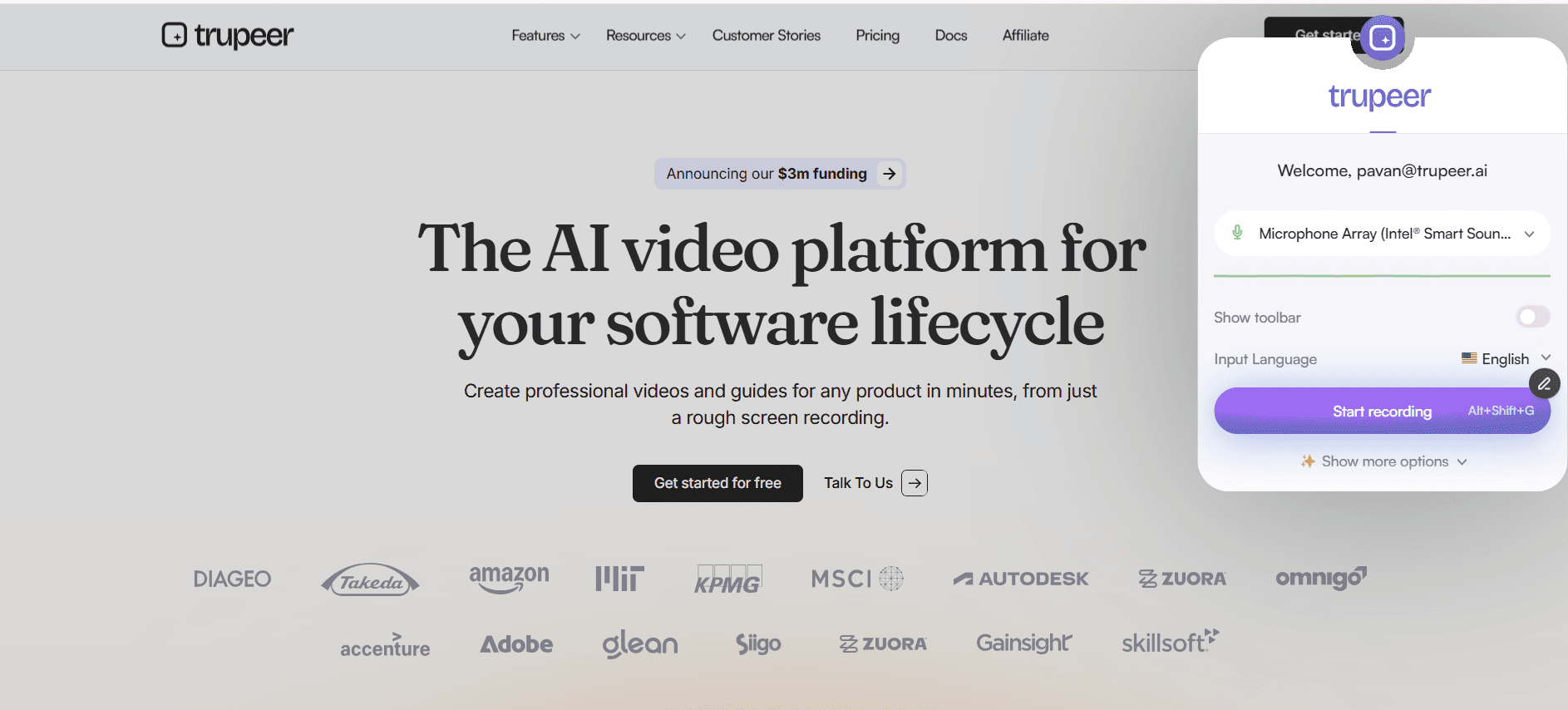
Bepaal het trainingsonderwerp, open de applicatie of workflow die je wilt demonstreren en configureer je opname-instellingen: het opnamegebied, de audiobron, de webcampositie en de resolutie. Een korte outline zorgt ervoor dat je training gefocust en beknopt blijft.
Stap 2: Neem de trainings-walkthrough op
Druk op opnemen en loop het proces stap voor stap door, terwijl je elke actie toelicht terwijl je bezig bent. Gebruik muisklik-highlights en annotaties in realtime om belangrijke knoppen, menu's en invoervelden extra te benadrukken. Als je een fout maakt, pauzeer je gewoon en ga je verder — je knipt het later eruit.

Stap 3: Bewerk, verbeter en verspreid
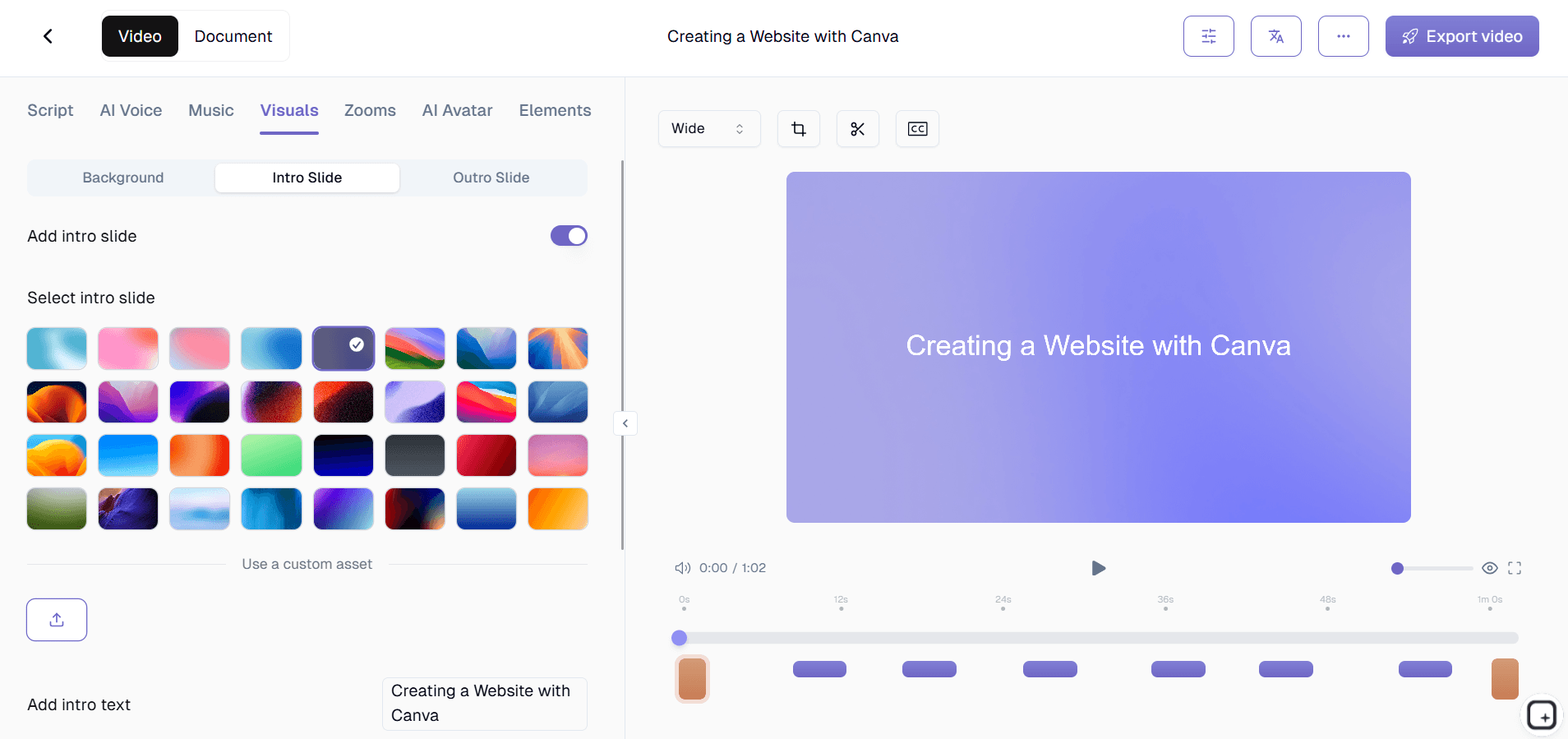
Open de opname in de ingebouwde editor. Knip fouten weg, voeg zoom-effecten toe om kleine UI-elementen te benadrukken, voeg hoofdstukmarkeringen in voor eenvoudige navigatie en leg tekstcallouts over voor belangrijke takeaways. Exporteer de afgewerkte trainingsvideo en deel deze via je LMS, bedrijfswiki of een eenvoudige deelbare link.
Belangrijkste functies van schermopname-software voor trainingsvideo's
Zoom-en-pan-effecten: Zoom automatisch of handmatig in op specifieke delen van je scherm om kleine knoppen, dropdown-menu's of tekstvelden te benadrukken die kijkers anders zouden missen. Pan soepel tussen verschillende schermregio's om de blik van de leerling te begeleiden door workflows met meerdere stappen, zonder desoriënterende sprongen of knipjes. Zo ziet "automatisch zoomen" eruit in de praktijk. De AI bekijkt de klikvolgorde in je opname. Wanneer je klikt in een menu Instellingen, zoomt de video in op het menugedeelte zodat de trainee kan zien wat je hebt geopend. Hetzelfde geldt voor formuliervelden en kleine UI-elementen. Dit vereist geen handmatig werk op de tijdlijn. Dus een trainingsvideo die anders 30 handmatige zoom-in-knipjes in Camtasia nodig zou hebben, wordt met alles automatisch toegepast op basis van wat de AI in de opname heeft gedetecteerd. Waarom dit specifiek belangrijk is voor training. Trainees die een software-walkthrough bekijken, moeten precies weten welke knop er is aangeklikt. Een klein UI-element dat is aangeklikt zonder zichtbare highlight wordt door de helft van het publiek gemist. De klik-highlights (gekleurde ringen, ripple-effecten of spotlight-animaties, afhankelijk van de configuratie) markeren elk klikmoment automatisch. Hetzelfde geldt voor de weergave van sneltoetsen wanneer relevant. Zo stoppen leerlingen met vragen "wacht, wat klikte je net?" en volgen ze de daadwerkelijke procedure.
Muisklik-highlighting en weergave van toetsaanslagen: Maak elke klik zichtbaar met aanpasbare klik-highlights in de vorm van gekleurde ringen, ripple-effecten of spotlight-animaties die precies laten zien waar de cursor landt. Toon sneltoetsen op het scherm terwijl je ze indrukt, zodat leerlingen efficiënte workflows leren naast de standaard point-and-click-aanpak. Waarom dit specifiek belangrijk is voor training. Trainees die een software-walkthrough bekijken, moeten precies weten welke knop er is aangeklikt. Een klein UI-element dat is aangeklikt zonder zichtbare highlight wordt door de helft van het publiek gemist. De klik-highlights (gekleurde ringen, ripple-effecten of spotlight-animaties, afhankelijk van de configuratie) markeren elk klikmoment automatisch. Hetzelfde geldt voor de weergave van sneltoetsen wanneer relevant. Zo stoppen leerlingen met vragen "wacht, wat klikte je net?" en volgen ze de daadwerkelijke procedure.
Hoofdstukmarkeringen en inhoudsopgave: Voeg hoofdstukmarkeringen in op belangrijke overgangsmomenten in je trainingsvideo, zodat leerlingen direct kunnen springen naar het onderwerp waar ze hulp bij nodig hebben. De automatisch gegenereerde inhoudsopgave verschijnt in de videospeler, waardoor lange trainingssessies navigeerbaar worden en frustratie over het doorscrollen van irrelevante content verdwijnt. Het realistische gebruiksscenario. Een trainee opent een trainingsvideo van 12 minuten op zoek naar de specifieke stap waarbij ze hulp nodig hebben. Zonder hoofdstukken moeten ze door de tijdlijn scrollen om het te vinden. Met automatisch gegenereerde hoofdstukken en een inhoudsopgave in de videospeler klikken ze direct naar stap 4 en krijgen ze het antwoord binnen 30 seconden. Dit is het verschil tussen een trainingsvideo die wordt bekeken en een trainingsvideo die één keer wordt geopend, wordt verlaten en nooit meer wordt teruggezien.
Opname van voice-over en audiobewerking: Neem voice-over in real time op terwijl je je scherm vastlegt, of voeg voice-over toe in post-productie voor een meer gepolijst resultaat. De ingebouwde audiobewerking verwijdert achtergrondruis, normaliseert volumeniveaus en vermindert echo, zodat je voice-over professioneel klinkt, zelfs wanneer je opneemt vanuit een thuiskantoor. De audiocleanup die de meeste trainingsteams onderschatten. Een bromtoon van een ventilator op kantoor thuis. Echo uit een slecht geïsoleerde vergaderruimte. Volumeveranderingen omdat de opname over meerdere sessies op verschillende dagen is gemaakt. Al deze signalen geven leerlingen "amateurproductie" door en verminderen het vertrouwen in de trainingscontent. De audiobewerking draait automatisch op de opname, normaliseert het volume en vermindert ruis. Zo klinkt een opname die op een laptop in iemands logeerkamer is gemaakt dichter bij studiokwaliteit dan bij "dinsdagmiddag aan de keukentafel".
Callout-annotaties en tekstoverlays: Voeg pijlen, genummerde stapindicatoren, gemarkeerde vakken en tekstlabels toe om kritieke elementen in je opname extra aandacht te geven. Deze instructie-overlays veranderen een ruwe schermopname in een gestructureerde, eenvoudig te volgen trainingservaring die leerlingen bij de eerste keer kijken kunnen verwerken. Waar dit past in de productiestroom. De AI past de klik-highlights en zoom-effecten automatisch toe. De callouts en annotaties zijn de laag waar de mens context toevoegt die de AI alleen op basis van de opname niet kan afleiden — de callout "deze stap is cruciaal", de overlay "waarschuwing: deze actie is permanent", de genummerde stapindicator die overeenkomt met de geschreven handleiding naast de video. Zo wordt het routine-annotatiewerk geautomatiseerd. Het oordeel-annotatiewerk blijft in handen van de mens.
Automatisch ondertitelen en transcriptgeneratie: AI-gestuurde spraakherkenning genereert automatisch nauwkeurige ondertitels en een volledig transcript voor elke trainingsvideo. Ondertitels verbeteren de toegankelijkheid voor leerlingen met een gehoorbeperking en verhogen het begrip voor niet-moedertaalsprekers, terwijl transcripties volledige tekstzoekopdrachten mogelijk maken in je volledige trainingsbibliotheek. Het toegankelijkheids-baseline waar de meeste enterprise procurement-reviews naar vragen. Ondertitels worden automatisch gegenereerd op basis van de voice-over voor elke trainingsvideo. Transcripties worden samen met de video gegenereerd en worden doorzoekbare tekst. Zo vindt een leerling die in de trainingsbibliotheek zoekt naar "kostenvergoeding" de juiste video, zelfs als de videonaam die exacte woorden niet bevat. Het transcript behandelt ook het secundaire gebruiksscenario van trainees die moeten lezen in plaats van kijken: niet-moedertaalsprekers, leerlingen met toegankelijkheidsbehoeften op gehoorgebied en medewerkers in open kantoren waar audio niet praktisch is.
Organisatie van trainingsplaylist en cursus: Groepeer gerelateerde trainingsvideo's in playlists en gestructureerde cursussen met een opeenvolgende of self-paced voortgang. Wijs cursussen toe aan teams of individuen, volg de voortgang bij en zorg dat leerlingen het beoogde curriculum volgen van basisonderwerpen tot geavanceerde workflows. De bestaande bullet beschrijft "gestructureerde cursussen met opeenvolgende of self-paced voortgang. Wijs cursussen toe aan teams of individuen, volg de voortgang bij." Op basis van eerder werk in dit gesprek is Trupeer's gevalideerde scope secties van de kennisbank, hoofdstukken en zichtbaarheid-instellingen, niet cursus-toewijzing aan specifieke gebruikers of voortgangsregistratie. Die functies leven op de LMS-laag. Het is de moeite waard om dit met het productteam te verifiëren voordat je deze bullet ongewijzigd publiceert. Als de daadwerkelijke scope is "video's organiseren in kennisbanksecties" in plaats van "cursussen toewijzen met voortgangsregistratie", dan moet de bullet worden herschreven om met de realiteit overeen te komen.
Export in meerdere formaten en compatibiliteit met LMS: Exporteer trainingsvideo's in MP4, SCORM of xAPI-formaten voor naadloze integratie met elk learning management system. Of deel via een directe link of embed-code voor snelle distributie via Slack, e-mail, Notion of je interne kennisbank. De bestaande bullet claimt "MP4, SCORM of xAPI-formaten voor naadloze integratie met elk learning management system." Trupeer's gevalideerde exports volgens eerdere KB-checks zijn MP4, PDF en Word (DOCX). SCORM-packaging is nergens in dit gesprek geverifieerd. Hetzelfde probleem kwam naar voren op de AI Instructional Video Generator-pagina. Als SCORM/xAPI-export niet echt een Trupeer-functie is, is deze bullet concreet misleidend voor enterprise L&D-kopers die specifiek SCORM-packaging nodig hebben voor hun LMS. Het is de moeite waard om dit te verifiëren voordat je publiceert.
Waarom kiezen voor deze schermopname-software voor trainingsvideo's?
Speciaal gebouwd voor training: In tegenstelling tot generieke schermrecorders is elke functie — van zoom-effecten tot hoofdstukmarkeringen tot quiz-integratie — ontworpen met instructiecontent in gedachten. De realistische vergelijking. Generieke schermrecorders (Loom, de macOS-recorder, OBS) leggen schone beelden vast, maar leveren de ruwe footage. Training-specifieke tools (Trupeer, Camtasia, ScreenPal in sommige configuraties) verwerken de klik-highlights, zoom-effecten en merkconsistent output die een schermopname omzetten in echte trainingscontent. Het verschil wordt het meest zichtbaar wanneer een nieuwe medewerker een Loom-opname opent versus een gepolijste trainingsmodule. Loom voelt als kijken naar iemand die aan het werk is. De gepolijste module voelt als les krijgen. Beide hebben hun plek. Voor content die twee jaar in het LMS staat, verdient de gepolijste versie de productietijd.
Train op schaal zonder schaalbare kosten: Neem één keer op, deel met onbeperkte leerlingen. Elimineer de kosten en de planningsdruk van herhaalde live trainingssessies. Een praktisch voorbeeld. De senior compliance officer bij een bedrijf met 300 medewerkers draait de jaarlijkse training voor het voorkomen van intimidatie als een live webinar. 1 uur. Die moet hij 8 keer doen gedurende het jaar om rekening te houden met roosters en nieuwe medewerkers. Dat is 8 uur tijd van de senior officer plus de vergadertijd over alle deelnemers. De training één keer opnemen en naar het LMS sturen vervangt 7 van die 8 sessies. De tijd van de senior officer komt terug. Nieuwe medewerkers kijken op dag één in plaats van te wachten op de volgende geplande sessie. Compliance-rapportage wordt schoner omdat de voltooiingstimestamp van elke medewerker uit het LMS komt in plaats van uit aanwezigheidsregistratieformulieren.
Consistente trainingskwaliteit: Elke leerling krijgt dezelfde hoogwaardige instructie, ongeacht wanneer of waar ze de content openen — geen variatie meer tussen trainers of sessies. Het patroon dat de meeste interne trainingsprogramma's laat falen. Manager A draait de training voor nieuwe medewerkers in maart op een bepaalde manier. Manager B doet dat anders in april. Tegen juni heeft het team drie verschillende versies van "zo onboarden we mensen", elk met andere details en andere hiaten. Het verschil komt zes maanden later naar voren als een inconsistente klantervaring of een inconsistente compliance-houding. Eén trainingsvideo die iedereen bekijkt, creëert één versie van de waarheid. Update de video, verspreid overal. De consistentie die vroeger shadowing vereiste, gebeurt automatisch.
Meetbare leerresultaten: Volg wie wat heeft bekeken, hoe ver ze zijn gekomen en hoe ze scoorden op ingebedde quizzen, zodat je data krijgt om je trainingsprogramma's continu te verbeteren. De bestaande bullet claimt "Volg wie wat heeft bekeken, hoe ver ze zijn gekomen en hoe ze scoorden op ingebedde quizzen, zodat je data krijgt om je trainingsprogramma's continu te verbeteren." Volgens dezelfde issues die hierboven bij Key Features zijn genoemd, is Trupeer's gevalideerde scope productie-analytics (video's gemaakt, AI-minuten verbruikt, content verstuurd per gebruiker) in plaats van learner-side analytics (wie heeft gekeken, hoe ver, quizscores). Die functies leven op de LMS-laag. Het is de moeite waard om de daadwerkelijke analytics-scope te verifiëren voordat je deze bullet publiceert. De trainingsvideodata die het team van Trupeer krijgt gaat over productiesnelheid, niet over leerresultaten. Als je leerresultaatdata wilt, verwerkt het LMS dat onderdeel van de workflow.
Schermopname-software voor trainingsvideo's voor interne teams
1. Interne teams gebruiken schermopname-software om elk terugkerend proces vast te leggen — van kostenrapportage tot CRM-datainvoer — en maken zo een videobibliotheek die repetitieve vragen over "hoe doe ik dit?" elimineert.
2. Teamleads nemen trainings-walkthroughs op voor nieuwe software-implementaties, zodat elk teamlid dezelfde uitgebreide introductie krijgt, ongeacht locatie of dienstrooster.
3. Met schermopgenomen trainingsvideo's wordt de belasting voor senior medewerkers verlaagd, die voorheen elke week uren kwijt waren aan het beantwoorden van dezelfde onboardingvragen van nieuwe medewerkers.
4. HR-teams maken compliance-trainingsvideo's met ingebedde controlemomenten voor erkenning, zodat er een controleerbaar dossier blijft dat elke medewerker de vereiste modules heeft afgerond. Maak gestructureerde handleidingen naast je video's met Trupeer's process guide tool.
Schermopname-software voor trainingsvideo's voor SaaS-teams
1. SaaS-customer education teams produceren feature-specifieke trainingsvideo's waarin gebruikers worden meegenomen door setup, configuratie en geavanceerd gebruik — wat time-to-value en het volume supporttickets verlaagt.
2. Productteams nemen release-note video's op waarin nieuwe functies in actie worden getoond, zodat gebruikers visuele context krijgen die alleen geschreven changelogs niet kunnen bieden.
3. Sales enablement teams maken trainingsvideo's die salesmedewerkers leren hoe ze het product effectief moeten demonstreren, zodat de boodschap consistent blijft en de ramp-tijd voor nieuwe medewerkers wordt verkort.
4. Partnerteams produceren co-branded trainingscontent die kanaalpartners gebruiken om hun eigen klanten te onderwijzen, waardoor je bereik toeneemt zonder extra headcount. Neem product-walkthroughs op met Trupeer's screen recorder.
Schermopname-software voor trainingsvideo's voor startups
1. Startups met lean teams gebruiken schermopname om trainingscontent te maken die meegroeit met het bedrijf, zodat kennis wordt vastgelegd voordat het de deur uitloopt.
2. Oprichters nemen producttrainingvideo's op voor vroege klanten en bieden white-glove educatie die loyaliteit opbouwt zonder dat er een dedicated customer success team nodig is.
3. Engineering leads leggen in trainingsvideo's de setup van de developmentomgeving en de deploymentprocedures vast, waardoor onboarding van nieuwe ontwikkelaars van dagen naar uren gaat.
4. Startup operations teams nemen training op voor interne tools en workflows en creëren zo een self-serve kennisbank die gelijke tred houdt met de snelle iteratiecycli van het bedrijf.
Schermopname-software voor trainingsvideo's voor enterprise
1. Enterprise L&D-afdelingen produceren jaarlijks honderden trainingsvideo's en gebruiken schermopname-software om consistentie te behouden over wereldwijde kantoren en duizenden medewerkers.
2. IT-teams nemen training op voor migraties van enterprise software — ERP-upgrades, CRM-overgangen, nieuwe samenwerkingsplatformen — zodat verstoring van bedrijfsactiviteiten tot een minimum beperkt blijft.
3. Compliance-teams maken rol-specifieke trainingsroutes met schermopnames van echte systemen en workflows, waardoor abstract beleid concreet en uitvoerbaar wordt.
4. Enterprise trainingsteams exporteren schermopnames in SCORM-formaat voor naadloze integratie met gevestigde LMS-platforms, zodat bestaande rapportage- en certificeringsworkflows behouden blijven.
Schermopname-software voor trainingsvideo's voor remote teams
1. Remote teams vervangen live trainingswebinars door on-demand schermopnames die teamleden op hun eigen planning bekijken, waardoor gedoe met tijdzones verdwijnt.
2. Managers nemen gepersonaliseerde trainingsvideo's op voor individuele teamleden die extra ondersteuning nodig hebben bij specifieke tools of workflows, zodat ze gerichte coaching krijgen zonder een call in te plannen.
3. Remote teams bouwen een gedeelde videobibliotheek van opgenomen trainingssessies, zodat institutionele kennis behouden en toegankelijk blijft, zelfs wanneer de teamsamenstelling verandert.
4. Asynchrone training via schermopname stelt remote medewerkers in staat om in hun eigen tempo te leren, door complexe onderdelen te pauzeren, terug te spoelen en opnieuw te bekijken totdat ze het onder de knie hebben.
Schermopname-software voor trainingsvideo's voor developers
1. Developer education teams nemen walkthroughs van IDE's, debugging-sessies en code-reviewprocessen op, en geven junior developers visuele voorbeelden die geschreven documentatie aanvullen.
2. DevOps-teams maken trainingsvideo's voor het opzetten van CI/CD-pipelines, het provisionen van infrastructuur en het configureren van monitoring, waardoor de tribal knowledge die incident response blokkeert wordt verminderd.
3. Senior developers nemen walkthroughs van architectuurkeuzes op als trainingscontent, zodat het team niet alleen begrijpt hoe het systeem werkt, maar ook waarom het zo is ontworpen.
4. Developer advocates produceren schermopgenomen tutorials voor externe developers die integreren met de API's, SDK's en developer tools van het bedrijf — en stimuleren adoptie via visuele educatie.
Schermopname-software voor trainingsvideo's voor onboarding- en supportteams
1. Onboardingteams maken day-one trainingsvideo-playlists die nieuwe medewerkers zelfstandig doorwerken, met alles van IT-setup tot bedrijfscultuur tot tooltraining per rol.
2. Supportteams nemen resolution-walkthroughs op voor de 20 meest voorkomende klantproblemen en embedden die in help-centerartikelen om repetitieve tickets te verminderen.
3. Trainingsmanagers gebruiken kijk-analytics om te identificeren welke onboardingvideo's een lage voltooiingsgraad hebben, en herstructureren of nemen die modules opnieuw op voor betere betrokkenheid.
4. Supportteams maken interne trainingsvideo's die agents leren hoe ze escalaties moeten afhandelen, supporttools moeten gebruiken en troubleshooting decision trees moeten volgen — en standaardiseren zo de kwaliteit binnen het team. Ontdek Trupeer's screen recorder om te beginnen met het opbouwen van je trainingsbibliotheek.
Het gemeenschappelijke patroon bij deze doelgroepen: trainingscontent moet worden geleverd, maar niemand binnen deze teams is een video-editor. De L&D-specialist heeft curriculumdesignwerk. De lead customer education heeft klanten om te ondersteunen. Het developer education team heeft werk voor externe integraties. De HR business partner heeft medewerkers om te onboarden. Opnemen tijdens het daadwerkelijke procedurewerk laat de bewerking-en-verpakking stap instorten in de AI-verwerkingsfase. Zo wordt een trainingsvideo die voorheen 4-8 uur editor-tijd per onderdeel vereiste, nu in dezelfde middag geleverd waarin hij is opgenomen. De meeste teams die dit patroon adopteren produceren in de eerste maand meer trainingscontent met Trupeer dan ze in het vorige kwartaal hebben geleverd.
Waar Trupeer past naast Camtasia, Loom, ScreenPal en dedicated trainingsplatforms
De wereld van trainingvideo-tools heeft een paar grove clusters die je moet begrijpen. Loom en Vidyard zijn schermrecorders zonder auto-editing. Dus een Loom-opname wordt precies geleverd zoals opgenomen, inclusief stopwoorden. Handig voor snelle asynchrone interne training. Minder handig voor content die twee jaar in het LMS staat en de trainingskwaliteit van het bedrijf vertegenwoordigt voor nieuwe medewerkers. Camtasia en ScreenPal zijn tools voor het bewerken van trainingsvideo's met aanzienlijke bewerkingskracht. Ze leveren gepolijste output wanneer het team editor-capaciteit heeft. De bewerkingscapaciteit is de bottleneck: 4-8 uur werk per trainingsvideo voor iemand die competent is in de tool, langer voor nieuwere gebruikers.
Een ander cluster: tools voor cursusauthoring zoals Articulate Storyline, iSpring en Adobe Captivate. Die bouwen volledige SCORM-verpakte cursussen met branching-scenario's, ingebedde quizzen en voortgangsregistratie van leerlingen. Als de training een formele cursus moet zijn met prerequisites en assessments, dan zijn dit de juiste tools. Trupeer vervangt ze niet voor dat use case. Dedicated LMS-platforms (Cornerstone, Workday Learning, Docebo, TalentLMS) hosten en volgen training, maar helpen niet bij het produceren van videomateriaal. De meeste enterprise trainingsoperaties eindigen met twee tools: een productielaag voor de hoeveelheid routine trainingsvideo's, plus een hosting- en trackinglaag in het LMS. Trupeer past in de productielaag.
De eerlijke positionering van Trupeer in dit cluster: het is de productielaag die automatisch auto-editing afhandelt, een bijpassende geschreven handleiding genereert naast elke video, de brand kit consistent toepast, vertaalt naar 65+ talen vanuit één bron en het team laat één gewijzigde stap opnieuw op te nemen wanneer de onderliggende procedure verandert. Wat het niet is: een SCORM-packaging cursusbuilder, een learner-side analytics-platform of een quiz-en-assessment authoring tool. Voor teams waarvan de training vooral bestaat uit schermopgenomen software-walkthroughs en proceduredocumentatie — wat de meeste interne training is bij de meeste B2B SaaS-bedrijven — is Trupeer gebouwd voor dat werk. Voor teams waarvan de training vooral bestaat uit formele SCORM-cursussen met quizzen en certificeringen, past Articulate beter.
Deze chrome-extensie voor schermopname bouwt voort op Screenity, oorspronkelijk gemaakt door Alyssa X en gelicentieerd onder de GNU GPLv3, met verbeteringen ontwikkeld door het Trupeer-team. Broncode beschikbaar via: https://github.com/trupeer-ai/trupeer-chrome-capture.
Belangrijkste kenmerken
Training bewerken
Zoom, pan en annoteer je opnames met hulpmiddelen die speciaal zijn gebouwd voor instructiemateriaal.
Automatische ondertiteling
Door AI gegenereerde ondertitels en transcripties maken elke trainingsvideo toegankelijk en doorzoekbaar.
Cursusbouwer
Organiseer video's in gestructureerde afspeellijsten en leerpaden voor opeenvolgende of zelfgestuurde training.
Hoe het werkt
Stap 1
Stel je opnamegebied, audiobronnen en webcam in — en schets vervolgens het trainingsonderwerp dat je wilt behandelen.
Stap 2
Neem je schermrondleiding op met gesproken toelichting, met muismarkeringen en annotaties om cursisten te begeleiden.
Stap 3
Bewerk, voeg hoofdstukken en bijschriften toe en deel vervolgens via een LMS, link of insluitcode.
Veelgestelde vragen
Hoe is dit anders dan een gewone schermrecorder?
Deze software bevat trainingsspecifieke functies zoals zoom- en pan-effecten, het markeren van muisklikken, hoofdstukmarkeringen, callout-annotaties en LMS-compatibele exportformaten die algemene schermopnameprogramma's niet bieden.
Kan ik quizzen toevoegen aan mijn trainingsvideo's?
Ja. U kunt op elk moment in de video quizvragen invoegen om te controleren of de cursist de inhoud begrijpt, waarbij de resultaten worden bijgehouden in uw analyse-dashboard voor rapportage op individueel en teamniveau.
In welke formaten kan ik trainingsvideo's exporteren?
Je kunt exporteren in MP4 voor algemeen gebruik, of in SCORM- en xAPI-indelingen voor directe integratie met leermanagementsystemen. Er zijn ook deelbare links en insluitcodes beschikbaar.
Kan mijn team samenwerken aan het maken van trainingsvideo's?
Ja. Meerdere teamleden kunnen opnames aanleveren, bewerkingen beoordelen en content organiseren in cursussen met behulp van gedeelde werkruimten met machtigingen op basis van rollen.
Hoe maak ik mijn trainingsvideo's toegankelijk?
De software genereert automatisch ondertiteling en transcripties met behulp van AI-spraakherkenning. U kunt ook visuele annotaties, hoofdstuknavigatie en weergaven van sneltoetsen toevoegen om de toegankelijkheid voor alle leerlingen te verbeteren.
Meer tools



