Trupeer Blog
Summarise

Stel je dit voor: je go-to-market (GTM)-team krijgt de opdracht om voor een aanstaande lancering een gepolijste productdemo-video te maken. De klok tikt, en je hebt niet de luxe van een volledige studio-opstelling. Toch is de vraag naar video van studiokwaliteit hoog, video die zowel stakeholders als potentiële klanten zal imponeren. Hier komt schermopnamesoftware om de hoek kijken: een praktische oplossing die niet inlevert op professionaliteit. Volgens recente onderzoeken kunnen schermopnames de engagement rate met wel
60%
verhogen wanneer ze correct worden uitgevoerd.
Voor GTM-teams ligt de uitdaging in het kiezen van de beste schermopnamesoftware die een eenvoudige schermopname kan omzetten in een boeiend verhaal. Het gaat niet alleen om het vastleggen van een scherm, het gaat om het overbrengen van een boodschap met duidelijkheid en impact. Je vraagt je misschien af hoe je dit precies kunt bereiken zonder Hollywood-budget of een toegewijd videoproductieteam. Het antwoord ligt in het gebruik van geavanceerde tools die het proces vereenvoudigen, zodat teams zich kunnen richten op het formuleren van de boodschap in plaats van zich zorgen te maken over technische hindernissen. Deze gids neemt je mee door de cruciale stappen en tools die nodig zijn om je schermopnames naar studiokwaliteit te tillen, terwijl het proces efficiënt en effectief blijft. Of je nu een ervaren marketeer bent of net begint, deze inzichten zijn ontworpen om je te helpen professionele video’s te leveren die aanslaan bij je publiek.
Waarom is schermopname van studiokwaliteit belangrijk?
In het competitieve landschap van productmarketing kan het neerzetten van een overtuigend verhaal het succes van een campagne maken of breken. Schermopnames die op amateurbeelden lijken, kunnen de waargenomen waarde van je product ondermijnen, de eerste indruk beïnvloeden en uiteindelijk de verkoop schaden. Voor GTM-teams is het cruciaal om productmarketing-use-cases met professionele afwerking te kunnen maken. Het zorgt ervoor dat het publiek betrokken blijft en dat het verhaal van het product effectief wordt overgebracht. Dit is vooral belangrijk wanneer je beslissers target die niets minder dan excellentie verwachten.
Daarnaast helpen schermopnames van studiokwaliteit bij het verstevigen van de merkidentiteit. Consistente video-inhoud van hoge kwaliteit weerspiegelt de toewijding van een merk aan excellentie en oog voor detail. Wanneer prospects een goed gemaakte video zien, koppelen ze die kwaliteit aan het product zelf. Deze perceptie kan aankoopbeslissingen aanzienlijk beïnvloeden. De inzet is hoog en de foutmarge klein. In een wereld waarin visuele content koning is, kunnen GTM-teams het zich niet veroorloven achter te blijven bij de concurrentie. Door de kracht van geavanceerde schermopnametools te gebruiken, kunnen teams videocontent produceren die niet alleen informeert, maar ook tot actie aanzet.
Wat zijn de voordelen van het produceren van schermopnames van studiokwaliteit?
Het maken van gepolijste schermopnames biedt tal van voordelen die verder gaan dan alleen esthetiek. Hier volgt een overzicht van de belangrijkste voordelen:
Meer betrokkenheid. Video’s van hoge kwaliteit trekken de aandacht en houden kijkers langer betrokken. Dit resulteert in een betere boodschapretentie en een sterkere call-to-action.
Professionele branding. Consistente video’s van studiokwaliteit versterken het imago van je merk en wekken vertrouwen en zekerheid bij je publiek.
Efficiënte communicatie. Een goed gemaakte video kan complexe informatie beknopt overbrengen, waardoor lange uitleg minder nodig is. Deze efficiëntie is ideaal voor snel bewegende omgevingen.
Schaalbaarheid. het gebruik van tools zoals de beste schermopnamesoftware stelt teams in staat om snel uniforme content te produceren, waardoor updates en releases vaker kunnen plaatsvinden.
Groter bereik. Door een AI-videoplatform te gebruiken, kun je content eenvoudig lokaliseren, waardoor deze toegankelijk wordt voor een wereldwijd publiek.
Hogere conversieratio’s. Video’s met een professionele afwerking leiden vaak tot hogere conversieratio’s, omdat ze de waarde effectief communiceren en vertrouwen opbouwen bij kijkers.
Welke Trupeer-functies helpen je om schermopnames van studiokwaliteit te maken?
Trupeer biedt een reeks functies die zijn ontworpen om je schermopname van eenvoudig naar professioneel te tillen. hoe elk van deze mogelijkheden je videoproductieproces kan verbeteren:
AI-schermopname met automatische zoom en klikdetectie
Met deze functie kun je gedetailleerde schermactiviteit vastleggen zonder handmatige aanpassingen. De AI zoomt automatisch in op interactiegebieden, zodat elke klik en actie wordt uitgelicht voor maximale duidelijkheid voor de kijker. Dit verbetert niet alleen het begrip van de kijker, maar bespaart ook tijd tijdens de bewerkingsfase. De precisie van de automatische zoomfunctie kan een groot verschil maken in het vasthouden van de aandacht van de kijker gedurende de opname.
Stille schermopname met automatische AI-narratie
Met Trupeer kun je je scherm stil opnemen en de AI de vertelling laten verzorgen. Dit is vooral handig voor teams die geen toegang hebben tot stemtalent of meerdere taalversies nodig hebben. De AI-narratie is aanpasbaar, zodat je tempo en toon kunt afstemmen op je publiek. Het is een soepele manier om professionele voice-overs toe te voegen zonder extra middelen.
Automatische verwijdering van vulwoorden
Een van de opvallende functies van Trupeer is de mogelijkheid om vulwoorden zoals "eh" en "uh", evenals lange stiltes, te verwijderen. Deze automatische bewerkingsmogelijkheid zorgt ervoor dat je schermopnames een vloeiende, professionele flow behouden. Het elimineert de noodzaak van uitgebreide nabewerking, zodat je je kunt richten op de inhoud in plaats van op het opschonen.
AI-avatar / talking-head-video
Met Trupeer kun je AI-gegenereerde avatars integreren in je schermopnames. Deze functie is perfect om je video’s een persoonlijk tintje te geven zonder dat er iemand voor de camera hoeft te staan. Kies uit een bibliotheek met stockavatars of maak een aangepaste avatar via automatisch gegenereerde documentatie. Dit voegt een menselijk element toe aan de opnames, waardoor ze herkenbaarder en boeiender worden.
Export in meerdere formaten
Zodra je opname klaar is, biedt Trupeer verschillende exportopties, waaronder MP4, HTML en PDF. Deze flexibiliteit zorgt ervoor dat je content kan worden gedeeld via verschillende platforms en formaten, waarmee je een breder publiek bereikt. Of je nu een video op je website insluit of deze via e-mail deelt, Trupeer’s exportmogelijkheden maken distributie moeiteloos.
Samen transformeren deze functies je schermopnames in gepolijste video’s van professionele kwaliteit. Door deze mogelijkheden te gebruiken, kunnen GTM-teams content produceren die niet alleen aan de verwachtingen voldoet, maar deze ook overtreft.
Hoe produceer je stap voor stap schermopnames van studiokwaliteit met Trupeer?
Stap 1: Start AI-schermopname
Begin met het openen van de browsergebaseerde recorder van Trupeer. Installatie is niet nodig, wat tijd bespaart en compatibiliteitsproblemen voorkomt. Klik op "Start opname" om te beginnen met het vastleggen van je scherm. Trupeer’s AI-schermopname met automatische zoom en klikdetectie zorgt ervoor dat elke interactie wordt uitgelicht, zodat de kijker gefocust blijft op belangrijke elementen. Deze functie past de focus automatisch aan op basis van gebruikersinteracties en biedt zo een dynamische kijkervaring. In geval van netwerkvertraging is het aan te raden onnodige applicaties te sluiten om een soepele opname te behouden.

Stap 2: Gebruik stille opname met AI-narratie
Kies voor een vereenvoudigde voice-over de optie voor stille schermopname. Trupeer verzorgt de narratie met AI om een heldere, professionele voice-over te genereren. Je kunt tempo en toon aanpassen in het instellingenmenu, zodat de narratie aansluit bij de stem van je merk. Deze stap maakt een aparte audiotrack overbodig en vermindert de productietijd. Bekijk na het opnemen de narratie om te bevestigen dat deze overeenkomt met je boodschap. Pas indien nodig het tempo aan voor de beste duidelijkheid.

Stap 3: Verbeter met automatische verwijdering van vulwoorden
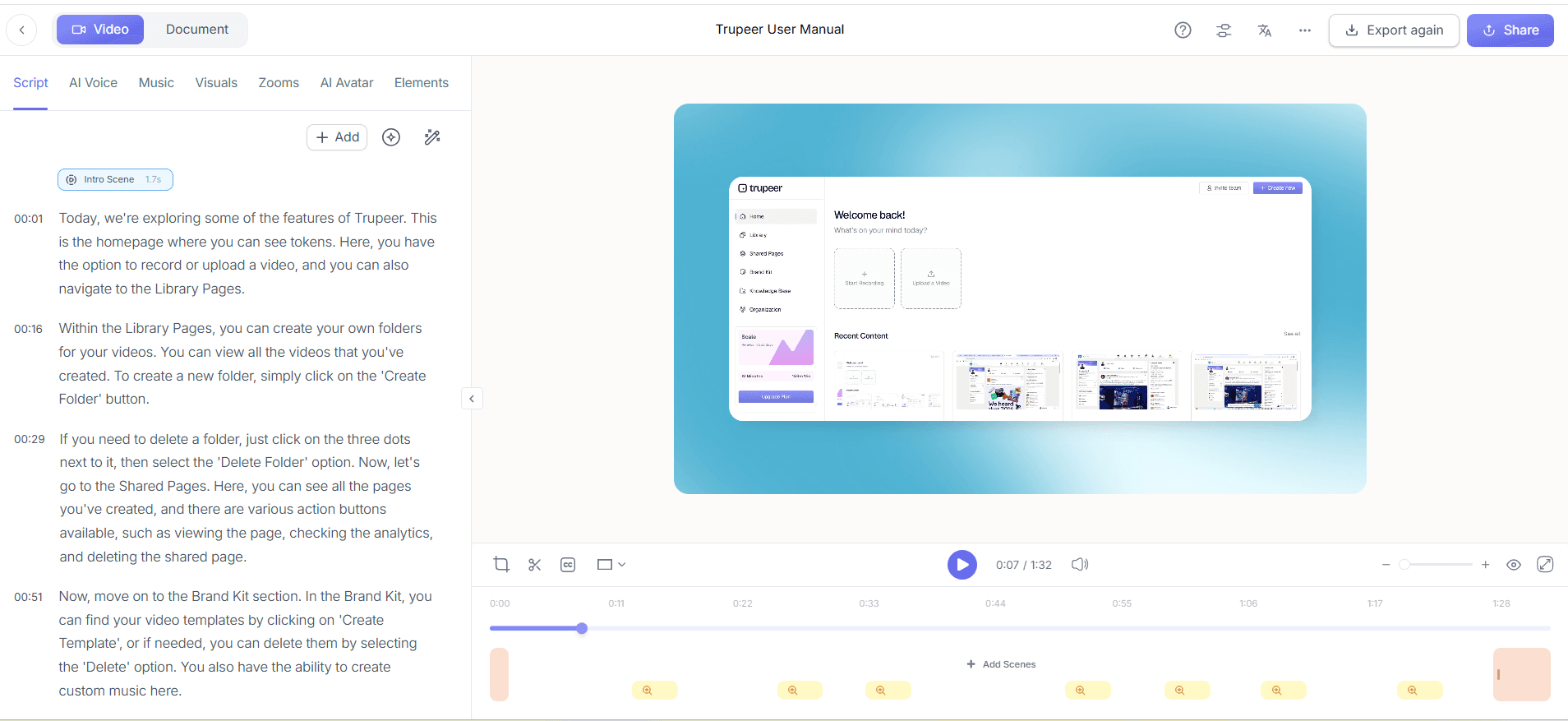
Zodra de opname klaar is, komt Trupeer’s automatische verwijdering van vulwoorden in actie. Het verwijdert uit de video alle "eh", "uh" en lange stiltes, waardoor een vloeiende verhaallijn ontstaat. Deze functie is toegankelijk via het bewerkingspaneel. Klik eenvoudig op "Video verbeteren" en selecteer "Verwijdering van vulwoorden". Het proces duurt minder dan een minuut en verkort de nabewerkingstijd aanzienlijk. Deze verbetering is cruciaal voor het vasthouden van de betrokkenheid van de kijker en het uitstralen van professionaliteit.
Stap 4: Voeg AI-avatars toe voor een persoonlijk tintje
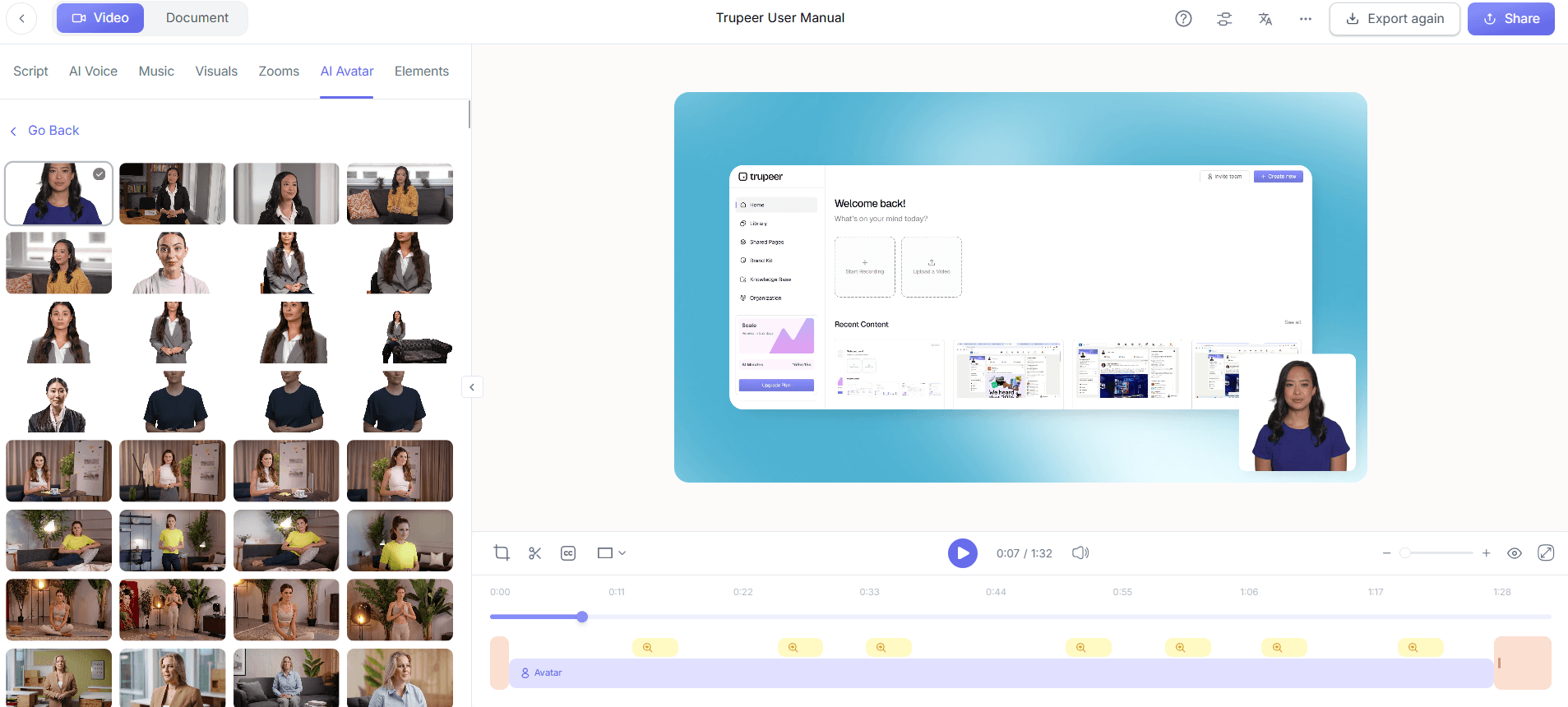
Om je video boeiender te maken, integreer je AI-avatars. Navigeer naar de sectie "Avatars" en kies uit Trupeer’s stockbibliotheek of maak een aangepaste avatar met HeyGen-integratie. Deze functie voegt een menselijk element toe zonder dat er een fysieke verschijning in de opname nodig is. Dit is vooral handig voor productdemo’s waarbij persoonlijke interactie de band met de kijker versterkt. Zorg ervoor dat de expressies van de avatar aansluiten bij de toon van de video om elke vorm van dissonantie te voorkomen.
Stap 5: Exporteren in meerdere formaten
Nadat je de bewerkingen hebt afgerond, is het tijd om de video te exporteren. Klik op "Exporteren" en kies uit MP4-, HTML- of PDF-formaten. Trupeer ondersteunt export in meerdere formaten, wat betekent dat je de uitvoer kunt afstemmen op verschillende platforms, of je deze nu in een webpagina insluit of via e-mail deelt. Het exportproces is snel en duurt doorgaans minder dan twee minuten. Deze flexibiliteit zorgt ervoor dat je content verschillende publiekssegmenten effectief kan bereiken.

Stap 6: Host en deel met een AI-doorzoekbare kennisbank
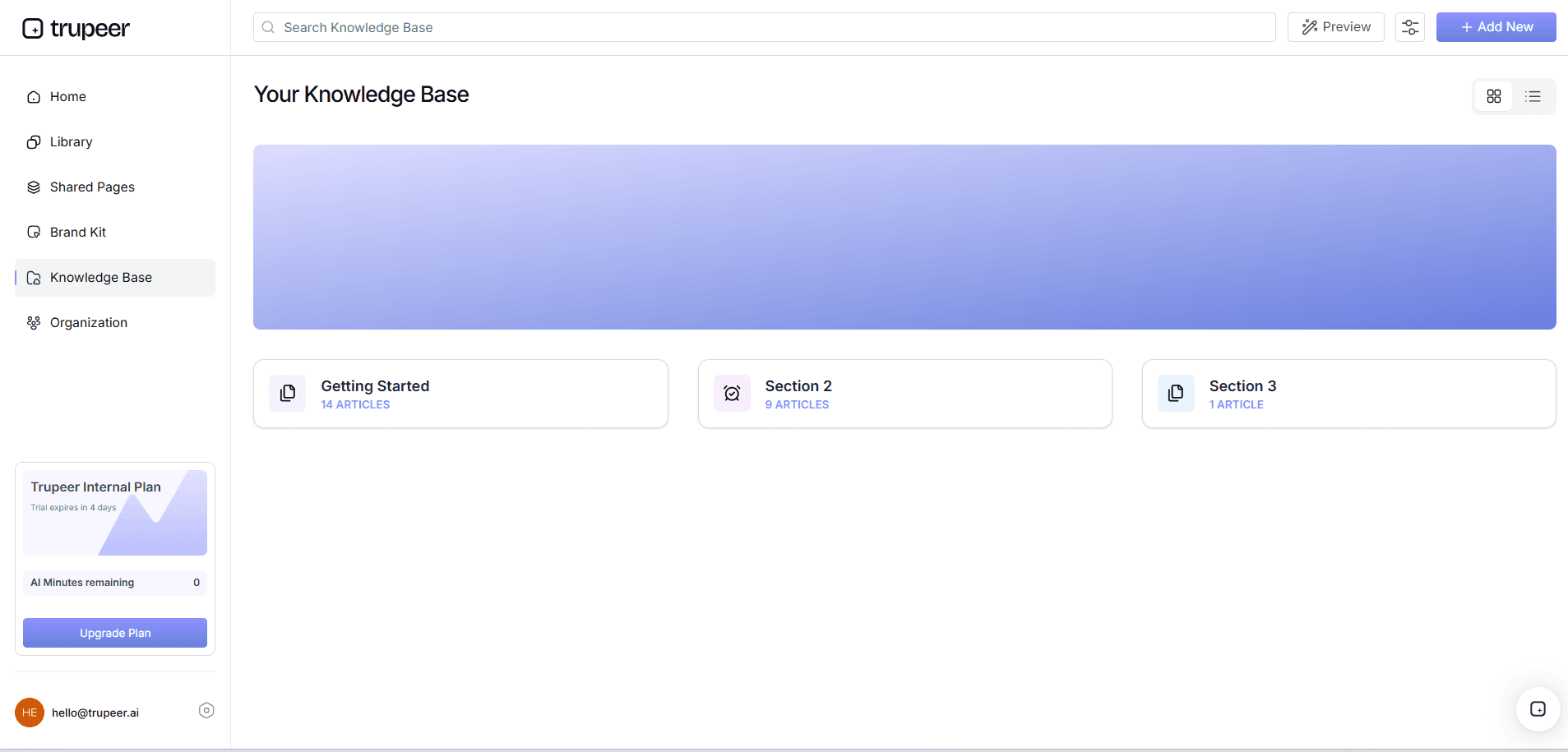
Upload ten slotte je video naar Trupeer’s AI-doorzoekbare kennisbank. Met deze functie kunnen gebruikers zoeken naar specifieke segmenten met behulp van tijdstempels. Het is ideaal voor het opzetten van een uitgebreide bron waar kijkers eenvoudig de informatie kunnen vinden die ze nodig hebben. Stel een aangepast domein in voor een soepele integratie in je bestaande infrastructuur. Deze stap verhoogt de toegankelijkheid en maakt je content tot een waardevol middel voor doorlopende klantbetrokkenheid en ondersteuning.
Welke tips helpen je om schermopnames van studiokwaliteit te maken?
Het produceren van eersteklas schermopnames vereist oog voor detail en strategisch gebruik van beschikbare tools. Hier zijn enkele praktische tips om ervoor te zorgen dat je video’s opvallen:
Maak een script. Stel vóór het opnemen een duidelijk en beknopt script op. Dit houdt de video gefocust en vermindert de noodzaak voor uitgebreide bewerkingen.
Optimaliseer de schermopstelling. Zorg ervoor dat je scherm vrij is van afleidingen. Sluit onnodige tabbladen en apps voor een soepelere opname-ervaring.
Gebruik consistente branding. Pas merktemplates toe om visuele consistentie te behouden. Dit versterkt de merkherkenning.
Gebruik AI-stemkloning. Gebruik Trupeer’s AI-stemkloning om een consistente merkstem over meerdere video’s heen te behouden.
Bekijk voorafgaand aan finaliseren. Bekijk de video altijd eerst om eventuele laatste fouten of benodigde aanpassingen op te vangen.
Verzamel feedback. Gebruik Trupeer’s functies voor gezamenlijke review om input van het team te krijgen en je content te verfijnen.
Verken alternatieven. Vergelijk met Scribe-alternatieven voor SOP’s om ervoor te zorgen dat je toolset aan veranderende behoeften voldoet.
Voor een wereldwijd publiek breidt het toevoegen van AI-videotranslatie dezelfde workflow uit naar meer dan 40 talen, met lipsynchronisatie.
Veelgestelde vragen
Hoe werkt Trupeer’s AI-schermopname?
Trupeer’s AI-schermopname legt je scherm nauwkeurig vast met behulp van automatische zoom en klikdetectie om zich te richten op belangrijke interacties. Deze functie past het beeld automatisch aan om gebruikersacties uit te lichten, waardoor de opname dynamisch en boeiend wordt. Het is ontworpen om tijd te besparen door handmatige aanpassingen tijdens het bewerkingsproces te elimineren. De AI zorgt ervoor dat de belangrijkste onderdelen van je demo duidelijk in beeld zijn, wat het begrip en het behoud van de aandacht van de kijker verbetert.
Kan Trupeer voice-overs in verschillende talen verwerken?
Ja, Trupeer kan voice-overs in meerdere talen verwerken. Het platform ondersteunt AI-vertaling in meer dan 40 talen, inclusief lipsynchronisatie. Dit maakt het ideaal voor internationale teams of producten die gericht zijn op wereldmarkten. Je kunt de gewenste taal selecteren in het instellingenmenu en Trupeer genereert een nauwkeurige voice-over die aansluit bij je script. Deze functie vergroot het bereik en zorgt ervoor dat je boodschap aanslaat bij verschillende taalkundige doelgroepen.
Welke exportopties zijn beschikbaar met Trupeer?
Trupeer biedt verschillende exportopties, waaronder MP4-, HTML- en PDF-formaten. Deze variatie zorgt ervoor dat je videocontent op meerdere platforms kan worden gedeeld, of je nu een formaat nodig hebt voor insluiting op het web, distributie via e-mail of offline presentaties. Het exportproces is vereenvoudigd en wordt doorgaans binnen enkele minuten voltooid. Door flexibele uitvoerformaten aan te bieden, stelt Trupeer GTM-teams in staat om efficiënt te voldoen aan uiteenlopende distributiebehoeften. Teams die tools afwegen, beginnen vaak met een vergelijking van Loom-alternatieven voordat ze een workflow standaardiseren.
Biedt Trupeer tools voor teamcollaboratie?
Ja, Trupeer biedt sterke samenwerkingsfuncties voor teamworkflows. Het platform bevat review- en goedkeuringsworkflows, waardoor teamleden kunnen reageren op videobewerkingen en deze kunnen goedkeuren vóór de definitieve versie. Deze functie vereenvoudigt het contentcreatieproces en zorgt ervoor dat alle stakeholders op één lijn zitten. Door teamcollaboratie te faciliteren, helpt Trupeer kwaliteitscontrole te behouden en versnelt het de productietijdlijn, waardoor het eenvoudiger wordt om projectdeadlines te halen.
Is het mogelijk om Trupeer te integreren met andere AI-agents?
Absoluut, Trupeer integreert met meerdere AI-agents, waaronder de MCP-integratie waarmee agents zoals Claude je videobibliotheek kunnen doorzoeken. Deze integratie vergroot de functionaliteit van je videocontent en maakt deze op nieuwe manieren doorzoekbaar en toegankelijk. Door AI-mogelijkheden te gebruiken, zorgt Trupeer ervoor dat je video’s niet alleen informatief zijn, maar ook interactief, wat gebruikers een soepele ervaring biedt. Deze functie is vooral nuttig voor teams die de inzetbaarheid van hun video-assets willen uitbreiden.
Gerelateerde blogs


