Trupeer Blog

Summarise with:
Claude
ChatGPT
Gemini
Perplexity
Grok
Stel je voor dat je net een gedetailleerde productdemo hebt opgenomen voor de nieuwste softwarerelease van je bedrijf. Je drukt op afspelen om de opname te controleren, maar merkt dat de resolutie niet klopt, de audio kraakt en de helft van het scherm is afgesneden. Het is niet alleen frustrerend; het brengt het professionele imago dat je met moeite hebt opgebouwd in gevaar. Een kwaliteitschecklist voor schermopnames kan je voor deze valkuilen behoeden en ervoor zorgen dat elke video een consistente, hoogwaardige standaard behoudt. Volgens een recente enquête,
gelooft 78% van de marketeers dat slecht geproduceerde videocontent een negatieve invloed kan hebben op de merkperceptie
. Deze checklist is essentieel voor marketeers, trainers en iedereen die op videocontent vertrouwt om effectief te communiceren. Of je nu de beste schermopnamesoftware gebruikt of net begint, deze richtlijnen helpen je om in elke opname professionaliteit te behouden.
Waarom is een kwaliteitschecklist voor schermopnames belangrijk?
Op het gebied van digitale communicatie is videocontent een vast onderdeel geworden. Maar wanneer de kwaliteit tekortschiet, doet je boodschap dat ook. Voor bedrijven, vooral in productmarketing, zijn de belangen groot. Een enkele storing kan de mogelijkheden van een product verkeerd weergeven, wat leidt tot misverstanden en gemiste verkopen. Opnames van slechte kwaliteit kunnen ook frustratie veroorzaken bij klanten en prospects, die duidelijke, professionele presentaties verwachten.
Naast content die gericht is op klanten lijdt ook interne communicatie zonder een kwaliteitschecklist. Trainingsvideo's, SOP's en documentatie moeten duidelijk en nauwkeurig zijn. Stel je een nieuwe medewerker voor die een complex proces probeert te leren via een wazige, onverstaanbare video. Het resultaat? Langere trainingstijden, meer fouten en lagere productiviteit. Een speciale kwaliteitschecklist voor schermopnames beperkt deze risico's door ervoor te zorgen dat elke video aan de norm voldoet voordat deze wordt gedeeld. Door een betrouwbare workflow op te zetten, kunnen teams zich richten op content in plaats van op technische problemen, wat de werkzaamheden kan vereenvoudigen en de algehele efficiëntie kan verbeteren.
Wat zijn de voordelen van een kwaliteitschecklist voor schermopnames?
Het implementeren van een kwaliteitschecklist voor schermopnames biedt tal van voordelen voor je organisatie. Hier zijn enkele van de belangrijkste voordelen:
Consistentie over alle content heen. Een checklist zorgt ervoor dat elke video dezelfde kwaliteitsnormen volgt, waardoor een uniforme professionele uitstraling ontstaat over alle content heen. Deze consistentie is cruciaal voor het behoud van de merkidentiteit.
Betere betrokkenheid van kijkers. Video's van hoge kwaliteit houden kijkers langer geboeid. Met duidelijke beelden en heldere audio is de kans groter dat het publiek de hele video bekijkt, wat leidt tot een betere informatiebehoud.
Minder bewerkingstijd. Door kwaliteitsproblemen al tijdens het opnameproces aan te pakken, minimaliseer je de noodzaak voor nabewerking. Dit kan de productietijd aanzienlijk versnellen, waardoor content sneller live kan gaan.
Betere merkperceptie. Video's van professionele kwaliteit stralen positief af op je merk en wekken een gevoel van betrouwbaarheid en expertise. Dit kan de perceptie van klanten beïnvloeden en zorgen voor meer vertrouwen en loyaliteit.
Efficiënt gebruik van middelen. Door kwaliteitscontroles te standaardiseren, worden middelen efficiënter gebruikt. Teams besteden minder tijd aan het oplossen van problemen en meer tijd aan het creëren van waardevolle content. Ontdek hoe een beste schermopnamesoftware dit proces kan ondersteunen.
Ondersteunde training en support. Duidelijke, hoogwaardige trainingsvideo's verbeteren leerervaringen en verminderen de behoefte aan extra ondersteuning. Een AI-videoplatform kan helpen content te genereren die moeiteloos aan hoge standaarden voldoet.
Welke Trupeer-functies helpen je bij het maken van een kwaliteitschecklist voor schermopnames?
Trupeer biedt een reeks functies die ervoor zorgen dat je schermopnames aan hoge kwaliteitsnormen voldoen. Zo kunnen specifieke mogelijkheden je videoproductie verbeteren:
AI-schermopname met automatische zoom en klikdetectie
Deze functie is essentieel voor het maken van visueel aantrekkelijke content. De AI-gestuurde automatische zoom richt zich op interessante gebieden, zodat kijkers geen cruciale informatie missen. Klikdetectie markeert gebruikersinteracties en biedt duidelijkheid en context. Dit geautomatiseerde proces vermindert handmatige invoer en vergroot het begrip van de kijker van het opgenomen materiaal. Voor gebruikers die opnameworkflows willen vereenvoudigen, is Trupeer's browser-schermrecorder een installatievrije oplossing die het opnameproces vereenvoudigt en het toegankelijk en efficiënt maakt.
Stille schermopname met automatische AI-narratie
Stille schermopname stelt je in staat content vast te leggen zonder achtergrondgeluid. Trupeer's automatische AI-narratie voegt vervolgens een professionele voice-over toe, die kan worden aangepast in meer dan 65 natuurlijke stemmen. Deze functie zorgt ervoor dat de audiokwaliteit overeenkomt met de helderheid van je beelden. Door AI-narratie te integreren, heb je geen extra audio-opnameapparatuur nodig, wat tijd en middelen bespaart en tegelijk de algehele productiekwaliteit verbetert.
Brandkits en merksjablonen voor een consistente visuele stijl
Een consistente visuele stijl in alle video's is cruciaal voor merkherkenning. Trupeer's brandkits en sjablonen zorgen ervoor dat je opnames consistente kleuren, lettertypen en lay-outs hebben. Deze functie helpt een professionele uitstraling en beleving neer te zetten, verbetert de ervaring van de kijker en versterkt je merkidentiteit. Met deze tools kun je snel je merkcomponenten toepassen op meerdere video's, zodat uniformiteit en professionaliteit gewaarborgd blijven.
Automatische SOP-generatie op basis van elke opname
Trupeer biedt een AI-documentatieplatform dat je opnames omzet in gedetailleerde Standard Operating Procedures (SOP's). Deze functie is van onschatbare waarde voor training en compliance. Door automatisch SOP's te genereren, bespaar je tijd op documentatie en zorg je ervoor dat alle procedures nauwkeurig worden vastgelegd. Het bewerkbare formaat maakt snelle aanpassingen mogelijk en is daarmee een efficiënt hulpmiddel om actuele records te onderhouden.
AI-doorzoekbare kennisbank met deep-links op tijdstempel
Trupeer's videokennisbank indexeert je opnames, waardoor ze eenvoudig doorzoekbaar zijn op inhoud of tijdstempel. Deze functie is vooral handig voor training- en supportteams, die snel specifieke informatie in een video kunnen terugvinden. Deep-links op tijdstempel stellen gebruikers in staat direct naar relevante secties te springen, wat tijd bespaart en de gebruikerservaring verbetert. Deze mogelijkheid zorgt ervoor dat je videocontent toegankelijk en bruikbaar blijft voor alle stakeholders.
Hoe maak je stap voor stap een kwaliteitschecklist voor schermopnames met Trupeer?
Stap 1: start schermopname
Begin met de browsergebaseerde recorder van Trupeer, waarvoor geen installatie nodig is. Open je dashboard en klik op "Opname starten". Deze tool is ideaal voor het vastleggen van spontane content zonder opstartvertraging. De tool detecteert automatisch schermresoluties en past zich aan om helderheid te waarborgen. De automatische zoom richt zich op actieve gebieden, waardoor handmatige aanpassingen minder nodig zijn. Verwacht dat de eerste installatie slechts enkele seconden duurt, wat zorgt voor een soepele opname-ervaring. Als je browsermachtigingenproblemen tegenkomt, zorg er dan voor dat pop-ups en instellingen voor scherm delen zijn ingeschakeld voor optimale werking.

Stap 2: optimaliseer de audi instellingen
Voordat je opneemt, ga je in de Trupeer-interface naar de audio-instellingen. Hier kun je "AI-narratie" selecteren voor een professionele voice-over. Kies uit meer dan 65 natuurlijke stemmen en pas tempo en toon aan zodat ze aansluiten bij je contentstijl. Deze functie zorgt voor een consistente audiokwaliteit in alle opnames. Als achtergrondgeluid een probleem is, kies dan voor stille schermopname met AI-narratie, waarbij heldere audio achteraf over de opname wordt gelegd. De meeste gebruikers vinden de setup intuïtief, waarbij wijzigingen direct zichtbaar zijn, zodat je klaar bent met de beste geluidskwaliteit.

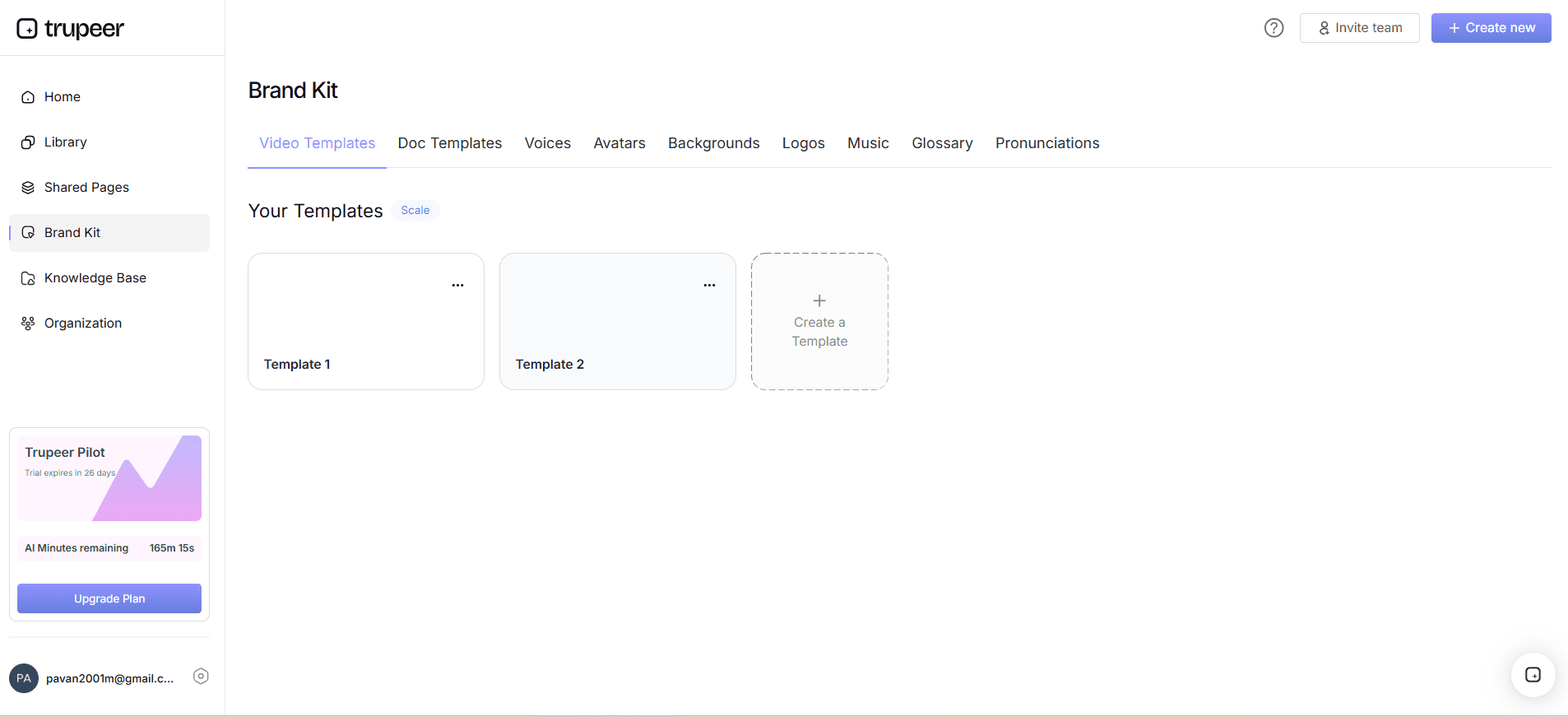
Stap 3: gebruik brandkits
Consistentie is de sleutel tot professionele opnames. Open de brandkits van Trupeer via het instellingenmenu om automatisch de kleuren, lettertypen en logo's van je bedrijf op elke video toe te passen. Selecteer je sjabloon uit de vooraf ingestelde opties of pas je eigen sjabloon aan. Zo is elke opname in lijn met het merk en draagt dit bij aan een samenhangende visuele identiteit. De sjablonen zijn eenvoudig toe te passen en kunnen in realtime worden aangepast, zodat je de wijzigingen direct ziet. Deze stap duurt ongeveer vijf minuten en bespaart uren aan nabewerking. Teams die tools vergelijken, beginnen vaak met een vergelijking van Loom-alternatieven voordat ze een workflow standaardiseren.
Stap 4: implementeer AI-autozoom en klikdetectie
Zodra je opname begint, komen Trupeer's AI-autozoom en klikdetectie in actie. Deze functies richten zich automatisch op actieve elementen en markeren gebruikersinteracties, wat het begrip van de kijker verbetert. Je hoeft je geen zorgen te maken over het handmatig volgen van cursorbewegingen of het inzoomen op specifieke gebieden; de AI handelt deze taken efficiënt af. Deze functionaliteit is vooral nuttig voor gedetailleerde softwaredemo's of tutorials, zodat niets over het hoofd wordt gezien. Indien nodig kunnen aanpassingen direct worden gemaakt, met opties om functies tijdens de opname aan of uit te zetten.
Stap 5: genereer automatisch SOP's
Selecteer na de opname "SOP genereren" in je dashboard. Trupeer zet je video om in een gedetailleerde, direct bewerkbare Standard Operating Procedure. Deze functie is uitstekend voor training en compliance, omdat zowel beelden als instructies in een gestructureerd formaat worden vastgelegd. De SOP's kunnen in meerdere formaten worden geëxporteerd, waaronder PDF en HTML, zodat ze eenvoudig kunnen worden gedeeld en geïntegreerd in bestaande documentatiesystemen. Dit proces duurt doorgaans slechts enkele minuten en zorgt voor een snelle doorlooptijd van opname tot distributie. Zorg ervoor dat je opname geen overbodige content bevat om het genereren van SOP's te vereenvoudigen.

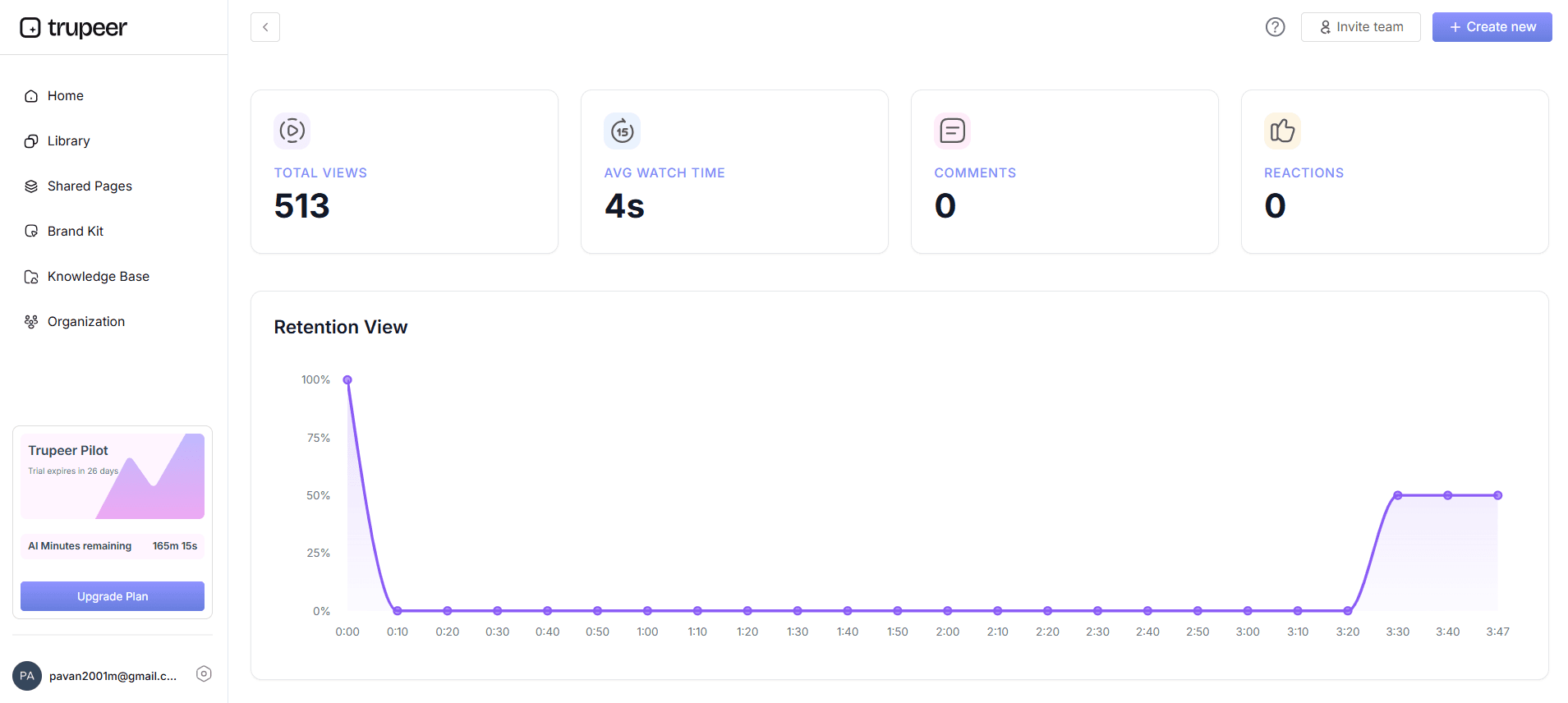
Stap 6: analyseer de betrokkenheid van kijkers
Zodra je content live is, kun je Trupeer's analytics gebruiken om de betrokkenheid van kijkers te beoordelen. Open het tabblad "Analytics" om statistieken zoals afhaakpercentages en heatmaps te bekijken, die aangeven waar kijkers het meest betrokken zijn of hun interesse verliezen. Deze inzichten helpen toekomstige content te verfijnen, zodat deze beter aansluit op de behoeften van het publiek. Regelmatige analyse stelt je in staat je strategie aan te passen en de effectiviteit van communicatie in de loop van de tijd te verbeteren. Het dashboard biedt een gebruiksvriendelijke interface, waardoor gegevens eenvoudig te interpreteren zijn en wijzigingen makkelijk kunnen worden doorgevoerd. Deze proactieve aanpak zorgt ervoor dat je opnames impactvol en boeiend blijven.
Welke tips helpen je om een hoge kwaliteit van schermopnames te behouden?
Consistent hoogwaardige schermopnames maken vereist een combinatie van strategie en tools. Hier zijn enkele praktische tips om ervoor te zorgen dat je opnames aan professionele standaarden voldoen:
Controleer systeemcompatibiliteit. Zorg ervoor dat je hardware en software compatibel zijn met de vereisten van Trupeer om technische storingen te voorkomen.
Gebruik goede verlichting. Zelfs bij schermopnames kan goede omgevingsverlichting schittering verminderen en de algehele videokwaliteit verbeteren.
Test audioniveaus. Voer vóór het opnemen een snelle audio-test uit om veelvoorkomende problemen zoals achtergrondgeluid of ongelijke volumeniveaus te voorkomen.
Controleer browserinstellingen. Zorg ervoor dat je browser is bijgewerkt en dat de browserinstellingen geoptimaliseerd zijn voor scherm delen, vooral wanneer je schermopnames gebruikt voor medewerkerstraining.
Standaardiseer opnameprocedures. Ontwikkel een standaard operationele procedure voor opnames om consistentie tussen verschillende sessies te behouden.
gebruik AI-tools. gebruik AI-functies voor auto-zoom en narratie, waardoor handmatige werklast afneemt en de professionaliteit van de video toeneemt.
Bewaar reservekopieën. Sla altijd reservekopieën van je opnames op in meerdere formaten om gegevensverlies te voorkomen en eenvoudige toegankelijkheid te waarborgen.
Wanneer SOP's in hetzelfde gesprek aan bod komen, helpt een vergelijking van Scribe-alternatieven om de scope te verduidelijken.
Veelgestelde vragen
Hoe kan ik de audiokwaliteit in schermopnames verbeteren?
De audiokwaliteit verbeteren doe je door Trupeer’s AI-narratie te gebruiken om je oorspronkelijke audio te vervangen of te verbeteren. Kies uit 65+ natuurlijke stemopties en pas instellingen zoals toon en tempo aan voor meer duidelijkheid. Ook zorgt opnemen in een stille omgeving voor minder achtergrondgeluid. Daarnaast kan het controleren en aanpassen van je microfooninstellingen voordat je begint met opnemen veelvoorkomende audioproblemen zoals ruis of een laag volume voorkomen.
Welke resolutie is het beste voor schermopnames?
Voor de meeste toepassingen biedt opnemen in 1080p een duidelijke en professionele uitstraling zonder buitensporig veel opslag te gebruiken. Trupeer past de videoresolutie automatisch aan op basis van de mogelijkheden van het apparaat, waardoor de best mogelijke helderheid wordt gegarandeerd. Opnemen in een lagere resolutie, zoals 720p, kan voldoende zijn voor minder gedetailleerde content of wanneer de bandbreedte beperkt is. Hogere resoluties zoals 4K zijn echter geschikt voor gedetailleerde demonstraties waarbij fijne details cruciaal zijn.
Waarom is mijn schermopname wazig?
Wazigheid is vaak het gevolg van opnemen in een lage resolutie of onvoldoende bandbreedte. Zorg ervoor dat je instellingen zijn geconfigureerd voor ten minste 1080p en dat je internetverbinding stabiel is. Trupeer’s auto-zoomfunctie kan helpen door zich op belangrijke gebieden te richten, maar beginnen met de juiste instellingen is essentieel. Houd ook de prestaties van je systeem in de gaten om vertraging te voorkomen, wat de videokwaliteit kan beïnvloeden.
Kan Trupeer meertalige schermopnames aan?
Ja, Trupeer ondersteunt meertalige schermopnames met zijn vertaal- en dubbingfuncties. Je kunt content vertalen naar meer dan 40 talen, inclusief lipsynchronisatie voor nagesynchroniseerde audio. Dit zorgt ervoor dat je content toegankelijk is voor een wereldwijd publiek. Met de AI-videovertaling-tool wordt dit proces eenvoudiger, waardoor je opnames veelzijdig en universeel toepasbaar worden.
Biedt Trupeer bewerkingsfuncties voor video na de opname?
Trupeer biedt beperkte bewerkingsfuncties na de opname die gericht zijn op het verbeteren van de professionele kwaliteit. De tool bevat automatische verwijdering van stopwoordjes en AI-gestuurde verbeteringen zoals voice-overs en avatars. Voor gedetailleerde bewerking heb je mogelijk gespecialiseerde software nodig. De ingebouwde functies zijn echter effectief om snel gepolijste, direct deelbare content te maken zonder uitgebreide bewerkingen te vereisen.
Gerelateerde blogs


