Trupeer Blog
Samenvatten

Stel je voor dat je verantwoordelijk bent voor het maken van een reeks trainingsvideo's voor de nieuwe software-uitrol van je bedrijf. De inzet is hoog, omdat deze video's meer dan 500 medewerkers helpen om de belangrijkste functionaliteiten te begrijpen. Niet iedereen heeft echter toegang tot snel internet, waardoor grote, video's met hoge resolutie onpraktisch zijn. Je hebt een manier nodig om duidelijke, boeiende content te produceren zonder dat de bestandsgrootte te groot wordt. Daar komt AI auto-zoom en klikdetectie om de hoek kijken: je schermopnames worden omgezet in korte, gerichte tutorials.
Onderzoek toont aan dat het gebruik van AI-ondersteunde schermopnames de videogrootte met tot wel 30% kan verlagen, terwijl de betrokkenheid van kijkers met 25% toeneemt.
Deze technologie zorgt ervoor dat elke belangrijke klik en elk detail wordt vastgelegd, waardoor je opnames niet alleen te bekijken zijn, maar echt effectief. Of je nu instructieontwerper of trainingsmanager bent, het integreren van AI auto-zoom en klikdetectie in je workflow kan een aanzienlijk verschil maken. Voor een diepere blik bekijkt je gids over best screen recording software het bijbehorende stappenplan.
Waarom zijn AI auto-zoom en klikdetectie belangrijk?
Voor bedrijven heeft de kwaliteit van trainingsmateriaal een directe invloed op de prestaties van medewerkers en de klanttevredenheid. Slecht gemaakte screen-opnames kunnen leiden tot misverstanden, herhaalde vragen en zelfs kostbare fouten. Als je nieuwe software uitrolt of processen bijwerkt, kun je deze inefficiënties niet veroorloven. Door AI auto-zoom en klikdetectie te integreren, zorg je voor helderheid in elke tutorial, verklein je de kans op fouten en verbeter je de algehele leerervaring.
In omgevingen waar medewerkers op afstand werken of in verschillende tijdzones, is toegang tot duidelijke en beknopte trainingsmaterialen cruciaal. Met AI-aangedreven schermopnametools worden automatisch belangrijke acties uitgelicht en worden relevante delen van het scherm in beeld gebracht. Dit verlaagt de cognitieve belasting voor kijkers, zodat ze het makkelijker kunnen volgen zonder onnodige afleiding. Het implementeren van deze technologie is niet alleen bedoeld om de kwaliteit te behouden, maar ook om een leeromgeving te creëren waarin leren en begrip prioriteit krijgen. Dit sluit perfect aan op de groeiende behoefte aan AI adoption use cases in zakelijke omgevingen, waar een soepele uitrol een echte gamechanger kan zijn.
Wat zijn de voordelen van AI auto-zoom en klikdetectie?
AI auto-zoom en klikdetectie bieden verschillende duidelijke voordelen die kunnen veranderen hoe je schermopnames maakt en bekijkt.
Meer focus. Door automatisch in te zoomen op het deel van het scherm waar een actie plaatsvindt, kunnen kijkers het eenvoudig volgen, waardoor verwarring wordt verminderd.
Minder bestandsgrootte. Met slimme zoom wordt onnodige scherminhoud geminimaliseerd, wat kan leiden tot een verlaging van de videobestandsgrootte met tot wel 30%, waardoor delen en opslaan eenvoudiger wordt.
Betere betrokkenheid. Boeiende visuals houden kijkers geïnteresseerd. Schermopnames die adaptief inzoomen en interacties uitlichten, behouden de aandacht van kijkers en verhogen de betrokkenheid met 25%.
Consistentie in alle tutorials. AI zorgt ervoor dat elke opname dezelfde stijl volgt, waardoor variatie wordt verminderd en de professionele kwaliteit van je trainingsmateriaal toeneemt. Bekijk de best screen recording softwares om consistentie te behouden.
Tijdsbesparing. Automatische zoom en klikdetectie betekenen dat er minder handmatige bewerking nodig is. Dit kan de productietijd met ongeveer 40% verkorten, zodat je meer content kunt maken in minder tijd.
Meer helderheid. Door relevante delen van het scherm centraal te zetten, wordt de helderheid van instructiecontent verbeterd, zodat lerenden complexe processen beter begrijpen. Dit is vooral effectief wanneer het wordt geïntegreerd met een AI video platform dat de videhelderheid verder versterkt.
Welke Trupeer-functies helpen je om de kwaliteit van schermopnames te verbeteren?
Trupeer biedt een reeks functies die zijn ontworpen om de kwaliteit van je schermopnames te verbeteren via AI auto-zoom en klikdetectie, zodat elke video die je maakt boeiend en informatief is.
Schermopname met AI en auto-zoom en klikdetectie
Deze functie identificeert automatisch en zoomt in op gebieden met activiteit op je scherm tijdens de opname. Dit is vooral handig voor tutorials waarbij specifieke acties extra aandacht verdienen. De AI volgt intelligent de cursor en markeert klikken, zodat kijkers geen essentiële stappen missen. Deze technologie helpt niet alleen bij het maken van boeiendere content, maar stelt kijkers ook in staat om de informatie snel te begrijpen. Voor een nauwkeurigere schermopname kun je kijken naar Trupeer's best screen recording tool die deze mogelijkheden naadloos integreert.
Stille schermopname met automatische AI-narratie
Met Trupeer's stille schermopname in combinatie met AI-narratie kun je schermactiviteit vastleggen zonder achtergrondgeluid. Na de opname genereert de AI een narratie die overeenkomt met de acties op het scherm. Deze functie is onmisbaar voor het maken van gepolijste tutorials die zowel informatief als professioneel zijn. De automatische narratie zorgt ervoor dat de focus op de content blijft, zonder afleiding door omgevingsgeluid, wat zorgt voor een schonere leerervaring.
Automatisch verwijderen van stopwoorden
Deze functie verbetert de audiokwaliteit van je opnames door onnodige stopwoorden zoals "um" en "ah" te verwijderen. Het vermindert ook lange pauzes, waardoor je video's beknopter en directer worden. Dit resulteert in een professionelere en boeiendere kijkervaring, wat cruciaal is om de aandacht van het publiek gedurende de hele video vast te houden. Met Trupeer's bewerkingsmogelijkheden zorg je ervoor dat je opnames zo effectief mogelijk zijn, zodat communicatie helder en zonder onderbrekingen verloopt.
Automatische hoofdstukken en segmentdetectie
Met het automatisch aanmaken van hoofdstukken helpt Trupeer je om content op te delen in logische secties, zodat kijkers makkelijker kunnen navigeren. Deze functie is vooral handig voor langere tutorials, zodat gebruikers direct kunnen springen naar de secties die het meest relevant zijn. Automatische segmentdetectie bespaart tijd in de nabewerking, omdat de AI automatisch belangrijke onderdelen markeert, zodat je content gestructureerd en eenvoudig te volgen is. Dit is vooral voordelig bij het maken van uitgebreide tutorials.
AI-zoekbare kennisbank
Trupeer's AI-zoekbare kennisbank indexeert elke opname met deep links op timestamp-niveau, waardoor het voor gebruikers eenvoudig is om snel specifieke informatie te vinden. Deze functie vergroot de bruikbaarheid van je opnames doordat gebruikers kunnen zoeken en direct naar het exacte moment in een video kunnen springen waarop een onderwerp wordt behandeld. Dit is vooral handig voor grote organisaties waar medewerkers informatie snel moeten kunnen vinden zonder hele video's te hoeven bekijken.
Hoe verbeter je stap voor stap de kwaliteit van schermopnames met Trupeer?
Stap 1: Start Trupeer en kies je opnamemodus
Begin met het starten van Trupeer via de browsergebaseerde recorder of de desktopapp, afhankelijk van je voorkeur. Zodra de app geopend is, selecteer je de modus "AI screen recording with auto-zoom and click detection". Met deze modus kan de software automatisch focussen op gebieden met activiteit, waardoor je opname helder en boeiend wordt. Nadat je je modus hebt gekozen, pas je je opname-instellingen aan, zoals het schermgebied en de microfooninput, voordat je begint met opnemen. Deze stap duurt meestal ongeveer een minuut, zodat je setup geoptimaliseerd is voor het vastleggen van hoogwaardige content.

Stap 2: Start de opname en activeer AI auto-zoom
Klik op de knop "Record" om te beginnen met opnemen. Trupeer begint met het vastleggen van je schermactiviteit. De AI auto-zoom past de focus dynamisch aan op de plekken waar je met het scherm interageert, zoals muisklikken en tekstinvoer. Zo kunnen kijkers de details van je acties zien zonder afleiding. Terwijl je verdergaat, licht de auto-zoomfunctie automatisch belangrijke interacties uit. De AI werkt in realtime, dus je hoeft tijdens het opnameproces niet te pauzeren of de focus handmatig aan te passen. Zo kun je je concentreren op je presentatie.
Stap 3: Voeg AI-narratie toe tijdens de nabewerking
Als je opnamesessie is afgerond, biedt Trupeer de optie om AI-gegenereerde narratie toe te voegen. Ga naar het menu "Enhancements" en selecteer "AI voiceover." Hier kun je kiezen uit meer dan 65+ natuurlijke stemmen, waarbij je tempo en toon kunt aanpassen aan de sfeer van de content. De AI analyseert de schermactiviteit en genereert een narratie die synchroon loopt met de visuele elementen. Dit proces duurt doorgaans ongeveer 5-10 minuten, afhankelijk van de lengte van je video. Indien nodig kun je de narratie verder verfijnen door het script direct in Trupeer te bewerken.

Stap 4: Bewerk en verwijder stopwoorden
Zodra je narratie is ingesteld, is het tijd om de audihelderheid te verbeteren. Ga naar het onderdeel "Editing" en selecteer "Automatic filler-word removal." Deze functie scant de audiotrack en verwijdert automatisch onnodige stopwoorden zoals "um" en "ah." Het verkort ook lange pauzes, waardoor je video beknopter en professioneler wordt. Het bewerkingsproces is snel en duurt meestal minder dan 5 minuten. Deze stap zorgt ervoor dat je instructievideo een soepele flow behoudt en je publiek gedurende de hele video betrokken blijft. Veel teams combineren dit met een documentation platform dat geschreven handleidingen genereert op basis van dezelfde opname, zodat pitch en how-to naadloos synchroon blijven.
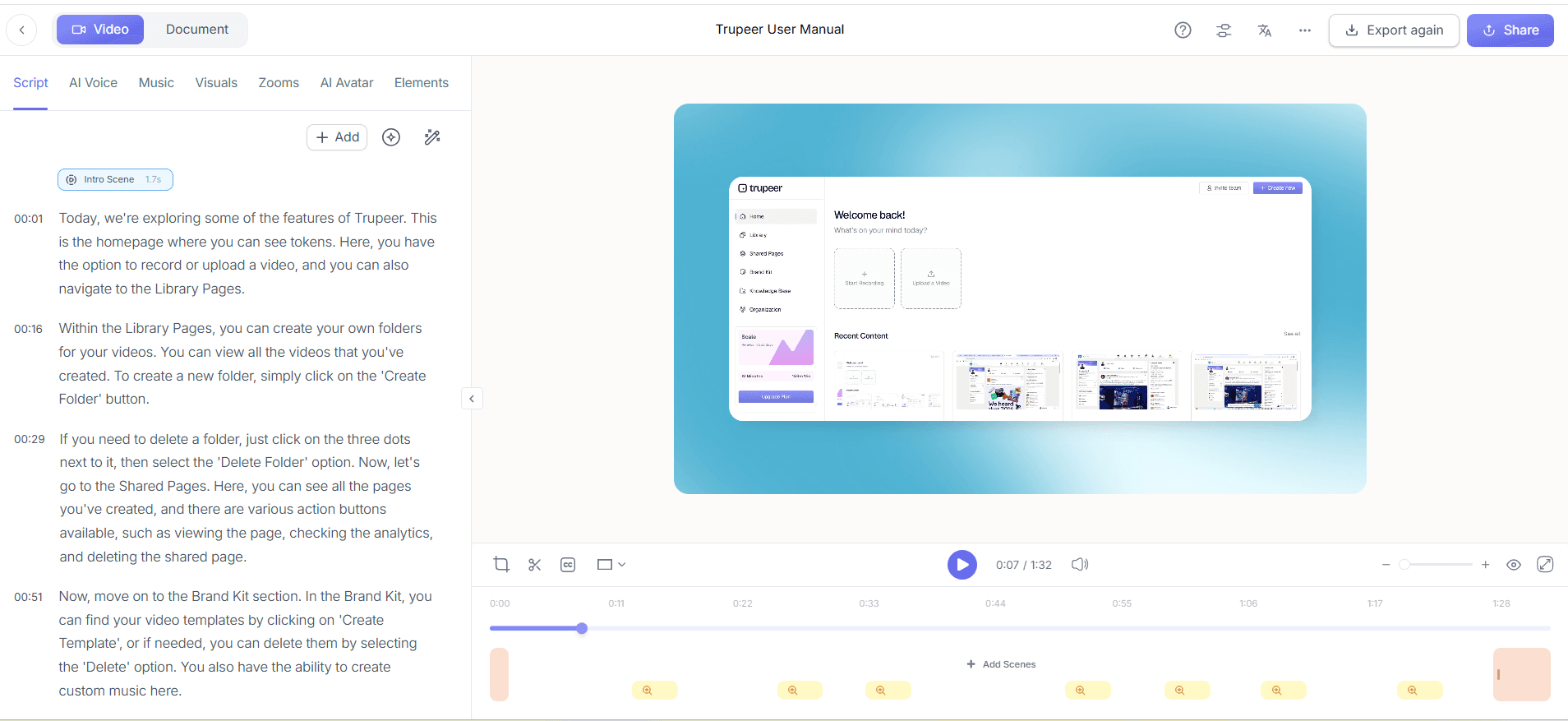
Stap 5: Organiseer content met automatische hoofdstukken
Om je video makkelijker te laten navigeren, gebruik je Trupeer's functie "Auto chapters and segment detection". Schakel deze optie in via het menu "Post-Processing". De AI deelt je opname automatisch op in logische hoofdstukken, op basis van de contentflow en scherminteracties. Deze functie is vooral handig voor lange tutorials, omdat kijkers hiermee eenvoudig kunnen springen naar de secties die ze nodig hebben. Het hoofdstukproces is efficiënt en duurt slechts een paar minuten, en verbetert de gebruikerservaring aanzienlijk door een gestructureerd overzicht van je video te bieden.
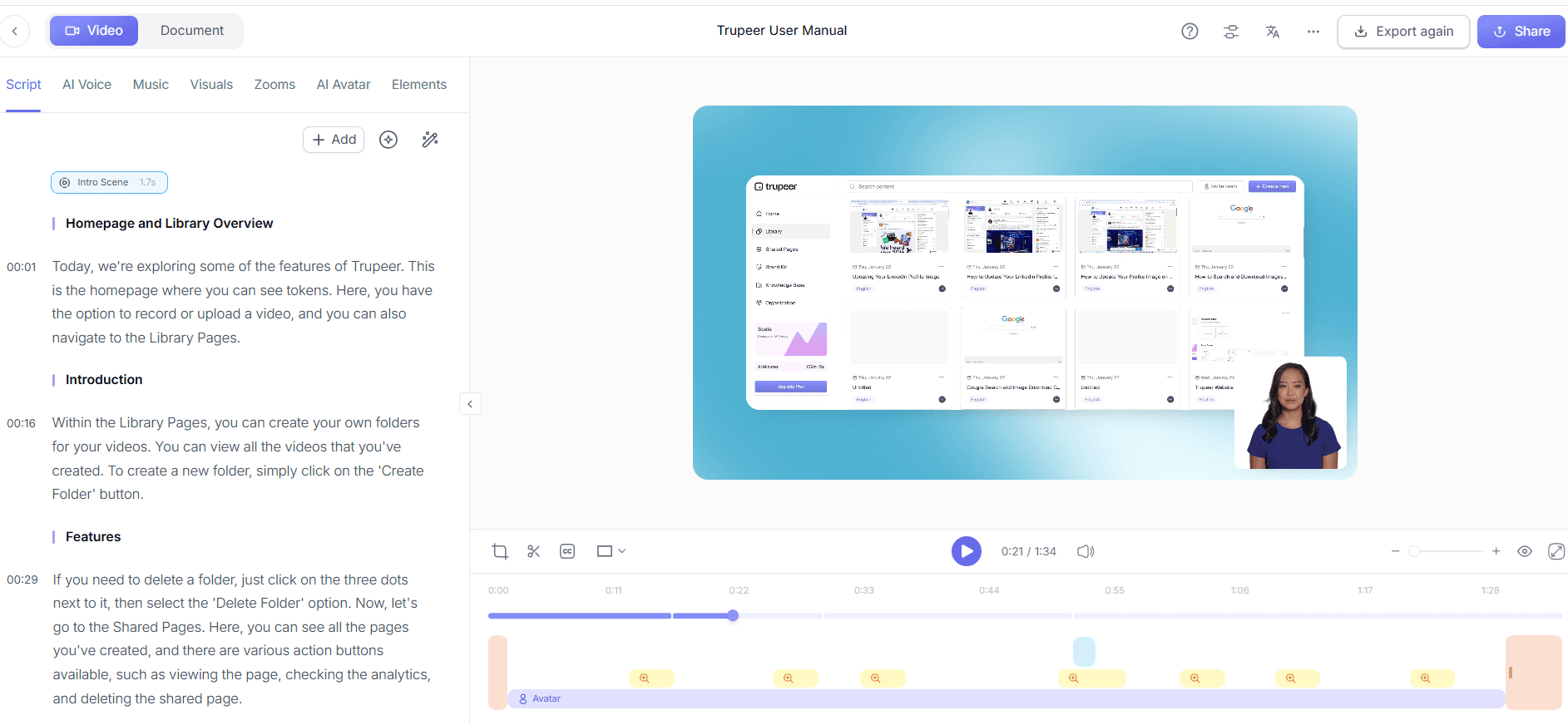
Stap 6: Exporteer en verspreid je video
Nu je schermopname is gepolijst en georganiseerd, is het tijd om te exporteren. Klik op "Export" en kies het gewenste formaat, zoals MP4 of HTML. Trupeer ondersteunt ook PDF- en SCORM-exports, zodat het aansluit op uiteenlopende distributiebehoeften. Het exportproces is snel en duurt meestal minder dan 3 minuten. Zodra je video is geëxporteerd, kun je deze verspreiden via Trupeer's screen recording for employee training-platform, zodat je content je beoogde doelgroep efficiënt bereikt. Deze stap rondt het proces af en stelt je in staat om een hoogwaardige, AI-ondersteunde schermopname te delen.

Welke tips helpen je om de kwaliteit van schermopnames te verbeteren?
Het verbeteren van de kwaliteit van schermopnames vraagt om een combinatie van strategische planning en het gebruik van de juiste tools. Hieronder staan praktische tips om ervoor te zorgen dat je opnames van topkwaliteit zijn.
Maak een script. Stel vóór de opname een script op om ervoor te zorgen dat je alle noodzakelijke punten behandelt zonder af te wijken. Dit vermindert stopwoorden en houdt de focus helder.
Optimaliseer je scherminstellingen. Pas je schermresolutie aan zodat deze overeenkomt met het uitvoerformaat van je video. Zo verschijnen tekst en grafische elementen scherp en duidelijk in het eindresultaat.
Beperk achtergrondgeluid. Gebruik een microfoon van goede kwaliteit en neem op in een rustige omgeving. Dit verbetert de audiokwaliteit van je opname.
Gebruik visuele aanwijzingen. Voeg highlights of annotaties op het scherm toe om belangrijke punten te benadrukken. Dit helpt kijkers het beter te begrijpen en onthouden.
Test vóór je opneemt. Doe een korte testopname om te controleren of alle technische aspecten, zoals geluid en videokwaliteit, werken zoals verwacht.
Standaardiseer je opnamestijl. gebruik een consistente stijl in al je opnames om een branded ervaring te creëren. Dit kun je bereiken door een Scribe alternative comparison-tool te gebruiken voor consistente kwaliteit.
Bekijk en verbeter. Bekijk na de opname je video om eventuele fouten of onderdelen die beter kunnen op te sporen. Een grondige review kan veel verschil maken in de uiteindelijke kwaliteit.
Teams die tools afwegen, beginnen vaak met een Loom alternatives comparison voordat ze standaardiseren op een workflow.
Veelgestelde vragen
Hoe werkt AI auto-zoom bij schermopnames?
AI auto-zoom werkt door de focus van de opname dynamisch aan te passen om specifieke gebieden met activiteit op het scherm uit te lichten. Dit gebeurt met algoritmen die cursorbewegingen volgen en belangrijke schermwijzigingen detecteren, zoals muisklikken of tekstinvoer. Het resultaat is een opname die belangrijke acties op een natuurlijke manier benadrukt, waardoor kijkers het makkelijker kunnen volgen. Deze functie vermindert de noodzaak voor handmatige zoomaanpassingen, bespaart tijd en zorgt voor een consistente focus gedurende de hele video.
Kun je de AI-gegenereerde narratie van Trupeer aanpassen?
Ja, de AI-gegenereerde narratie van Trupeer kan worden aangepast aan je specifieke behoeften. Gebruikers kunnen kiezen uit meer dan 65+ natuurlijke stemmen, elk met instelbare tempo- en tooninstellingen. Zo kun je de narratiestijl afstemmen op de sfeer van de content en de voorkeuren van het publiek. ook kan het gegenereerde script direct in Trupeer worden bewerkt, zodat je controle hebt over de verhaallijn en ervoor zorgt dat de uiteindelijke output aansluit op je instructiedoelen.
Welke bestandsformaten ondersteunt Trupeer voor het exporteren van video's?
Trupeer ondersteunt meerdere bestandsformaten, waaronder MP4, HTML, PDF en SCORM, voor het exporteren van video's. Deze veelzijdigheid zorgt ervoor dat je content via verschillende platforms kan worden verspreid en door verschillende doelgroepen kan worden bekeken. MP4 is ideaal voor het delen van video's in het algemeen, terwijl HTML geschikt is voor webgebaseerde toepassingen. PDF en SCORM zijn uitstekend voor educatieve doeleinden en maken integratie in learning management systems mogelijk. Het juiste formaat kiezen hangt af van je specifieke distributiebehoeften en voorkeuren van je doelgroep.
Biedt Trupeer functies voor samenwerking binnen teams?
Ja, Trupeer biedt functies die samenwerking binnen teams ondersteunen, waaronder gezamenlijke review- en goedkeuringsworkflows. Met deze tools kunnen meerdere gebruikers content bekijken, opmerkingen plaatsen en goedkeuren voordat deze definitief wordt, zodat alle teamleden zijn afgestemd op de kwaliteit en boodschap van de video's. Deze gezamenlijke aanpak verbetert niet alleen de kwaliteit van het eindproduct, maar vereenvoudigt ook het productieproces, waardoor de tijd en moeite die nodig zijn om hoogwaardige instructiecontent te maken, worden verminderd.
Is Trupeer geschikt voor wereldwijde doelgroepen en lokalisatie?
Absoluut, Trupeer is goed uitgerust voor wereldwijde doelgroepen en biedt functies zoals AI-vertaling in meer dan 40 talen met lip-sync-mogelijkheden. Zo kun je je content effectief lokaliseren en toegankelijk maken voor doelgroepen die geen Engels spreken. Het AI video translation-platform bevat ook dubbingopties, zodat je meertalige content kunt maken zonder uitgebreide handmatige bewerking. Deze functies maken Trupeer een uitstekende keuze voor organisaties die een diverse, internationale doelgroep willen bereiken.
Gerelateerde blogs


