Trupeer Blog
Samenvatten

In een druk enterprise-omgeving zijn het vastleggen van processen en het opstellen van standaard werkinstructies (SOP’s) niet zomaar taken—het is essentieel voor efficiëntie, compliance en training. Voor teams die over de hele wereld verspreid zijn, kan het vastleggen van gedetailleerde schermopnames met nauwkeurige stappen een grote verandering zijn. Stel je een wereldwijd bedrijf voor met kantoren in vijf landen: zij hebben consistente trainingsmaterialen nodig voor nieuwe software. Zonder betrouwbare software voor schermopnames kunnen teams talloze uren besteden aan het handmatig schrijven en bijwerken van documentatie. De inzet is hoog, omdat inconsistente SOP’s kunnen leiden tot verwarring, fouten en productiviteitsverlies. Volgens onderzoek uit de branche,
rapporteren bedrijven die documentatie en SOP’s effectief gebruiken een stijging van 25% in operationele efficiëntie.
De beste software voor schermopnames kiezen voor je enterprise betekent dat je een tool vindt die moeiteloos integreert met je bestaande systemen, hoogwaardige opnamefunctionaliteit biedt en eenvoudig bewerken en delen ondersteunt. Dit is cruciaal om ervoor te zorgen dat je SOP’s niet alleen correct zijn, maar ook boeiend en makkelijk te volgen. Terwijl je opties vergelijkt, let je op functies zoals AI-ondersteunde opname en automatische documentatiegeneratie, die je workflow enorm kunnen vereenvoudigen. Voor een gedetailleerde analyse van de beste software voor schermopnames die beschikbaar is, zoek je naar oplossingen met solide bewerkingstools en ondersteuning voor meerdere talen, zodat je team efficiënt hoogwaardige SOP’s kan produceren.
Waarom is enterprise-schermopname voor SOP’s belangrijk?
Het maken en onderhouden van gedetailleerde SOP’s is een grote uitdaging voor enterprises. De complexiteit van moderne bedrijfsprocessen vraagt om nauwkeurige en uitgebreide documentatie, wat zonder de juiste tools lastig kan zijn. Software voor schermopnames die is afgestemd op enterprise-gebruik lost dit op door een visuele en interactieve manier te bieden om processen vast te leggen terwijl ze plaatsvinden. Deze aanpak bespaart niet alleen tijd, maar verkleint ook de kans op fouten in vergelijking met handmatig geschreven instructies. Teams kunnen nauwkeurige opnames produceren die een waardevolle bron vormen voor training, compliance en procesverbetering.
Denk bijvoorbeeld aan een multinationale onderneming die een nieuw softwaresysteem integreert in al haar vestigingen. Inconsistente instructies kunnen leiden tot verschillende implementaties, wat inefficiënties en zelfs compliance-issues kan veroorzaken. Schermopnames zorgen voor uniformiteit doordat alle teams precies kunnen zien hoe taken moeten worden uitgevoerd. ook is het gebruik van software voor schermopnames bij het maken van SOP’s van cruciaal belang voor onboarding van nieuwe medewerkers. Met duidelijke, visuele richtlijnen kunnen nieuwe medewerkers sneller op snelheid komen, waardoor de leercurve afneemt en de productiviteit toeneemt. Dit is vooral belangrijk in sectoren zoals finance en healthcare, waar precisie en naleving van protocollen van het grootste belang zijn. Door schermopnames te gebruiken voor instructievideo’s, hebben alle teamleden toegang tot hetzelfde hoogwaardige trainingsmateriaal, waardoor de kans op fouten wordt geminimaliseerd en de totale operationele efficiëntie toeneemt.
Wat zijn de voordelen van enterprise-schermopname voor SOP’s?
Schermopname voor SOP’s implementeren biedt meerdere voordelen die een aanzienlijke impact kunnen hebben op de efficiëntie en effectiviteit van je organisatie. Dit zijn zes belangrijke voordelen:
Consistentie tussen teams. Schermopnames zorgen ervoor dat elk team dezelfde informatie ontvangt, op dezelfde manier gepresenteerd. Deze consistentie leidt tot meer samenhangende operations en vermindert misverstanden.
Tijdefficiëntie. Visuele SOP’s maken gaat sneller dan het schrijven van gedetailleerde tekstdocumenten. Eén opnamesessie kan uren aan handmatige documentatie vervangen, zodat teams zich kunnen richten op andere kritieke taken.
Verbeterde betrokkenheid bij training. Visuele content is doorgaans aantrekkelijker dan tekst. Medewerkers onthouden informatie uit een video vaak beter dan uit een lange handleiding, wat kan leiden tot betere prestaties op de werkvloer.
Schaalbaarheid. Zodra ze zijn gemaakt, kunnen schermopnames eenvoudig binnen de hele organisatie worden gedeeld en hergebruikt, waardoor je training- en documentatie-inspanningen kunt opschalen zonder werk te dupliceren.
Meer duidelijkheid. Video’s kunnen laten zien en uitleggen en bieden daarmee duidelijkheid die schriftelijke instructies soms missen. Dit is vooral handig voor complexe softwaresystemen of gedetailleerde operationele procedures.
Kostenreductie. Door het documentatieproces te vereenvoudigen met behulp van de beste documentatiesoftware, kunnen bedrijven besparen op de tijd en middelen die doorgaans nodig zijn voor het maken en bijwerken van SOP’s.
Teams leveren deze workflow end-to-end op met Trupeer’s AI video platform, dat ruwe opnames omzet in een gepolijste output zonder editor.
Welke Trupeer-functies helpen je bij het maken van enterprise-schermopnames voor SOP’s?
Trupeer biedt een reeks mogelijkheden die zijn ontworpen om het proces van het maken van SOP’s via schermopname te verbeteren. Deze functies zijn afgestemd op de specifieke behoeften van enterprise-teams en zorgen voor efficiëntie en consistentie.
AI-schermopname met automatisch inzoomen en klikdetectie
Deze functie markeert automatisch belangrijke interacties op je scherm, zoals klikken en cursorbewegingen. Zo zorgen we dat kijkers zich richten op de cruciale onderdelen van de opname, waardoor de kans kleiner wordt dat belangrijke stappen worden gemist. Met de functie voor automatisch inzoomen worden details benadrukt die anders mogelijk over het hoofd worden gezien, waardoor het makkelijker wordt om mee te volgen. Hiermee onderscheidt Trupeer zich als een beste tool voor schermopnames voor het nauwkeurig vastleggen van complexe processen.
Stille schermopname met automatische AI-narratie
Trupeer laat je schermen stil opnemen, terwijl de AI-gegenereerde voice-over zorgt voor narratie. Zo zijn je SOP’s duidelijk en consistent, ongeacht het accent of de spreekstijl van de presentator. De narratie kan worden aangepast op toon en tempo, zodat je de presentatie kunt afstemmen op de behoeften van je doelgroep. Dit is met name handig voor het maken van trainingsmaterialen voor diverse teams in verschillende regio’s.
Automatische SOP-generatie vanuit elke opname
Een van de opvallende functies van Trupeer is het vermogen om automatisch SOP’s te genereren op basis van schermopnames. Deze mogelijkheid zet je opnames om in documentatie die klaar is om te bewerken en kan worden geëxporteerd in meerdere formaten, zoals MP4, HTML, PDF en SCORM. Deze functie vereenvoudigt het documentatieproces, bespaart tijd en zorgt voor nauwkeurigheid. Dit is vooral waardevol voor grote enterprises waar SOP-updates vaak voorkomen en snel moeten worden uitgerold.
AI-vertaling naar 65+ talen met lip-sync
Wereldwijde teams zullen de AI-vertalingsmogelijkheden van Trupeer waarderen, die ondersteuning bieden voor meer dan 40 talen. De software kan je opnames nasynchroniseren in verschillende talen, terwijl lip-sync behouden blijft, zodat je trainingsmaterialen toegankelijk en aantrekkelijk zijn voor doelgroepen die geen Engels spreken. Deze functie is cruciaal voor internationale enterprises die consistentie over verschillende regio’s willen waarborgen.
AI-zoekbare kennisbank met deep-links op tijdstempel
Trupeer’s AI-zoekbare kennisbank indexeert elke opname met deep-links op tijdstempel-niveau. Dat betekent dat teamleden snel de exacte plek in een video kunnen vinden en direct kunnen springen naar het onderdeel dat de informatie bevat die ze nodig hebben. Dit verbetert de bruikbaarheid van je SOP’s, waardoor medewerkers de kennis makkelijker kunnen raadplegen en toepassen in hun dagelijkse taken—en zo de productiviteit verhogen.
Hoe maak je stap voor stap enterprise-schermopnames voor SOP’s met Trupeer?
Stap 1: Start je opname
Begin door de Trupeer-applicatie te openen. Als je de browsergebaseerde recorder gebruikt, ga je eenvoudig naar de Trupeer-website en log je in. Kies in het dashboard “Start New Recording”. Kies tussen de browsergebaseerde optie of de desktopapp, afhankelijk van je behoeften. Voor een volledige schermopname zorg je dat je de modus “Full Screen” selecteert. Trupeer’s AI-functie voor schermopname detecteert automatisch klikken en zoomt in op actieve gebieden, zodat je eenvoudig gedetailleerde processen kunt vastleggen. Deze setup duurt doorgaans slechts enkele seconden, zodat je zonder vertraging klaar bent om op te nemen. Vergeet niet dat de functie voor automatisch inzoomen vooral nuttig is bij complexe software-interfaces waar details ertoe doen.

Stap 2: Neem je proces op
Zodra je scherm klaar is, navigeer je door het proces dat je wilt documenteren. Met Trupeer’s stille schermopname kun je video opnemen zonder achtergrondgeluid, ideaal voor het maken van duidelijke instructiecontent. Terwijl je klikt en navigeert, markeert Trupeer’s AI deze interacties, wat het begrip van de kijker vergroot. Deze opnamfase kan in lengte variëren afhankelijk van de complexiteit van de taak; de meeste opnames zijn echter binnen 10 tot 15 minuten afgerond voor typische SOP’s. Als je een fout maakt, geen zorgen: Trupeer’s bewerkingstools maken het later eenvoudig om correcties door te voeren. Precies hier wordt achtergrondschermopname voor SOP’s nuttig en dit is het type content dat Trupeer direct kan genereren vanuit een eenvoudige schermopname.
Stap 3: Genereer een automatische SOP
Na de opname selecteer je “Generate SOP” in de opties na het vastleggen. Trupeer zet je opname om in een document dat klaar is om te bewerken. Deze functie bespaart uren handmatige documentatie doordat automatisch tekst en visuele elementen worden gemaakt die overeenkomen met je video. Je kunt deze SOP exporteren in formaten zoals MP4, HTML, PDF of SCORM. Gebruikers vinden vaak dat deze stap minder dan een minuut duurt, wat zorgt voor een snelle overgang van ruwe beelden naar gestructureerde documentatie. Indien nodig kun je de gegenereerde SOP direct binnen Trupeer bewerken om extra details of verduidelijkingen toe te voegen.

Stap 4: Bewerk en verbeter je opname
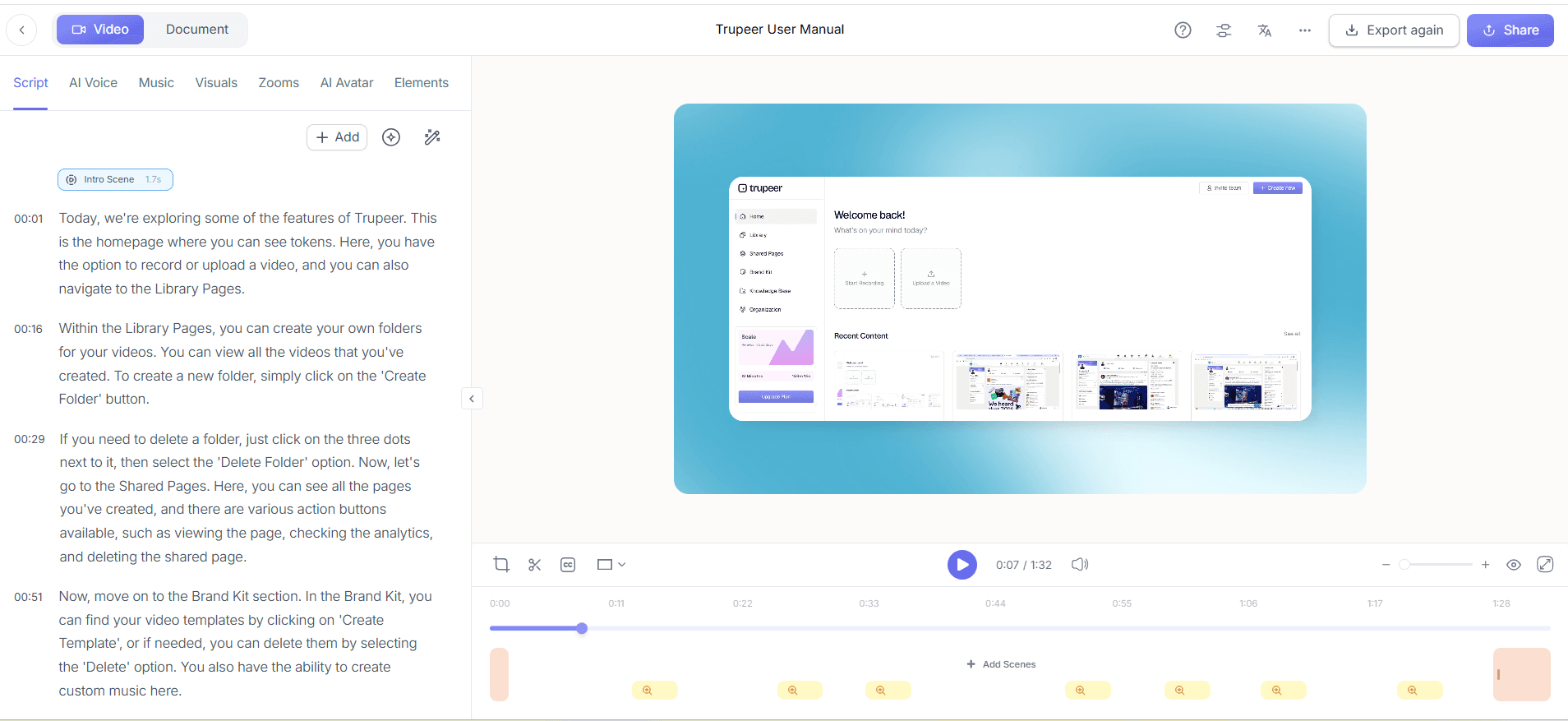
Gebruik Trupeer’s bewerkingstools om je opname te verfijnen. Begin met het verwijderen van stopwoorden of lange pauzes met één simpele klik; Trupeer’s AI maakt de audio automatisch opgeschoond. Voeg AI-gegenereerde voice-overs toe voor een duidelijke, consistente narratie. Kies uit meer dan 65+ natuurlijke stemmen om de toon van je merk te matchen. Als je de avatar wilt personaliseren, gebruik je de HeyGen-integratie om aangepaste talking-head video’s te maken. Deze stap duurt doorgaans 5 tot 10 minuten, afhankelijk van de complexiteit van de benodigde verbeteringen. Zorg ervoor dat je eindresultaat niet alleen informatief is, maar ook boeiend. Teams die tools afwegen, starten vaak met een Loom alternatives vergelijking voordat ze standaardiseren op een workflow.
Stap 5: Vertaal en lokaliseer
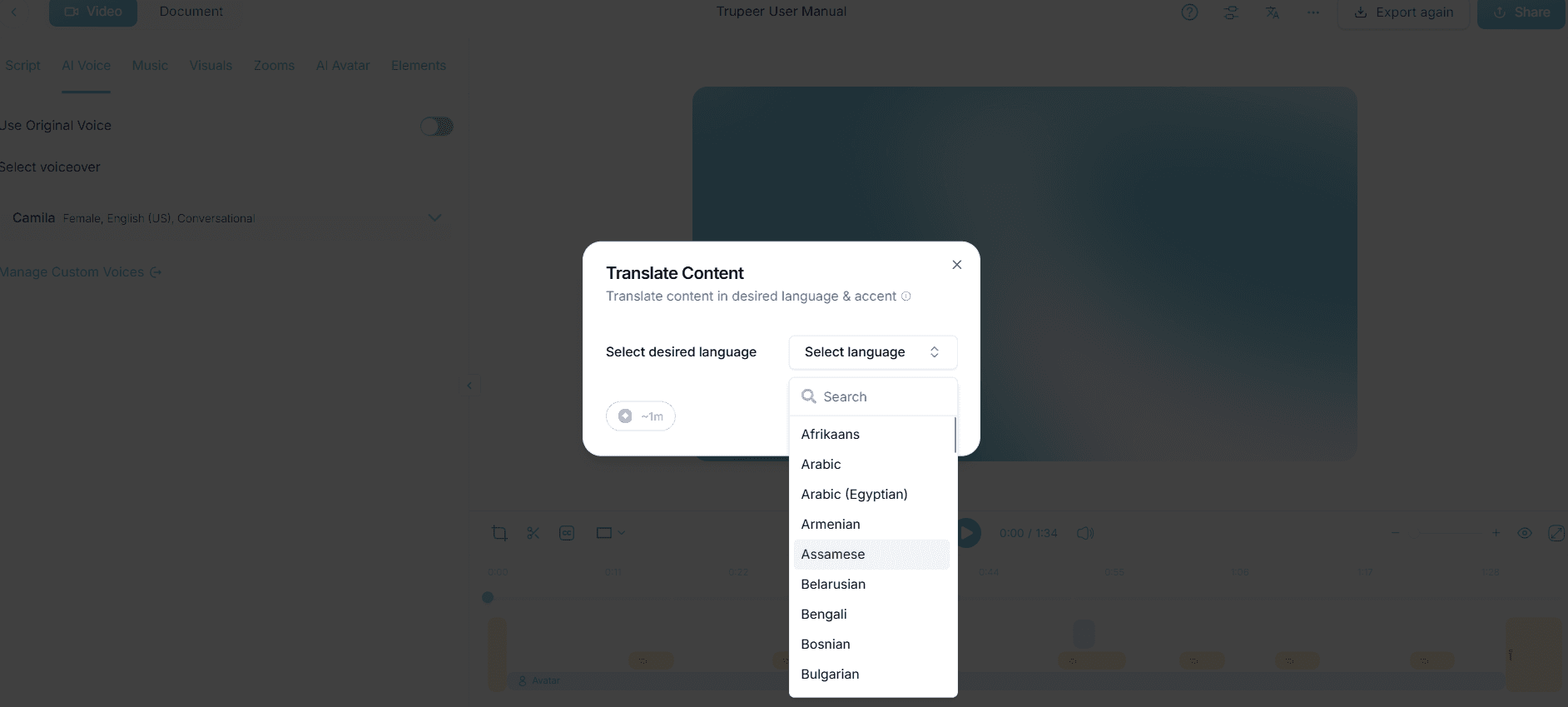
Als je enterprise wereldwijd opereert, gebruik je Trupeer’s AI-vertalingsfunctie om je SOP toegankelijk te maken in meer dan 40 talen. Selecteer eenvoudig de vertaaloptie, kies je doeltalen en laat Trupeer de rest doen. Het platform verwerkt automatisch lip-sync, zodat de vertaalde content natuurlijk oogt. Deze stap is onmisbaar om diverse teams te bereiken en ervoor te zorgen dat taalbarrières het begrip niet in de weg staan. Afhankelijk van de lengte van je video kunnen vertalingen in slechts enkele minuten worden afgerond, waardoor je lokalisatieproces aanzienlijk versnelt.
Stap 6: Deel en host je SOP
Gebruik tot slot Trupeer’s distributietools om je SOP te delen. Je kunt de video uploaden naar een AI-zoekbare kennisbank, zodat teamleden eenvoudig de informatie kunnen vinden en openen die ze nodig hebben. Trupeer biedt hosting met custom domein en SSO, zodat alle geautoriseerde gebruikers veilig en soepel toegang hebben. Voor externe deling maak je gedeelde pagina’s of portals voor klanten. ook kun je video-widgets direct in je enterprise-applicaties insluiten voor begeleiding in de app. De setup voor deze distributieopties is snel: doorgaans duurt het minder dan 10 minuten, zodat je SOP’s overal en altijd toegankelijk zijn wanneer ze nodig zijn.

Welke tips helpen je bij het maken van enterprise-schermopnames voor SOP’s?
Effectieve scherm-opnames voor SOP’s maken vereist meer dan alleen video vastleggen. Met de volgende tips kun je je productieproces verbeteren, zodat je SOP’s duidelijk, boeiend en nuttig zijn voor alle gebruikers:
Plan je opname. Schets de stappen die je wilt vastleggen voordat je begint. Door deze voorbereiding kun je alle noodzakelijke details meenemen zonder onnodige heropnames. Gebruik een checklist om op koers te blijven.
Gebruik audio van hoge kwaliteit. Zorg, ook met AI-gegenereerde narratie, dat je omgeving stil is om afleiding te voorkomen. Kwalitatieve audio verbetert het begrip en de betrokkenheid.
Houd het beknopt. Richt je op korte, gerichte opnames. Lange video’s kunnen kijkers overweldigen. Verdeel complexe procedures in kleinere onderdelen en gebruik hoofdstukken voor eenvoudig navigeren.
Standaardiseer visuals. Gebruik branded templates om consistentie te behouden in alle opnames. Consistente visuals versterken je merk en maken je video’s direct herkenbaar.
gebruik AI-functies. Functies zoals automatisch inzoomen en klikdetectie kunnen belangrijke acties markeren, waardoor je opnames effectiever worden. Deze tools besparen tijd en verminderen handmatige inspanning.
Bekijk en reviseer. Bekijk je opnames altijd voordat je ze deelt. Let op plekken waar extra verduidelijking nodig kan zijn en pas je edits daarop aan.
Vergelijk alternatieven. Evalueer Scribe-alternatieven voor SOP’s om zeker te weten dat je de beste tool gebruikt voor je behoeften. Deze vergelijking kan functies aan het licht brengen die je misschien nog niet had overwogen.
Veelgestelde vragen
Hoe zorg je voor de kwaliteit van schermopnames voor SOP’s?
Kwaliteit waarborgen doe je door een combinatie van plannen, opnemen en bewerken. Begin met het schetsen van het proces dat je wilt documenteren. Gebruik Trupeer’s geavanceerde functies zoals automatisch inzoomen en klikdetectie om belangrijke interacties te markeren. Gebruik tijdens het bewerken AI-tools om stopwoorden te verwijderen en de helderheid van de audio te verbeteren. Controleer tot slot de opname op nauwkeurigheid en samenhang. Houd er rekening mee dat branded templates ook de professionaliteit van je opnames kunnen verhogen. Voor enterprises gaat kwaliteit niet alleen over de video zelf, maar ook over de integratie in een video localization tool die ondersteuning biedt voor vertalingen in meerdere talen.
Wat is de beste manier om SOP’s te distribueren die zijn gemaakt met schermopnames?
Trupeer biedt verschillende distributieopties om SOP’s eenvoudig toegankelijk te maken. Je kunt opnames hosten op een custom-domain met SSO voor veilige toegang, of gedeelde pagina’s gebruiken voor portals voor klanten. Door video-widgets in enterprise-applicaties in te sluiten, krijgen gebruikers begeleiding in de app, waardoor ze informatie eenvoudig kunnen raadplegen wanneer dat nodig is. ook maakt Trupeer’s AI-zoekbare kennisbank het mogelijk om specifieke content snel te vinden via deep-links op tijdstempel. Deze variatie zorgt ervoor dat je SOP’s toegankelijk zijn voor alle stakeholders, of het nu gaat om interne teamleden of externe partners.
Waarom zouden enterprises AI-gegenereerde voice-overs moeten gebruiken voor SOP’s?
AI-gegenereerde voice-overs zorgen voor consistentie en duidelijkheid in alle opnames. Ze helpen regionale accenten en variaties in spraak te overbruggen, waardoor de content toegankelijk wordt voor een breder publiek. Trupeer biedt meer dan 65+ natuurlijke stemmen, zodat je een toon kunt kiezen die aansluit bij je merk. Deze functie is vooral gunstig voor wereldwijde bedrijven waar uniformiteit in trainingsmaterialen cruciaal is. AI-voice-overs besparen ook tijd doordat je niet handmatig hoeft op te nemen, wat het productieproces vereenvoudigt—cruciaal in snel veranderende enterprise-omgevingen.
Kan Trupeer vertalingen verwerken voor internationale SOP-distributie?
Ja, Trupeer kan vertalingen effectief verwerken. De AI-vertalingsfunctie ondersteunt meer dan 40 talen, waardoor het ideaal is voor internationale SOP-distributie. Het platform vertaalt niet alleen tekst, maar zorgt ook voor nauwkeurige lip-sync, zodat de natuurlijke flow van gesproken content in verschillende talen behouden blijft. Deze mogelijkheid is essentieel voor enterprises die in diverse markten actief zijn, zodat elk teamlid toegang heeft tot hetzelfde hoogwaardige trainingsmateriaal, ongeacht taalbarrières. Het vertaalproces is efficiënt en maakt snelle doorlooptijden mogelijk.
Is het noodzakelijk om een desktopapp te gebruiken voor schermopname?
Niet per se; Trupeer biedt zowel een browsergebaseerde recorder als een desktopapp. De browsergebaseerde optie is ideaal voor snelle, probleemloze opnames zonder installaties, terwijl de desktopapp extra functies biedt voor complexere behoeften. Enterprises kunnen kiezen op basis van hun specifieke vereisten. Zo is de browsergebaseerde tool bijvoorbeeld uitstekend voor het vastleggen van eenvoudige taken, terwijl de desktopapp mogelijk beter geschikt is voor opnames met hogere resolutie of langere duur. Beide opties zorgen voor flexibiliteit en passen bij verschillende use cases binnen de organisatie.
Welke documentatiestatistieken moet je echt bijhouden?
Volg signalen van resultaat in plaats van ‘vanity counts’: coverage (hoeveel kernprocessen een actuele handleiding hebben), actualiteit en betrokkenheid. Trupeer’s AI SOP creator zet een schermopname om in een gedocumenteerde SOP en houdt deze actueel met versiegeschiedenis.
Gerelateerde blogs


