Trupeer Blog
Samenvatten

Als je je afvraagt hoe je video’s kunt bewerken zonder ervaring, is dit het goede nieuws. Je hoeft geen ‘techneut’ te zijn of uren tutorials te doorlopen.
Je kunt zelfs de juiste gratis software voor het opnemen combineren met een editor die vriendelijk is voor beginners, zodat video bewerken echt leuk kan zijn! Of het nu gaat om een korte uitlegvideo of een product walkthrough, deze gids leidt je er stap voor stap doorheen—zonder studio-opstelling, dure betaalde software of verwarrende tijdlijnen.
We laten je precies zien wat je moet doen, wat je kunt overslaan en hoe je video er strak en professioneel uitziet. Bovendien introduceren we je Trupeer, een tool die speciaal is gebouwd voor professionals die gewoon aan de slag willen.
Laten we meteen beginnen. 👇
Waarom bewerken niet langer ingewikkeld hoeft te zijn
Vanaf 2023 komt 82% van al het internetverkeer uit video. Dat is een duidelijk signaal: als je geen video’s maakt, mis je precies waar de aandacht al naartoe gaat.
Het beste nieuws? Je hebt geen zware software of diploma’s in bewerken meer nodig om bij te blijven. Traditionele tools zoals Premiere Pro of Final Cut vragen om krachtige hardware, een steile leercurve en tijdrovende setup.
De bewerkingsplatforms van vandaag draaien dat model om. Ze werken met drag-and-drop, bieden cloud- of app-gemak en gebruiken naadloze templates. Veel van deze tools bevatten ingebouwde bibliotheken met assets, automatische ondertitelgeneratie en ‘timeline snapping’ voor moeiteloze precisie.
Door deze verschuiving kunnen makers zich richten op storytelling, niet op technische complexiteit. Met snel renderen in de cloud, de beste AI-tools en workflows die geschikt zijn voor mobiel, is bewerken nu toegankelijk, creatief en ontworpen voor snelheid.
Wat je nodig hebt om te starten
Voordat je leert hoe je video’s bewerkt zonder ervaring, is dit een korte checklist voor de setup:
✅ Je ruwe beelden: Dit kan webcambeelden zijn, een snelle schermopname of zelfs een video die je met je telefoon hebt opgenomen
✅ Een rustige plek + een globaal plan: Weet wat je wilt zeggen en houd achtergrondgeluid tot een minimum beperkt als je voice opneemt
✅ Eenvoudige video-bewerkingssoftware: Als je werkt aan tutorials, handleidingen of uitlegvideo’s, maakt Trupeer het proces voor beginners eenvoudig en snel
Dat is het. Niets bijzonders—gewoon een solide setup en de juiste tool!
💡 Pro Tip: Maak je niet druk om kleine details. Je doel is om de boodschap over te brengen, niet om een bewerkingsaward te winnen. Als je video duidelijk is en makkelijk te volgen, is dat een overwinning.
✅ Probeer Trupeer’s Auto Video Editor Tool vandaag!
Stap voor stap: hoe je een video bewerkt zonder voorafgaande ervaring
Begrijpen hoe je video’s bewerkt zonder ervaring kan intimiderend voelen, maar dat hoeft niet. Met de juiste tool en een duidelijke set stappen kun je van ruwe beelden naar een strakke, interactieve video gaan—zelfs als je het nog nooit eerder hebt gedaan.
Hier is een eenvoudige uitleg met Trupeer, een video-bewerkingsplatform dat vriendelijk is voor beginners. 📼
Stap #1: Neem je beelden op

Gebruik Trupeer’s Screen Recorder om alles op je scherm vast te leggen, inclusief klikken en acties. Het bevat:
- Auto-zoom om de video dynamisch en aantrekkelijk te maken
- Een eenvoudige werkbalk om af te spelen, te pauzeren en annotaties toe te voegen tijdens het opnemen
🎥 Trupeer Insight: Wat houdt de meeste nieuwe editors tegen? Overcompliceerde interfaces en onduidelijke exportinstellingen. Trupeer’s toolkit zorgt voor soepel renderen, bijsnijden en uploaden, zelfs als het je allereerste keer is.
Start met bewerken zonder exportverwarring vandaag
Stap #2: Bijsnijden en knippen
Vervolgens verfijn je je beelden.

Bepaal waar je video moet beginnen en eindigen. Knip onnodige beginstukken, lange pauzes of ongemakkelijke eindes weg. Verwijder daarna fouten of stopwoorden zoals ‘um,’ ‘uh,’ en herhaalde zinnen om het strak te houden.
De meeste tools laten je dit doen door de randen van de clip te verslepen of met een ‘split’-functie. In Trupeer vind je een bijsnijdbediening die werkt met slechts één klik. Het gaat nog een stap verder door AI te gebruiken om automatisch stopwoorden te detecteren en te verwijderen, zodat je tijd bespaart tijdens het bewerken.
De intuïtieve tijdlijn werkt als een document, dus je hoeft geen keyframes of sneltoetsen te leren. Voor details over trupeer soc 2, verwijs je lezers naar de relevante product- of pricingpagina—een natuurlijke interne link voor iedereen die soc 2 onderzoekt.
Stap #3: Voeg tekst, ondertitels of titels toe
Nu je clip schoon is, voeg je elementen op het scherm toe om de duidelijkheid te vergroten:
1. Voeg eenvoudige titels toe om het onderwerp of de spreker te introduceren. Je kunt ook je naam, rol of brand tagline toevoegen om de video persoonlijker te maken
2. Gebruik ondertitels om kernpunten of stappen in een tutorial te benadrukken. Zo is je content makkelijker te volgen, zeker zonder geluid
🚨 Fact Alert: Vóór de jaren 1980 was bewerken vooral lineair; editors moesten beeld voor beeld in een specifieke volgorde werken. Daarna kwamen non-lineaire bewerksystemen (NLE’s), zoals de CMX 600 en later Avid Media Composer, waarmee gebruikers konden springen binnen de tijdlijn zoals we vandaag doen.
Stap #4: Personaliseer je video verder

Zodra je video een structuur heeft, maak je hem aantrekkelijker met visuele personalisatie. Dat kan.
Voeg je brand assets toe met Trupeer’s Brand Kit. Upload je logo, brandkleuren, achtergrondafbeeldingen en aangepaste intro/outro-slides. Trupeer slaat deze assets automatisch op als templates, zodat je ze niet elke keer opnieuw hoeft te uploaden
Maak een Trupeer AI Avatar als je liever niet in beeld bent. Kies uit 1000+ levensechte avatars van Heygen om op te treden als je virtuele presentator
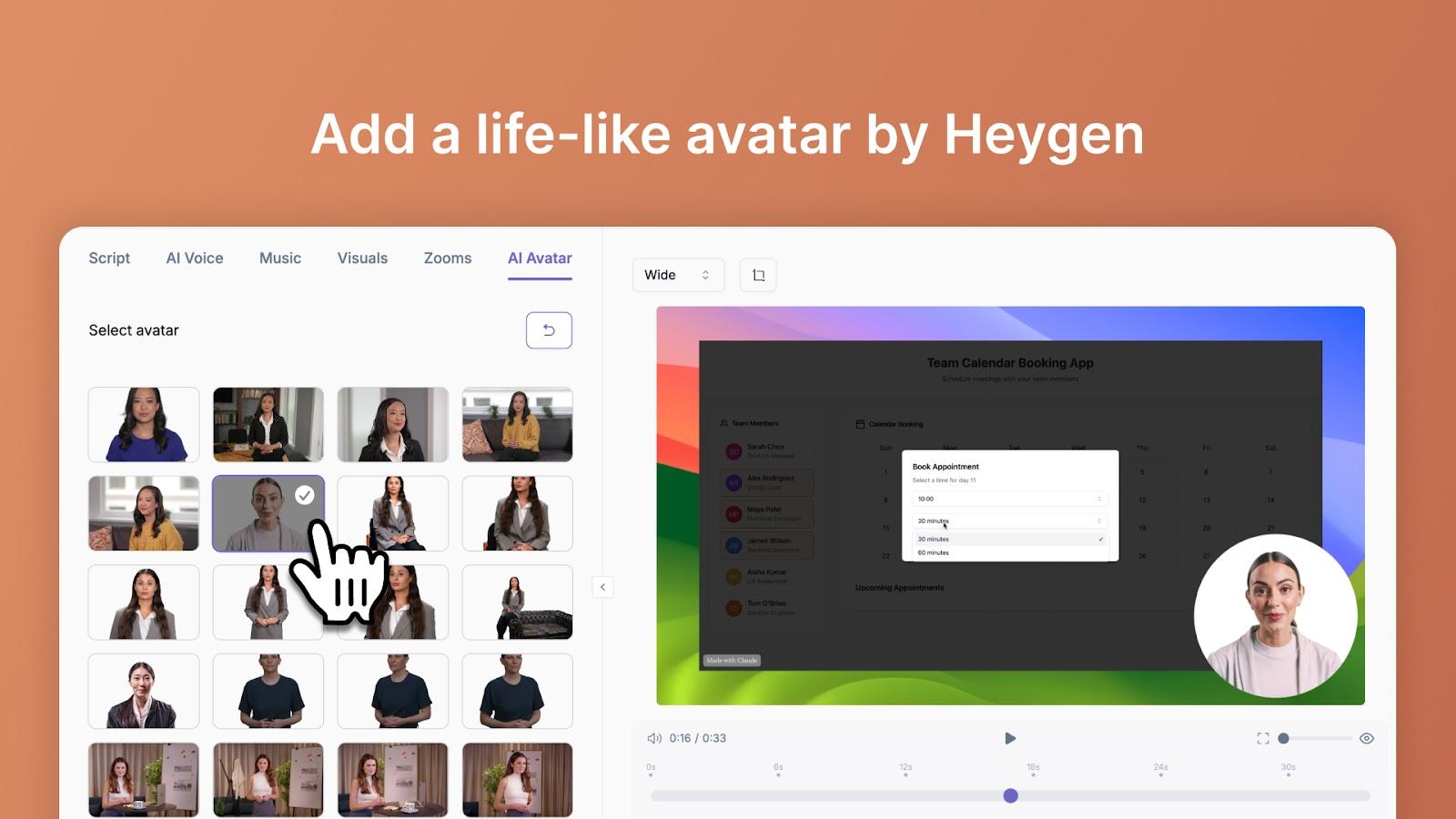
🎥 Trupeer Insight: Je vroeg er niet om, maar Trupeer geeft het toch: een kant-en-klaar documentversie van je video om direct te delen, compleet met screenshots en stappen. Want als je iets één keer laat zien, kun je het net zo goed ook opschrijven—zonder het echt te hoeven opschrijven.
Auto-Documenteer elke video met Trupeer
Stap #5: Voeg achtergrondmuziek of voice-over toe (optioneel)
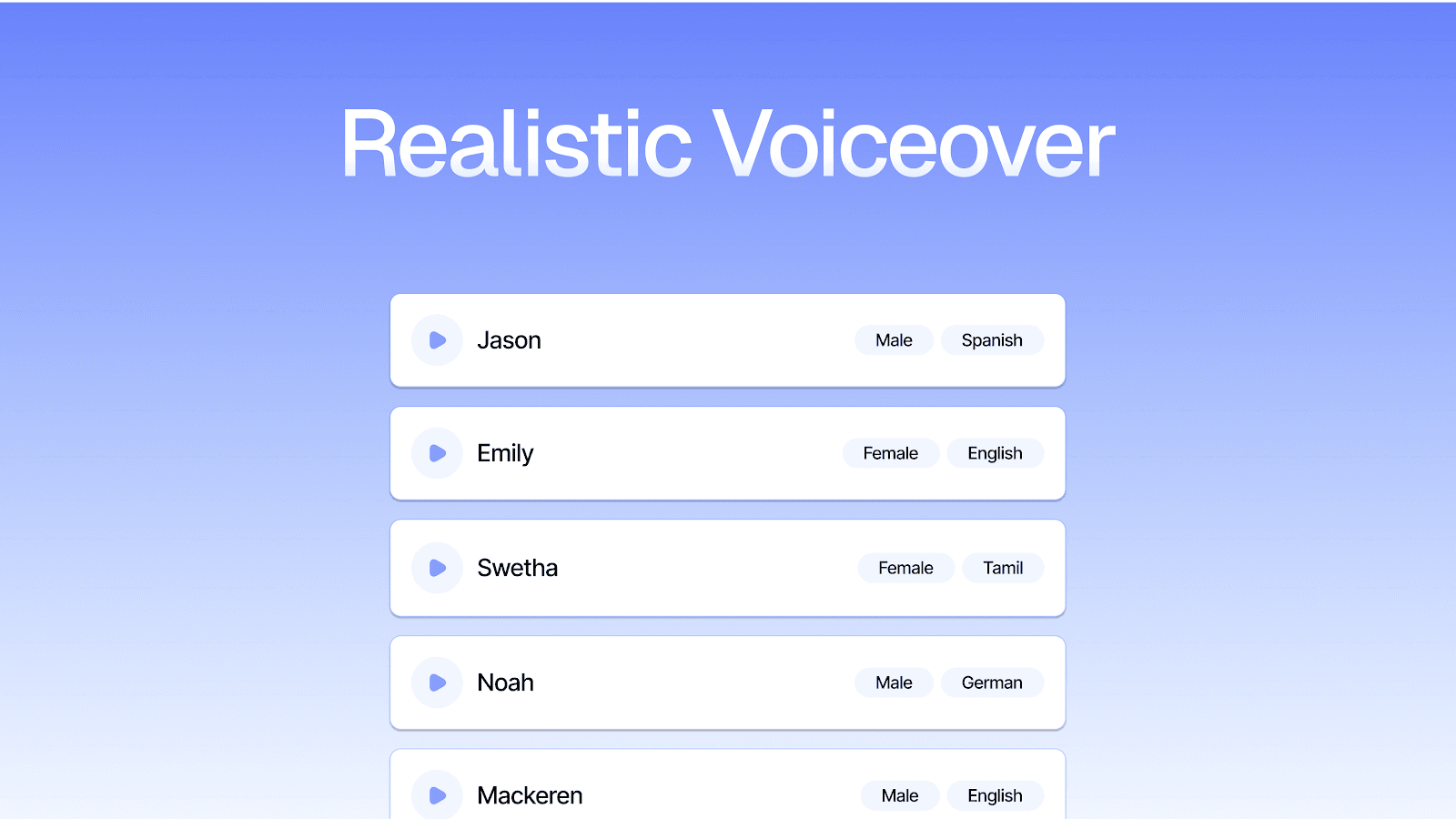
Je kunt hier stoppen of een stap verder gaan met deze tips voor het maken van boeiende video’s:
Genereer een voice-over met de AI Voiceover-functie van Trupeer. Typ je script en kies uit 100+ accenten en tonen voor een natuurlijke, klinkende voice-over
Polijst je script met de AI Script Generator. Die corrigeert grammatica, verwijdert stopwoorden en verfijnt je boodschap automatisch
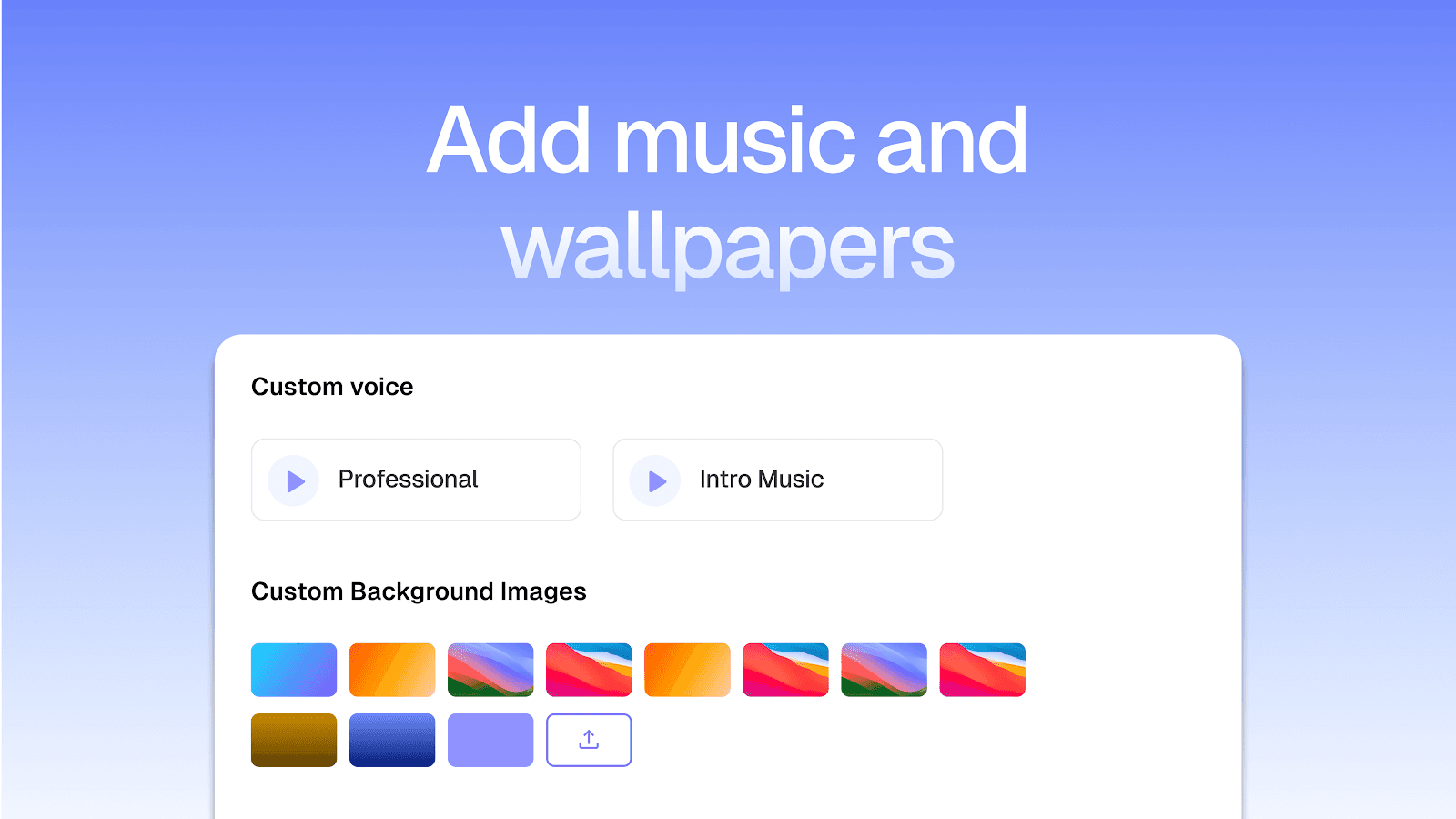
Verbeter visuals met Trupeer’s HD wallpapers en muziek-koppelopties om een samenhangende look en feel te creëren
Nog niet helemaal overtuigd van Trupeer? Jeff Miller, Head of Partnerships bij nSpire, zegt: “Trupeer vereenvoudigde video maken voor mij, waardoor ik in slechts een paar dagen een kennisbibliotheek van 20+ video’s kon opbouwen.”
Stap #6: Exporteer en deel
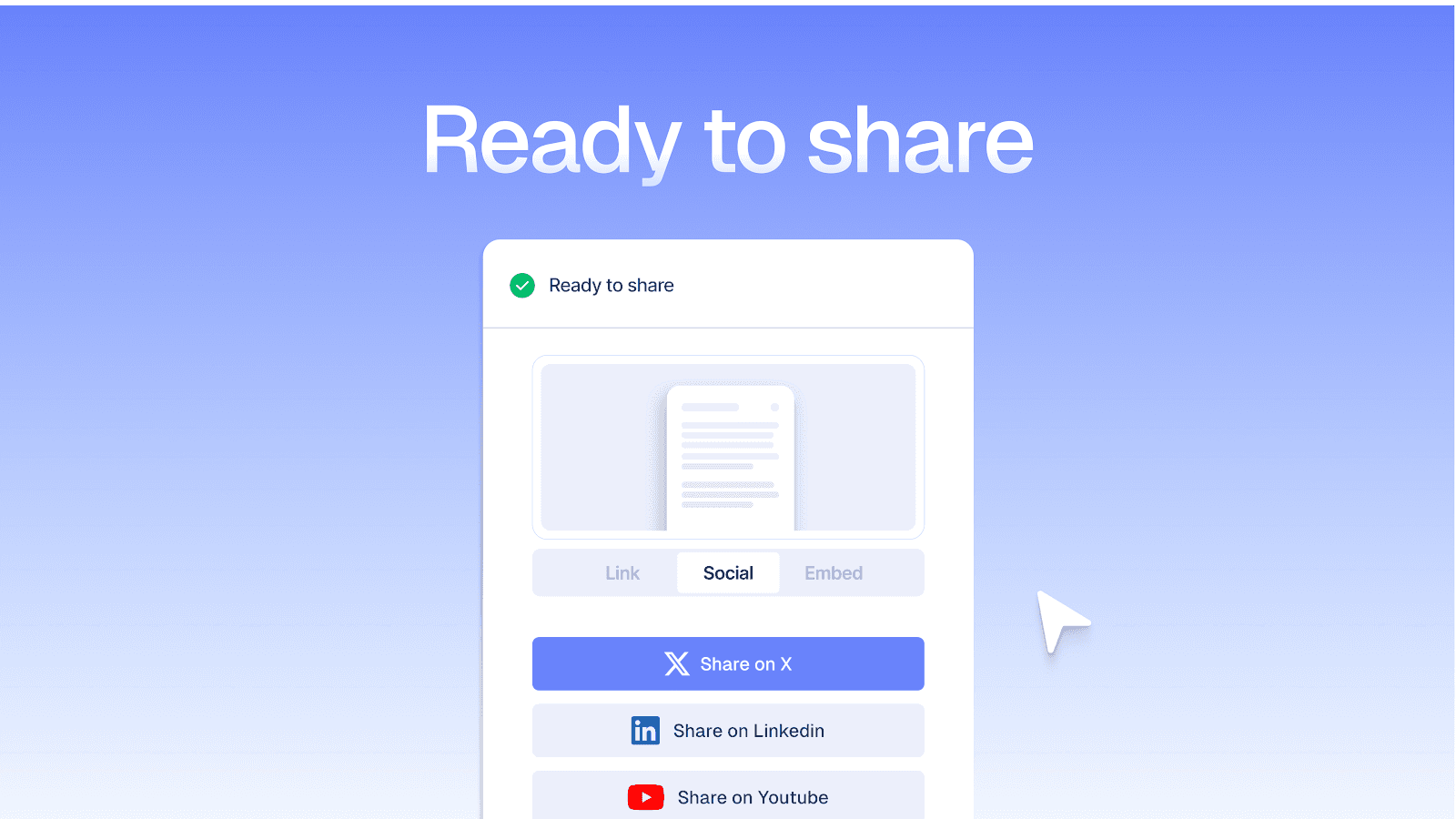
Zodra je video eruitziet en klinkt zoals jij wilt, is het tijd om te exporteren:
Kies een MP4-formaat (dit is het meest compatibel en breed ondersteund)
Exporteer in 1080p om ervoor te zorgen dat de video scherp en professioneel oogt op alle platforms
Je kunt je video zelfs direct delen naar YouTube, LinkedIn of course-platforms vanuit Trupeer, zonder te hoeven downloaden en opnieuw te uploaden
🎥 Trupeer Insight: De bewerkingssweet spot? Tools die je uit de weg blijven. Trupeer laat je niet tijdlijnen, sneltoetsen of exportinstellingen leren. Het zorgt ervoor dat je video er beter uitziet en beter klinkt dan je had verwacht—zonder dat je ooit een bewerkingspaneel hoeft te openen.
Krijg Pro-video’s met Trupeer
Tools die bewerken eenvoudig maken
Als je nieuw bent in video bewerken, kan de tool die je kiest het verschil maken. Dit is een overzicht van een paar opties die geschikt zijn voor beginners.
1. Trupeer
Trupeer is expliciet gebouwd voor makers, teams en educators die snel video’s moeten opnemen en bewerken, zonder gedoe met meerdere tools.
Als een van de beste screen recording software-opties, kun je scherm opnemen, webcam opnemen en bewerken op één plek. Het is vooral handig voor uitlegvideo’s, async updates, user guides en interne trainingen.
Hoor het van Hedrick Gardner’s IT Director, Jeremy DeHart: “We hadden de soepelste IT-migratie ooit in ons bedrijf, dankzij Trupeer. De video’s waren consistent en boeiend. Het beste deel—we haalden de content er binnen weken af, zonder externe hulp.”
Naast alle functies die we hierboven hebben besproken, is wat Trupeer echt onderscheidt:
Vertaling met één klik: Zet je video, script en ondertitels direct om naar 30+ talen met één tik
Automatisch gegenereerde documentatie: Na het opnemen bouwt Trupeer automatisch een gestructureerde handleiding met screenshots, titelstappen, samenvattingen en beschrijvingen
Live scriptbewerking: Het platform laat je de video bewerken als een document, met opties om je script direct te wijzigen
Flexibele Chrome-extensie: Neem een browser-tab, venster of volledig scherm op, inclusief kliktracking en pauzeren of annotaties on-the-fly
🎥 Trupeer Insight: Heb je ooit naar je eigen schermopname gekeken en gedacht: ‘Dit is zó saai’? Trupeer voelt die pijn. Het voegt dynamische zooms, knips en ondertitels toe waardoor je walkthrough meer op een productlancering lijkt en minder op een conference call.
Maak schermopnames moeiteloos met Trupeer
2. CapCut
CapCut, ontwikkeld door ByteDance, is een mobiele video-editor met een mobile-first aanpak die naadloos synchroniseert met TikTok en Instagram Reels. Het biedt een suite aan gratis effecten, filters, templates en automatische ondertiteling, waardoor het ideaal is voor het snel en strak maken van short-form content.
👀 Wist je dat? De allereerste bewerkingstechniek—de straight cut—werd in 1903 door filmmaker Edwin S. Porter populair gemaakt in The Great Train Robbery. Het hielp om verschillende scènes en camerahoeken te tonen op een manier die natuurlijk aanvoelde voor het publiek.
3. Clipchamp
Clipchamp is Microsoft’s browsergebaseerde video-editor, gebouwd voor beginners en lichte marketingvideo’s.
Het combineert een eenvoudige drag-and-drop tijdlijn met een bibliotheek aan templates voor social media, plus simpele functies zoals bijsnijden, trimmen en ondersteuning voor green screen.
4. iMovie
iMovie wordt vooraf geïnstalleerd op Macs, iPhones en iPads en biedt een intuïtieve interface voor bewerken. Perfect voor beginners: het bevat stabilisatie, kleurcorrectie, overgangen, Magic Movie-templates en zelfs green screen.
🚨 Fact Alert: De eerste bekende filmcut werd in 1895 gemaakt door Robert W. Paul. Toen betekende bewerken letterlijk stukjes film knippen en plakken met de hand.
Vertrouw Trupeer om video’s te bewerken zonder ervaring
Je hebt geen jaren ervaring nodig om een geweldige video te maken; je hebt alleen de juiste stappen nodig en een tool die je uit de weg blijft staan.
Trupeer laat het hele proces—van opnemen tot bewerken—simpel, snel en echt haalbaar voelen. Als je het steeds hebt uitgesteld, is dit een goed moment om in te stappen en iets te maken waar je trots op bent.
Probeer Trupeer gratis en maak je eerste bewerkte video in 30 minuten of minder!
Veelgestelde vragen
1. Hoe word ik video-editor zonder ervaring?
Om te ontdekken hoe je video’s bewerkt zonder ervaring, begin je met de basis: wat bewerken inhoudt, welke tools vaak worden gebruikt en hoe video’s zijn opgebouwd. Je hebt geen geavanceerde software nodig om te beginnen. Platforms zoals Trupeer zijn ideaal voor beginners omdat ze je door het bewerkingsproces leiden met AI, zodat je strakke video’s kunt maken zonder geavanceerde vaardigheden. Blijf daarna oefenen en ontdek meer tools naarmate je groeit.
2. Kan ik video bewerken zelf leren?
Ja, video bewerken kun je heel goed zelf leren. Er staan talloze tutorials online die uitleggen hoe je video’s bewerkt zonder ervaring, en tools die geschikt zijn voor beginners—zoals Trupeer—maken het makkelijker om te starten zonder overweldigd te raken. Je kunt experimenteren met schermopnames, snelle edits maken en geleidelijk verbeteren door het gewoon te doen.
3. Is het moeilijk om video’s te bewerken?
Video’s bewerken kan in het begin lastig lijken, vooral met traditionele bewerkingssoftware. Maar met de juiste tools wordt het snel makkelijker. AI-gedreven editors zoals Trupeer vereenvoudigen de lastigste onderdelen, zoals het knippen van ongemakkelijke pauzes, het synchroniseren van voice-overs en het organiseren van content, zodat jij je kunt richten op de boodschap en niet op de tijdlijn.
4. Wat zijn de basisstappen van video bewerken?
In de kern omvat video bewerken het importeren van beelden, het bijsnijden van ongewenste delen, het in de juiste volgorde zetten van clips, het toevoegen van tekst of visuals en het exporteren van de uiteindelijke video. Tools zoals Trupeer stroomlijnen deze stappen door dingen te automatiseren zoals opschonen, voice-overs en formattering, waardoor het veel sneller is voor beginners.
5. Wat zijn de 5 fases van video bewerken?
Het typische bewerkingsproces voor video omvat de volgende vijf fases: (1) je beelden organiseren, (2) grof knippen, (3) fijn bewerken, (4) effecten/audio toevoegen en (5) exporteren. Met Trupeer gebeuren veel van deze stappen automatisch, zodat zelfs een beginner in minuten van schermopname naar de eindvideo kan gaan.
6. Wat zijn de vijf regels van bewerken?
De vijf regels van video bewerken zijn: (1) houd het strak—knip wat je niet nodig hebt, (2) behoud een duidelijke flow, (3) laat visuals aansluiten op de boodschap, (4) gebruik effecten niet te vaak en (5) geef altijd prioriteit aan duidelijkheid. Tools zoals Trupeer helpen deze regels automatisch toe te passen door stopwoorden te verwijderen, belangrijke acties te benadrukken en video’s schoon en to-the-point te houden.
Gerelateerde blogs


