Trupeer Blog
Samenvatten

Stel je voor: je zit midden in een belangrijke videogesprek, en de camera verspringt ineens van scherpstelling. Je publiek staart naar een lege stoel terwijl jij nog steeds aan het woord bent. Auto-zoomfuncties, aangedreven door AI, hebben de manier waarop we virtuele meetings, webinars en live demo’s uitvoeren volledig veranderd. Maar ze zijn niet altijd perfect. Een onjuiste zoom op een cruciaal moment kan de flow van je presentatie verstoren, je publiek in verwarring brengen en uiteindelijk je boodschap ondermijnen. Daarom is het essentieel om te begrijpen wanneer en hoe je AI-zoombeslissingen kunt overrulen, zodat de kwaliteit en effectiviteit van je video-inhoud gewaarborgd blijft.
Auto-zoomtechnologie kan de gebruikerservaring verbeteren door dynamisch in te zoomen op de spreker of het object dat je aandacht vraagt. Toch kan het ook signalen verkeerd interpreteren, wat leidt tot ongemakkelijke overgangen of gemiste kansen om kernpunten extra te benadrukken. Volgens een studie,
kunnen AI-gedreven zoomfouten de betrokkenheid van het publiek met tot wel 30% verlagen.
Deze statistiek onderstreept het belang van een handmatige override-strategie. Weten wanneer je moet ingrijpen, zorgt ervoor dat je boodschap wordt overgebracht zoals bedoeld, en dat de aandacht en interesse van je kijkers behouden blijft.
Voor professionals die sterk leunen op videocommunicatie, zoals docenten, corporate trainers en sales teams, is het beheersen van de balans tussen auto-zoom en handmatige zoom essentieel. Het gaat niet alleen om het kennen van de technologie; het gaat om het begrijpen van de nuances van je content en hoe je die effectief communiceert. Door best practices en tools zoals Trupeer's user manual generator toe te voegen, kun je je video-presentaties optimaliseren en ervoor zorgen dat ze aansluiten bij je publiek.
Waarom is auto-zoom vs handmatige zoom belangrijk?
De keuze tussen auto-zoom en handmatige zoom gaat verder dan alleen een technische beslissing; het is een kwestie van professionele presentatie en zakelijk succes. In omgevingen waar duidelijke communicatie en nauwkeurige informatieoverdracht cruciaal zijn, zoals corporate boardrooms en educatieve settings, liggen de risico’s hoog. Auto-zoom, hoewel handig, kan soms de context of de verkeerde focus interpreteren, wat leidt tot misverstanden of verlies van betrokkenheid. Dit is met name cruciaal in sectoren zoals het onderwijs, waar de focus op de docent of de specifieke materialen die worden gepresenteerd moet liggen.
De zakelijke impact is aanzienlijk. Denk bijvoorbeeld aan een sales pitch: een niet goed afgestemde zoom kan de aandacht verschuiven weg van cruciale slides of de gezichtsuitdrukkingen van de spreker, die juist belangrijk zijn om emotie en oprechtheid over te brengen. Dit kan direct invloed hebben op de slagingspercentages van deals. Ook in sectoren zoals de gezondheidszorg, waar elk detail telt, kan een onjuiste zoom tijdens trainingssessies leiden tot ernstige misverstanden. Door te herkennen wanneer je op handmatige bediening moet vertrouwen, kun je deze risico’s beperken en de algehele effectiviteit van je communicatiestrategie verbeteren.
Auto-zoom vs handmatige zoom omarmen speelt ook in op de bredere ai adoption workflow, waarin het begrijpen van de balans tussen menselijke en machineprecisie essentieel is. Bedrijven die beide benaderingen effectief integreren, kunnen de operationele efficiëntie verhogen en betere resultaten behalen in hun AI-implementatiestrategieën. Daarom is weten wanneer je AI-beslissingen moet overrulen niet alleen een technische vaardigheid, maar een kritieke zakelijke competentie.
Wat zijn de voordelen van het balanceren van auto-zoom en handmatige zoom?
Door zowel auto-zoom als handmatige zoom te integreren in je videopresentatiestrategie, kun je tal van voordelen behalen. Dit zijn enkele belangrijke voordelen:
Meer betrokkenheid. Door de zoom nauwkeurig te sturen, houd je de aandacht van het publiek bij kritieke punten, wat kan leiden tot hogere betrokkenheidspercentages.
Verbeterde helderheid. Handmatige zoom zorgt ervoor dat alle visuele informatie duidelijk is, waardoor miscommunicatie door onjuiste framing wordt voorkomen.
Meer flexibiliteit. Je kunt inspelen op onverwachte veranderingen in je presentatie, zodat je video relevant en effectief blijft.
Professionaliteit. Een goed uitgevoerde zoomstrategie weerspiegelt professionaliteit en oog voor detail, en versterkt de reputatie van je merk.
Minder fouten. Door auto-zoom te combineren met handmatige interventie verklein je de kans dat technische problemen je presentatie verstoren.
naadloze integratie met AI-tools. Platforms zoals Trupeer’s user manual generator en AI video platform maken betere controle over videoinhoud mogelijk, zodat consistentie en kwaliteit gewaarborgd blijven.
Welke Trupeer-functies helpen je om zoom effectief te beheren?
Trupeer biedt een verscheidenheid aan functies die je kunnen helpen om zoombeslissingen effectief te beheren, of je nu gebruikmaakt van auto-zoom of handmatige instellingen. Deze tools zijn ontworpen om soepel in je workflow te integreren en bieden flexibiliteit en controle.
AI-schermopname met auto-zoom en click-detectie
Met deze functie kun je je schermactiviteiten vastleggen met intelligente zoommogelijkheden. Trupeer's AI-algoritmen detecteren automatisch de focuspunten in je presentatie, zodat de meest relevante informatie altijd wordt uitgelicht. Dit is vooral handig in dynamische omgevingen zoals softwaredemo’s of digitale trainingssessies, waar focuspunten vaak veranderen. Door de AI-searchable knowledge base te gebruiken, kun je deze opnames terugkijken en aanpassen, zodat ze aan je standaarden voldoen voordat je ze verspreidt.
Stille schermopname met automatische AI-narratie
Trupeer stelt je in staat om presentaties stil op te nemen, met AI-gegenereerde narratie die achteraf wordt toegevoegd. Met deze functie kun je timing en nadruk nauwkeurig beheren, waardoor je eventuele auto-zoomfouten in de opnamefase makkelijker kunt corrigeren. Het is een essentiële tool voor het maken van gepolijste, professionele video’s zonder uitgebreide handmatige bewerking. Het AI documentation platform kan dit proces verder verbeteren door automatisch gegenereerde documentatie te bieden die aansluit op je video-inhoud.
AI-voice-over in 65+ natuurlijke stemmen
Trupeer’s voice-overmogelijkheden bieden een reeks natuurlijke stemmen, zodat je de toon en het tempo kunt kiezen die het beste bij je content passen. Deze functie helpt bij het creëren van een samenhangend verhaal rondom je video, zodat eventuele handmatige zoomaanpassingen de algehele flow niet verstoren. Door deze voice-overs te integreren met de manual creator tool, kun je uitgebreide en boeiende video-inhoud produceren.
Auto-hoofdstukken en segmentdetectie
Met Trupeer kun je automatisch hoofdstukken en segmenten maken binnen je video-inhoud. Deze functie is onmisbaar voor lange presentaties, zodat je eenvoudig specifieke onderdelen kunt vinden, navigeren en bewerken. Als er een auto-zoomfout optreedt, kun je snel het relevante segment lokaliseren, de nodige aanpassingen doen en ervoor zorgen dat je publiek de bedoelde boodschap ontvangt. Deze mogelijkheid vergroot de flexibiliteit van je video-inhoud, waardoor die toegankelijker en makkelijker te beheren wordt.
AI-avatars en talking-head video
Trupeer biedt een bibliotheek met AI-avatars en talking-head video’s, waarmee je je content op een unieke manier kunt presenteren. Deze avatars kunnen worden aangepast om je merk en boodschap weer te geven, en bieden een dynamisch alternatief voor traditionele video-presentaties. Door handmatige zoombediening toe te voegen, kun je ervoor zorgen dat deze avatars het focuspunt van je presentatie blijven, wat de betrokkenheid en retentie van kijkers vergroot. Deze functie is vooral nuttig in situaties waarin een consistente, branded presentatiestijl vereist is.
Hoe beheer je zoombeslissingen stap voor stap met Trupeer?
Stap 1: Start AI-schermopname
Begin door de schermopnamefunctie van Trupeer te starten. Kies tussen de browsergebaseerde recorder voor eenvoudige toegang of de desktopapp voor stevigere functionaliteit. Zodra je je opnamemethode hebt gekozen, activeer je de AI-schermopname met auto-zoom en click-detectie. Deze functie past de zoom automatisch aan op basis van gedetecteerde klikken en acties, zodat de focus op relevante gebieden blijft. Meestal duurt deze setup ongeveer 2-3 minuten. In sommige gevallen, vooral bij complexe applicaties, moet je mogelijk de initiële instellingen handmatig aanpassen om ervoor te zorgen dat de AI de focuspunten correct identificeert.

Stap 2: Stel stille schermopname in
Kies vervolgens voor stille schermopname met automatische AI-narratie. Zo kun je je concentreren op je presentatie zonder je zorgen te maken over gelijktijdige narratie. De AI van Trupeer verzorgt de voice-over achteraf. Klik eenvoudig op de optie voor stille opname en start je sessie. Na de opname genereert de AI een natuurlijke-sounding narratie, die ongeveer 5-7 minuten duurt, afhankelijk van de lengte van de video. Deze aanpak is ideaal om ervoor te zorgen dat eventuele handmatige zoomaanpassingen tijdens de opname de narratieve flow later niet verstoren. Teams die tools afwegen, starten vaak met een Loom alternatives comparison voordat ze standaardiseren op een workflow.
Stap 3: Bekijk AI-gegenereerde narratie
Bekijk na de opname de AI-gegenereerde narratie. Open je opgenomen bestand in de Trupeer-editor en luister naar de narratie naast de video. Je kunt tempo en toon aanpassen indien nodig, wat vooral handig is als je momenten ziet waarop handmatige zoomaanpassingen de focus hebben verschoven. Dit reviewproces duurt meestal 10-15 minuten voor een video van 30 minuten. Zorg ervoor dat de narratie aansluit op de kernpunten van je presentatie en pas aan waar nodig om eventuele handmatige zoomcorrecties te matchen.

Stap 4: Implementeer auto-hoofdstukken en segmentdetectie
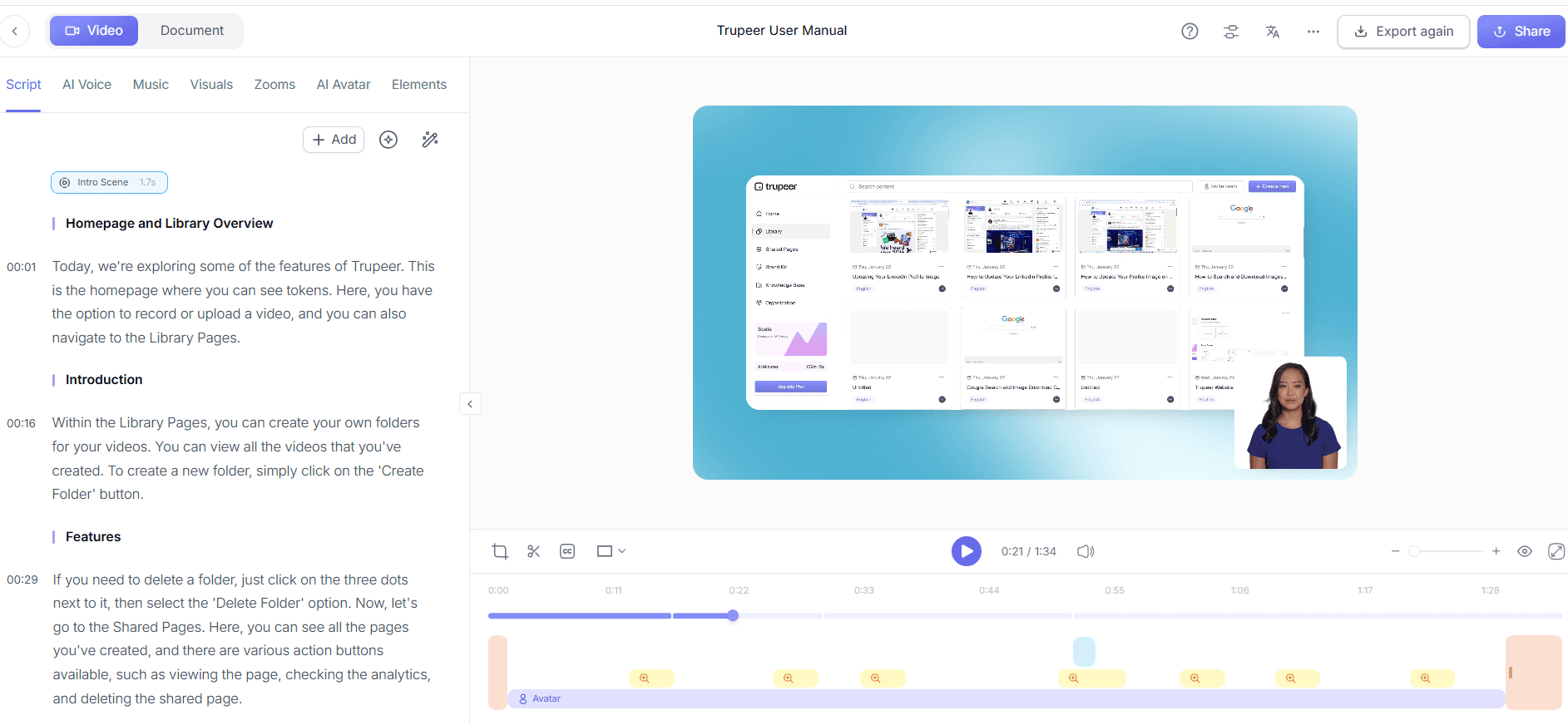
Gebruik Trupeer’s auto-hoofdstukken en segmentdetectie om je video te organiseren. Deze functie splitst de opname op in logische segmenten, waardoor je makkelijker kunt identificeren waar handmatige zoom is toegepast. Dit segmentatieproces duurt ongeveer 5 minuten. Ga naar de segmenteditor en bekijk elk onderdeel. Als een auto-zoomfout handmatig is gecorrigeerd, zorg er dan voor dat het segment die wijziging duidelijk weerspiegelt. Dit helpt bij efficiënte videonavigatie en kan het begrip van kijkers verbeteren.
Stap 5: Personaliseer met AI-avatars
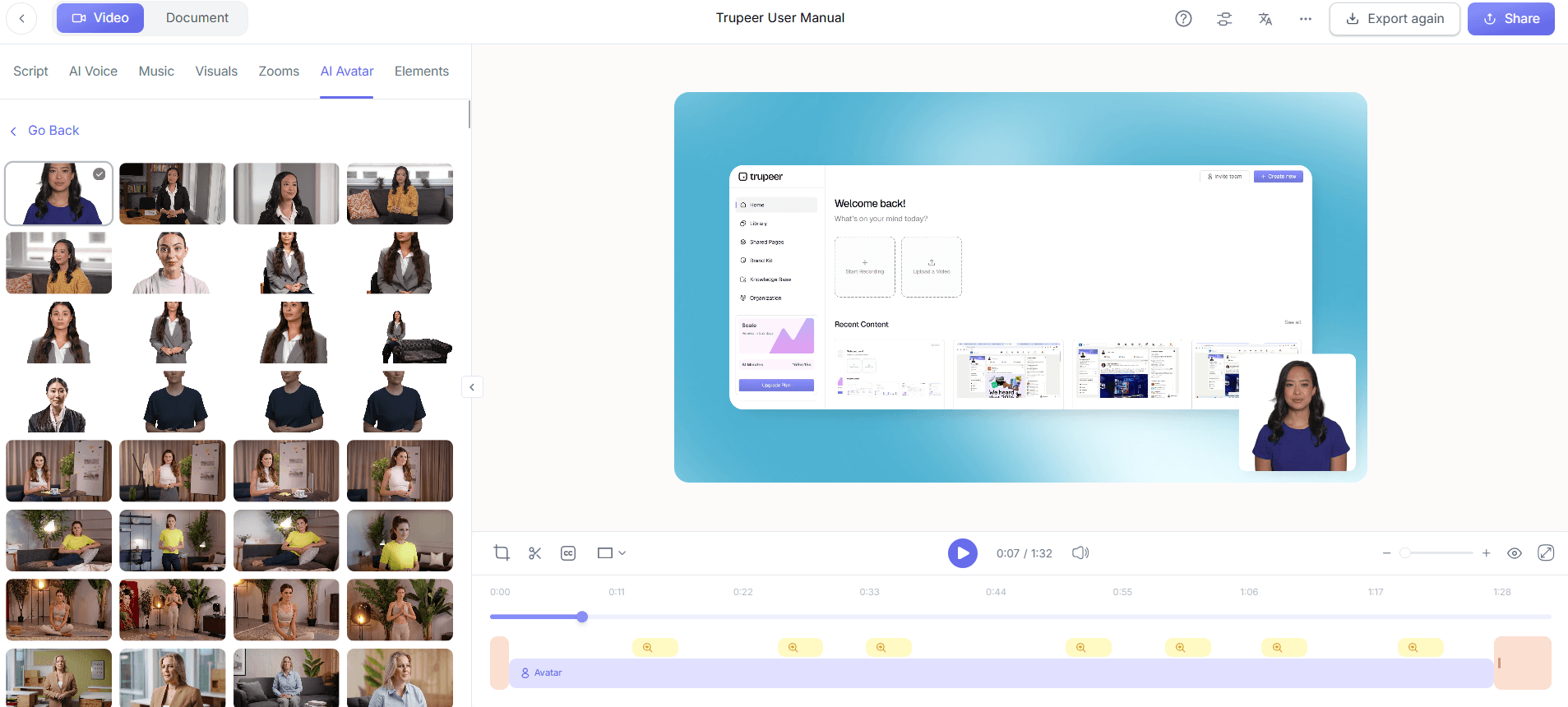
Voeg AI-avatars toe aan je video voor delen waar visuele betrokkenheid cruciaal is. Kies avatars uit Trupeer’s stock library of upload je eigen varianten via de HeyGen-integratie. Dit proces is eenvoudig: kies je avatar en pas die vervolgens toe op de gewenste videosegmenten. Avatars houden de aandacht van kijkers vast en kunnen een focuspunt zijn voor handmatige zoom, vooral tijdens presentaties met statische content. Deze stap kan ongeveer 10 minuten duren, afhankelijk van het niveau van personalisatie.
Stap 6: Finaliseer en exporteer
Zodra je video naar tevredenheid is bewerkt, finaliseer je door te exporteren in het gewenste formaat met Trupeer’s opties voor export in meerdere formaten. Kies tussen MP4, HTML of PDF, afhankelijk van je distributiebehoeften. Het exportproces is snel en wordt vaak binnen 2-3 minuten afgerond, zodat je een hoogwaardige output krijgt die je nauwkeurige zoomaanpassingen weerspiegelt. Deze laatste stap zorgt ervoor dat je video klaar is om te delen op verschillende platforms, met alle handmatige zoomverbeteringen intact.

Welke tips helpen je om zoombeslissingen te beheren?
Zoombeslissingen effectief beheren betekent dat je strategische planning combineert met tactische aanpassingen. Dit zijn tips om je te helpen:
Plan je presentatie. Schets voordat je begint de kernpunten waar zoomaanpassingen nodig zijn om focus en helderheid te behouden.
Gebruik een mix van AI en handmatige bediening. Vertrouw op AI voor standaardtaken, maar grijp handmatig in bij cruciale onderdelen om nauwkeurigheid te garanderen.
Test je setup. Doe proefopnames met de functies van Trupeer om te zien hoe auto-zoom werkt en waar handmatige input mogelijk nodig is.
gebruik AI-avatars. Voeg avatars toe om de betrokkenheid van kijkers te behouden tijdens statische segmenten en zo de totale aantrekkelijkheid van je video te vergroten.
Bekijk en bewerk. Bekijk opnames altijd om te identificeren waar handmatige zoom nuttig was, en pas toekomstige instellingen daarop aan.
Blijf consistent. Houd een consistente zoomstijl aan over sessies heen voor een herkenbare merkidentiteit, met behulp van een AI manual creator tool voor richtlijnen.
Monitor feedback van kijkers. Gebruik analytics om te begrijpen hoe kijkers reageren op je zoomtactieken en verfijn je aanpak op basis van data.
Voor een wereldwijd publiek breidt het toevoegen van AI video translation dezelfde workflow uit naar 40+ talen met lip-sync.
Veelgestelde vragen
Hoe kan ik auto-zoombeslissingen overrulen in Trupeer?
Auto-zoombeslissingen overrulen in Trupeer is eenvoudig. Tijdens de opname pas je de zoom handmatig aan door op de optie voor handmatige bediening te klikken. Hierdoor wordt de auto-zoomfunctie gepauzeerd, zodat je de focus kunt instellen zoals nodig. Deze mogelijkheid is vooral handig tijdens specifieke segmenten waar AI focus-signalen mogelijk verkeerd interpreteert. Na de opname bekijk je de beelden en maak je extra aanpassingen via de Trupeer-editor om helderheid en consistentie te waarborgen.
Welke voordelen biedt handmatige zoom ten opzichte van auto-zoom?
Handmatige zoom biedt meer precisie en controle, waardoor presentatoren specifieke details kunnen benadrukken die auto-zoom mogelijk over het hoofd ziet. Het zorgt ervoor dat de focus op kritieke content blijft, waardoor afleiding of verkeerde interpretatie wordt voorkomen. Dit is vooral voordelig bij gedetailleerde presentaties, waar elk visueel element bijdraagt aan het verhaal. Handmatige zoom kan ook worden aangepast aan unieke presentatiestijlen, wat de algehele betrokkenheid en het begrip vergroot.
Kan Trupeer zowel auto- als handmatige zoominstellingen verwerken in dezelfde video?
Ja, Trupeer kan zowel auto- als handmatige zoominstellingen beheren binnen één video. Gebruikers kunnen starten met auto-zoom voor algemene instellingen en vervolgens overschakelen naar handmatige zoom voor specifieke segmenten die extra focus vereisen. Deze flexibiliteit stelt gebruikers in staat hun presentaties af te stemmen op hun unieke behoeften en voorkeuren van het publiek. Door beide methoden te combineren, zorgt Trupeer voor een gebalanceerde aanpak voor het leveren van videoinhoud. Wanneer SOP’s in hetzelfde gesprek terechtkomen, helpt een Scribe alternatives comparison om de scope te verduidelijken.
Heeft het gebruik van handmatige zoom invloed op de videokwaliteit?
Het gebruik van handmatige zoom heeft geen invloed op de videokwaliteit in Trupeer. Het platform is ontworpen om output met hoge resolutie te behouden, ongeacht zoomaanpassingen. Handmatige bediening is geïntegreerd om soepel samen te werken met de opname-engine, zodat alle content helder en professioneel blijft. Zelfs bij frequente zoomwissels behoudt de technologie van Trupeer een consistente kwaliteit, wat zorgt voor een soepele en gepolijste kijkervaring.
Is er een manier om handmatige zoominstellingen te automatiseren voor toekomstige opnames?
Hoewel handmatige zoominstellingen in essentie door de gebruiker worden bepaald, kun je met Trupeer zoompresets opslaan. Deze presets kunnen worden toegepast op toekomstige opnames, waardoor het initiële setupproces wordt geautomatiseerd. Door deze opgeslagen instellingen te gebruiken, zorg je voor consistentie over meerdere sessies heen, wat de setup-tijd verkort en ervoor zorgt dat je handmatige aanpassingen voldoen aan je presentatiestandaarden. Deze functie is vooral handig voor terugkerende presentaties of series die uniformiteit vereisen.
Gerelateerde blogs


