4.8/5
Alat Perekaman Layar Gratis untuk Video Tutorial
Rekam video tutorial yang mengajarkan keahlian apa pun. Efek kursor, zoom pintar, bab yang dibuat otomatis, teks film, dan transkrip. Tidak memerlukan pengalaman mengedit.
Coba Gratis

Alat perekam layar untuk video tutorial memudahkan Anda menangkap layar, menjelaskan langkah-langkah, dan memublikasikan konten panduan yang rapi agar penonton bisa mengikutinya. Buat satu tutorial sekali, lalu biarkan ia mengajar untuk Anda selamanya. Hal yang membuat video tutorial benar-benar berguna—bukan sekadar rekaman. Rekaman layar mentah saat Anda mengklik melalui perangkat lunak adalah informasi. Video tutorial dengan sorotan kursor pada momen klik, zoom otomatis pada elemen UI kecil yang baru Anda buka, penanda bab agar penonton bisa langsung melompat ke langkah 4, caption yang dibuat otomatis dari narasi Anda, serta transkrip yang dapat dicari di sisi samping—semuanya menjadi alat pengajaran. Perbedaan keduanya dulu membutuhkan 4 hingga 8 jam pengeditan per video di Camtasia. Sekarang, itu terjadi otomatis dalam alur rekam-untuk-publikasikan. Jadi video tutorial berubah dari "hal yang sebaiknya kita buat suatu saat" menjadi "hal yang kita rilis Selasa sore."
Rekam tutorial langkah demi langkah dengan voiceover, webcam, dan anotasi di layar
Gunakan efek zoom, spotlight, dan kursor untuk menjaga penonton tetap fokus pada area yang tepat
Edit kesalahan dan tambahkan transisi tanpa beralih ke perangkat lunak pengeditan video profesional
Buat bab, caption, dan transkrip yang dapat dicari secara otomatis untuk setiap tutorial
Publikasikan langsung ke situs web, YouTube, LMS, atau knowledge base Anda dengan satu klik
Apa Itu Alat Perekam Layar untuk Video Tutorial?
Alat perekam layar untuk video tutorial adalah aplikasi yang dirancang khusus untuk membantu kreator menangkap demonstrasi di layar dan mengubahnya menjadi konten instruksional langkah demi langkah yang jelas dan menarik. Alat ini melampaui sekadar tangkapan layar dasar dengan menyertakan fitur yang memang dibuat untuk pengajaran, seperti efek spotlight kursor yang menunjukkan persis tempat untuk mengklik, zoom otomatis yang memperbesar elemen antarmuka kecil, penanda bab agar penonton bisa melompat ke langkah tertentu, serta alat anotasi yang menampilkan instruksi bernomor dan kotak penjelas.
Pembagian kategorinya penting untuk diketahui. Di satu sisi: perekam layar dasar seperti Loom, Vidyard, dan perekam layar bawaan macOS. Alat ini menangkap layar dan audio, tetapi melewatkan fitur khusus tutorial. Berguna untuk pesan async cepat, kurang berguna untuk konten pengajaran yang rapi. Di sisi lain: editor video lengkap seperti Camtasia, Adobe Premiere, dan Final Cut Pro. Alat ini memiliki semua kekuatan pengeditan, tetapi mengasumsikan Anda adalah editor video atau bersedia menjadi editor. Di antaranya: alat yang menggabungkan perekaman dengan fitur tutorial tingkat-otomatis (efek kursor, smart zoom, pembuatan bab, pembuatan caption otomatis). Trupeer berada di kategori tengah ini, sekaligus menghasilkan panduan tertulis yang sesuai dari rekaman yang sama. Pilihan paling tepat bergantung pada apakah Anda membutuhkan rekaman mentah (Loom sudah cukup), tutorial yang rapi dengan kapasitas pengeditan (Camtasia cocok), atau tutorial yang rapi tanpa editor (kategori di antaranya adalah tempat halaman ini berada).
Bagaimana Cara Kerja Alat Perekam Layar untuk Video Tutorial?
Prosesnya dirancang agar ramah bagi pemula sekaligus menghasilkan hasil profesional:
Langkah 1: Siapkan Rekaman Tutorial Anda
Buka aplikasi atau alur kerja yang ingin Anda ajarkan. Atur area rekaman, aktifkan mikrofon untuk narasi, dan opsional aktifkan webcam. Siapkan garis besar singkat langkah-langkah yang akan Anda bahas agar tutorial mengalir secara logis.
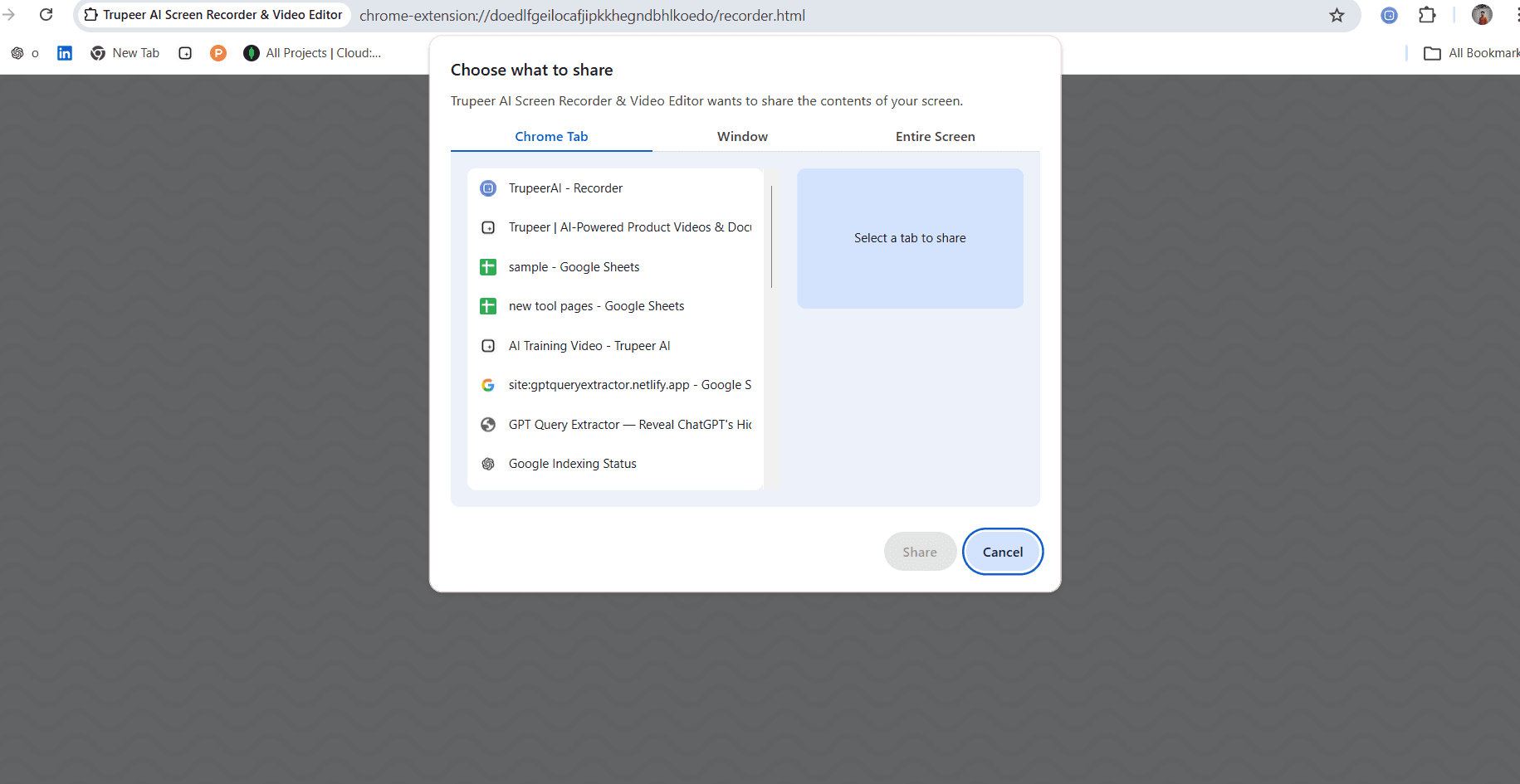
Langkah 2: Rekam dan Demonstrasikan
Klik tombol rekam dan jalankan prosesnya secara natural, sambil menjelaskan setiap langkah saat Anda melakukannya. Alat ini secara otomatis melacak pergerakan kursor Anda dan dapat menyorot klik, menampilkan penekanan tombol, serta melakukan zoom ke area yang relevan. Jika Anda tersandung, cukup jeda lalu lanjutkan dari bagian terakhir.
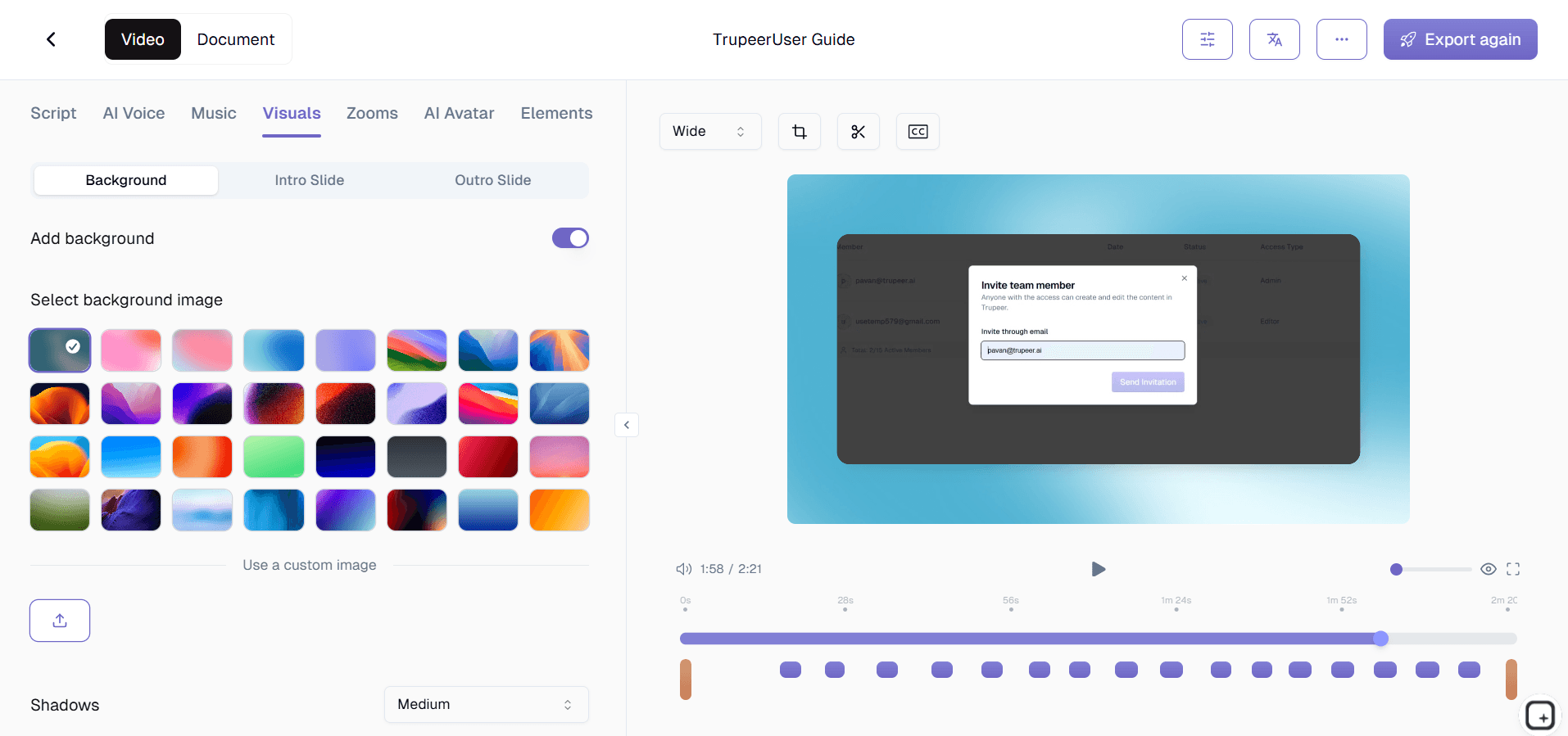
Langkah 3: Rapikan dan Publikasikan
Buka rekaman Anda di editor untuk memotong kesalahan, menambahkan slide pembuka dan penutup, menyisipkan penanda bab, serta menerapkan efek zoom pada elemen UI kecil. AI akan membuat caption dan transkrip secara otomatis. Publikasikan tutorial Anda melalui tautan, kode embed, atau unggah langsung ke YouTube atau LMS Anda.
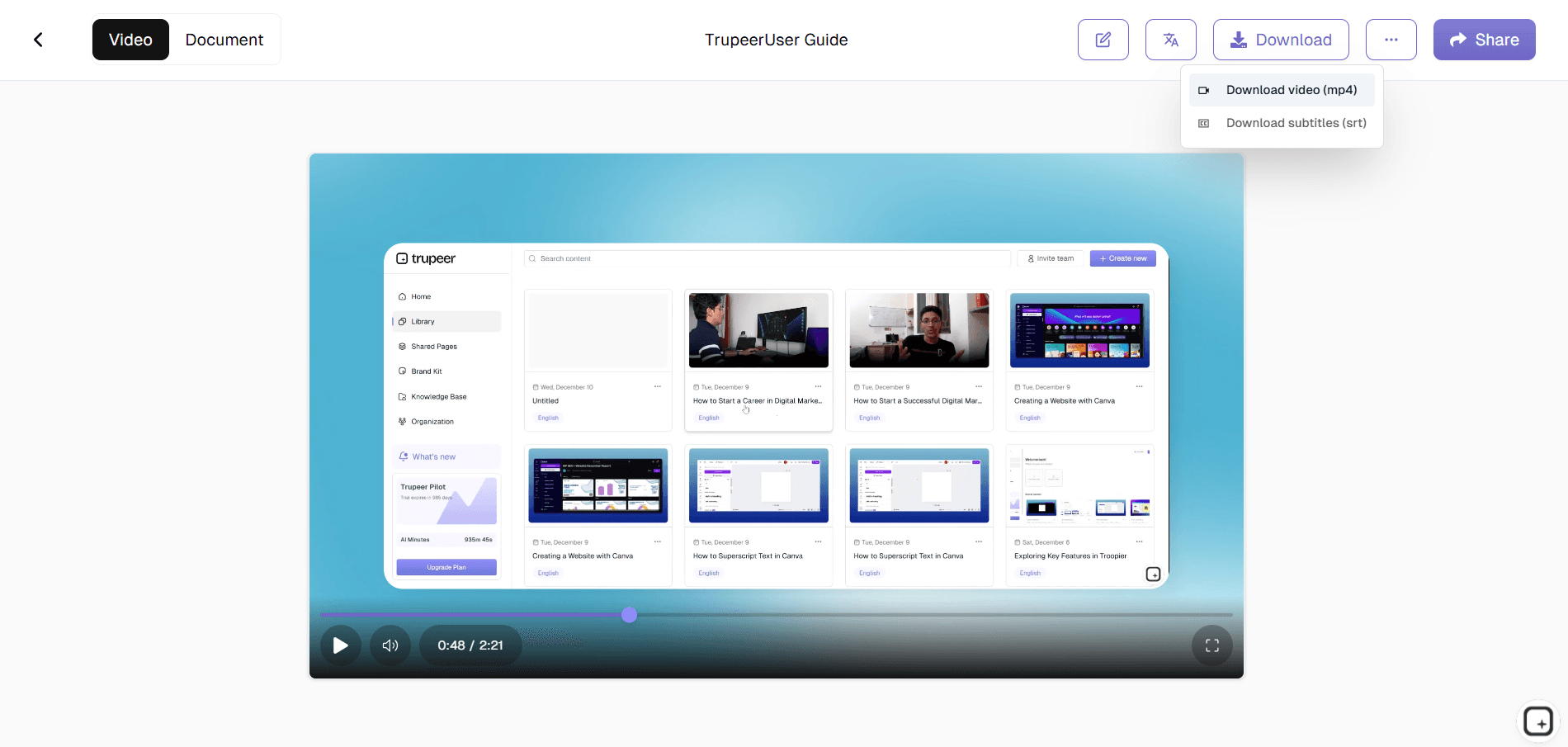
Fitur Utama Alat Perekam Layar untuk Video Tutorial
Automatic Cursor Spotlight dan Click Effects: Kursor Anda adalah penunjuk yang memandu penonton melalui setiap langkah tutorial. Alat ini secara otomatis menambahkan spotlight yang terlihat di sekitar kursor Anda, menyorot setiap klik dengan cincin berwarna atau animasi ripple, dan dapat memperbesar kursor untuk visibilitas yang lebih baik sehingga pembelajar selalu tahu persis ke mana harus melihat dan apa yang harus diklik berikutnya.
Otomatisasi Smart Zoom dan Pan: Saat Anda mengklik tombol kecil atau mengetik di kolom input yang sempit, alat ini secara otomatis melakukan zoom agar elemen tersebut memenuhi frame, lalu memindai kembali dengan halus saat Anda beralih ke area berikutnya. Ini menghilangkan kebutuhan untuk mengedit zoom secara manual dan menjaga tutorial tetap terbaca bahkan di layar ponsel.
Pembuatan Bab Langkah demi Langkah: Alat ini mendeteksi jeda alami, perpindahan aplikasi, dan isyarat narasi untuk menyarankan titik pemisah bab secara otomatis. Anda bisa menerima, menyesuaikan, atau menambahkan penanda Anda sendiri, sehingga menghasilkan daftar isi yang bisa diklik dan memungkinkan penonton langsung melompat ke langkah yang mereka butuhkan tanpa harus menggeser seluruh tutorial.
Toolkit Anotasi Multi-Lapisan: Tumpangkan indikator langkah bernomor, panah arah, kotak yang disorot, gambar dengan tangan bebas, dan label teks ke rekaman Anda. Posisikan anotasi dengan tepat pada timeline agar muncul dan menghilang pada momen yang benar-benar tepat, mengubah tangkapan layar mentah menjadi pengalaman belajar yang terstruktur dan terbimbing.
Mengapa Memilih Alat Perekam Layar untuk Video Tutorial Ini?
Ajar Sekali, Skalakan Tanpa Batas: Satu video tutorial yang dibuat dengan baik menggantikan ratusan penjelasan berulang tatap muka. Rekam prosesnya sekali, lalu biarkan video melakukan pengajaran untuk setiap pembelajar di masa mendatang.
Hasil Profesional, Tanpa Kurva Belajar: Anda tidak perlu kemampuan pengeditan video. Zoom otomatis, efek kursor, dan pembuatan bab menangani proses penghalusan produksi sehingga Anda bisa fokus mengajar dengan jelas.
Konten yang Bisa Dicari dan Dinavigasi: Transkrip dan penanda bab yang dibuat otomatis membuat tutorial Anda mudah dicari dan mudah dipindai, sehingga penonton menemukan langkah yang tepat dalam hitungan detik.
Dibuat untuk Iterasi: Perbarui satu langkah tanpa perlu merekam ulang seluruh tutorial. Ganti satu bagian, rekam ulang voiceover, lalu publikasikan kembali—jaga konten Anda tetap relevan saat produk dan proses terus berkembang.
Video dan panduan tertulis dari satu sumber: Sebagian pembelajar menonton tutorial. Yang lain memindai langkah-langkahnya. Rekaman yang sama menghasilkan MP4 plus panduan tertulis dengan screenshot dan langkah bernomor yang disisipkan. Jadi tim tidak perlu memilih format mana yang akan diinvestasikan atau memelihara dua pipeline produksi yang terpisah.
Alat Perekam Layar untuk Tim Internal
1. Tim internal membuat video tutorial untuk setiap tugas perangkat lunak yang berulang, mulai dari pengajuan timesheet, mengonfigurasi akses VPN, hingga menggunakan alat manajemen proyek—mengurangi pertanyaan berulang yang ditujukan ke IT dan operasional.
2. Lead tim merekam video tutorial singkat saat meluncurkan alat baru, memastikan setiap anggota tim bisa belajar mandiri hingga mahir tanpa menunggu sesi pelatihan terjadwal.
3. Perpustakaan video tutorial menjadi satu sumber kebenaran tentang cara kerja, sehingga mengurangi ketidakkonsistenan akibat perbedaan cara orang mengajarkan proses yang sama.
4. Video tutorial internal dapat dicari berdasarkan transkrip, sehingga karyawan bisa mengetik pertanyaan dan menemukan video serta timestamp yang menjawabnya. Buat panduan tertulis pendamping di alat panduan proses Trupeer.
Alat Perekam Layar untuk Tim SaaS
1. Tim SaaS membuat video tutorial fitur yang muncul secara kontekstual di dalam aplikasi, memandu pengguna melalui proses setup dan penggunaan pertama pada saat mereka membutuhkan bantuan.
2. Tim pemasaran pelanggan membuat rangkaian video tutorial untuk kampanye email nurture, mengedukasi pengguna free-trial tentang fitur kunci untuk mendorong konversi berbayar.
3. Tim dokumentasi produk menggantikan artikel bantuan yang penuh screenshot dengan video tutorial tertanam yang menunjukkan klik dan penekanan tombol yang tepat untuk menyelesaikan setiap tugas.
4. Tim relasi pengembang merekam tutorial integrasi API yang memandu pengembang eksternal melalui autentikasi, penggunaan endpoint, dan penanganan error sehingga mempercepat waktu integrasi. Coba perekam layar Trupeer untuk tutorial SaaS Anda berikutnya.
Alat Perekam Layar untuk Startup
1. Startup menggunakan video tutorial untuk onboarding pelanggan tanpa tim customer success khusus, memberikan pengalaman white-glove dalam skala self-serve.
2. Founder merekam video tutorial produk untuk pitch kepada investor, mendemonstrasikan pengalaman pengguna secara langsung di layar, bukan hanya mengandalkan slide statis.
3. Tim growth melakukan uji A/B berbagai pendekatan video tutorial—pendek vs panjang, dengan webcam vs tanpa webcam—menggunakan data engagement untuk mengoptimalkan tingkat aktivasi.
4. Tim engineering startup merekam tutorial penyiapan lingkungan yang membuat pengembang baru produktif sejak hari pertama, hal yang krusial ketika setiap jam waktu engineering sangat berarti.
Alat Perekam Layar untuk Perusahaan
1. Departemen pelatihan perusahaan menghasilkan video tutorial standar yang memastikan instruksi konsisten di berbagai wilayah, departemen, dan ribuan karyawan.
2. Tim IT membuat video tutorial untuk migrasi perangkat lunak besar—Office ke Google Workspace, Jira ke Asana, CRM legacy ke Salesforce—meminimalkan lonjakan tiket helpdesk selama masa transisi.
3. Tim manajemen pengetahuan memelihara perpustakaan tutorial berbasis versi yang diperbarui seiring rilis perangkat lunak, memastikan karyawan selalu mengakses instruksi terbaru.
4. Tim kepatuhan perusahaan merekam video tutorial audit-trail yang menunjukkan langkah persis untuk proses yang teregulasi, memberikan bukti visual dokumentasi prosedur yang benar.
Alat Perekam Layar untuk Tim Remote
1. Tim remote menggunakan video tutorial untuk menggantikan pembelajaran dari balik bahu yang biasanya terjadi secara natural di kantor, sehingga karyawan yang tersebar mendapatkan panduan hands-on yang sama.
2. Video tutorial async memungkinkan anggota tim remote belajar sesuai kecepatan mereka sendiri, memutar ulang langkah yang rumit, dan menjeda untuk berlatih sesuatu yang tidak mungkin dilakukan dalam sesi screen-share langsung.
3. Manajer remote merekam video tutorial yang dipersonalisasi untuk membimbing anggota tim tertentu melalui workflow yang menantang, memberikan pendampingan visual lintas zona waktu mana pun.
4. Tim yang tersebar berkontribusi pada perpustakaan tutorial bersama, dengan setiap anggota tim merekam proses yang mereka kuasai paling baik—membangun pengetahuan kolektif satu video demi satu video.
Alat Perekam Layar untuk Video Tutorial bagi Pengembang
1. Pengembang merekam video tutorial IDE yang menunjukkan teknik debugging, workflow refactoring, dan pintasan navigasi kode yang mustahil disampaikan hanya melalui dokumentasi tertulis.
2. Insinyur DevOps membuat video tutorial untuk penyiapan infrastruktur, orkestrasi container, dan panduan visual konfigurasi pipeline CI/CD yang mengurangi kesalahan misconfiguration.
3. Edukator pengembang membuat rangkaian video tutorial multi-bagian yang mengajarkan konsep pemrograman dari dasar hingga topik lanjutan, menggunakan rekaman layar dari sesi live coding.
4. Penulis teknis memadukan tutorial yang direkam layar dengan dokumentasi tertulis, memberi pembelajar pilihan antara membaca dan menonton—sering kali, melakukan keduanya untuk retensi maksimal.
Alat Perekam Layar untuk Video Tutorial bagi Tim Onboarding dan Support
1. Tim onboarding membuat playlist video tutorial khusus per peran yang memandu karyawan baru melalui alat dan workflow persis yang akan mereka gunakan setiap hari, sehingga secara drastis mengurangi waktu menuju kompeten.
2. Tim support merekam video tutorial untuk pertanyaan pelanggan yang paling umum dan menyematkannya di artikel help-center, mengalihkan tiket sekaligus meningkatkan kepuasan pelanggan.
3. Manajer customer success mengirim tautan video tutorial yang dipersonalisasi saat onboarding akun penting, memberikan pengalaman seperti concierge yang memperkuat hubungan sejak hari pertama.
4. Manajer support menganalisis video tutorial mana yang paling sering ditonton pelanggan, menggunakan data tersebut untuk mengidentifikasi masalah usability produk dan memprioritaskan peningkatan UX. Mulai dengan perekam layar Trupeer.
Cara Membandingkan Alat Perekam Layar untuk Video Tutorial: Kerangka Cepat
Memilih perekam layar video tutorial yang tepat bergantung pada empat pertanyaan yang layak dijawab sebelum Anda memulai uji coba.
Apakah Anda perlu panduan tertulis di samping videonya, atau video saja sudah cukup? Konten help center, artikel knowledge base, dan dokumentasi onboarding biasanya membutuhkan keduanya. Berbagi internal dan pesan async biasanya hanya perlu videonya. Jika Anda membutuhkan keduanya, pipeline produksi yang menghasilkan keduanya dari satu sumber akan menghemat waktu yang signifikan dibanding menjalankan dua workflow terpisah.
Seberapa banyak penghalusan yang dibutuhkan tutorial? Video pelatihan internal yang ada di LMS selama dua tahun memerlukan penghalusan yang diedit otomatis (penghapusan kata pengisi, brand kit, caption). Quick async screen share ke rekan kerja tidak. Tingkatnya menentukan apakah Anda memerlukan alat dengan auto-editing (Trupeer, ScreenPal, fitur Loom yang lebih baru) atau hanya perekam mentah (Loom dasar, QuickTime).
Seberapa sering Anda akan memperbarui tutorial yang sudah ada? Alat yang memungkinkan Anda merekam ulang satu segmen yang berubah tanpa membangun ulang seluruh video jauh lebih murah untuk dipelihara. Alat yang mengharuskan rekam ulang dari nol setiap kali UI berubah akan menumpuk utang dokumentasi sepanjang tahun.
Berapa banyak bahasa yang digunakan audiens? Tim global memerlukan terjemahan yang dibangun ke dalam workflow yang sama untuk menghasilkan versi aslinya. Jika tidak, versi multibahasa akan dirilis berbulan-bulan setelah versi aslinya atau bahkan tidak pernah dirilis.
Pemetaan yang jujur. Untuk perekaman layar mentah tanpa auto-editing dan tanpa panduan tertulis di sampingnya, Loom adalah pilihan dengan hambatan paling rendah. Untuk tutorial yang rapi dengan kontrol pengeditan mendalam dan tim yang memiliki kapasitas editor, Camtasia menangani pekerjaannya dengan baik. Untuk tutorial yang rapi tanpa kapasitas editor, alat dengan auto-editing bawaan lebih cocok—Trupeer adalah salah satu opsinya, ScreenPal adalah opsi lainnya, Guidde adalah opsi ketiga. Pilihan dalam subkategori tersebut bergantung pada perbedaan fitur spesifik (penanganan terjemahan, penerapan brand kit, apakah panduan tertulis yang sesuai ikut dibuat).
Satu Rekaman Menjadi Video Tutorial, Panduan Tertulis, dan 65+ Bahasa
Tutorial yang baik jarang hanya hidup dalam satu format. Sebagian orang ingin menonton, sebagian ingin memindai langkah-langkah tertulis, dan audiens Anda mungkin tidak semuanya berbicara bahasa yang sama. Dengan kebanyakan perangkat lunak perekam layar, Anda akan membuat masing-masingnya secara terpisah. Trupeer membuat semuanya dari satu rekaman. Rekam diri Anda saat menjalankan tugas sekali, lalu AI menghasilkan video tutorial yang sudah jadi dan, dari sumber yang sama, membuat transkrip, caption, serta panduan tertulis langkah demi langkah secara otomatis.
Itu membuatnya sama seperti pembuat video tutorial sekaligus perekam. Anda tidak hanya menangkap rekaman, Anda menghasilkan aset pengajaran yang lengkap. Saat tutorial Anda perlu menjangkau audiens yang lebih luas, terjemahkan ke 65+ bahasa sambil tetap mempertahankan visual dan panduan di layar yang sama, alih-alih merekam ulang untuk setiap pasar.
Jadi, satu kali tangkapan bisa memberi Anda video yang rapi untuk YouTube atau LMS, panduan tertulis untuk help center Anda, serta versi lokal untuk pengguna global—semuanya dari satu kali rekam.
Ekstensi chrome perekam layar ini dibangun di atas Screenity, yang awalnya dibuat oleh Alyssa X dan dilisensikan di bawah GNU GPLv3, dengan peningkatan yang dikembangkan oleh tim Trupeer. Kode sumber tersedia di sini: https://github.com/trupeer-ai/trupeer-chrome-capture.
Jelajahi Alat Terkait
Fitur Utama
Efek Kursor
Sorotan otomatis, sorotan klik, dan tampilan penekanan tombol membuat penonton tetap fokus pada setiap langkah.
Perbesaran Pintar
Perbesar otomatis (auto-zoom) ke elemen UI kecil agar panduan Anda tetap mudah terbaca di ukuran layar apa pun.
Penanda Bab
Bab yang dibuat otomatis memungkinkan penonton melompat langsung ke langkah yang mereka butuhkan.
Cara Kerja
Langkah 1
Konfigurasikan area tangkapan Anda
Langkah 2
Rekam tutorial Anda
Langkah 3
Edit dan Terbitkan
Pertanyaan yang Sering Diajukan
Apakah saya memerlukan pengalaman mengedit video untuk membuat video tutorial?
Tidak. Alat ini menangani penyempurnaan produksi secara otomatis dengan pembesaran cerdas, efek kursor, dan pembuatan bab. Anda fokus mengajar — perangkat lunak yang akan menangani sisanya.
Apakah saya bisa memperbarui satu langkah saja tanpa harus merekam ulang seluruh tutorial?
Ya. Anda dapat mengganti bagian individual, merekam ulang sulih suara untuk segmen tertentu, dan menukar klip — menjaga tutorial Anda tetap mutakhir tanpa harus memulainya dari awal.
Bagaimana cara membuat tutorial saya dapat diakses?
Setiap rekaman secara otomatis mendapatkan teks teks (caption) yang dibuat oleh AI dan transkrip lengkap. Anda juga dapat mengaktifkan sorotan kursor, tampilan penekanan tombol, dan navigasi bab untuk aksesibilitas yang lebih baik.
Apakah saya bisa memublikasikan tutorial langsung ke YouTube atau LMS saya?
Ya. Penerbitan satu klik memungkinkan Anda mengekspor ke YouTube, Vimeo, LMS apa pun yang kompatibel dengan SCORM, atau situs web Anda sendiri melalui kode semat — semuanya tanpa perlu memformat ulang secara manual.
Bagaimana cara membuat video tutorial tanpa mengeditnya sendiri?
Rekam layar Anda saat Anda menjalankan tugasnya, dan AI Trupeer mengubah hasil rekaman mentah menjadi video tutorial yang sudah jadi, dengan menambahkan zoom cerdas, efek kursor, caption, dan bab secara otomatis. AI ini juga membuat panduan tertulis langkah demi langkah dari rekaman yang sama, sehingga Anda mendapatkan video dan dokumen dalam satu kali proses.
Alat Lainnya


