Trupeer Blog
Ringkas

Bayangkan ini: Anda ditugaskan untuk membuat serangkaian video instruksional untuk rilis produk terbaru perusahaan Anda. Tekanan ada, karena rekaman ini akan menjadi tulang punggung dokumentasi pelatihan dan materi onboarding Anda. Namun, Anda tidak bekerja dengan pengaturan studio profesional. Sebagai gantinya, hanya laptop Anda, Zoom, dan sudut kantor yang tenang. Bagaimana Anda memastikan hasil akhirnya berkualitas tinggi sekaligus efektif? Dengan teknik yang tepat, Anda dapat meningkatkan kualitas rekaman Zoom secara dramatis, bahkan tanpa peralatan mahal. Audio dan video yang buruk dapat mengaburkan pesan Anda, sehingga menimbulkan kebingungan dan membuat audiens Anda tidak terlibat. Menurut data terbaru,
lebih dari 60% penonton akan berhenti menonton video jika kualitas audionya buruk.
Angka yang mengejutkan ini menegaskan perlunya ketelitian dan kejelasan dalam rekaman dokumentasi Anda.
Tantangan ini penting bagi pendidik, pelatih perusahaan, manajer produk, dan siapa pun yang bertanggung jawab membuat konten instruksional. Kualitas rekaman yang baik tidak hanya meningkatkan pemahaman; kualitas ini juga mendorong keterlibatan dan retensi, sehingga materi Anda jauh lebih efektif. Saat Anda menghadapi keterbatasan praktis dari kerja jarak jauh dan sumber daya yang terbatas, tips dan alat yang tepat dapat membuat perbedaan besar. Untuk wawasan lebih dalam tentang cara membuat video yang menarik, jelajahi tips making engaging video untuk meningkatkan konten Anda.
Mengapa kualitas rekaman Zoom penting untuk dokumentasi?
Rekaman Zoom berkualitas tinggi sangat penting untuk membuat dokumentasi yang efektif, terutama untuk materi pelatihan dan onboarding. Ketika tim Anda mengandalkan rekaman ini untuk belajar dan referensi, kekurangan kualitas apa pun dapat menyebabkan salah tafsir dan kesalahan. Ini sangat penting di industri yang bergerak cepat seperti teknologi dan kesehatan, di mana dokumentasi harus akurat dan mudah dipahami. Video instruksional dengan kualitas audio buruk atau visual yang buram dapat membuat penonton frustrasi, yang berujung pada hilangnya keterlibatan dan berkurangnya kepercayaan pada materi yang disajikan.
Selain itu, rekaman berkualitas tinggi yang konsisten diperlukan untuk menjaga citra profesional. Para pemangku kepentingan, termasuk klien dan karyawan baru, menilai profesionalisme perusahaan berdasarkan kualitas materi yang dimilikinya. Jika dokumentasi Anda terlihat seperti amatir, hal itu dapat berdampak buruk pada perusahaan secara keseluruhan. Dalam konteks ai adoption use case, dokumentasi yang presisi dan jelas adalah keharusan agar alat AI dipahami dan diterapkan dengan benar oleh pengguna akhir. Dengan berinvestasi pada kualitas, Anda tidak hanya meningkatkan pemahaman yang langsung; Anda juga membangun kepercayaan jangka panjang dan keandalan atas kapabilitas merek Anda.
Apa manfaat rekaman Zoom berkualitas tinggi untuk dokumentasi?
Berinvestasi pada rekaman Zoom berkualitas tinggi untuk dokumentasi dapat mengubah cara konten Anda mendidik dan melibatkan audiens secara lebih efektif. Berikut manfaat utama yang hadir saat Anda berfokus pada kualitas rekaman.
Keterlibatan yang Ditingkatkan. Audio dan visual yang jelas membuat audiens Anda tetap fokus dan tertarik, sehingga menurunkan tingkat penurunan penonton. Ketika penonton tidak perlu bersusah payah untuk memahami, mereka dapat sepenuhnya terlibat dengan konten.
Pemahaman yang Lebih Baik. Rekaman berkualitas tinggi memastikan instruksi dan informasi mudah dipahami, sehingga mengurangi kesalahan pada tugas yang dilakukan berdasarkan dokumentasi. Hasilnya adalah proses belajar dan penerapan yang lebih efisien.
Citra Profesional. Rekaman berkualitas tinggi yang konsisten menyampaikan profesionalisme dan perhatian pada detail, sehingga meningkatkan reputasi perusahaan Anda. Ini bisa sangat bermanfaat saat berbagi materi dengan klien atau mitra.
Hemat Waktu. Dengan audio dan visual yang jelas, Anda mengurangi kebutuhan akan penjelasan tambahan atau sesi tindak lanjut, karena dokumentasi awal informatif dan mudah dipahami. Ini memungkinkan tim untuk fokus pada tugas-tugas penting lainnya.
Pengeditan yang Efisien. Memulai dari materi sumber berkualitas tinggi membuat proses pengeditan lebih lancar dan lebih cepat. Alat seperti ai video editing platform semakin menyederhanakan proses ini dengan mengotomatiskan peningkatan.
Retensi Pengetahuan yang Lebih Baik. Penonton lebih mungkin mengingat dan menerapkan informasi dari rekaman yang jelas dan ringkas. Hal ini didukung oleh penggunaan AI video platform yang mengintegrasikan fitur untuk membantu retensi konten.
Fitur Trupeer apa yang membantu Anda meningkatkan kualitas rekaman Zoom?
Trupeer menawarkan rangkaian kemampuan yang dirancang untuk meningkatkan kualitas rekaman Zoom Anda. Fitur-fitur ini disesuaikan untuk mengatasi aspek audio dan visual yang krusial untuk dokumentasi yang efektif.
Perekaman layar AI dengan auto-zoom dan deteksi klik
Fitur ini memastikan setiap tindakan di layar Anda terekam dengan presisi. Baik Anda melakukan demo perangkat lunak atau membuat tutorial, fungsi auto-zoom menyoroti area penting di layar, sehingga penonton tidak melewatkan informasi krusial. Deteksi klik juga membantu menegaskan tindakan, membuat rekaman Anda lebih interaktif dan menarik. Ini sangat berguna untuk tutorial teknologi di mana kejelasan visual sangat penting. Dengan menggunakan kemampuan ini, Anda memastikan dokumentasi Anda jelas sekaligus lengkap.
Perekaman layar senyap dengan narasi AI otomatis
Terkadang, kebisingan lingkungan dapat mengganggu sesi perekaman. Fitur perekaman layar senyap dari Trupeer memungkinkan Anda menangkap layar tanpa suara latar apa pun. Setelah perekaman, AI menambahkan voiceover dengan suara yang terdengar natural, sehingga pesan Anda tersampaikan dengan jelas. Alat ini ideal untuk membuat rekaman yang rapi tanpa perlu lingkungan kedap suara. Narasi AI dapat disesuaikan untuk kecepatan dan nada, sehingga fleksibel untuk berbagai audiens dan gaya dokumentasi. Bagi Anda yang ingin add audio to video dengan mudah, fitur ini sangat diperlukan.
Penghapusan kata pengisi otomatis ("um", "ah", jeda panjang)
Kata pengisi dan jeda panjang dapat mengurangi profesionalisme rekaman Anda. Penghapusan kata pengisi otomatis dari Trupeer membersihkan audio Anda, sehingga presentasi terdengar lebih rapi dan ringkas. Kemampuan ini sangat berharga untuk rekaman langsung ketika pola bicara alami mungkin menyertakan kata-kata pengisi tersebut. Dengan menghilangkannya, Anda memastikan dokumentasi Anda langsung pada intinya, sehingga membantu pemahaman dan retensi penonton.
Voiceover AI dalam 65+ suara natural, kecepatan dan nada yang dapat disesuaikan
Baik Anda melokalkan konten untuk audiens internasional atau menyesuaikan nada dokumentasi Anda, fitur voiceover AI dari Trupeer menawarkan beragam pilihan suara sesuai kebutuhan Anda. Dengan lebih dari 50 suara yang terdengar natural, Anda dapat menyesuaikan kecepatan dan nada agar sesuai konteks konten Anda. Fleksibilitas ini penting untuk menjaga keterlibatan di berbagai audiens. Dipadukan dengan AI documentation platform, fitur ini memastikan rekaman Anda informatif sekaligus mudah diakses.
Basis pengetahuan yang bisa dicari dengan AI dan tautan mendalam berbasis timestamp
Setelah membuat rekaman berkualitas tinggi, mengatur dan mengaksesnya secara efisien menjadi hal yang krusial. AI-searchable knowledge base dari Trupeer mengindeks setiap rekaman, sehingga pengguna dapat mencari dan menavigasi konten melalui tautan mendalam berbasis timestamp. Fitur ini memastikan dokumentasi Anda tidak hanya berkualitas tinggi, tetapi juga mudah diakses, sehingga pengguna dapat menemukan informasi spesifik dengan cepat. Kemampuan ini sangat bermanfaat untuk organisasi besar yang membutuhkan dokumentasi sekaligus lengkap dan mudah dinavigasi.
Bagaimana cara meningkatkan kualitas rekaman Zoom langkah demi langkah dengan Trupeer?
Langkah 1: Siapkan Perekaman Layar AI
Mulailah dengan mengakses dashboard Trupeer dan memilih fitur perekaman layar AI. Fitur ini menawarkan auto-zoom dan deteksi klik, yang meningkatkan kejelasan visual dengan memfokuskan pada area layar yang aktif. Mulailah dengan mengklik "Record" dan pilih layar atau jendela aplikasi Anda. Trupeer menangkap semua interaksi dengan presisi, memastikan penonton melihat setiap detail. Pengaturan ini sangat bermanfaat untuk demo perangkat lunak yang detail, di mana kejelasan sangat penting. Proses perekaman intuitif dan menyesuaikan secara otomatis, sehingga menghemat kerumitan zoom manual yang bisa mengganggu dan memakan waktu.

Langkah 2: Gunakan Perekaman Layar Senyap dengan Narasi AI
Selanjutnya, pilih opsi perekaman layar senyap. Mode ini memungkinkan Anda merekam video tanpa perlu khawatir tentang kebisingan latar. Setelah perekaman selesai, gunakan fitur narasi AI otomatis dari Trupeer. Klik "Add Narration" dan pilih dari lebih dari 65+ suara natural untuk menyesuaikan nada dan kecepatan yang Anda inginkan. Langkah ini sangat berguna di lingkungan di mana kebisingan eksternal tidak dapat dihindari. Voiceover yang dihasilkan AI menyatu dengan visual Anda secara mulus, meningkatkan profesionalisme dokumentasi Anda secara keseluruhan tanpa memerlukan pengaturan kedap suara.

Langkah 3: Hapus Kata Pengisi Secara Otomatis
Setelah perekaman, gunakan alat pengeditan pasca-tangkapan dari Trupeer untuk membersihkan audio. Pilih opsi "Edit" dan aktifkan penghapusan kata pengisi otomatis. Fitur ini dengan cepat menghilangkan kata "ums," "ahs," dan jeda panjang yang tidak perlu, sehingga konten Anda lebih mudah dipahami dan tetap menjaga keterlibatan audiens. Prosesnya cepat, biasanya hanya memakan waktu beberapa menit tergantung durasi rekaman Anda. Dengan menghilangkan gangguan ini, video Anda akan terdengar lebih rapi dan profesional, yang sangat penting untuk kebutuhan pelatihan dan dokumentasi. Tim yang mempertimbangkan alat sering memulai dengan Loom alternatives comparison sebelum menstandarkan pada alur kerja.

Langkah 4: Tambahkan Voiceover AI untuk Lokalisasi
Untuk melokalkan konten Anda, gunakan fitur voiceover AI. Pilih "Add Voiceover" dan tentukan bahasa serta suara yang sesuai untuk audiens target Anda. Trupeer mendukung lebih dari 40 bahasa, sehingga memudahkan Anda menjangkau audiens global. Langkah ini penting bagi organisasi yang bekerja di berbagai wilayah dengan hambatan bahasa yang dapat menghambat pemahaman. Dengan menyediakan terjemahan yang jelas dan akurat, Anda meningkatkan aksesibilitas dokumentasi Anda, sehingga semua anggota tim dapat memanfaatkan konten tersebut.
Langkah 5: Buat Dokumentasi yang Dibuat Otomatis
Dengan generator dokumentasi Trupeer, ubah rekaman Anda menjadi dokumen terstruktur. Pilih "Generate Documentation" setelah mengedit video Anda. Trupeer secara otomatis mentranskripsikan dan memformat konten menjadi dokumen yang dapat diekspor. Fitur ini sangat berguna untuk membuat prosedur operasi standar (SOP) dan panduan pelatihan. Dokumentasi hasilnya mudah diedit, sehingga Anda dapat melakukan penyesuaian cepat sesuai kebutuhan. Ini tidak hanya menghemat waktu, tetapi juga memastikan konsistensi di seluruh materi pelatihan Anda.

Langkah 6: Atur dengan Basis Pengetahuan yang Bisa Dicari AI
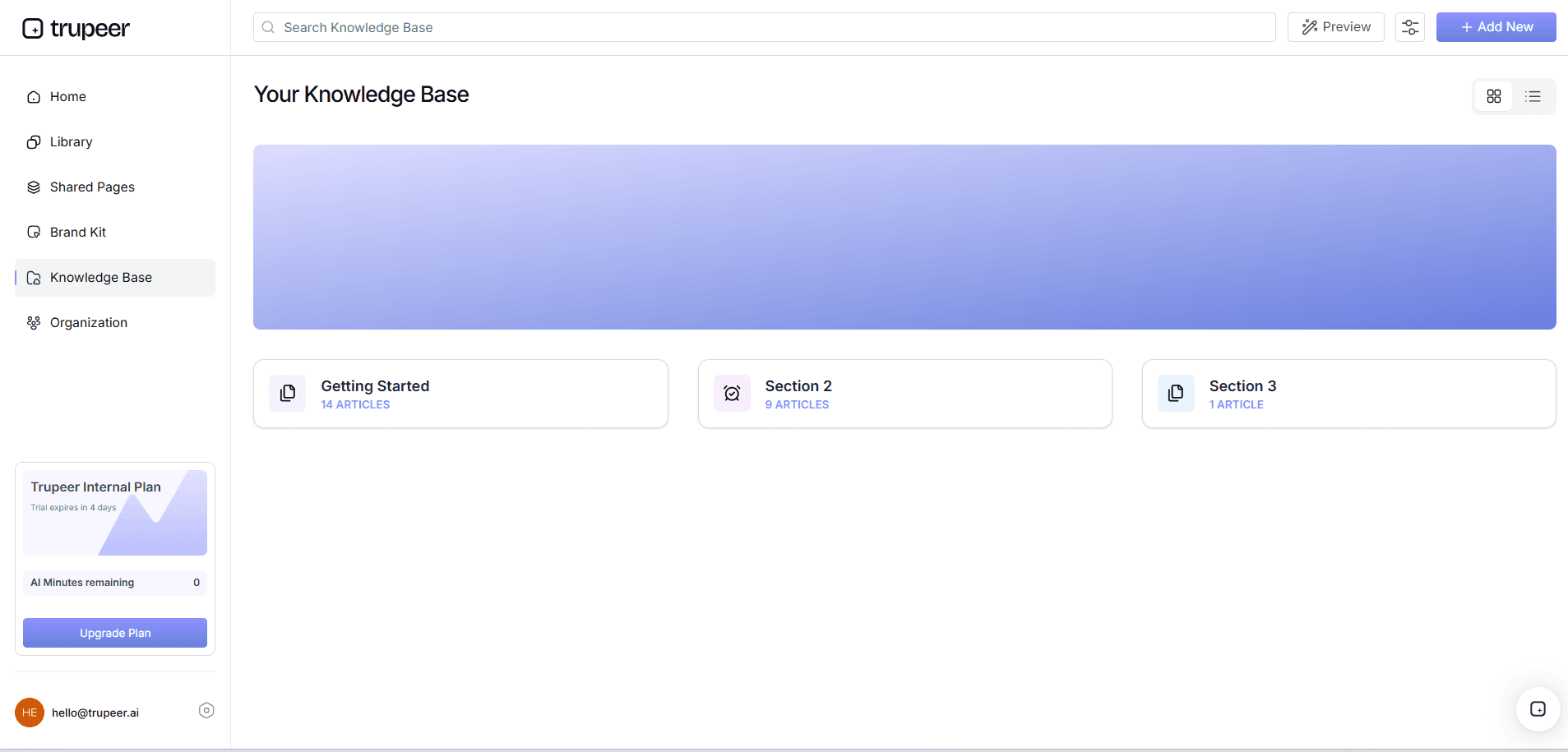
Terakhir, gunakan product demo video recording editing tool dari Trupeer untuk menyimpan dan mengatur rekaman Anda. Unggah video final Anda ke AI-searchable knowledge base. Alat ini mengindeks konten Anda, sehingga pengguna dapat mencari berdasarkan kata kunci dan mengakses bagian tertentu melalui deep-link berbasis timestamp. Langkah ini menyederhanakan pengelolaan dan pencarian konten, sehingga memudahkan anggota tim untuk menemukan dan merujuk bagian spesifik dari dokumentasi Anda saat diperlukan.
Tips apa yang membantu Anda meningkatkan kualitas rekaman Zoom?
Meningkatkan kualitas rekaman Zoom Anda tidak harus menjadi tugas yang menakutkan. Dengan menerapkan strategi yang tepat, Anda bisa mendapatkan hasil yang profesional. Berikut beberapa tips praktis untuk membantu Anda meningkatkan rekaman dokumentasi.
Optimalkan Lingkungan Anda. Pilih ruang yang tenang dan terang untuk meminimalkan kebisingan latar serta meningkatkan kejelasan video. Cahaya alami bekerja paling baik, tetapi pastikan tidak berada tepat di belakang Anda.
Gunakan Peralatan Berkualitas. Berinvestasilah pada mikrofon dan kamera yang baik untuk meningkatkan kualitas audio dan video. Bahkan perangkat kelas menengah pun dapat memberikan perbedaan yang signifikan.
Standarkan Gaya Pengambilan. Gunakan pengaturan dan template yang konsisten untuk menjaga tampilan yang seragam di semua rekaman. Ini sangat penting untuk konsistensi merek.
Jaga Tetap Ringkas. Hindari rekaman yang terlalu panjang dengan fokus pada poin-poin utama. Pecah informasi menjadi segmen yang mudah dikelola untuk menjaga keterlibatan penonton.
Rencanakan Konten Anda. Susun poin-poin utama sebelum merekam agar Anda mencakup semua informasi yang diperlukan tanpa bertele-tele. Ini membantu menjaga alur narasi yang fokus.
Edit Secara Menyeluruh. Gunakan Scribe alternative comparison untuk menyempurnakan video Anda. Hapus bagian yang tidak perlu dan tambahkan anotasi bila diperlukan.
gunakan AI Tools. Terapkan training video software for internal documentation untuk mengotomatiskan peningkatan seperti voiceover dan terjemahan.
Pertanyaan yang sering diajukan
Bagaimana cara meningkatkan kualitas audio dalam rekaman Zoom?
Meningkatkan kualitas audio dimulai dengan menggunakan mikrofon berkualitas tinggi. Posisikan dekat dengan mulut Anda, tetapi jangan tepat di depan untuk menghindari bunyi letupan. Uji level audio Anda sebelum merekam untuk memastikan kejernihan. juga, gunakan penghapusan kata pengisi otomatis Trupeer untuk membersihkan gangguan audio apa pun setelah perekaman. Fitur ini menghilangkan jeda verbal dan kata pengisi, sehingga audio Anda terdengar lebih rapi.
Peralatan apa yang penting untuk rekaman Zoom berkualitas tinggi?
Mikrofon dan webcam berkualitas baik sangat penting untuk rekaman Zoom berkualitas tinggi. Meskipun kamera dan mikrofon bawaan laptop bisa saja cukup, perangkat eksternal sering kali memberikan kejernihan yang lebih baik. juga, pastikan Anda memiliki koneksi internet yang stabil untuk menghindari jeda atau penurunan kualitas selama sesi perekaman.
Mengapa saya harus menggunakan alat AI untuk rekaman saya?
Alat AI meningkatkan rekaman dengan mengotomatiskan tugas yang biasanya memerlukan waktu dan usaha besar. Misalnya, kemampuan AI Trupeer dapat secara otomatis menambahkan voiceover dengan suara yang terdengar natural, menghapus kata pengisi, dan membuat subtitle. Fitur-fitur ini tidak hanya meningkatkan kualitas rekaman, tetapi juga menambah aksesibilitas dan keterlibatan, sehingga konten Anda menjadi lebih efektif.
Bisakah saya menggunakan Trupeer untuk lokalisasi video?
Ya, Trupeer menawarkan fitur lokalisasi yang lengkap. Anda dapat menggunakan alat AI video translation untuk menerjemahkan dan menyulihsuarakan rekaman Anda dalam lebih dari 40 bahasa. Fitur ini memastikan dokumentasi Anda dapat diakses oleh audiens global, menghilangkan hambatan bahasa, dan meningkatkan pemahaman.
Apakah Trupeer mendukung pengeditan dan peninjauan secara kolaboratif?
Tentu saja, Trupeer mendukung pengeditan dan peninjauan secara kolaboratif. Fitur ini memungkinkan beberapa pengguna mengakses dan mengedit rekaman secara bersamaan. Fitur ini mencakup alur kerja untuk umpan balik dan persetujuan, sehingga menyederhanakan proses peninjauan. Ini sangat bermanfaat untuk tim yang memerlukan masukan dari berbagai pemangku kepentingan sebelum finalisasi dokumentasi. Alat kolaboratif memastikan konsistensi dan akurasi pada produk akhir Anda.
Apa tips dokumentasi proses yang praktis untuk People Ops?
Dokumentasikan bersama orang-orang yang menjalankan proses, tangkap contoh nyata di layar, buat panduan tetap singkat, dan tetapkan seorang penanggung jawab. Alat AI documentation dari Trupeer menghasilkan naskah langsung dari rekaman, dan riwayat versi memastikan semuanya tetap selaras dengan proses yang berjalan.


