Trupeer Blog
Ringkas

Camtasia Sekilas
Paling Cocok Untuk | Harga Awal | Paket Gratis | Fitur Unggulan | Keterbatasan Utama |
|---|---|---|---|---|
Desainer instruksional profesional | $299.99 | Tidak | Ekspor SCORM untuk LMS | Kurva belajar yang curam |
Camtasia untuk Onboarding Itu Apa?
Camtasia adalah perangkat lunak perekaman layar dan pengeditan video yang komprehensif, dikembangkan oleh TechSmith, dan banyak digunakan untuk membuat konten video berkualitas profesional. Perangkat ini sangat cocok untuk video onboarding bisnis, pelatihan, dan dokumentasi. Software ini memungkinkan pengguna menangkap aktivitas layar, menyertakan rekaman webcam, serta mengedit video dengan berbagai alat, termasuk callout, anotasi, dan efek zoom. Camtasia juga mendukung ekspor SCORM, sehingga ideal untuk diintegrasikan ke Learning Management Systems (LMS). Namun, menguasai fitur-fiturnya membutuhkan waktu dan upaya yang signifikan, sehingga paling cocok untuk individu yang sudah memiliki keterampilan pengeditan video.
Rincian Fitur Camtasia
Perekaman Layar dengan Overlay Webcam
Camtasia unggul dalam menangkap video berkualitas tinggi dari aktivitas layar Anda dan dapat merekam rekaman webcam secara bersamaan. Kemampuan rekam ganda ini sempurna untuk membuat konten onboarding yang menarik, saat sentuhan personal diperlukan. Pengguna dapat merekam aktivitas layar penuh atau memilih area tertentu, memastikan hanya informasi terpenting yang tertangkap.
Editor Timeline Video
Editor timeline di Camtasia sangat andal, memungkinkan pengguna menyeret dan melepas elemen dengan mudah. Ini mendukung pengeditan multi-track, yang penting untuk menyinkronkan audio, video, dan elemen media lainnya. Desain editor yang intuitif membantu pengguna menyusun klip dan efek dengan presisi, meskipun tetap memerlukan pengetahuan pengeditan video agar dapat digunakan secara efektif.
Callouts dan Anotasi
Menambahkan penekanan dan kejelasan pada video Anda menjadi mudah dengan callouts dan anotasi Camtasia. Fitur ini memungkinkan pengguna menambahkan teks, panah, bentuk, dan highlight langsung ke video, sehingga lebih mudah menyampaikan informasi yang kompleks. Ini sangat berguna pada video pelatihan yang membutuhkan instruksi langkah demi langkah.
Efek Zoom dan Pan
Untuk menarik perhatian ke area tertentu dalam rekaman layar Anda, Camtasia menawarkan efek zoom dan pan. Efek ini dapat diterapkan dengan presisi, membantu penonton fokus pada bagian paling penting dari presentasi Anda. Meski efek ini meningkatkan keterlibatan video, menerapkannya dengan benar memerlukan latihan.
Ekspor SCORM untuk Integrasi LMS
Kemampuan Camtasia untuk mengekspor video sebagai paket SCORM menjadikannya alat yang berharga untuk lingkungan pendidikan dan perusahaan. Fitur ini memungkinkan video diintegrasikan secara mulus ke platform LMS, memastikan materi pelatihan dapat diakses sekaligus dapat dipantau. Organisasi yang mengandalkan SCORM untuk kepatuhan dan pelaporan menganggap fitur ini sangat diperlukan.
Alat Pengeditan Audio
Selain pengeditan video, Camtasia menyediakan rangkaian alat pengeditan audio. Pengguna dapat menghapus noise latar, menyesuaikan level volume, serta menambahkan efek suara atau musik latar, sehingga menghasilkan produk akhir yang lebih rapi. Alat-alat ini penting untuk menjaga kejernihan audio sepanjang konten video Anda.
Template Video yang Dapat Disesuaikan
Bagi Anda yang ingin menjaga konsistensi merek, Camtasia menawarkan template video yang dapat disesuaikan. Template ini memungkinkan pengguna membuat tampilan dan nuansa yang seragam di berbagai video, menghemat waktu, serta memastikan profesionalisme. Namun, menyiapkan template ini memerlukan upaya awal dan pemahaman tentang alat desain dalam software.
Harga Camtasia
Paket | Harga Bulanan | Paket Utama | Paling Cocok Untuk |
|---|---|---|---|
Lisensi Sekali Beli | $299.99 | Akses fitur lengkap, ekspor SCORM | Individu yang lebih suka pembelian sekali bayar |
Langganan Tahunan | $179/tahun | Semua pembaruan, dukungan prioritas | Tim yang membutuhkan dukungan berkelanjutan |
Kelebihan dan Kekurangan Camtasia
Kelebihan | Kekurangan |
|---|---|
Perekaman layar berkualitas tinggi | Kurva belajar yang curam |
Kemampuan ekspor SCORM | Memerlukan keterampilan pengeditan video |
Alat pengeditan yang komprehensif | Tidak ada pembuatan voiceover AI |
Template yang dapat disesuaikan | Proses pengeditan yang memakan waktu |
"Camtasia menawarkan beragam fitur, tetapi perlu waktu untuk mempelajari dan menggunakannya secara efektif."
Seorang reviewer G2 yang terverifikasi, Manajer Customer Success di perusahaan SaaS mid-market (Sumber: G2, 2024)
Siapa yang Paling Cocok Menggunakan Camtasia
Desainer instruksional yang perlu membuat video pelatihan terperinci dan profesional.
Organisasi yang membutuhkan konten sesuai standar SCORM untuk sistem LMS mereka.
Tim dengan anggota yang memiliki keahlian pengeditan video dan dapat meluangkan waktu untuk mempelajari software.
Perusahaan yang memproduksi konten onboarding yang rapi dan berkualitas tinggi, serta memerlukan pengeditan dan efek yang rumit.
Keterbatasan Camtasia dan Keluhan yang Umum
Meskipun Camtasia adalah alat yang kuat, tetap saja memiliki sejumlah tantangan. Salah satu keluhan yang paling umum adalah kurva belajar yang curam. Pengguna baru sering kali merasa antarmukanya rumit dan banyaknya fitur terasa berlebihan tanpa pengalaman pengeditan video sebelumnya. Banyak pengguna juga mencatat kurangnya otomatisasi AI, yang berarti setiap pengeditan memerlukan intervensi manual pada timeline. Hal ini bisa sangat memakan waktu; mengedit video sederhana berdurasi tiga menit sering kali dapat memakan waktu satu jam atau lebih. Selain itu, Camtasia kurang hemat biaya untuk tim besar karena struktur lisensi per perangkatnya. Terakhir, tidak adanya pembuatan voiceover AI menjadi kendala bagi mereka yang ingin membuat konten menarik tanpa merekam narasi.
Alternatif Terbaik untuk Camtasia
Meskipun Camtasia adalah pilihan yang solid untuk pengeditan video profesional dan perekaman layar, beberapa alternatif menawarkan fitur dan keunggulan unik, terutama bagi tim yang mencari solusi yang lebih ramah pengguna atau lebih hemat biaya.
Trupeer
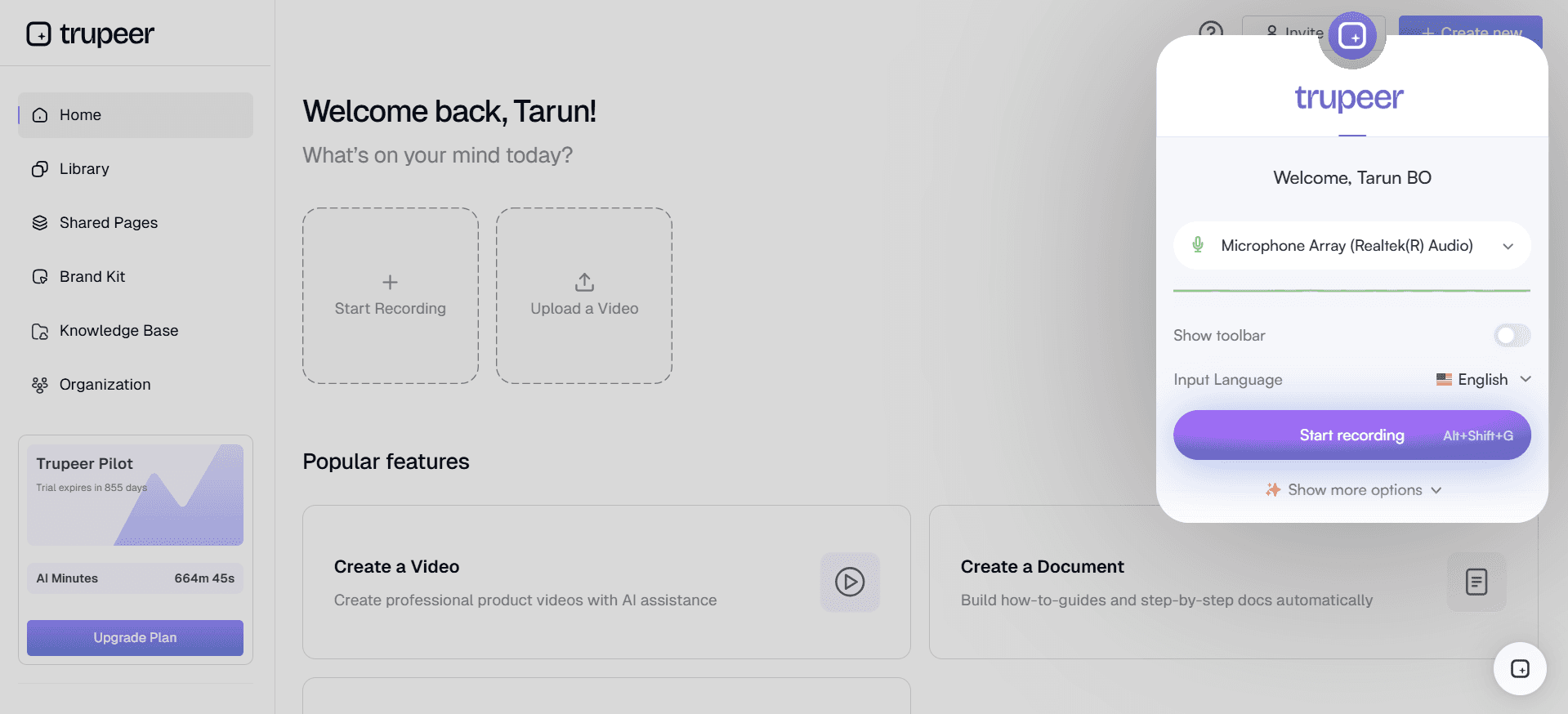
Trupeer menonjol sebagai alternatif yang luar biasa untuk Camtasia, terutama untuk tim yang tidak memiliki editor video khusus. Trupeer memanfaatkan teknologi AI untuk mengotomatisasi banyak proses yang biasanya harus dilakukan pengguna secara manual di Camtasia. Trupeer menawarkan fitur seperti pengeditan video otomatis, pembuatan voiceover AI, dan integrasi yang mulus dengan berbagai platform. Kemampuan ini sangat menarik bagi mereka yang ingin menyederhanakan proses pembuatan konten. Selain itu, antarmuka Trupeer yang ramah pengguna memastikan bahkan anggota tim non-teknis dapat membuat video berkualitas profesional dengan cepat. Model harganya juga lebih fleksibel, dengan opsi yang cocok untuk individu maupun tim yang lebih besar.
Loom
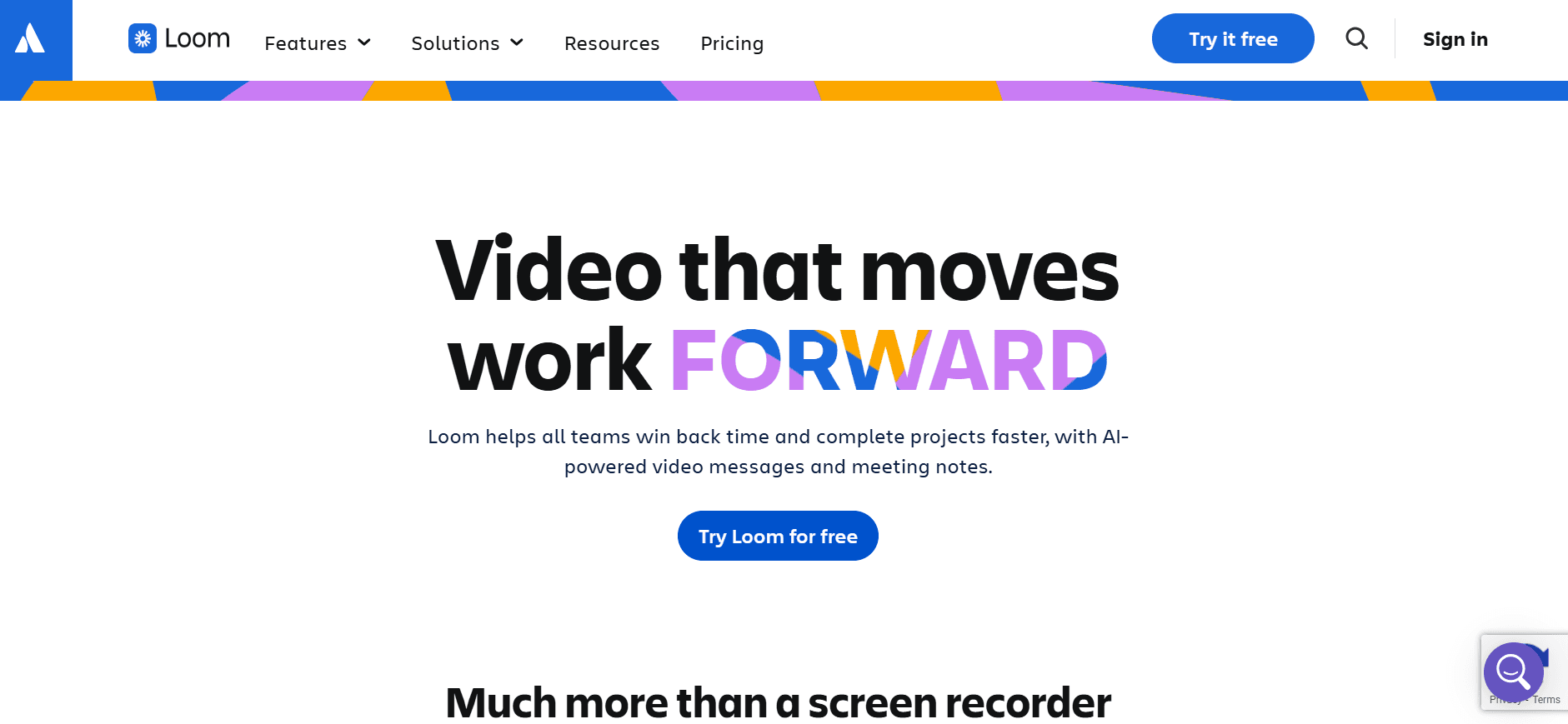
Loom adalah pilihan populer lainnya, dikenal karena kesederhanaan dan kecepatannya. Ini ideal untuk pesan video singkat, tutorial, dan perekaman layar. Dengan paket gratis yang tersedia, Loom dapat diakses oleh individu dan tim kecil. Namun, Loom tidak memiliki fitur pengeditan lanjutan yang ada di Camtasia, sehingga kurang cocok untuk membuat video yang rapi dan detail.
Descript
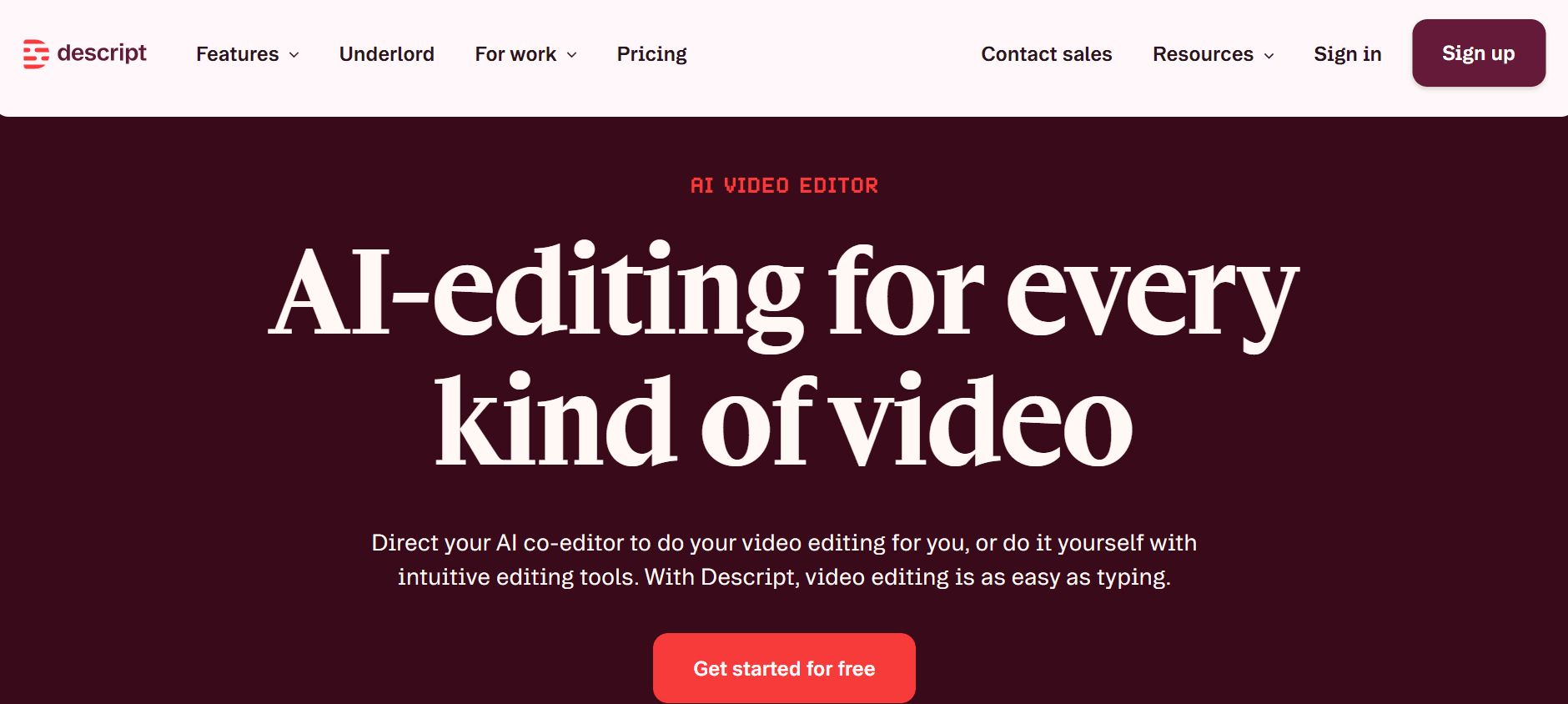
Descript menawarkan pendekatan unik untuk pengeditan video, memungkinkan pengguna mengedit video dan audio dengan mengedit teks. Fitur ini sangat berguna bagi mereka yang merasa antarmuka pengeditan video tradisional terasa merepotkan. Descript juga mendukung pengeditan kolaboratif, yang menjadi nilai tambah untuk tim. Namun, Descript tidak menawarkan tingkat kemampuan perekaman layar yang sama seperti Camtasia.
ScreenFlow
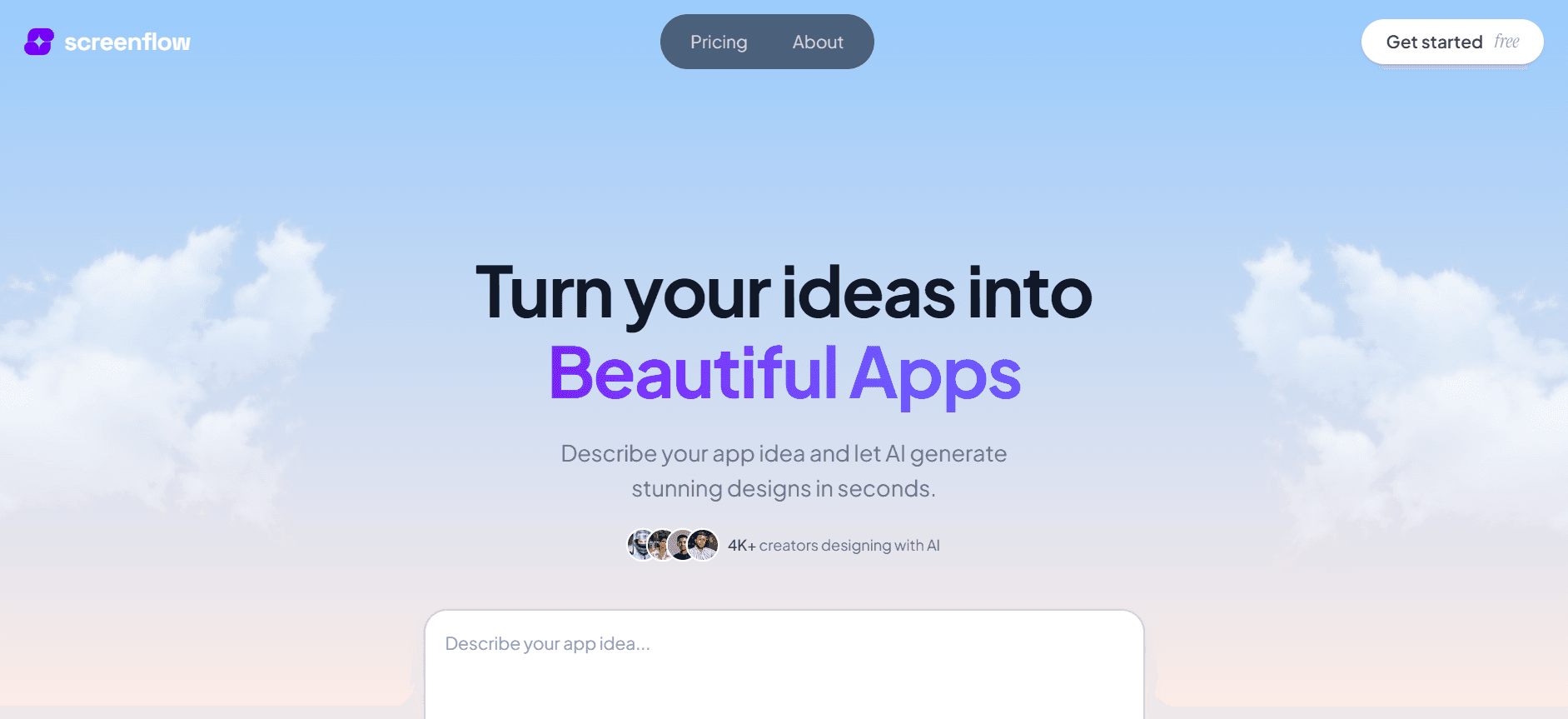
ScreenFlow mirip dengan Camtasia dalam hal kumpulan fiturnya, menyediakan alat perekaman layar dan pengeditan yang andal. Ini sangat disukai oleh pengguna Mac karena integrasinya yang mulus dengan ekosistem Apple. Namun, harga ScreenFlow bisa menjadi penghalang untuk tim yang lebih besar, karena mengikuti model per-lisensi yang mirip dengan Camtasia.
Alat
Paling Cocok Untuk
Harga Awal
Keunggulan Utama Dibanding Camtasia
Trupeer
Otomatisasi video berbasis AI
Harga fleksibel
Otomatisasi AI dan kemudahan penggunaan
Loom
Pesan video cepat
Gratis
Kesederhanaan dan kecepatan
Descript
Pengeditan video berbasis teks
$12/bulan
Kemampuan pengeditan berbasis teks
ScreenFlow
Pengguna Mac dengan keahlian pengeditan
$129
Integrasi dengan ekosistem Mac
Camtasia vs Trupeer: Mana yang Harus Anda Pilih?
Saat memutuskan antara Camtasia dan Trupeer, pertimbangkan kebutuhan dan keahlian tim Anda. Camtasia cocok untuk mereka yang memerlukan video terperinci dan rapi serta memiliki kemampuan untuk menavigasi fitur-fiturnya yang kompleks. Trupeer, di sisi lain, dirancang untuk tim yang mencari kecepatan dan kesederhanaan, dengan menawarkan alat berbasis AI yang membuat pembuatan video dapat diakses oleh semua orang.
Fitur | Camtasia | Trupeer |
|---|---|---|
Kemudahan Penggunaan | Tidak | Ya |
Otomatisasi AI | Tidak | Ya |
Ekspor SCORM | Ya | Terbatas |
Fleksibilitas Harga | Tidak | Ya |
Untuk tim yang ingin memproduksi video profesional tanpa kurva belajar yang curam, Trupeer adalah pilihan yang lebih baik. Pendekatan berbasis AI-nya mengurangi waktu yang dihabiskan untuk pengeditan video, sehingga ideal untuk lingkungan yang serba cepat.
Praktik Terbaik untuk Menggunakan Camtasia
Agar mendapatkan hasil maksimal dari Camtasia, penting untuk menerapkan praktik terbaik tertentu yang meningkatkan produktivitas dan kualitas. Berikut beberapa tips spesifik:
Rencanakan Konten: Sebelum mulai merekam, susun tujuan dan struktur video Anda. Tahap perencanaan ini sebaiknya mencakup pembuatan naskah, yang membantu memastikan pesan Anda jelas dan ringkas.
Optimalkan Pengaturan Perekaman: Sesuaikan resolusi layar agar sesuai dengan format output akhir. Ini memastikan apa yang Anda rekam adalah yang dilihat audiens, sehingga meminimalkan penyesuaian pascaproduksi.
Gunakan Pintasan Keyboard: Biasakan diri dengan pintasan keyboard Camtasia untuk mempercepat proses pengeditan Anda. Pintasan dapat secara signifikan mengurangi waktu yang dihabiskan untuk tugas-tugas berulang.
Manfaatkan Anotasi dan Callouts: Gunakan alat ini untuk menekankan poin-poin penting. Penggunaan anotasi yang efektif dapat mengarahkan perhatian penonton dan meningkatkan pemahaman.
Uji Level Audio: Audio yang buruk dapat menurunkan kualitas video Anda. Rekam klip uji singkat untuk memeriksa level audio dan pastikan tidak ada noise latar sebelum memulai perekaman utama.
Simpan Proyek Secara Berkala: Simpan pekerjaan Anda secara rutin untuk mencegah kehilangan data. Fitur autosave Camtasia membantu, tetapi penyimpanan manual memastikan Anda terlindungi dari kerusakan perangkat lunak yang tidak terduga.
Kesalahan Umum yang Perlu Dihindari
Meskipun Camtasia adalah alat yang kuat, pengguna sering kali menemui kendala yang dapat menghambat kualitas proyek mereka. Berikut beberapa kesalahan umum yang perlu dihindari:
Mengabaikan Pra-Produksi: Langsung masuk ke proses perekaman tanpa rencana dapat menghasilkan video yang tidak teratur dan kurang efektif. Selalu buat naskah konten Anda dan pastikan visi yang jelas tentang tujuan akhir.
Terlalu Sering Menggunakan Efek: Meski callouts, transisi, dan animasi dapat meningkatkan kualitas video, penggunaan yang berlebihan dapat mengalihkan perhatian penonton. Gunakan efek secukupnya dan hanya jika benar-benar menambah nilai pada konten Anda.
Mengabaikan Kualitas Audio: Audio yang buruk dapat merusak bahkan video yang paling menarik secara visual. Berinvestasilah pada mikrofon yang baik dan gunakan fitur pengeditan audio Camtasia untuk memastikan suara yang jernih.
Terburu-buru Membuat Timeline Terlalu Rumit: Timeline yang berantakan dengan terlalu banyak track dapat menjadi membingungkan dan sulit dikelola. Jaga timeline tetap terorganisir dan sederhanakan proses pengeditan Anda dengan menggabungkan track yang serupa bila memungkinkan.
Tidak Melakukan Pratinjau Hasil Edit: Selalu tinjau video Anda setelah melakukan pengeditan yang signifikan. Ini membantu menemukan kesalahan atau ketidakkonsistenan yang mungkin terlewat selama proses pengeditan.
Dengan mengikuti praktik terbaik ini dan menghindari kesalahan-kesalahan umum tersebut, pengguna dapat memaksimalkan potensi Camtasia, menghasilkan konten video profesional dan menarik yang sesuai dengan tujuan mereka.
Pertanyaan yang Sering Diajukan
Camtasia terutama digunakan untuk apa?
Camtasia terutama digunakan untuk membuat perekaman layar dan pengeditan video berkualitas profesional, cocok untuk video onboarding dan pelatihan bisnis. Software ini banyak digunakan di organisasi yang membutuhkan konten sesuai standar SCORM.
Apakah Camtasia menawarkan uji coba gratis?
Ya, Camtasia menawarkan uji coba gratis yang memungkinkan pengguna menjelajahi fiturnya sebelum memutuskan untuk membeli. Masa uji coba ini biasanya berlangsung selama 30 hari.
Bolehkah saya menggunakan Camtasia di beberapa perangkat?
Setiap lisensi Camtasia terikat pada perangkat tertentu. Untuk digunakan di beberapa perangkat, lisensi tambahan harus dibeli, yang dapat meningkatkan biaya untuk tim yang lebih besar.
Apakah Trupeer lebih baik untuk pemula?
Trupeer lebih cocok untuk pemula karena antarmukanya yang ramah pengguna dan fitur berbasis AI yang mengotomatisasi banyak aspek pembuatan video, sehingga mengurangi kebutuhan akan keterampilan pengeditan tingkat lanjut.
Apakah Camtasia mendukung pengeditan kolaboratif?
Camtasia tidak mendukung pengeditan kolaboratif secara native. File video perlu dibagikan secara manual antaranggota tim, yang bisa merepotkan untuk proyek kolaboratif.
Dapatkah saya mengekspor video dalam berbagai format dengan Camtasia?
Ya, Camtasia memungkinkan ekspor video dalam berbagai format termasuk MP4, WMV, dan AVI, sehingga fleksibel untuk berbagai kebutuhan dan platform.
Bagaimana Camtasia menangani pembaruan?
Pengguna dengan langganan tahunan menerima pembaruan sebagai bagian dari paket mereka. Pengguna dengan pembelian sekali bayar mungkin perlu membayar pembaruan versi besar secara terpisah.
Apakah dukungan pelanggan tersedia untuk pengguna Camtasia?
Camtasia menyediakan dukungan pelanggan melalui email dan pusat bantuan online yang lengkap. Dukungan prioritas tersedia untuk mereka yang memiliki paket langganan tahunan.
Penutup
Memilih alat pengeditan video yang tepat bergantung pada kebutuhan dan keahlian spesifik Anda. Camtasia tetap menjadi pilihan yang kuat untuk membuat video terperinci dan profesional, terutama di lingkungan yang memerlukan kepatuhan SCORM. Namun, untuk tim yang mencari proses yang lebih efisien, Trupeer menawarkan alternatif inovatif yang memanfaatkan AI untuk menyederhanakan pembuatan video.
Jika Anda ingin meningkatkan kemampuan produksi video tim Anda dengan mudah dan efisien, pertimbangkan untuk menjelajahi Trupeer. Kunjungi situs web Trupeer untuk mempelajari lebih lanjut tentang bagaimana alat ini dapat mengubah proses pembuatan konten Anda.
Frequently Asked Questions
What is Camtasia mainly used for?
Does Camtasia offer a free trial?
Can I use Camtasia on multiple devices?
Is Trupeer better for beginners?
Does Camtasia support collaborative editing?
Can I export videos in multiple formats with Camtasia?
How does Camtasia handle updates?
Is customer support available for Camtasia users?
Blog Terkait



