Trupeer Blog
Ringkas

Menurut studi e-learning, Ernst & Young berhasil memangkas waktu pelatihan sebesar 52%, sementara IBM menghemat $400 juta dan Cisco memotong biaya pelatihan sebesar 40–60% dengan beralih ke pelatihan berbasis digital dan video.
Di dunia yang mengutamakan digital di mana komunikasi semakin visual, Screen Studio dengan cepat mendapatkan popularitas karena menawarkan cara intuitif untuk membuat rekaman layar sederhana. Alat ini cepat, ringan, dan ideal untuk kreator solo atau tim kecil yang ingin mendemonstrasikan alur kerja atau memberikan tutorial.
Namun, seiring berkembangnya kebutuhan kolaborasi tim, branding, dan otomatisasi yang semakin kompleks, begitu pula permintaan akan alternatif ScreenStudio yang menawarkan skalabilitas lebih baik, pemolesan tingkat profesional, dan penyempurnaan bertenaga AI.
Dalam artikel ini, kami akan mengeksplorasi alasan utama mengapa tim mencari Alternatif ScreenStudio, mengidentifikasi fitur-fitur penting yang dibutuhkan tim video modern, dan membandingkan alat pembuatan video profesional terbaik yang tersedia di tahun 2026. Baik Anda sedang membangun demo produk, SOP, atau modul pelatihan - kami akan membantu Anda menemukan yang paling cocok.
Mari kita mulai.
Jawaban Singkat: Alternatif Screen Studio Terbaik di Tahun 2026
Berikut ini adalah beberapa perekam layar terbaik yang tersedia di tahun 2026, tergantung pada kebutuhan Anda:
Trupeer AI - terbaik untuk mengubah rekaman layar menjadi video produk yang dipoles dan dinarasikan, plus panduan tertulis.
Cap - alternatif Screen Studio sumber terbuka terbaik, di Mac dan Windows.
OBS Studio - perekam layar sepenuhnya gratis terbaik di Windows, Mac, dan Linux.
Descript - terbaik untuk mengedit rekaman dengan mengedit teks.
ScreenPal - perekam hemat biaya terbaik yang dilengkapi dengan editor.
Loom - terbaik untuk rekaman asinkron cepat.
Snagit - terbaik untuk tangkapan layar dan klip pendek.
Apa yang Dilakukan Screen Studio dengan Baik (dan Di mana Batasannya)
Screen Studio adalah perekam layar macOS yang menambahkan zoom otomatis, gerakan kursor yang mulus, dan latar belakang empuk saat Anda merekam, sehingga rekaman mentah pun terlihat diproduksi secara profesional. Alat ini menjadi favorit untuk klip peluncuran produk dan demo halaman pendaratan.
Orang-orang mencari alternatif karena beberapa alasan: alat ini hanya untuk Mac tanpa versi Windows, tidak memiliki sulih suara AI atau pengeditan skrip, menghasilkan video saja tanpa panduan tertulis, memiliki fitur tim yang terbatas, dan banyak yang menginginkan opsi gratis atau sumber terbuka.
Harga Screen Studio di Tahun 2026
Bulanan – $20/bulan
Tahunan – $9/bulan ditagih setiap tahun
Memerlukan versi macOS terbaru; tidak ada versi Windows atau Linux
Bagaimana Kami Memilih Alternatif Screen Studio Ini
Kualitas output: seberapa halus tampilan rekaman tanpa pengeditan manual.
Platform: Windows, Mac, Linux, atau browser.
Harga: gratis, sumber terbuka, sekali bayar, atau langganan.
Pengeditan dan AI: sulih suara, pengeditan skrip, teks takar (caption), dan panduan.
Penggunaan tim: berbagi, branding, dan kolaborasi.
Catatan tentang bias: Trupeer AI adalah produk kami dan kami mencantumkannya di urutan pertama. Kami mencatat di mana setiap alat, termasuk Trupeer, bukan pilihan yang tepat. Harga diperiksa di halaman harga publik masing-masing vendor pada bulan September 2026, jadi konfirmasikan sebelum Anda membeli.
Sekilas tentang Alternatif Screen Studio (Harga Tahun 2026)
Alat | Terbaik untuk | Platform | Paket gratis | Berbayar mulai dari | Sumber terbuka |
|---|---|---|---|---|---|
Screen Studio (untuk referensi) | Rekaman Mac yang dipoles | hanya macOS | Tidak | $9/bln (tahunan) | Tidak |
Trupeer AI | Video produk + panduan tertulis | Web, Chrome | 10 hari (1.000 kredit AI) | $40/bln (tahunan) | Tidak |
Descript | Pengeditan berbasis teks | Windows, Mac | 60 mnt/bln | $16/bln (tahunan) | Tidak |
Loom | Rekaman asinkron cepat | Web, desktop, seluler | 25 video, batas 5 menit | $18/pengguna/bln | Tidak |
OBS Studio | Rekaman gratis | Windows, Mac, Linux | Gratis selamanya | Gratis | Ya |
Cap | Pertukaran Screen Studio sumber terbuka | Mac, Windows | Penggunaan pribadi | $29 sekali bayar | Ya |
ScreenPal | Perekam dan editor hemat biaya | Windows, Mac, Chromebook | Rekaman 15 menit | ~$4/bln (tahunan) | Tidak |
Apowersoft | Rekaman Windows sederhana | Windows, Mac | Terbatas | Langganan atau seumur hidup | Tidak |
Vidyard | Video penjualan | Web, ekstensi | 5 video/bln | Kustom | Tidak |
DaVinci Resolve | Pengeditan profesional | Windows, Mac, Linux | Versi gratis | $295 sekali bayar (Studio) | Tidak |
Snagit | Tangkapan layar dan klip pendek | Windows, Mac | Uji coba 15 hari | $39/thn | Tidak |
Zight | Berbagi visual cepat | Mac, Windows, Chrome | Ya | $9.95/pengguna/bln (tahunan) | Tidak |
11 Alternatif Screen Studio Terbaik di Tahun 2026
Berikut adalah daftar alternatif ScreenStudio terbaik kami, dibandingkan satu per satu dengan harga, kelebihan, dan kekurangannya.
1. ScreenStudio vs Trupeer AI: Terbaik untuk Video Produk yang Dipoles Plus Panduan Tertulis
Trupeer AI adalah platform berbasis AI tangguh yang dirancang untuk membantu tim merekam video dari penelusuran layar dan langsung mengubahnya menjadi dokumentasi dan konten video yang dipoles. Tidak seperti editor tradisional yang memerlukan pembuatan skrip, pengeditan, dan pemformatan manual, Trupeer mengelola semuanya menggunakan AI canggih.
Berikut cara kerjanya: Anda merekam penelusuran layar, dan Trupeer mengonversinya menjadi dokumen lengkap dengan tangkapan layar langkah demi langkah, sulih suara, teks takar (caption), dan bahkan avatar AI. Sangat cocok untuk bisnis yang membutuhkan materi pelatihan berskala besar, SOP, atau video orientasi (onboarding).
Trupeer juga dibuat untuk kolaborasi - memungkinkan tim mengelola proyek, melokalkan konten pada paket Scale dan Enterprise, serta memastikan setiap aset mematuhi standar merek dengan kit merek. Riwayat versi dan alur kerja persetujuan disertakan dalam paket Enterprise.
Baik Anda mendokumentasikan produk untuk pelatihan internal atau menerbitkan tutorial yang menghadap pelanggan, Trupeer memungkinkan Anda melakukannya lebih cepat dan lebih baik.
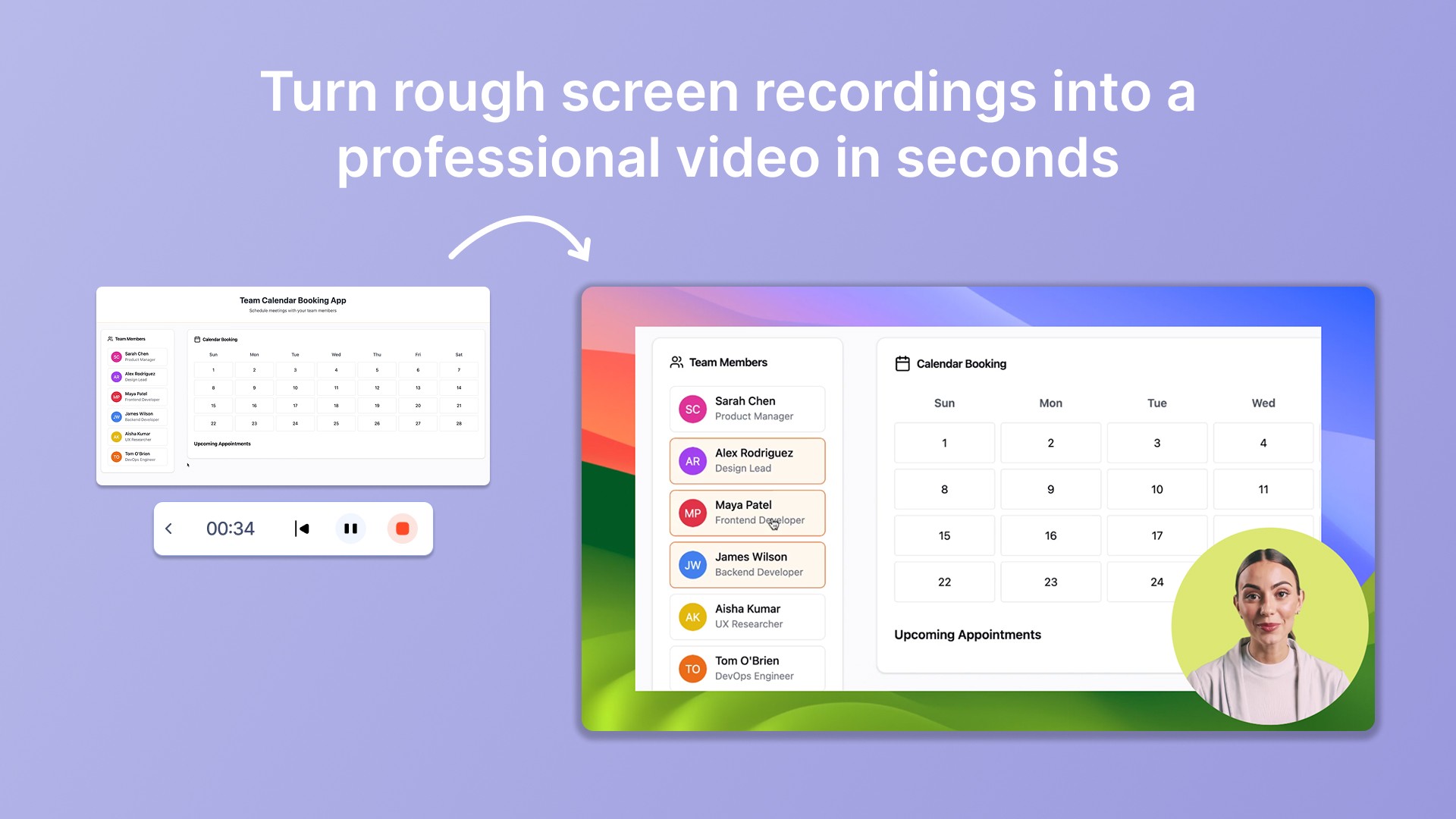
Fitur Utama Trupeer AI
Pembuatan Skrip AI: Secara otomatis menghasilkan narasi dari rekaman layar Anda.
Sulih Suara & Avatar: Tambahkan sulih suara AI dan avatar di layar tanpa menyewa pengisi suara.
Fleksibilitas Ekspor: Unduh konten dalam format PDF, MP4, Word, atau Markdown.
Terjemahan Multi-bahasa: Lokalkan konten dari pustaka berisi 100+ bahasa (Scale dan Enterprise).
Tangkapan Layar Pintar: Menghasilkan tangkapan layar beranotasi secara otomatis untuk panduan langkah demi langkah.
Alat Kolaborasi: Tambahkan komentar dan bekerja di ruang bersama, dengan alur kerja peninjau dan persetujuan di Enterprise.
Kepatuhan Keamanan: SOC 2 Tipe II, ISO 27001, dan GDPR, dengan SSO dan SCIM di Enterprise.
Kelebihan Trupeer AI
1. Penghematan Waktu yang Sangat Besar melalui Otomatisasi AI: Trupeer mengotomatiskan aspek pembuatan konten yang paling memakan waktu, seperti penulisan skrip, sulih suara, dan pemformatan. Hal ini memungkinkan tim untuk menghasilkan dokumentasi dan video berkualitas tinggi dalam waktu singkat. Sebagian besar pengguna melaporkan penghematan hingga 70-80% dari upaya produksi biasa mereka.
2. Output Ganda: Video dan Dokumentasi Tertulis: Dengan Trupeer, setiap rekaman layar dapat diubah menjadi video yang dipoles dan dokumen tertulis langkah demi langkah. Output format ganda ini memastikan aksesibilitas dan konsistensi di berbagai preferensi pelajar. Ini sangat efektif untuk pelatihan, orientasi, dan edukasi pelanggan.
3. Dibuat untuk Kolaborasi dan Alur Kerja Tim: Trupeer menawarkan fitur seperti folder bersama, akses berbasis peran, utas komentar, dan alur kerja persetujuan. Alat-alat ini membantu tim besar atau terdistribusi mengelola konten secara efisien tanpa bergantung pada banyak platform. Semuanya tetap selaras di satu tempat, mengurangi silo dan duplikasi.
4. Siap untuk Perusahaan dengan Dukungan Lokalisasi: Dirancang untuk skala besar, Trupeer mematuhi standar SOC2 dan GDPR dengan kontrol audit bawaan. Alat ini juga mendukung terjemahan otomatis ke dalam 30+ bahasa, memungkinkan perusahaan untuk melokalkan konten secara global. Ini menjadikannya ideal untuk tim multinasional dan industri yang teregulasi.
5. Mudah Digunakan untuk Pengguna Non-Teknis: Antarmuka Trupeer yang bersih dan alur kerja bertenaga AI meniadakan kebutuhan akan keterampilan mengedit tingkat lanjut. Siapa pun di tim Anda dapat beralih dari rekaman layar ke konten profesional hanya dengan beberapa klik. Ini membuatnya dapat diakses oleh pelatih, pemimpin CX, dan bahkan pakar materi pelajaran.
Harga Trupeer AI
Gratis – 10 hari, dengan 1.000 kredit AI sebulan dan rekaman hingga 5 menit
Pro – $40/bulan ditagih tahunan, atau $49 bulanan (2.000 kredit AI, rekaman 10 menit, satu kursi)
Scale – $199/bulan ditagih tahunan, atau $249 bulanan (10.000 kredit AI, rekaman 15 menit, tiga kursi, terjemahan, dan kit merek)
Enterprise – kustom (rekaman 3 jam, 100+ bahasa dalam jumlah besar, SSO)
Di mana alat ini bukan jawabannya: Jika Anda hanya menginginkan klip Mac yang indah dan tanpa suara untuk halaman pendaratan atau postingan sosial, Screen Studio sendiri lebih sederhana. Trupeer merekam melalui ekstensi Chrome atau video yang diunggah daripada aplikasi Mac asli, kredit AI diukur pada setiap paket, dan rekaman dibatasi hingga 5 hingga 15 menit di bawah paket Enterprise.
Peringkat G2: 4.8/5
Seorang pelanggan berkata, “Trupeer telah mengubah cara saya membuat video produk. Fitur-fiturnya yang didorong oleh AI, seperti pembuatan skrip otomatis, sulih suara yang realistis, dan efek zoom yang cerdas, membuat prosesnya mulus dan efisien. Kemampuan untuk menghasilkan video berkualitas profesional tanpa pengalaman pengeditan sebelumnya adalah pengubah permainan. Selain itu, dukungan platform untuk berbagai bahasa sangat berharga untuk menjangkau audiens global.”
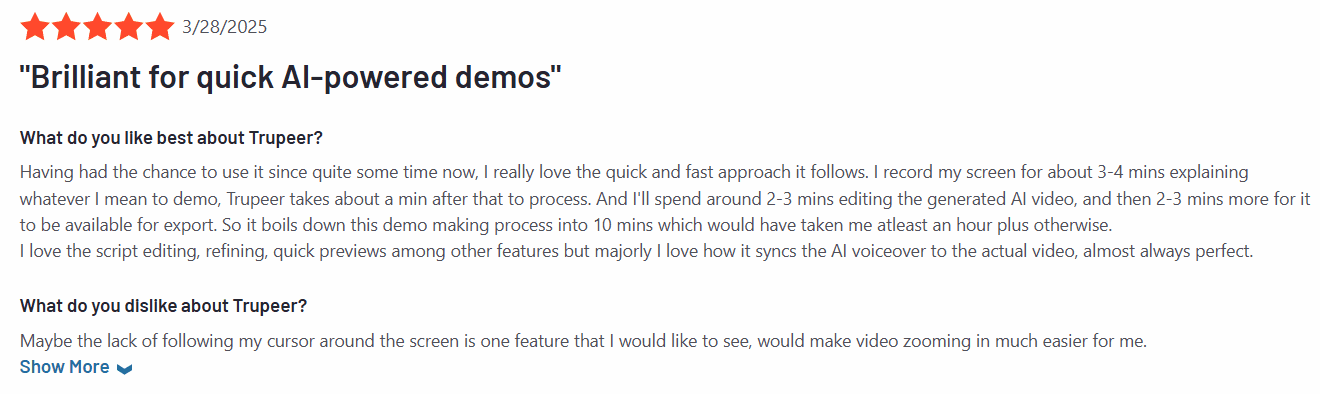
Trupeer vs Screen Studio: Perbandingan Fitur
Fitur | Trupeer | Screen Studio |
Skrip AI + Sulih Suara | Ya | Tidak |
Format Ekspor | MP4, PDF, Word, Markdown | Hanya MP4 |
Alat Kolaborasi | Ya | Tidak |
Dokumentasi Tangkapan Layar | Pembuat langkah otomatis | Manual |
Terjemahan Multi-bahasa | 100+ bahasa (Scale dan Enterprise) | Tidak Tersedia |
Kepatuhan Keamanan | SOC 2 Tipe II, ISO 27001, GDPR | Tidak |
Ideal Untuk | Perusahaan, tim, pelatih | Kreator solo, demo dasar |
Intinya: Pilihan utama ketika rekaman Anda perlu diubah menjadi video produk yang dinarasikan dan dipoles serta panduan tertulis. Coba gratis pada satu rekaman nyata.
2. ScreenStudio vs Descript: Terbaik untuk Mengedit Video dengan Mengedit Teks
Descript adalah alat pengeditan video dan podcast unik yang memperlakukan audio dan video sebagai teks yang dapat diedit. Alat ini merevolusi cara tim memikirkan pengeditan dengan memungkinkan Anda memotong, memindahkan, dan memperbarui rekaman video hanya dengan mengedit transkrip.
Perekam layar Descript bekerja bersama generator suara AI overdub-nya, yang memungkinkan Anda menyintesis suara Anda (atau suara yang Anda unggah) untuk memperbaiki kesalahan tanpa merekam ulang. Alat ini juga memungkinkan kolaborasi multi-pengguna, menjadikannya ideal untuk tim pemasaran, pendidikan, atau media yang bekerja dalam sprint.
Baik Anda memproduksi tutorial, penelusuran layar, atau penjelas bergaya podcast, Descript menggabungkan fleksibilitas dengan otomatisasi - menjadikannya salah satu alternatif Screen Studio paling intuitif untuk tim modern.
Fitur Utama Descript
Pengeditan Berbasis Teks: Edit video seolah-olah Anda sedang mengedit dokumen Word — potong dengan menghapus kata.
AI Suara Overdub: Ganti atau tambahkan dialog dengan sintesis suara AI.
Garis Waktu Multitrek: Mendukung pengeditan audio/video berlapis untuk presisi.
Penghapusan Kata Pengisi: Bersihkan kata-kata jeda seperti “um,” “uh,” dan ruang kosong dengan satu klik.
Alat Penerbitan + Caption: Ekspor dengan transkrip, teks takar (caption), dan tautan.
Kelebihan Descript
1. Intuitif untuk Non-Editor: Antarmuka berbasis teks Descript membuat pengeditan terasa seperti pengolahan kata, menghilangkan kurva pembelajaran yang biasanya terkait dengan alat video. Hal ini membuatnya dapat diakses oleh pemasar, pendidik, dan anggota tim non-teknis untuk membuat konten secara kolaboratif.
2. Sangat Baik untuk Sulih Suara dan Video Bernarasi: Fitur Overdub memungkinkan Anda membuat atau memodifikasi sulih suara menggunakan ucapan yang dihasilkan AI yang terdengar sangat mirip manusia. Ini meniadakan kebutuhan untuk merekam ulang dan menghemat banyak waktu saat membuat suntingan skrip di menit-menit terakhir.
3. Dibuat untuk Kolaborasi Tim dan Kecepatan Alur Kerja: Dengan pengeditan multi-pengguna waktu nyata dan akses proyek berbasis cloud, Descript mendukung sprint konten yang cepat di berbagai tim jarak jauh. Ini sangat berguna untuk pemasaran terdistribusi atau tim produksi podcast yang mengelola garis waktu editorial bersama.
Kekurangan Descript
1. Alat Desain Visual dan Gerak yang Terbatas: Descript kurang memiliki kontrol terperinci atas animasi, transisi, dan pelapisan visual, menjadikannya kurang cocok untuk konten berbasis desain yang kompleks. Pengguna sering mengekspor ke platform lain seperti Premiere atau After Effects untuk sentuhan akhir.
2. Masalah Kinerja Sesekali dengan File Besar: Saat mengedit proyek yang panjang atau kaya media, pengguna melaporkan kelambatan, mogok (crash), atau kecepatan ekspor yang lambat. Ini dapat mengganggu tim yang bekerja di bawah tenggat waktu yang ketat atau menangani tumpukan pekerjaan podcast yang besar.
3. Hanya Berlangganan untuk Fitur Lengkap: Fitur-fitur penting seperti Overdub, penghapusan kata pengisi, dan ekspor resolusi tinggi terkunci di balik tingkat berbayar. Bagi pengguna yang sadar anggaran, hal ini membatasi kegunaannya dibandingkan dengan alat gratis atau lisensi sekali bayar.
Harga Descript
Gratis – 60 menit media sebulan
Hobbyist – $16/bulan ditagih tahunan, atau $24 bulanan
Creator – $24/bulan ditagih tahunan, atau $35 bulanan
Business – $50/bulan ditagih tahunan, atau $65 bulanan
Peringkat G2: 4.6/5
Seorang pelanggan berkata, “Model harga yang sangat menipu, menagih Anda dua kali.”

Intinya: Editor yang harus dipilih jika Anda ingin terus mengedit, cukup dengan teks. Bandingkan secara detail: Alternatif Descript.
3. ScreenStudio vs Loom: Terbaik untuk Rekaman Asinkron Cepat
Loom telah menjadi identik dengan komunikasi video asinkron. Dikenal karena kemudahan penggunaannya, Loom memungkinkan rekaman layar + webcam cepat dengan satu klik. Sangat cocok untuk pembaruan internal, penelusuran pelanggan, pelatihan asinkron, dan bahkan tinjauan kinerja.
Berbeda dengan editor yang lebih berat, Loom menekankan kecepatan, kesederhanaan, dan kemudahan berbagi, memungkinkan tim memproduksi dan mengirim konten dalam hitungan detik. Paket perusahaan Loom mendukung video 4K, analitik lanjutan, dan integrasi SCIM/SSO untuk keamanan. Dengan jutaan pengguna, alat ini menjadi alternatif Screen Studio andalan untuk komunikasi cepat.
Fitur Utama Loom
Pengambilan Satu Klik: Rekam layar, kamera, atau keduanya secara instan.
Wawasan Pemirsa: Lacak siapa yang telah melihat video, berapa lama, dan apa yang mereka klik.
Teks Takar & Komentar Otomatis: Transkrip yang dibuat secara otomatis dan reaksi bertanda waktu.
Ruang Kerja Tim: Atur video ke dalam folder dan saluran bersama.
Kontrol Keamanan & Admin: Penyediaan SSO, SOC2, SCIM.
Kelebihan Loom
1. Sangat intuitif dan cepat untuk pengguna sehari-hari: Loom dibuat untuk kecepatan dan kemudahan penggunaan, tidak memerlukan pelatihan untuk mulai merekam dan berbagi. Antarmukanya yang sederhana memungkinkan anggota tim di berbagai peran untuk berkomunikasi secara visual tanpa beban alat pengeditan video tradisional.
2. Ideal untuk komunikasi asinkron dalam skala besar: Loom memungkinkan tim jarak jauh untuk berbagi pembaruan, umpan balik, dan demo tanpa perlu panggilan langsung, mengurangi kelelahan rapat. Kemudahan berbagi instan dan distribusi berbasis tautan membuatnya sempurna untuk alur kerja yang bergerak cepat.
3. Model freemium membuatnya dapat diakses secara luas: Paket gratis Loom mendukung fitur-fitur penting perekaman layar dan webcam, menjadikannya menarik bagi startup dan pendidik. Pengguna dapat meningkatkan versi seiring berkembangnya kebutuhan mereka, yang mendukung adopsi bertahap di seluruh organisasi.
Kekurangan Loom
1. Kemampuan pengeditan dan pascaproduksi yang sangat terbatas: Berbeda dengan alat video profesional, Loom tidak memiliki pengeditan garis waktu, transisi, dan fleksibilitas branding. Hal ini membuatnya tidak cocok untuk konten pelatihan berkualitas tinggi atau media yang menghadap ke luar.
2. Batasan panjang dan kualitas rekaman di tingkat gratis: Pengguna gratis dibatasi pada video berdurasi lima menit dan resolusi 720p, yang dapat menjadi kendala utama untuk tutorial atau penelusuran produk yang lebih panjang. Peningkatan untuk mengakses rekaman 4K atau tak terbatas memerlukan paket berbayar.
3. Masalah keandalan dan pemutaran sesekali di lingkungan perusahaan: Beberapa pengguna melaporkan masalah pemutaran, terutama ketika video Loom dibagikan di jaringan perusahaan yang ketat atau diakses melalui sistem yang dilindungi firewall. Kegagalan unggah dan kelambatan selama waktu sibuk juga dapat mengganggu alur kerja.
Harga Loom
Starter – gratis (25 video, rekaman 5 menit)
Business – $18/pengguna/bulan
Business + AI – $24/pengguna/bulan
Enterprise – kustom
Peringkat G2: 4.7/5
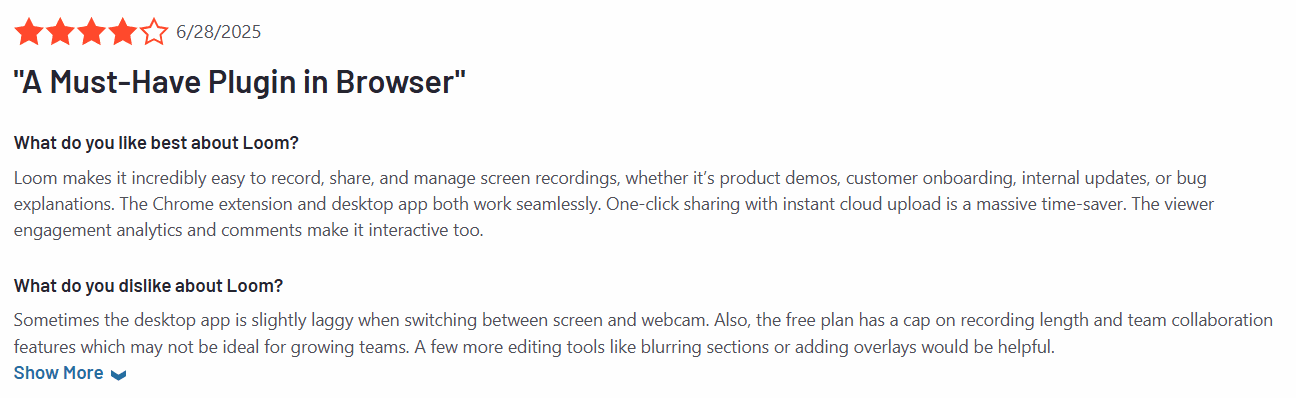
Seorang pelanggan berkata, “Bukannya menghemat waktu Anda, alat ini malah membuangnya. Saya terus-menerus memecahkan masalah bug atau mengirim video ke klien dan tim dukungan pelanggan lainnya dengan pesan kesalahan terus-menerus yang tidak mungkin diselesaikan. Saya telah menghabiskan dua tahun berurusan dengan perangkat lunak sampah ini dan sekarang saatnya untuk beralih.”
Intinya: Tercepat untuk rekaman internal cepat, bukan untuk demo yang dipoles. Bandingkan secara detail: Alternatif Loom.
4. ScreenStudio vs OBS Studio: Perekam Gratis Terbaik untuk Windows, Mac, dan Linux
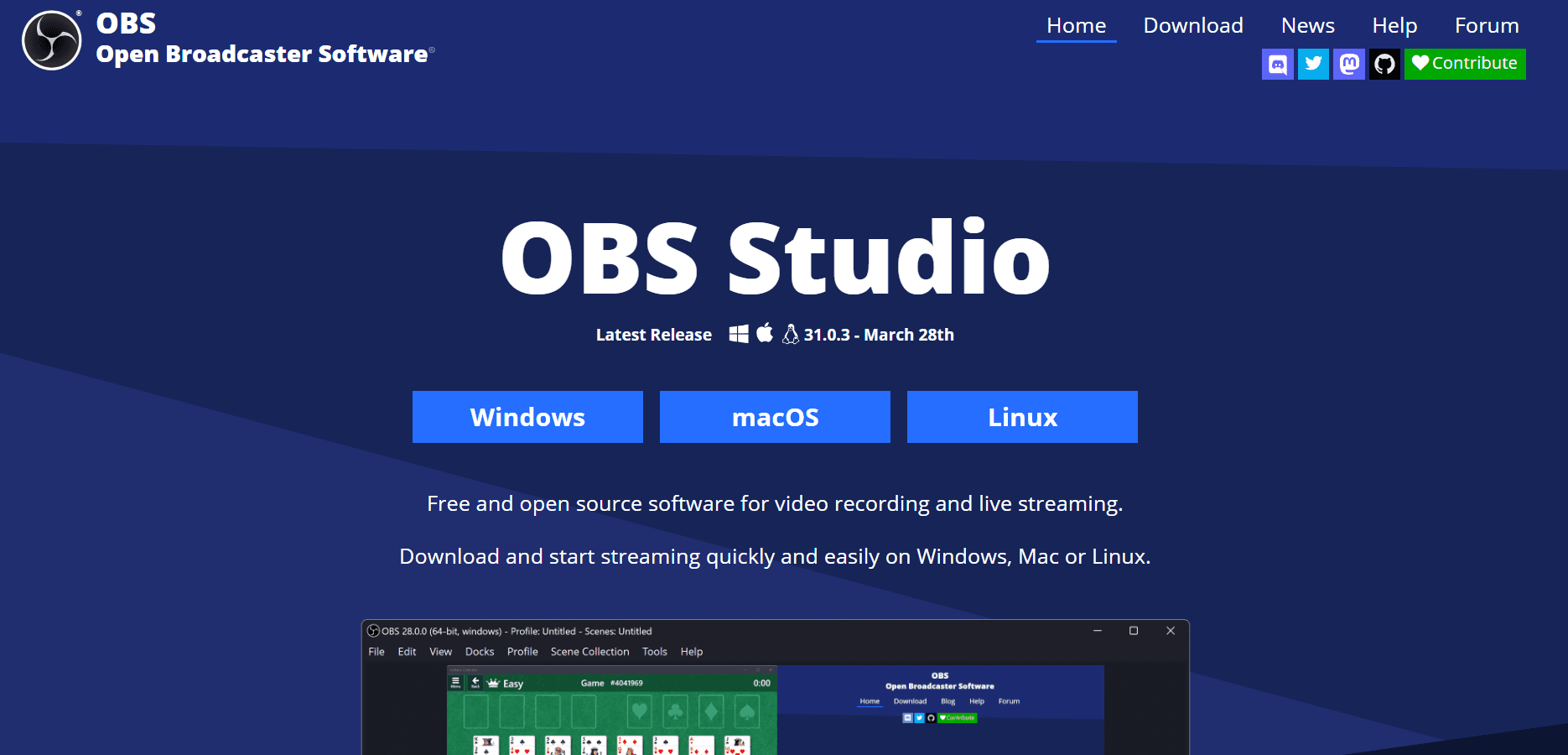
OBS Studio (Open Broadcaster Software) adalah platform gratis sumber terbuka yang dicintai oleh para streamer dan pengguna ahli. Meskipun tidak dirancang untuk dokumentasi bisnis tradisional, fleksibilitas rekamannya membuatnya tangguh bagi pengguna yang melek teknologi. Alat ini memungkinkan pengambilan layar waktu nyata, streaming langsung, dan transisi pemandangan yang kompleks.
Dengan OBS, Anda dapat merekam konten resolusi tinggi dari berbagai sumber - termasuk overlay, mikrofon, webcam, dan jendela browser. Anda juga dapat mengintegrasikan plugin untuk kamera virtual, tombol pintas kustom, dan efek layar hijau. OBS sangat cocok jika Anda menginginkan kendali penuh atas proses perekaman dan bersedia menangani pengeditan secara eksternal.
Fitur Utama OBS Studio
Pengambilan Multi-Sumber: Gabungkan jendela, tab, overlay, webcam, dan mikrofon.
Transisi Adegan (Scene): Buat transisi dan tata letak bergaya siaran.
Dukungan Plugin: Perluas fungsionalitas dengan plugin sumber terbuka gratis.
Rekaman Berkualitas Tinggi: Hingga 4K+ dengan kontrol bitrate dan pencampuran audio.
Lintas-Platform: Tersedia di Windows, macOS, dan Linux.
Kelebihan OBS Studio
1. Sepenuhnya gratis dan sumber terbuka dengan kustomisasi ekstensif: OBS Studio 100% gratis untuk digunakan dan mendukung ekosistem plugin yang luas, memungkinkan pengguna untuk memperluas fungsionalitas berdasarkan kebutuhan spesifik mereka. Model sumber terbukanya memastikan pembaruan konstan dan dukungan komunitas yang mendalam di berbagai platform.
2. Ideal untuk pengguna tingkat lanjut yang membutuhkan kontrol multi-sumber dan output berkualitas siaran: Pengguna dapat melapiskan beberapa sumber video, audio, dan visual untuk streaming atau perekaman waktu nyata, menjadikannya sangat efektif untuk webinar, demo produk, atau pengaturan multi-kamera. Fleksibilitas ini menjadikan OBS solusi andalan bagi para streamer, pendidik, dan tim yang melek teknologi.
3. Komunitas yang sangat aktif dengan rilis berkala dan inovasi plugin: Fitur-fitur baru, perbaikan bug, dan penyempurnaan yang dibuat oleh komunitas dirilis secara teratur, menjaga platform tetap modern dan responsif. Dokumentasi dan forum yang luas membantu pengguna memecahkan masalah dan mengoptimalkan alur kerja yang kompleks.
Kekurangan OBS Studio
1. Kurva pembelajaran yang curam untuk pengguna non-teknis atau pemula: Pengaturan awal memerlukan kebiasaan dengan pengodean (encoding), penyesuaian bitrate, dan manajemen adegan (scene), yang dapat membingungkan pengguna yang hanya membutuhkan rekaman layar sederhana.
2. Tidak ada kemampuan pengeditan video atau pascaproduksi bawaan: Pengguna harus mengandalkan editor eksternal seperti DaVinci Resolve atau Adobe Premiere Pro untuk memoles rekaman mereka, yang menambah kompleksitas dan waktu.
3. Antarmuka pengguna padat dan kurang memiliki orientasi (onboarding) yang intuitif: Terlepas dari kekuatannya, UI OBS Studio terasa teknis dan utilitarian, membuatnya kurang dapat diakses oleh pengguna bisnis yang fokus pada kecepatan dan kemudahan penggunaan.
Harga OBS Studio
Gratis dan sumber terbuka, selamanya
Peringkat G2: 4.6/5
Seorang pelanggan berkata, “Saya tidak yakin apakah versi saya rusak, tetapi terkadang hal-hal tertentu seperti teks tiba-tiba hilang dari jendela siaran, meskipun tidak ada tombol yang ditekan. Jika itu adalah adegan yang rumit, itu akan memakan waktu untuk membangun kembali seluruh adegan itu dan menempatkan elemen-elemennya kembali ke adegan dari awal dan saat menyiarkan langsung itu adalah masalah besar.”

Intinya: Opsi yang sepenuhnya gratis terbaik di platform apa pun, jika Anda dapat menangani pengaturannya.
5. ScreenStudio vs Cap: Alternatif Screen Studio Sumber Terbuka Terbaik
Cap adalah perekam layar sumber terbuka untuk Mac dan Windows yang mencakup sebagian besar dari apa yang disukai orang tentang Screen Studio: rekaman bersih, editor bawaan, dan tautan berbagi instan. Anda dapat menggunakan versi ter-host atau meng-host-nya sendiri, dan kodenya ada di GitHub.
Fitur Utama Cap
Mode instan dengan tautan yang dapat dibagikan saat Anda berhenti merekam
Mode studio dengan trek layar dan webcam terpisah serta editor bawaan
Ekspor 4K, 60fps
Hosting mandiri, penyimpanan S3 kustom, dan domain kustom
Aplikasi asli untuk macOS dan Windows
Kelebihan Cap
1. Sumber terbuka dan dapat di-host sendiri, sehingga Anda mengontrol tempat penyimpanan rekaman.
2. Berfungsi di Windows maupun Mac, tidak seperti Screen Studio.
3. Lisensi desktop sekali bayar tersedia untuk orang yang tidak menyukai langganan.
Kekurangan Cap
1. Tingkat gratis hanya untuk penggunaan pribadi; penggunaan komersial memerlukan paket berbayar.
2. Pemolesan otomatisnya kurang halus dibandingkan kursor dan efek zoom milik Screen Studio.
3. Tidak ada sulih suara AI, branding di seluruh tim, atau panduan tertulis.
Harga Cap
Gratis – penggunaan pribadi
Lisensi desktop – $29 sekali bayar
Pro – $8.16/pengguna/bulan ditagih tahunan, atau $12 bulanan
Di-host sendiri – gratis, ditambah biaya infrastruktur Anda
Peringkat G2: Tidak ada ulasan G2 yang tersedia
Intinya: Alternatif ScreenStudio sumber terbuka terbaik, dan alternatif Screen Studio yang tangguh untuk Windows.
6. ScreenStudio vs ScreenPal (sebelumnya Screencast-O-Matic): Perekam dan Editor Hemat Biaya Terbaik
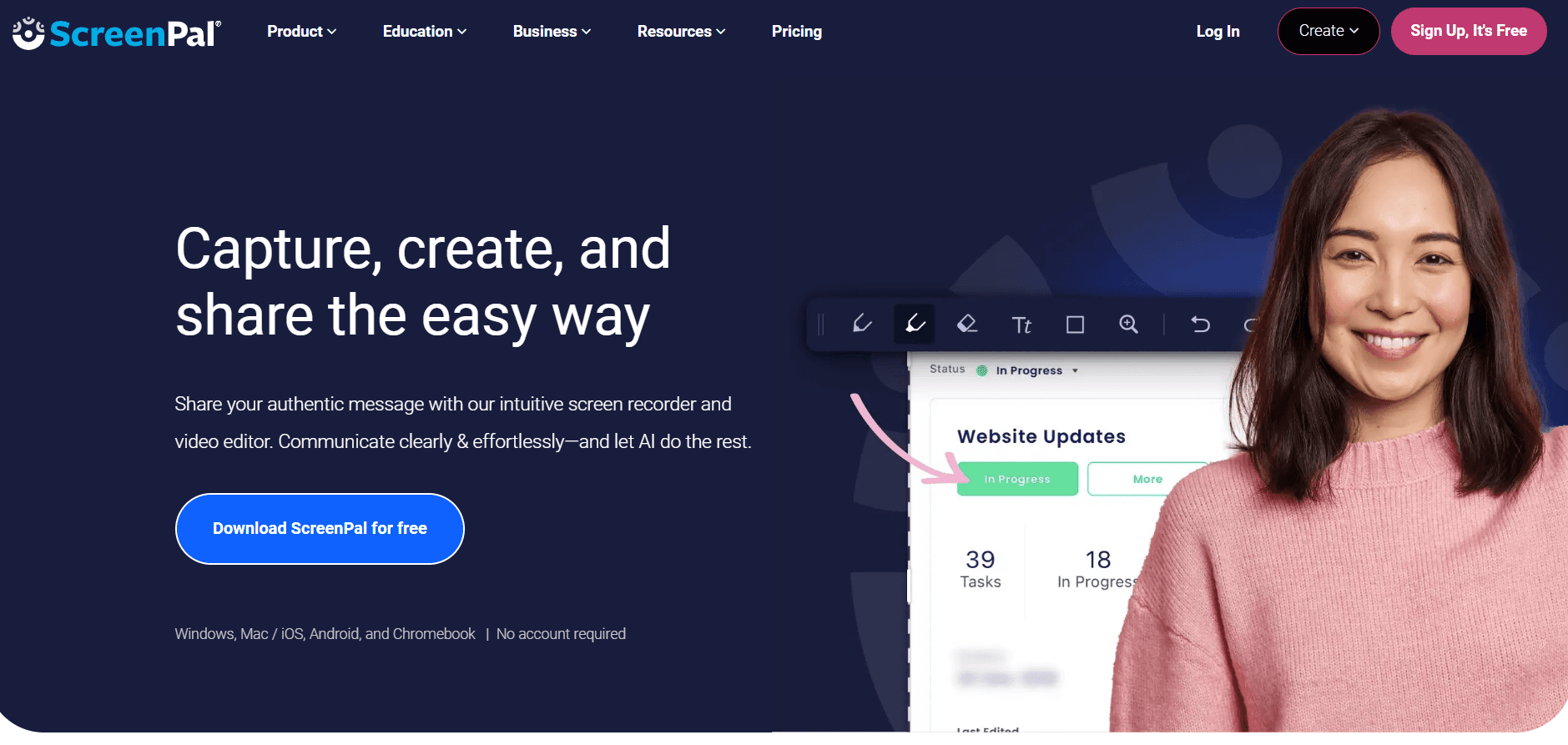
ScreenPal adalah alat perekaman dan pengeditan layar serbaguna yang dirancang untuk para pendidik, pelatih, dan tim bisnis kecil. Alat ini menawarkan UI yang intuitif untuk merekam layar, webcam, dan audio - ditambah kuis interaktif, teks takar (caption), dan alat pengeditan ringan.
Dengan ScreenPal, Anda dapat mempublikasikan video Anda langsung ke YouTube, Google Drive, atau solusi hosting bawaan. Alat ini terjangkau dan berbasis browser, dengan aplikasi tambahan untuk Windows, Mac, Android, dan iOS. Pilihan populer bagi para guru dan perancang instruksional.
Fitur Utama ScreenPal
Perekaman Webcam + Layar: Rekam keduanya secara sinkron dengan narasi audio.
Hosting Video + Kontrol Privasi: Bagikan video dengan aman melalui tautan yang dilindungi kata sandi.
Editor Ringan: Pangkas, potong, zoom, kaburkan, dan lapisi teks.
Kuis Interaktif: Tambahkan pertanyaan kuis langsung ke garis waktu video.
Dukungan Teks Takar Tertutup: Buat subtitle secara manual atau otomatis.
Kelebihan ScreenPal
1. Terjangkau dan Ramah Pemula: ScreenPal adalah alat yang dapat diakses oleh individu dan tim kecil, menawarkan antarmuka intuitif yang memerlukan pelatihan minimal. Harganya yang murah dan ketersediaannya yang lintas platform menjadikannya favorit di kalangan pendidik dan perancang instruksional.
2. Disesuaikan untuk Penggunaan Pendidikan: Platform ini mencakup fitur bawaan seperti kuis interaktif, teks takar (caption), dan berbagi yang aman, yang sangat berguna untuk lingkungan pelatihan akademis atau internal. Kemampuan ini mendukung keterlibatan pelajar tanpa memerlukan keahlian pengeditan video tingkat lanjut.
3. Kompatibel di Berbagai Perangkat dan Browser: ScreenPal berfungsi dengan mulus di lingkungan Windows, Mac, Android, iOS, dan browser. Fleksibilitas ini memungkinkan pengguna membuat dan berbagi konten dari perangkat apa pun yang memiliki akses internet.
Kekurangan ScreenPal
1. Kurang Kustomisasi Branding dan Templat: Pengguna terbatas dalam hal kustomisasi tampilan visual video, terutama terkait elemen merek seperti logo, intro, dan skema warna. Hal ini membuatnya kurang cocok untuk tim yang memproduksi konten yang menghadap ke pelanggan atau yang sangat bermerek.
2. Kemampuan Pengeditan Dasar: Meskipun cukup untuk pemangkasan dan anotasi, platform ini menawarkan grafik gerak, transisi, dan kontrol garis waktu yang sangat terbatas. Alat ini kurang memadai bagi pengguna yang mencari visual dinamis atau nilai produksi yang lebih halus.
3. Tidak Ada Otomatisasi atau Fitur yang Didorong AI: ScreenPal tidak menyertakan alat AI untuk sulih suara, pembuatan skrip, atau terjemahan bahasa. Akibatnya, alur kerja dokumentasi dan video tetap sepenuhnya manual, yang dapat memperlambat pembuatan konten untuk tim yang lebih besar.
Harga ScreenPal
Gratis – rekaman hingga 15 minutes
Deluxe – mulai dari sekitar $4/bulan ditagih tahunan
Max – sekitar $10/bulan ditagih tahunan, dengan alat AI dan kuis
Team Business – $8/pengguna/bulan ditagih tahunan (minimum 3 kursi)
Peringkat G2: 4.4/5
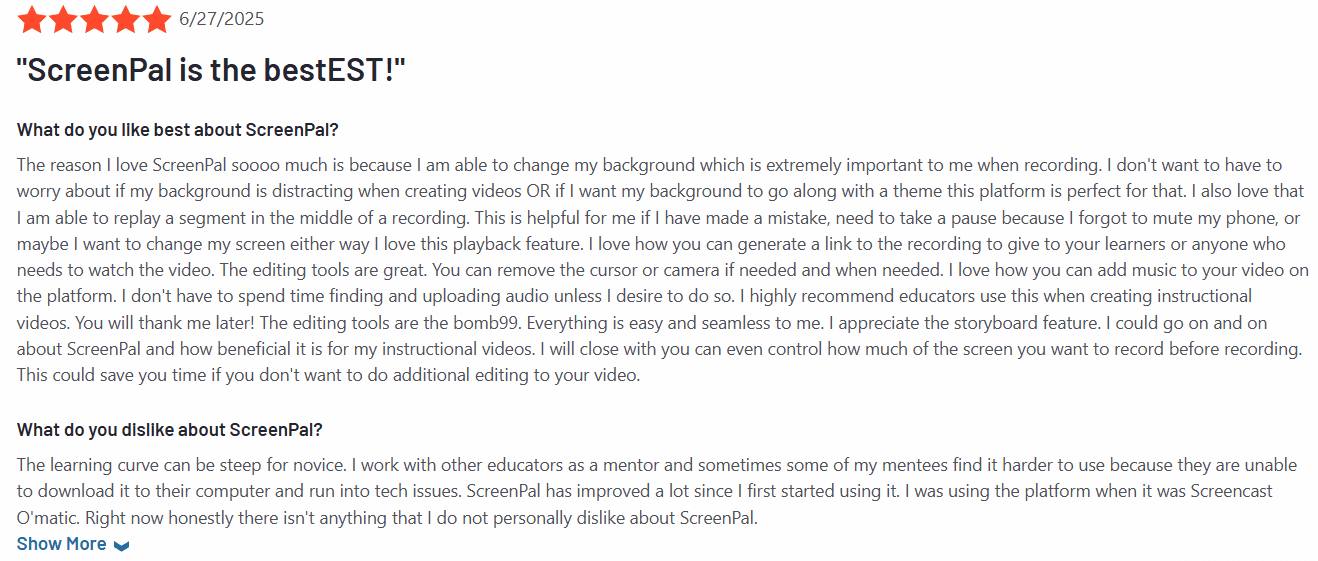
Seorang pelanggan berkata, “Aplikasi ini terus-menerus mogok (crash).”
Intinya: Perekam berbayar termurah dengan editor sungguhan. Bandingkan secara detail: Alternatif ScreenPal.
7. ScreenStudio vs Apowersoft Screen Recorder Pro: Perekam Windows Sederhana Terbaik
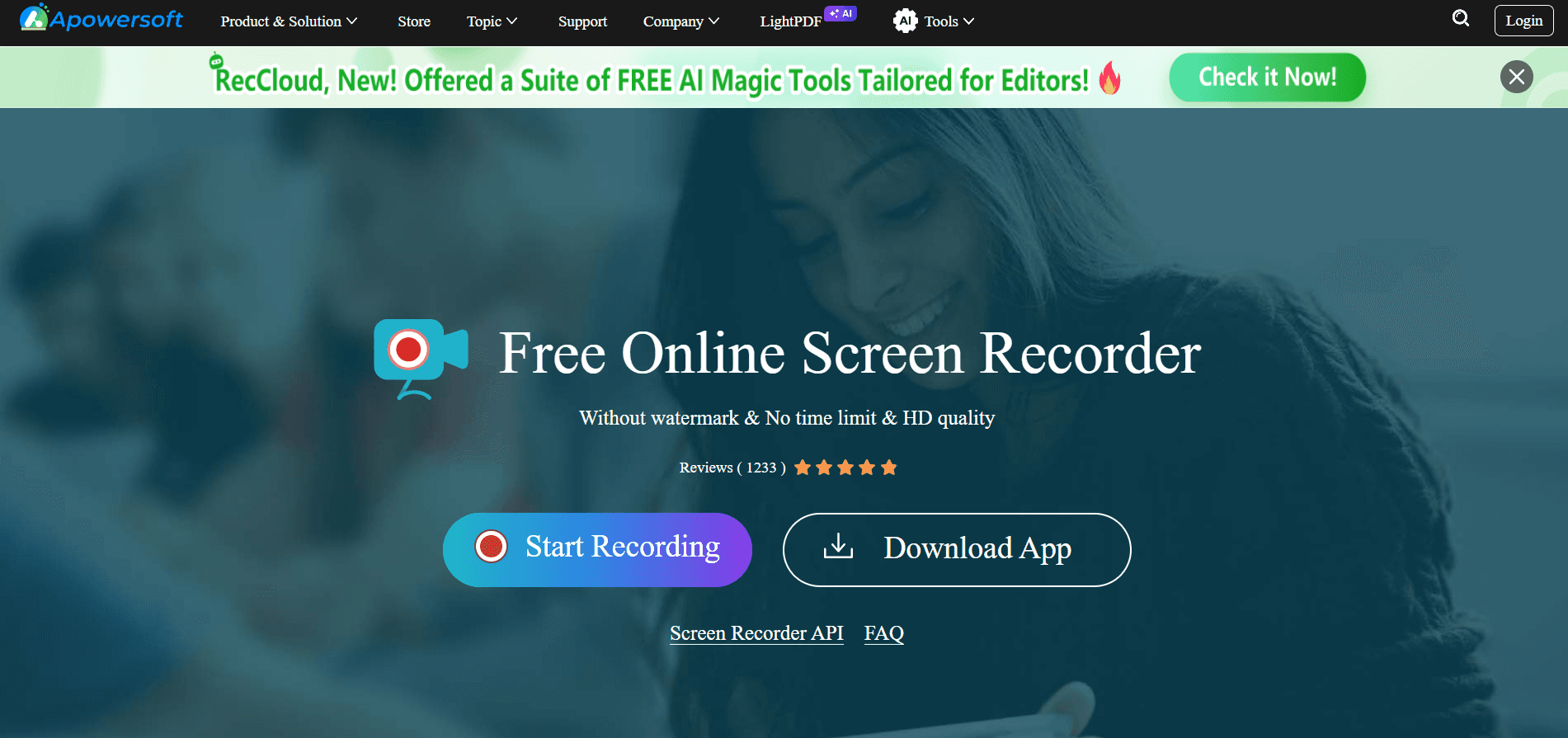
Apowersoft Screen Recorder Pro adalah alat khusus Windows yang andal yang dirancang untuk menangkap aktivitas di layar dengan pengaturan minimal. Alat ini menawarkan mode perekaman yang fleksibel - layar penuh, wilayah khusus, overlay webcam - dan mendukung anotasi waktu nyata, menjadikannya ideal untuk video penjelasan, webinar, dan tutorial perangkat lunak.
Meskipun kemampuan pengeditannya mendasar dibandingkan dengan platform seperti Camtasia, alat ini menonjol karena penjadwal bawaannya, sinkronisasi rekaman suara, dan pengunggahan langsung ke layanan cloud seperti Dropbox dan FTP. Ini adalah pilihan praktis bagi bisnis kecil dan pendidik yang membutuhkan perekaman video terjangkau dengan pengeditan ringan.
Fitur Utama Apowersoft
Mode Perekaman Fleksibel: Tangkap jendela, wilayah tertentu, atau layar penuh dengan atau tanpa audio.
Alat Anotasi Waktu Nyata: Tambahkan panah, teks, bentuk, dan sorotan saat merekam.
Penjadwal Tugas: Mulai dan akhiri perekaman secara otomatis pada waktu yang ditentukan.
Berbagai Format Ekspor: Mendukung MP4, AVI, WMV, FLV, dan banyak lagi.
Pengunggah Bawaan: Ekspor langsung ke FTP, Dropbox, atau YouTube.
Kelebihan Apowersoft
1. Harga Lisensi Sekali Bayar (Tanpa Keterikatan Langganan): Apowersoft menawarkan solusi hemat biaya dengan lisensi sekali bayar, menjadikannya menarik bagi pengguna yang ingin menghindari biaya berulang. Ini sangat bermanfaat bagi pendidik dan tim kecil yang bekerja dengan anggaran ketat.
2. UI Sederhana dengan Dukungan Anotasi Waktu Nyata: Antarmukanya yang intuitif memungkinkan pengguna membuat anotasi secara waktu nyata dengan panah, teks, dan bentuk, meningkatkan kejelasan selama perekaman. Fitur ini ideal untuk membuat penelusuran layar, konten penjelasan, atau sesi tutorial langsung.
3. Bagus untuk Tutorial Pendidikan dan Penelusuran Layar: Dukungan perangkat lunak untuk perekaman terjadwal, sinkronisasi suara, dan ekspor cepat sangat cocok untuk penggunaan instruksional. Perangkat lunak ini sering digunakan di lingkungan akademis dan bisnis kecil untuk membuat konten pelatihan dasar yang efektif.
Kekurangan Apowersoft
1. Tidak Cocok untuk Produksi Video Kelas Atas: Meskipun fungsional untuk tugas-tugas sederhana, Apowersoft tidak memiliki alat pengeditan tingkat lanjut, transisi, dan garis waktu berlapis yang diperlukan untuk pembuatan video sinematik atau tingkat merek. Alat ini tidak dirancang untuk konten halus yang menuntut pascaproduksi.
2. Antarmuka Usang dan Kurang Desain Modern: Antarmuka pengguna terasa kuno dibandingkan dengan alternatif yang lebih baru, dengan kustomisasi dan responsivitas yang terbatas. Hal ini dapat menghambat kecepatan alur kerja atau kurang menarik bagi pengguna yang lebih sadar desain.
3. Tidak Ada Kolaborasi Tim atau Fitur Otomatisasi: Apowersoft dibuat untuk pengguna solo dan tidak menawarkan ruang kerja bersama, sinkronisasi cloud, atau otomatisasi bertenaga AI. Bagi tim yang membutuhkan kontrol versi atau alur kerja yang dapat diskalakan, ini menjadi batasan kritis.
Harga Apowersoft
Tersedia sebagai langganan atau lisensi seumur hidup sekali bayar, yang menarik bagi pengguna yang ingin menghindari biaya berkelanjutan
Intinya: Perekam Windows sederhana untuk pengambilan dasar, bukan untuk video produk yang dipoles.
8. ScreenStudio vs Vidyard: Terbaik untuk Video Penjualan
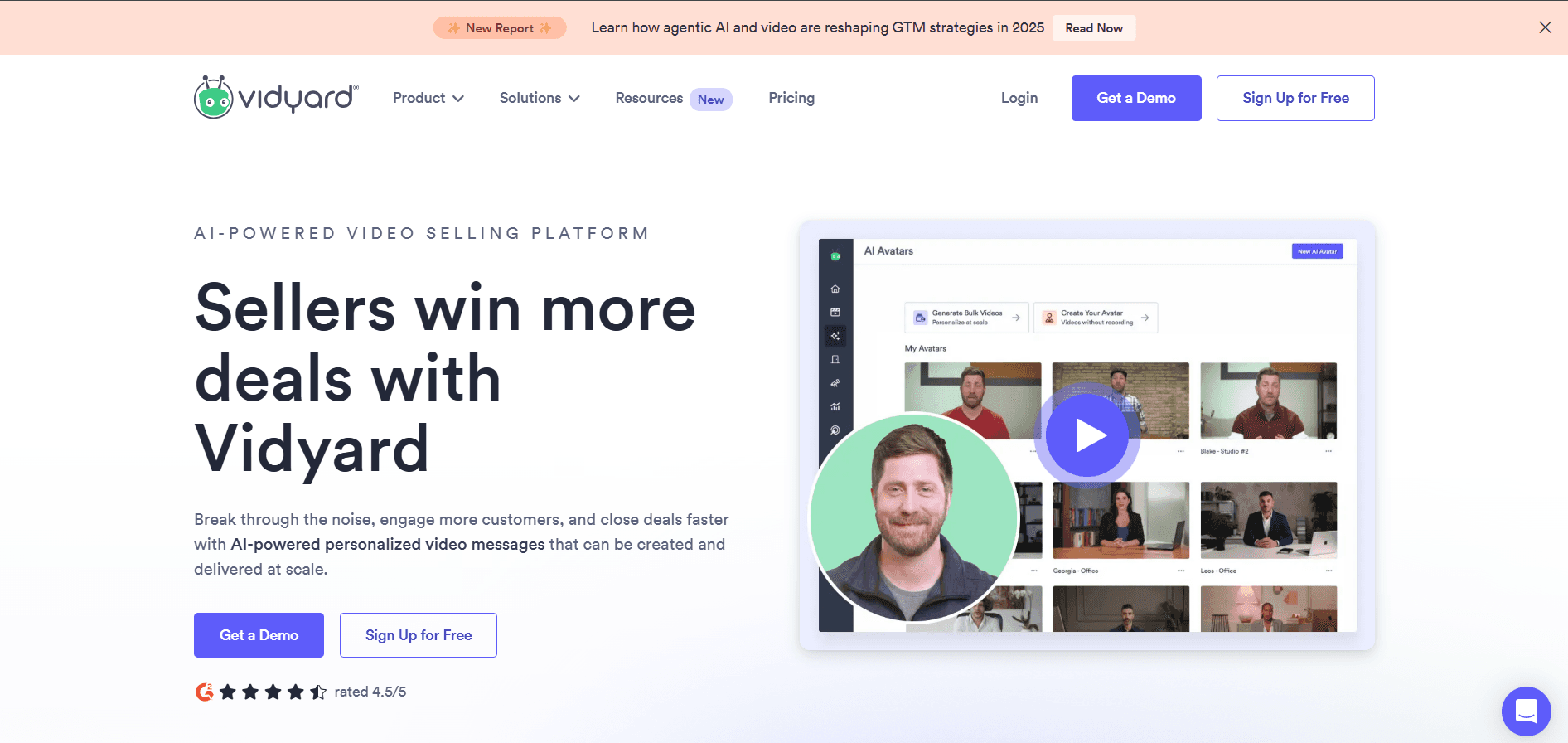
Vidyard adalah platform video yang berfokus pada bisnis yang dirancang untuk penjualan, pemasaran, dan komunikasi pelanggan. Platform ini memungkinkan tim untuk merekam video, mempersonalisasi penjangkauan (outreach), dan menyematkan ajakan bertindak (CTA) sembari melacak analitik video. Dengan integrasi ke CRM seperti HubSpot dan Salesforce, platform ini merupakan aset yang tangguh bagi tim GTM (go-to-market).
Keunggulan Vidyard adalah dalam menggunakan video sebagai alat konversi. Anda dapat membuat intro webcam cepat, demo penelusuran layar, atau pesan prospek - dan melihat bagaimana penerima berinteraksi. Platform ini juga menawarkan hosting tingkat perusahaan, kustomisasi domain, dan SSO/SCIM untuk keamanan.
Fitur Utama Vidyard
Personalisasi Video Penjualan: Tambahkan nama/perusahaan pemirsa untuk meningkatkan keterlibatan.
Pengambilan Prospek & CTA: Sematkan formulir, tombol, dan pengalihan ke dalam video.
Integrasi CRM: Sinkronkan data tayangan ke Salesforce, HubSpot, dan Marketo.
Ruang Kerja Tim: Atur pustaka video di berbagai departemen.
Pemutar Video Bermerek: Sesuaikan video dengan domain dan panduan gaya Anda.
Kelebihan Vidyard
1. Disesuaikan untuk Tim Bisnis dan Pendapatan: Vidyard dibuat khusus untuk alur kerja pemasaran, penjualan, dan kesuksesan pelanggan, menjadikannya ideal untuk kasus penggunaan yang menghasilkan pendapatan. Integrasinya dengan CRM memungkinkan tim mempersonalisasi penjangkauan video, melacak keterlibatan, dan menutup transaksi dengan lebih efektif.
2. Analitik Video Mendalam dan Alat Konversi: Platform ini menawarkan wawasan pemirsa yang terperinci, peta panas, dan pelacakan konversi, membantu tim mengoptimalkan pesan mereka. CTA dan formulir prospek yang disematkan mengubah penayangan pasif menjadi data yang dapat ditindaklanjuti, meningkatkan ROI pada komunikasi video.
3. Siap untuk Perusahaan dengan Dukungan Branding dan SSO: Vidyard memungkinkan penyesuaian penuh pemutar video agar selaras dengan standar merek dan mendukung fitur tingkat perusahaan seperti SSO, SCIM, dan kontrol izin berbasis tim. Ini menjadikannya pilihan kuat bagi organisasi besar dengan kebutuhan kepatuhan dan skalabilitas.
Kekurangan Vidyard
1. Tidak Cocok untuk Konten Instruksional atau SOP: Vidyard dioptimalkan untuk video penjualan dan pemasaran berdurasi pendek, bukan dokumentasi terstruktur atau alur kerja pelatihan. Platform ini tidak memiliki alat seperti perincian langkah layar, narasi AI, atau ekspor PDF yang umum di platform yang berfokus pada tutorial.
2. Kemampuan Pengeditan Terbatas untuk Kustomisasi Visual: Pengguna dibatasi pada pemangkasan dasar dan penyesuaian gambar mini, tanpa pengeditan berbasis garis waktu atau berlapis. Untuk tim yang membutuhkan grafik gerak, transisi, atau elemen penceritaan tingkat lanjut, diperlukan alat tambahan.
3. Fitur Premium Terkunci di Balik Tingkatan yang Lebih Tinggi: Banyak fitur Vidyard yang paling berharga — seperti kedalaman analitik, manajemen tim, dan ekspor video berkualitas tinggi — hanya tersedia dalam paket perusahaan yang mahal. Ini dapat membuatnya berbiaya tinggi bagi startup atau tim kecil.
Harga Vidyard
Gratis – lima video sebulan
Tim dan Perusahaan – harga kustom
Peringkat G2: 4.5/5
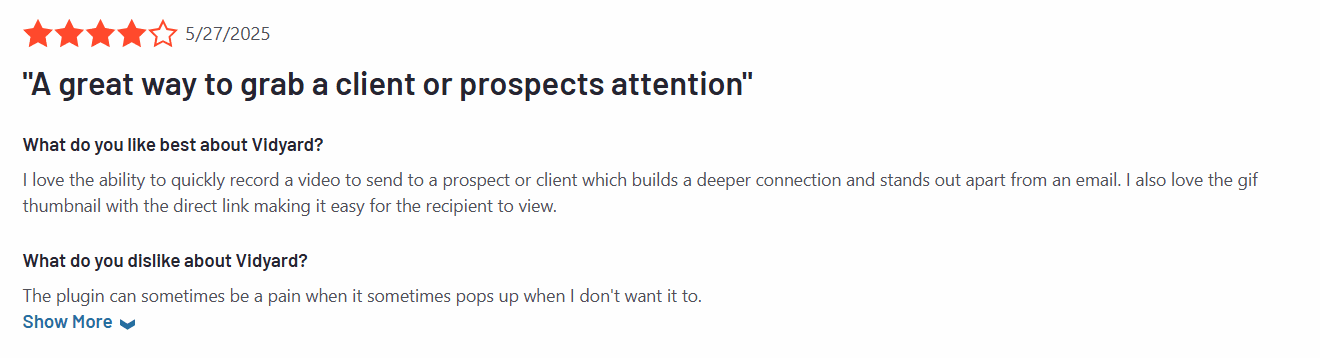
Seorang pelanggan berkata, “Dukungan pelanggannya sangat mengecewakan. Setiap kali kami menghadapi masalah atau butuh bantuan, tanggapannya lambat dan tidak membantu, sehingga sulit untuk mengandalkan platform ini. Kurangnya komunikasi dari dukungan ini membuat kami tidak tertarik.”
Intinya: Pilih ini untuk video penjangkauan penjualan. Bandingkan secara detail: Alternatif Vidyard.
9. ScreenStudio vs DaVinci Resolve: Editor Profesional Gratis Terbaik
DaVinci Resolve oleh Blackmagic Design adalah alat pengeditan video, koreksi warna, VFX, dan pencampuran audio tingkat profesional yang digunakan oleh studio pascaproduksi dan pembuat film. Meskipun bukan solusi perekaman layar tradisional, alat ini sangat berharga untuk mengedit konten rekaman ke standar sinematik.
Antarmuka modularnya mencakup halaman khusus untuk pengeditan, efek visual, grading warna, dan mastering audio. Versi gratisnya menawarkan lebih banyak fitur daripada kebanyakan alat berbayar, sementara edisi Studio menambahkan pemrosesan 8K, pengurangan bising, dan asisten pengeditan AI.
Fitur Utama DaVinci Resolve
Mesin Grading Warna: Standar emas untuk koreksi warna siaran dan film.
Tab Fusion: Buat grafik gerak, alur UI animasi, dan judul.
Alat Bertenaga AI: Pembingkaian otomatis, penghapusan objek, dan pemotongan pintar.
Fairlight Audio Studio: Pencampuran audio multitrek tingkat profesional.
Lintas-Platform: Tersedia untuk Windows, Mac, dan Linux.
Kelebihan DaVinci Resolve
1. Kualitas Visual and Audio yang Tak Tertandingi: DaVinci Resolve menawarkan grading warna, VFX, dan alat audio kelas Hollywood, menjadikannya pilihan utama untuk pascaproduksi sinematik dan komersial. Garis waktu tingkat lanjut dan kemampuan penyelesaiannya menyaingi suite kelas atas yang digunakan oleh editor profesional di seluruh dunia.
2. Ideal untuk Proyek Pascaproduksi Berdampak Tinggi: Resolve sangat cocok untuk menyempurnakan konten rekaman menjadi hasil akhir yang memukau secara visual dengan efek berlapis, grafik gerak, dan audio multi-trek. Alat ini mendukung segalanya mulai dari alur kerja 4K+ hingga mastering HDR dengan akselerasi GPU penuh.
3. Versi Gratis dengan Fitur Sangat Melimpah: Versi gratis mencakup hampir semua alat yang dibutuhkan profesional, mulai dari pengeditan multi-kamera hingga deteksi adegan berbasis AI. Alat ini secara luas dianggap sebagai editor video tanpa biaya paling andal yang tersedia saat ini.
Kekurangan DaVinci Resolve
1. Tidak Dibuat untuk Dokumentasi Langkah demi Langkah atau Pengambilan Layar: DaVinci Resolve tidak memiliki fitur perekaman layar atau anotasi gaya SOP, membuatnya tidak cocok untuk konten terstruktur berbasis proses atau pendidikan. Alat ini berfokus pada penceritaan visual daripada penelusuran terpandu atau desain instruksional.
2. Kurva Pembelajaran yang Sangat Curam untuk Pemula: UI modular dan rangkaian alat tingkat profesionalnya membutuhkan waktu dan keahlian untuk dikuasai, sering kali mengintimidasi pengguna baru. Tanpa pengalaman sebelumnya dalam alur kerja pengeditan atau warna, tugas-tugas dasar pun dapat terasa membingungkan.
3. Menuntut Perangkat Keras Berkinerja Tinggi agar Berjalan Lancar: Untuk memanfaatkan fitur-fiturnya secara penuh, pengguna memerlukan sistem yang tangguh dengan kapasitas GPU, RAM, dan SSD yang besar. Pada mesin kelas bawah, kelambatan, mogok, dan waktu rendering yang lama adalah hal yang biasa.
Harga DaVinci Resolve
DaVinci Resolve – gratis
DaVinci Resolve Studio – pembelian sekali bayar $295
Peringkat G2: 4.7/5
Seorang pelanggan berkata, “Alat ini memiliki kurva pembelajaran yang sangat curam dan sama sekali tidak ramah pemula - tidak akan merekomendasikannya untuk pemula.”
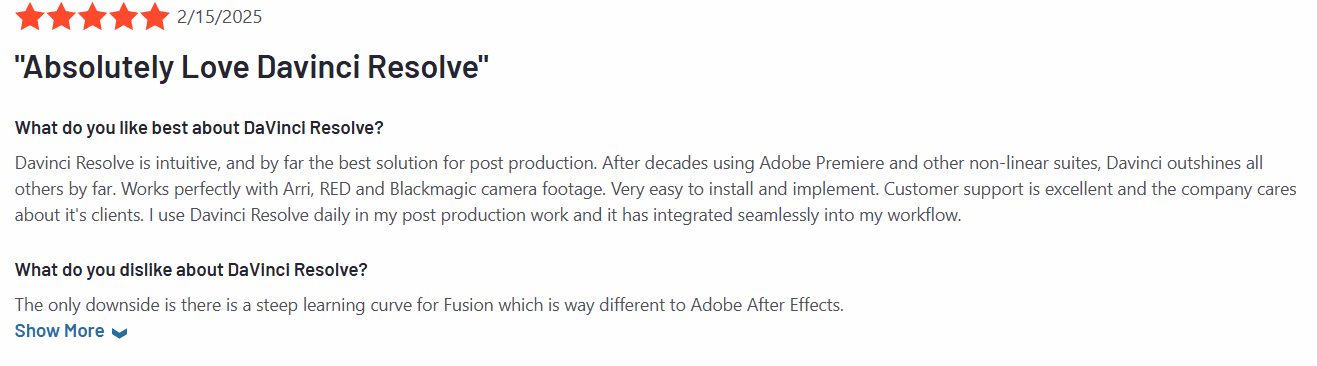
Intinya: Kekuatan tak tertandingi secara gratis, tetapi jauh lebih dari yang dibutuhkan sebagian besar rekaman layar.
10. ScreenStudio vs Snagit: Terbaik untuk Tangkapan Layar dan Klip Pendek
Snagit, yang dikembangkan oleh TechSmith (kreator yang sama dengan Camtasia), adalah alat tangkapan layar dan perekaman layar tingkat atas. Alat ini menawarkan alur kerja yang mulus untuk menangkap tangkapan layar, merekam video cepat, mengedit, dan berbagi - semuanya dalam satu antarmuka tunggal yang intuitif. Snagit unggul dalam membuat visual beranotasi, panduan langkah demi langkah, dan klip tutorial pendek. Rangkaian pengeditannya yang tangguh memungkinkan pengguna menambahkan callout, sorotan, mengaburkan info sensitif, dan bahkan mengekstrak teks dengan OCR. Meskipun bukan editor video lengkap, alat ini sangat cocok untuk tim yang membutuhkan dokumentasi visual bermerek yang cepat dengan keahlian pengeditan video minimal yang diperlukan.

Fitur Utama Snagit
Opsi Pengambilan Lanjutan: Rekam layar penuh, jendela, atau wilayah yang dipilih dengan perekaman langkah.
Pengeditan Gambar dan Video: Pangkas video, beri anotasi dengan panah, teks, stempel, dan efek kabur.
OCR Grab Teks: Konversikan teks di layar menjadi konten yang dapat diedit.
Akses Cepat berbasis Templat: Simpan dan gunakan kembali kombinasi anotasi dan gaya favorit.
Berbagi dengan Mulus: Ekspor ke MP4, GIF, PNG, dan JPEG atau kirim langsung ke email, papan klip, Slack, Teams, atau Camtasia
Kelebihan Snagit
1. Mudah Dipelajari dan Digunakan: Antarmuka ramah pengguna Snagit memungkinkan siapa saja membuat visual profesional dengan pelatihan minimal, menjadikannya ideal untuk tim dengan pengalaman pengeditan terbatas. Kurva pembelajarannya sangat singkat, yang mempercepat adopsi di berbagai departemen seperti dukungan, pelatihan, dan dokumentasi.
2. Alat Anotasi Visual yang Kuat: Alat ini menawarkan kemampuan anotasi yang kuat, termasuk panah, callout, efek kabur, dan ekstraksi teks berbasis OCR, semuanya dalam editor yang ringan. Fitur-fitur ini membuatnya sempurna untuk panduan langkah demi langkah, visual pelaporan bug, dan loop umpan balik produk.
3. Perputaran Konten yang Cepat: Snagit mendukung perputaran konten yang cepat, memungkinkan pengguna menangkap, mengedit, dan membagikan tangkapan layar bermerek dan video pendek dalam hitungan menit. Ini sangat efektif untuk membuat SOP internal, FAQ visual, dan penelusuran klien tanpa memerlukan editor video lengkap.
Kekurangan Snagit
1. Kemampuan Pengeditan Video Terbatas: Snagit tidak memiliki fitur pengeditan video tingkat lanjut seperti garis waktu multi-trek, transisi, atau animasi, membatasi kegunaannya untuk tutorial format panjang atau video luar ruangan yang dipoles. Tim yang membutuhkan penceritaan visual yang kaya perlu menggunakan perangkat lunak tambahan.
2. Tidak Dapat Diskalakan untuk Tim Besar: Model lisensi per penggunanya tidak berskala baik untuk organisasi yang lebih besar atau alur kerja kolaboratif, karena tidak memiliki fitur seperti pustaka bersama, sinkronisasi cloud, atau izin berbasis peran. Ini membuat penerapan di seluruh perusahaan kurang mulus dibandingkan alternatif yang mengutamakan cloud.
3. Tidak Ada Dukungan AI atau Lokalisasi: Snagit tidak mendukung lokalisasi multi-bahasa, sulih suara otomatis, atau pembuatan konten berbasis AI, yang membatasi perannya dalam strategi konten global. Alat ini paling cocok untuk dokumentasi visual daripada produksi multimedia yang dapat diskalakan.
Harga Snagit
Snagit Individual – $39/tahun
Snagit Business – $48/pengguna/tahun
Uji coba gratis – 15 hari
Peringkat G2: 4.7/5
Seorang pelanggan berkata, “Fungsi Pengguliran (Scrolling) tidak berfungsi meskipun sudah dihapus dan dipasang kembali berkali-kali.”
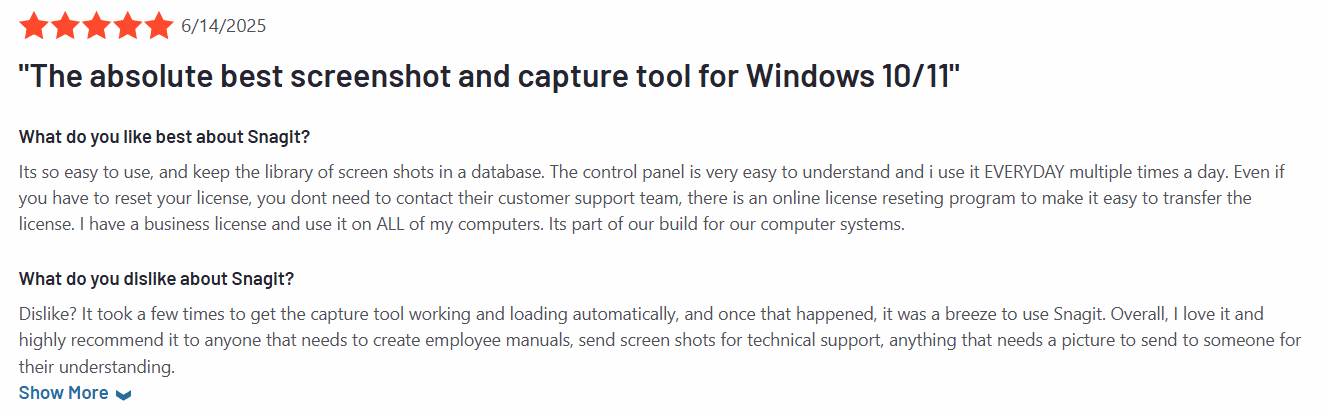
Intinya: Bagus untuk tangkapan layar dan klip pendek; pasangkan dengan editor untuk video yang lebih panjang.
11. ScreenStudio vs Zight (sebelumnya CloudApp): Terbaik untuk Berbagi Visual Cepat
Zight, sebelumnya CloudApp, adalah alat tangkapan dan perekaman layar modern berbasis freemium yang dirancang untuk komunikasi kontekstual yang cepat. Alat ini memungkinkan pengguna untuk menangkap tangkapan layar, GIF, segmen video pendek, dan memberi anotasi - semuanya dalam browser atau aplikasi desktop yang ringan. Dengan integrasi mulus ke Slack, Jira, GitHub, dan lainnya, Zight menyematkan konteks visual langsung ke alur kerja pengembang dan dukungan. Meskipun fitur perekamannya terbatas pada klip pendek, alat ini sempurna untuk umpan balik cepat, pelaporan bug, atau komunikasi tim di mana kejelasan lebih diutamakan daripada hasil polesan produksi.
Fitur Utama Zight
Tangkapan Layar + Rekaman GIF/Video: Tangkap layar atau jendela dengan anotasi langsung.
Alat Anotasi: Tambahkan teks, bentuk, panah, efek kabur, dan langkah bernomor.
Berbagi Cepat: Unggah ke cloud dan dapatkan tautan yang dapat disalin secara instan.
Integrasi: Bekerja dengan baik dengan Slack, Trello, GitHub, dan alat lainnya.
Organisasi yang Aman: Folder, pengaturan berbagi tim, dan kode sematan.
Kelebihan Zight
Sangat cepat untuk berbagi konteks visual dalam alur kerja.
Anotasi berbasis tugas dan pembuatan GIF yang sangat baik.
UI sederhana yang mendorong adopsi tim secara luas.
Kekurangan Zight
Paket gratis membatasi panjang klip (misalnya, 60-90 detik).
Kurang pengeditan garis waktu penuh atau ekspor multi-format.
Tidak ada otomatisasi AI atau dukungan multi-bahasa.
Harga Zight
Share – gratis
Create – $9.95/pengguna/bulan ditagih tahunan
Collaborate – $12/pengguna/bulan ditagih tahunan
Scale – kustom, dengan SSO dan HIPAA
Peringkat G2: 4.6/5
Seorang pelanggan berkata, “Aplikasi ini SANGAT bermasalah dan tidak dapat diandalkan. Setiap pembaruan membuatnya semakin tidak stabil.”
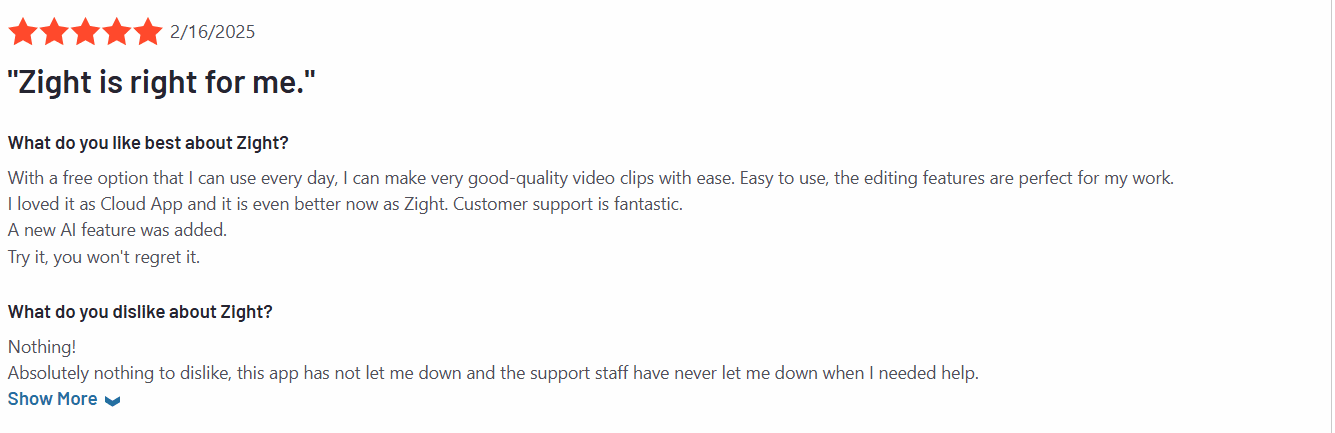
Intinya: Cepat untuk umpan balik visual, bukan pengganti klip Screen Studio yang dipoles.
Tabel Perbandingan Fitur Akhir
Berikut perbandingan Trupeer dengan alternatif Screen Studio terkemuka:
Fitur / Alat | Trupeer | Screen Studio | Descript | Loom | OBS Studio | Snagit | Zight |
Pembuatan Skrip AI | Ya | Tidak | Ya | Tidak | Tidak | Tidak | Tidak |
Sulih Suara/Avatar AI | Ya | Tidak | Ya | Tidak | Tidak | Tidak | Tidak |
Dokumentasi Langkah-demi-Langkah | Ya | Tidak | Tidak | Tidak | Tidak | Sebagian | Sebagian |
Ekspor Multi-format | PDF/MP4/DOCX | Hanya MP4 | MP4/Audio | MP4/GIF | Semua | PNG/MP4 | GIF/MP4 |
Kolaborasi Tim | Ya | Tidak | Ya | Ya | Tidak | Terbatas | Dasar |
Dukungan Multi-bahasa | Ya | Tidak | Sebagian | Tidak | Tidak | Tidak | Tidak |
Fleksibilitas Pengambilan Layar | Ya | Dasar | Ya | Ya | Ekstensif | Ya | Ya |
Kemampuan Pengeditan | Edit AI Dasar | Pemotongan Dasar | Kuat | Terbatas | Tidak ada | Ringan | Minimal |
Kasus Penggunaan Terbaik | SOP, pelatihan, orientasi | Demo | Podcast, narasi | Pembaruan asinkron | Streaming, pengambilan tingkat lanjut | Dokumen dukungan visual | GIF Cepat, pelaporan bug |
Alternatif Screen Studio Gratis Terbaik
Mencari alternatif Screen Studio gratis, alternatif gratis untuk Screen Studio yang tidak menambahkan tanda air, atau alternatif Screen Studio yang bebas dari biaya langganan? Ini adalah opsi terbaik:
OBS Studio: sepenuhnya gratis dan sumber terbuka di Windows, Mac, dan Linux, tanpa tanda air atau batas waktu.
Cap: gratis untuk penggunaan pribadi, sumber terbuka, dengan editor bawaan.
DaVinci Resolve: editor profesional gratis untuk memoles rekaman dari perekam mana pun.
ScreenPal: paket gratis dengan rekaman hingga 15 menit.
Loom dan Zight: paket gratis untuk perekaman dan berbagi cepat.
Trupeer AI: paket gratis 10 hari untuk menguji sulih suara AI, zoom, dan pembuatan panduan.
Alternatif Screen Studio Sumber Terbuka Terbaik
Jika Anda menginginkan alternatif sumber terbuka Screen Studio (orang juga mencari alternatif sumber terbuka ScreenStudio di GitHub), dua alat menonjol. Cap adalah kecocokan terdekat: perekam modern dengan editor bawaan dan tautan berbagi, tersedia di GitHub dan dapat di-host sendiri, yang menjadikannya alternatif Screen Studio yang paling sering direkomendasikan oleh pengguna GitHub. OBS Studio adalah perekam sumber terbuka paling andal, tetapi tidak memiliki editor atau lapisan berbagi dan membutuhkan waktu untuk diatur. Keduanya tidak menambahkan zoom otomatis khas Screen Studio dan penghalusan kursor ke tingkat pemolesan yang sama, jadi bersiaplah untuk beberapa pengeditan manual.
Alternatif Screen Studio untuk Windows dan Mac
Alternatif Screen Studio untuk Windows: Screen Studio tidak berjalan di Windows, jadi pencarian alternatif Screen Studio Windows sangat umum. Opsi Windows terbaik adalah Cap dan OBS Studio untuk perekaman, Descript dan DaVinci Resolve untuk pengeditan, ScreenPal dan Apowersoft untuk perekaman dan pengeditan sederhana, serta Snagit untuk tangkapan layar dan klip. Alat berbasis browser seperti Trupeer AI, Loom, dan Vidyard berfungsi di PC Windows mana pun.
Alternatif Screen Studio untuk Mac: Cap adalah alternatif Mac terdekat, OBS Studio adalah yang gratis terbaik, dan Descript, Snagit, Zight, dan ScreenPal semuanya memiliki aplikasi Mac. Trupeer AI berjalan di Chrome di Mac.
Apakah Trupeer AI Alternatif Screen Studio yang Tepat untuk Anda?
Meskipun setiap alat dalam daftar ini menawarkan nilai tergantung pada kasus penggunaan Anda, Trupeer dibuat untuk tim dan bisnis yang membutuhkan lebih dari sekadar perekam layar.
Berikut adalah alasan mengapa alat ini adalah taruhan terbaik Anda:
Alat ini melakukan dokumentasi dan video - mengubah rekaman layar menjadi SOP tertulis, video bernarasi AI, dan PDF dalam hitungan menit.
Alat ini berskala dengan tim Anda, dari satu kursi Pro hingga tiga kursi di paket Scale dan kursi kustom, peran, serta riwayat versi di paket Enterprise.
Alat ini mengutamakan otomatisasi, menghilangkan pekerjaan berulang dalam pembuatan skrip, sulih suara, terjemahan, dan pemformatan.
Alat ini siap untuk perusahaan, dengan SOC 2 Tipe II dan ISO 27001, 100+ bahasa, SSO, dan kontrol branding.
Trupeer AI sangat cocok jika:
Rekaman Anda adalah demo produk, tutorial, atau pelatihan yang membutuhkan narasi, bukan hanya gerakan yang terlihat bagus.
Anda ingin memperbaiki kesalahan dengan mengedit skrip alih-alih merekam ulang.
Anda memerlukan panduan langkah demi langkah tertulis dari rekaman yang sama, atau versi terjemahannya.
Tim Anda menggunakan Windows dan Mac, tidak hanya Mac.
Trupeer AI tidak cocok jika:
Anda hanya membutuhkan klip Mac pendek, tanpa suara, dan beranimasi indah. Screen Studio melakukan itu dengan sangat baik.
Anda menginginkan perekam gratis tanpa batas yang sepenuhnya gratis. OBS Studio atau Cap lebih cocok.
Anda membutuhkan grading warna dan efek profesional. DaVinci Resolve dibuat untuk itu.
Di mana Screen Studio ideal untuk demo solo cepat, Trupeer adalah evolusinya - menggabungkan AI, dokumentasi, kolaborasi, dan penyampaian yang dipoles ke dalam satu platform yang mulus.
Jika Anda serius tentang pelatihan, orientasi, atau konten dukungan - Trupeer dibuat untuk Anda.
Alternatif Screen Studio Mana yang Harus Anda Pilih?
Trupeer AI untuk video produk bernarasi plus panduan tertulis.
Cap untuk alternatif Screen Studio sumber terbuka di Mac atau Windows.
OBS Studio untuk perekaman gratis tanpa batas di platform apa pun.
Descript untuk pengeditan berbasis teks.
ScreenPal untuk perekam dan editor hemat biaya.
Loom untuk pesan asinkron cepat.
Snagit untuk tangkapan layar dan klip pendek.
DaVinci Resolve untuk pengeditan profesional.
Vidyard untuk video penjualan.
Zight untuk umpan balik visual cepat.
Apowersoft untuk perekaman Windows sederhana.
Tetap gunakan Screen Studio jika seluruh tim Anda menggunakan Mac dan output utama Anda adalah klip produk pendek yang dipoles yang tidak memerlukan narasi atau dokumentasi.
Pertanyaan yang Sering Diajukan Tentang Alternatif Screen Studio
1. Apa saja alternatif Screen Studio terbaik di tahun 2026?
Alternatif teratas meliputi Trupeer, Cap, OBS Studio, Descript, Loom, ScreenPal, Snagit, dan Zight. Masing-masing melayani kasus penggunaan yang berbeda - Cap dan OBS Studio adalah opsi gratis dan sumber terbuka yang paling kuat, sementara Trupeer menonjol karena menggabungkan otomatisasi AI, dokumentasi, dan ekspor multi-format dalam satu alat.
2. Mengapa tim beralih dari Screen Studio ke alternatif lain?
Tim sering kali merasa Screen Studio kurang memadai karena tidak adanya otomatisasi AI, alat kolaborasi, dan format ekspor yang terbatas. Alternatif seperti Trupeer menyelesaikan masalah ini dengan menambahkan narasi AI, alur kerja dokumentasi, dan pengeditan waktu nyata untuk tim.
3. Bisakah Trupeer menggantikan Screen Studio untuk tim perusahaan?
Ya. Trupeer Enterprise menambahkan riwayat versi, alur kerja peninjau dan persetujuan, peran dan izin, SSO dan SCIM, serta rekaman hingga 3 jam, menjadikannya sangat cocok untuk tim pelatihan, pemberdayaan, dan dokumentasi. Screen Studio tidak memiliki fitur tim atau perusahaan.
4. Apakah ada alternatif gratis untuk Screen Studio?
Ya. OBS Studio sepenuhnya gratis dan sumber terbuka, Cap gratis untuk penggunaan pribadi dan sumber terbuka, DaVinci Resolve memiliki versi gratis yang andal, ScreenPal dan Zight memiliki paket gratis, Loom memiliki paket Starter gratis, dan Snagit menawarkan uji coba 15 hari. Paket berbayar membuka batas yang lebih tinggi, kolaborasi, dan integrasi.
5. Apa yang membuat Trupeer lebih baik daripada alat seperti Loom atau Descript?
Meskipun Loom ideal untuk video asinkron dan Descript unggul dalam pengeditan audio/narasi, Trupeer dibangun khusus untuk dokumentasi bertenaga AI + video dalam satu alur - ideal untuk SOP, tutorial, orientasi multibahasa, dan penskalaan konten yang cepat.
6. Apakah Trupeer mendukung dokumentasi multibahasa?
Ya. Trupeer secara otomatis menerjemahkan skrip dan teks takar (caption) dari pustaka yang berisi lebih dari 100 bahasa pada paket Scale dan Enterprise, membantu tim global mempertahankan dokumentasi yang konsisten dan menjangkau audiens yang lebih luas dengan mudah.
7. Apa saja alat pembuatan manual pengguna terbaik, dan bagaimana perbandingan Trupeer?
Tango, Scribe, dan Guidde semuanya menangkap panduan langkah demi langkah, berbeda pada video, pengeditan, dan fitur perusahaan. Trupeer memproduksi video AI dan panduan terdokumentasi dari satu rekaman, dan perbandingan Scribe vs Trupeer kami menunjukkan bagaimana perbandingannya.
8. Apa alternatif sumber terbuka terbaik untuk Screen Studio?
Cap adalah alternatif sumber terbuka Screen Studio terbaik. Alat ini tersedia di GitHub, berjalan di Mac dan Windows, mencakup editor dan tautan berbagi, dan dapat di-host sendiri. OBS Studio adalah opsi sumber terbuka utama lainnya.
9. Apakah ada alternatif Screen Studio untuk Windows?
Ya. Screen Studio hanya untuk Mac, jadi alternatif Screen Studio paling populer yang dipilih pengguna Windows adalah Cap, diikuti oleh OBS Studio, Descript, ScreenPal, atau Snagit. Trupeer AI, Loom, dan Vidyard bekerja di browser di Windows.
10. Berapa biaya Screen Studio?
Biaya Screen Studio adalah $20 sebulan, atau $9 sebulan yang ditagih setiap tahun. Alat ini memerlukan versi macOS terbaru.
11. Screen Studio vs OBS: mana yang harus Anda gunakan?
Screen Studio membuat rekaman terlihat dipoles secara otomatis tetapi berbayar dan hanya untuk Mac. OBS Studio gratis, sumber terbuka, dan lintas platform, tetapi tidak memiliki zoom otomatis, editor, atau berbagi. Pilih OBS untuk pengambilan yang gratis dan fleksibel, dan Screen Studio untuk pemolesan tanpa upaya di Mac.
12. Apa alternatif CamStudio yang bagus?
CamStudio adalah perekam Windows gratis yang lebih lama. Alternatif modern termasuk OBS Studio dan Cap untuk perekaman gratis, dan ScreenPal untuk perekam berbiaya rendah dengan editor.
13. Siapa kompetitor utama Screen Studio?
Kompetitor utama Screen Studio adalah Cap, OBS Studio, Descript, Loom, ScreenPal, dan Snagit untuk perekaman, serta Trupeer AI untuk video dan panduan produk bernarasi AI.
Frequently Asked Questions
What are the best Screen Studio alternatives in 2026?
Why do teams switch from Screen Studio to alternatives?
Can Trupeer replace Screen Studio for enterprise teams?
Are there free alternatives to Screen Studio?
What are the best user manual creation tools, and how does Trupeer compare?
What is the best open source alternative to Screen Studio?
Is there a Screen Studio alternative for Windows?
Screen Studio vs OBS: which should you use?
Blog Terkait



