Tutoriales
Cómo utilizar Ahrefs para backlinks - Guía completa
Aprende a usar Ahrefs para encontrar, analizar y monitorear backlinks de cualquier sitio web. Mejora tu SEO comprendiendo los perfiles de enlaces y las estrategias de los competidores.


Esta guía explica cómo utilizar el Site Explorer de Ahrefs para analizar los backlinks de un dominio.
Sigue estos pasos para navegar por la herramienta, encontrar backlinks valiosos y exportar los datos para un análisis posterior.
Ahrefs es una de las herramientas de SEO más completas para analizar backlinks, encontrar oportunidades de enlaces y fortalecer la autoridad de tu sitio web. Aquí tienes una guía simplificada para usarla de manera efectiva:
1. Analizar los Backlinks de Competidores
Encontrar Competidores
Utiliza Site Explorer → Competidores Orgánicos para descubrir quién clasifica para las mismas palabras clave.Explorar Sus Backlinks
Introduce la URL de un competidor en Site Explorer, luego ve al informe de Backlinks.Filtrar Inteligentemente
Usa el filtro "Dofollow" para ver enlaces que transfieren autoridad. Ordena por DR o tráfico para encontrar enlaces de alto valor.Revisar Dominios de Referencia y Anclas
Utiliza la pestaña de Dominios de Referencia y analiza los textos ancla para ver qué contenido está atrayendo enlaces—y por qué.Usar el Informe "Mejor por Enlaces"
Mira cuáles de sus páginas obtienen más backlinks—es probable que estos sean activos enlazables o centros de contenido.
2. Descubrir Oportunidades de Construcción de Enlaces
Construcción de Enlaces Rotos
Ve al informe Mejor por Enlaces de un competidor, filtra por 404s, luego ofrece tu contenido como un reemplazo.Búsqueda de Publicaciones Invitadas
Utiliza Content Explorer para encontrar blogs en tu nicho que acepten publicaciones invitadas.Encontrar Menciones No Enlazadas
Usa Ahrefs Alerts para rastrear menciones de marcas, luego verifica si te han enlazado—si no, contacta.Analizar Brechas de Contenido
Utiliza la herramienta de Brecha de Contenido para encontrar palabras clave por las que tus competidores se clasifican—pero tú no. Apunta a esas con contenido de alta calidad.
3. Auditar Tu Propio Perfil de Backlink
Monitorear el Crecimiento de Enlaces
En Site Explorer, visualiza los gráficos de Backlinks y Dominios de Referencia para rastrear el progreso de la construcción de enlaces.Detectar Enlaces Tóxicos
Mira por enlaces de dominios spam o anclas no naturales—es posible que necesiten ser desautorizados.Evaluar el Texto Ancla
Verifica si tus anclas de enlace están sobreoptimizadas o carecen de variedad. Apunta a una mezcla natural.
4. Recuperar Enlaces Perdidos o Rotos
Configurar Alertas de Backlink
Recibe notificaciones cuando ganes o pierdas backlinks a través de Ahrefs Alerts.Reparar Backlinks Perdidos
Utiliza el informe de Backlinks Perdidos para encontrar oportunidades de restaurar enlaces eliminados o rotos—frecuentemente una victoria rápida.
5. Herramientas Adicionales para Mejorar la Estrategia de Enlaces
Barra de Herramientas SEO de Ahrefs
Analiza backlinks y métricas de SEO directamente en tu navegador.Explorador de Contenido
Descubre contenido de alto rendimiento en tu nicho—genial para divulgación y generación de ideas.API de Ahrefs
Automatiza el seguimiento de backlinks e integra datos en paneles personalizados
Guía Paso a Paso: Cómo Usar Ahrefs para Analizar Backlinks
Paso 1
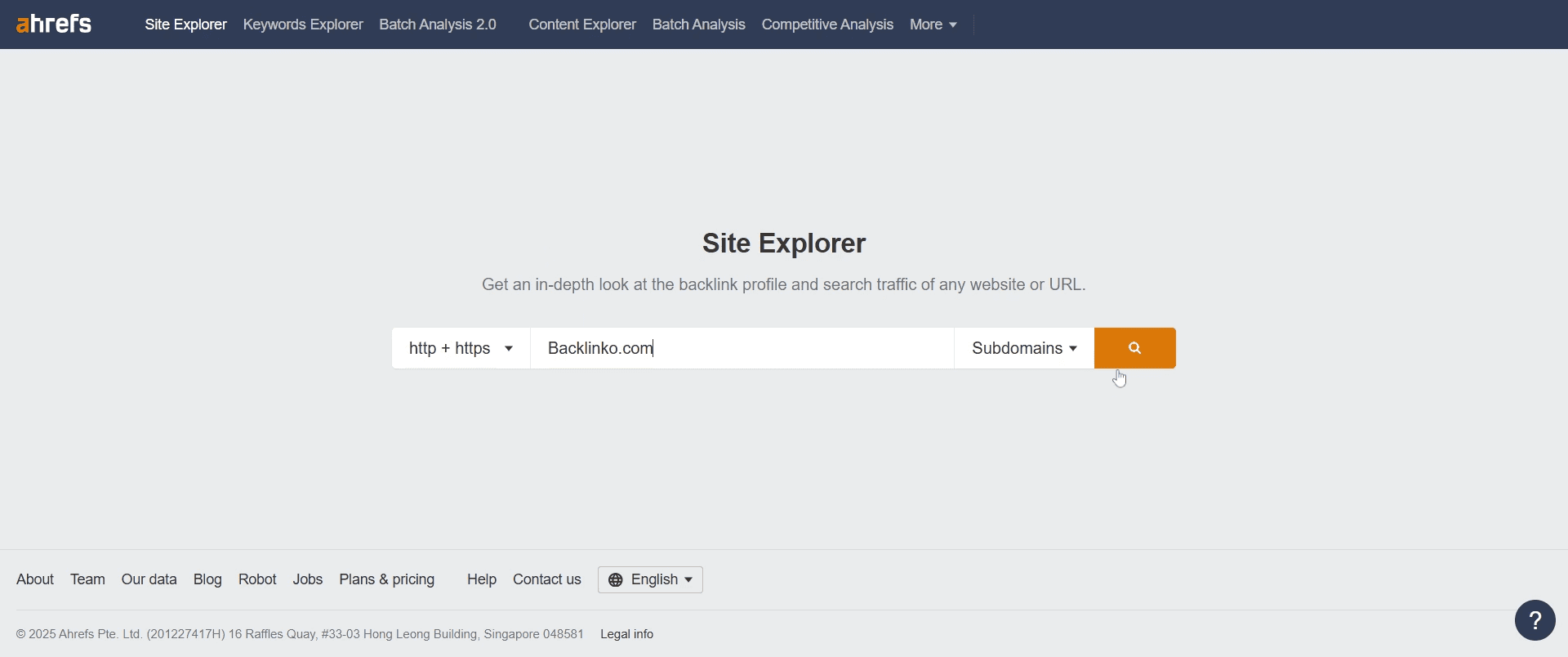
Introduce el nombre del dominio que deseas analizar en la barra de búsqueda.

Paso 2
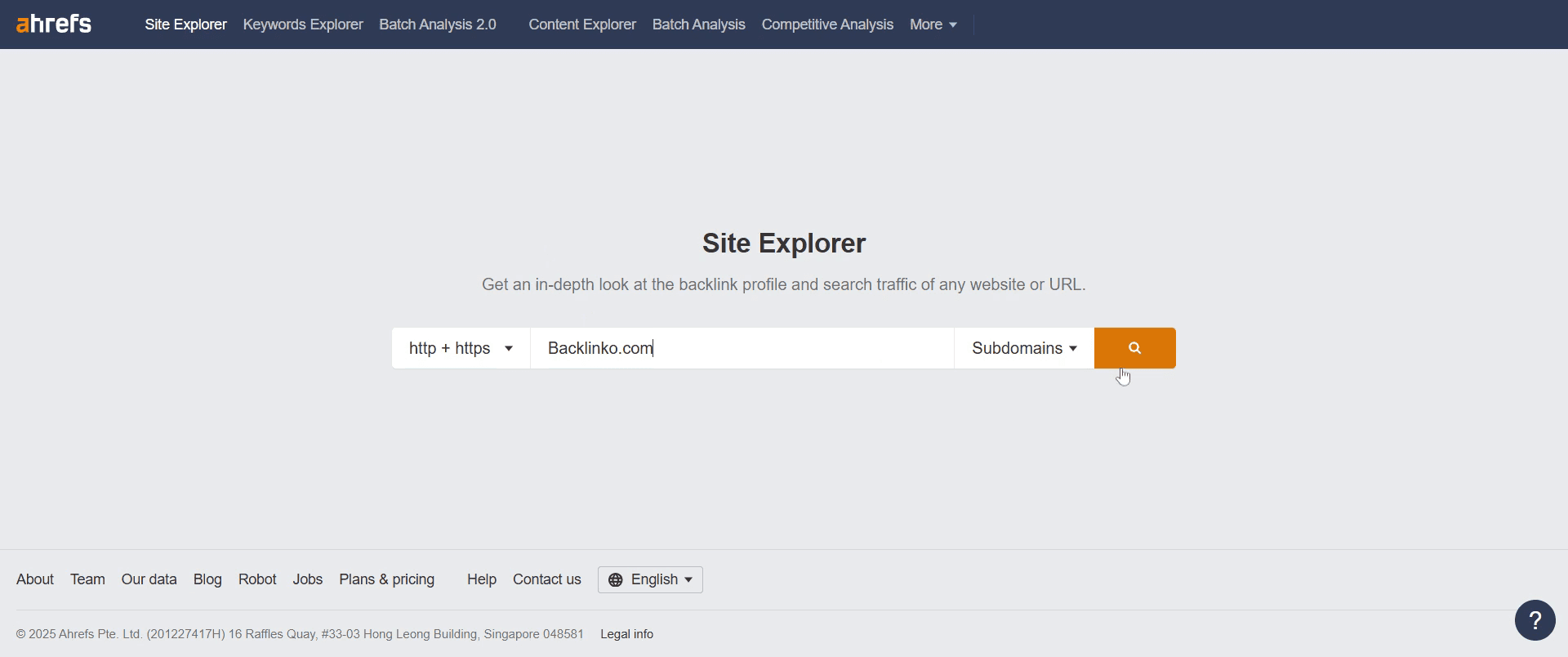
Haz clic en el botón "Buscar" para iniciar el análisis.

Paso 3
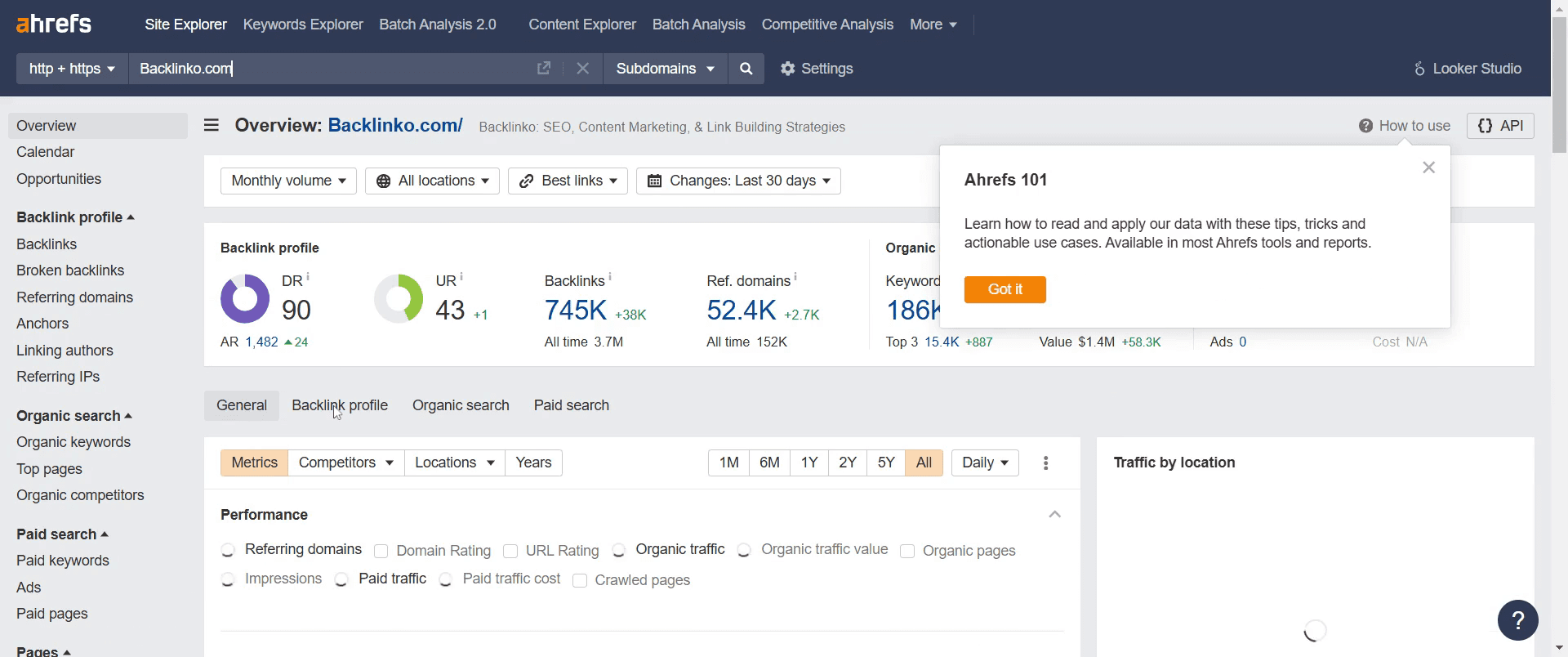
Localiza y haz clic en la opción "Perfil de Backlink" para proceder.

Paso 4
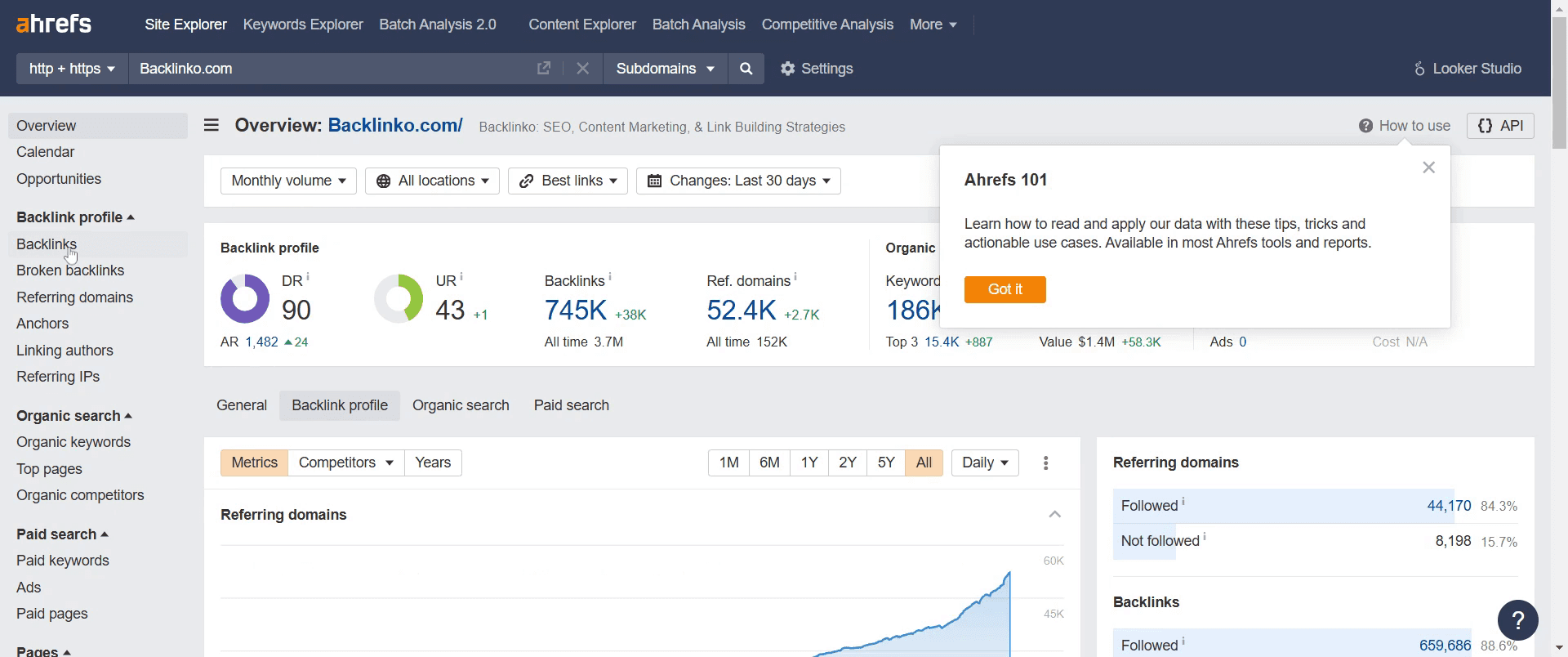
Haz clic en "Backlinks".

Paso 5
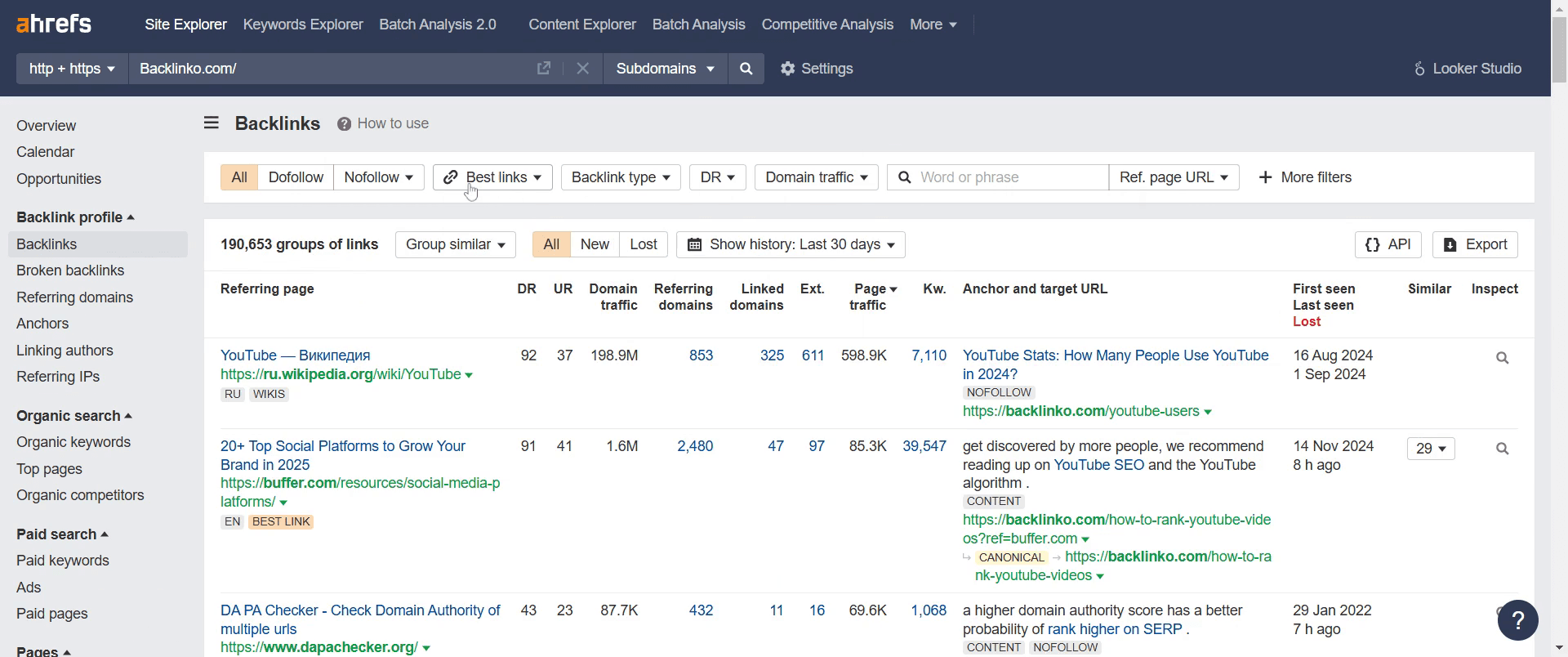
Localiza y selecciona la opción "Mejores Enlaces".

Paso 6
Haz clic en "Mostrar Solo Mejores Enlaces" para filtrar los resultados.

Paso 7
Haz clic en "Mostrar Resultados" para mostrar la lista refinada de backlinks.
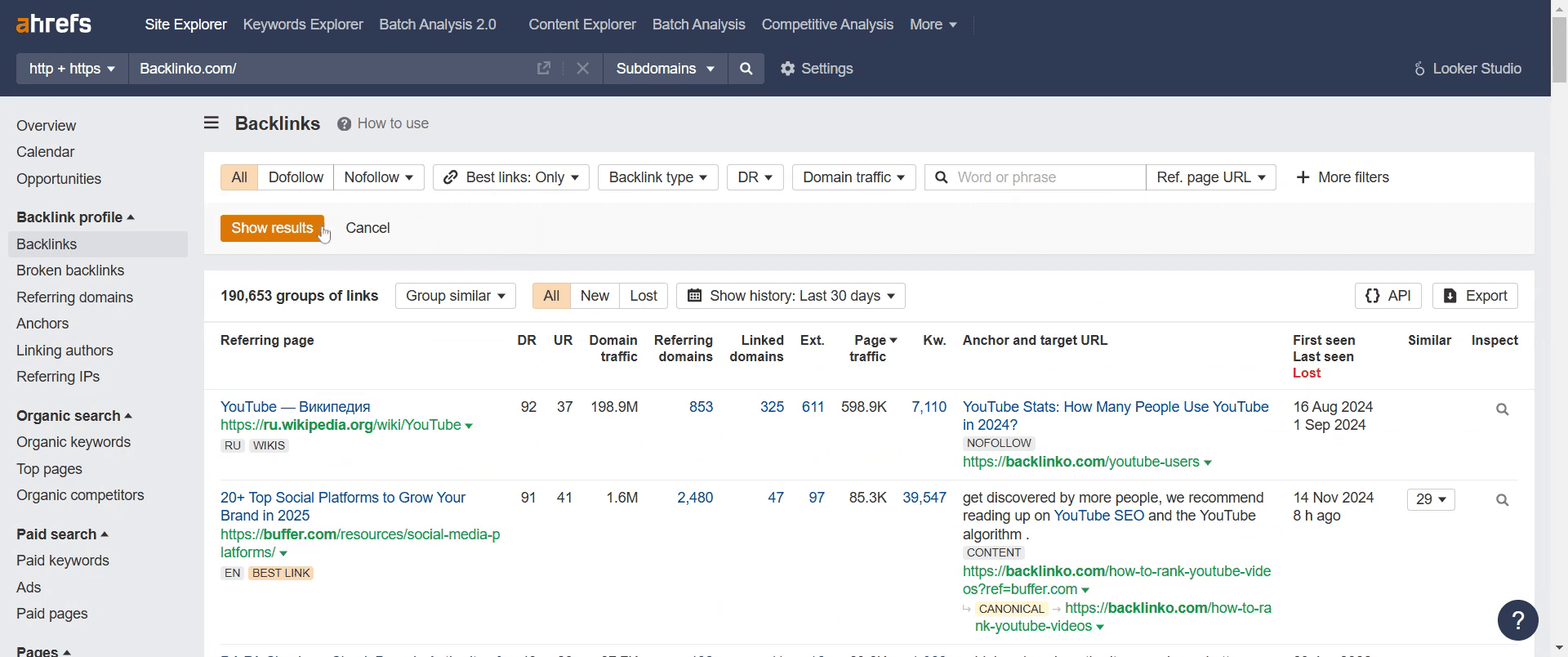
Paso 8
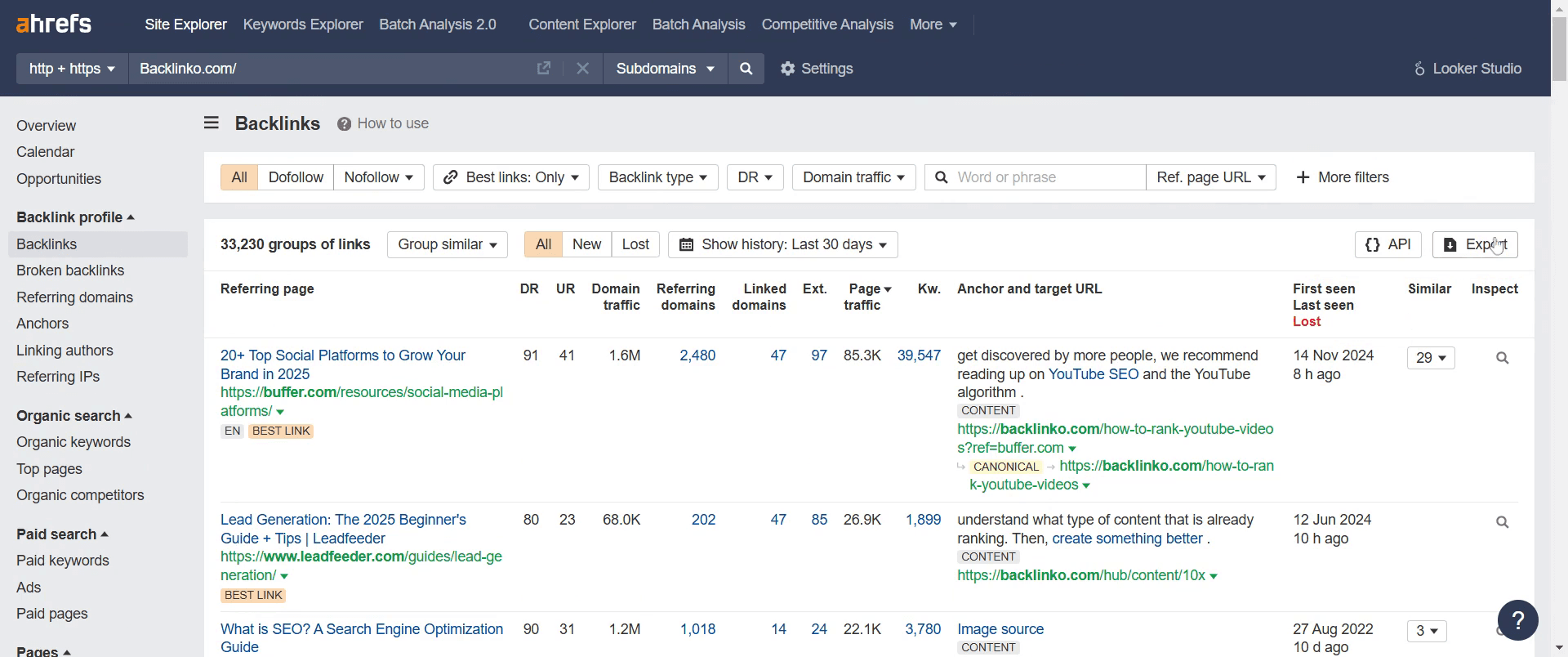
Si deseas descargar los datos, navega a la opción "Exportar" y haz clic en ella para guardar los resultados.
Esta guía explica cómo utilizar el Site Explorer de Ahrefs para analizar los backlinks de un dominio.
Sigue estos pasos para navegar por la herramienta, encontrar backlinks valiosos y exportar los datos para un análisis posterior.
Ahrefs es una de las herramientas de SEO más completas para analizar backlinks, encontrar oportunidades de enlaces y fortalecer la autoridad de tu sitio web. Aquí tienes una guía simplificada para usarla de manera efectiva:
1. Analizar los Backlinks de Competidores
Encontrar Competidores
Utiliza Site Explorer → Competidores Orgánicos para descubrir quién clasifica para las mismas palabras clave.Explorar Sus Backlinks
Introduce la URL de un competidor en Site Explorer, luego ve al informe de Backlinks.Filtrar Inteligentemente
Usa el filtro "Dofollow" para ver enlaces que transfieren autoridad. Ordena por DR o tráfico para encontrar enlaces de alto valor.Revisar Dominios de Referencia y Anclas
Utiliza la pestaña de Dominios de Referencia y analiza los textos ancla para ver qué contenido está atrayendo enlaces—y por qué.Usar el Informe "Mejor por Enlaces"
Mira cuáles de sus páginas obtienen más backlinks—es probable que estos sean activos enlazables o centros de contenido.
2. Descubrir Oportunidades de Construcción de Enlaces
Construcción de Enlaces Rotos
Ve al informe Mejor por Enlaces de un competidor, filtra por 404s, luego ofrece tu contenido como un reemplazo.Búsqueda de Publicaciones Invitadas
Utiliza Content Explorer para encontrar blogs en tu nicho que acepten publicaciones invitadas.Encontrar Menciones No Enlazadas
Usa Ahrefs Alerts para rastrear menciones de marcas, luego verifica si te han enlazado—si no, contacta.Analizar Brechas de Contenido
Utiliza la herramienta de Brecha de Contenido para encontrar palabras clave por las que tus competidores se clasifican—pero tú no. Apunta a esas con contenido de alta calidad.
3. Auditar Tu Propio Perfil de Backlink
Monitorear el Crecimiento de Enlaces
En Site Explorer, visualiza los gráficos de Backlinks y Dominios de Referencia para rastrear el progreso de la construcción de enlaces.Detectar Enlaces Tóxicos
Mira por enlaces de dominios spam o anclas no naturales—es posible que necesiten ser desautorizados.Evaluar el Texto Ancla
Verifica si tus anclas de enlace están sobreoptimizadas o carecen de variedad. Apunta a una mezcla natural.
4. Recuperar Enlaces Perdidos o Rotos
Configurar Alertas de Backlink
Recibe notificaciones cuando ganes o pierdas backlinks a través de Ahrefs Alerts.Reparar Backlinks Perdidos
Utiliza el informe de Backlinks Perdidos para encontrar oportunidades de restaurar enlaces eliminados o rotos—frecuentemente una victoria rápida.
5. Herramientas Adicionales para Mejorar la Estrategia de Enlaces
Barra de Herramientas SEO de Ahrefs
Analiza backlinks y métricas de SEO directamente en tu navegador.Explorador de Contenido
Descubre contenido de alto rendimiento en tu nicho—genial para divulgación y generación de ideas.API de Ahrefs
Automatiza el seguimiento de backlinks e integra datos en paneles personalizados
Guía Paso a Paso: Cómo Usar Ahrefs para Analizar Backlinks
Paso 1
Introduce el nombre del dominio que deseas analizar en la barra de búsqueda.

Paso 2
Haz clic en el botón "Buscar" para iniciar el análisis.

Paso 3
Localiza y haz clic en la opción "Perfil de Backlink" para proceder.

Paso 4
Haz clic en "Backlinks".

Paso 5
Localiza y selecciona la opción "Mejores Enlaces".

Paso 6
Haz clic en "Mostrar Solo Mejores Enlaces" para filtrar los resultados.

Paso 7
Haz clic en "Mostrar Resultados" para mostrar la lista refinada de backlinks.

Paso 8
Si deseas descargar los datos, navega a la opción "Exportar" y haz clic en ella para guardar los resultados.

Comienza a crear videos con nuestro generador de videos + documentos de IA de forma gratuita
Consejos profesionales para usar Ahrefs para backlinks
Utiliza la herramienta de Perfil de Backlinks para analizar la salud de los backlinks de tu sitio e identificar enlaces de calidad.
Filtra los backlinks por do-follow para centrarte en los enlaces más valiosos para SEO.
Monitorea tus backlinks perdidos para recuperar enlaces importantes.
Errores comunes y cómo evitarlos al usar Ahrefs para backlinks
Ignorar la calidad del backlink: concéntrate en adquirir backlinks de alta autoridad en lugar de solo aumentar el número de enlaces.
No monitorear los backlinks perdidos: haz un seguimiento de los enlaces perdidos y contacta a los webmasters para su recuperación.
Descuidar el análisis de texto ancla: asegúrate de que tus backlinks utilicen textos ancla diversos y naturales para evitar penalizaciones.
Consejos profesionales para usar Ahrefs para backlinks
Utiliza la herramienta de Perfil de Backlinks para analizar la salud de los backlinks de tu sitio e identificar enlaces de calidad.
Filtra los backlinks por do-follow para centrarte en los enlaces más valiosos para SEO.
Monitorea tus backlinks perdidos para recuperar enlaces importantes.
Errores comunes y cómo evitarlos al usar Ahrefs para backlinks
Ignorar la calidad del backlink: concéntrate en adquirir backlinks de alta autoridad en lugar de solo aumentar el número de enlaces.
No monitorear los backlinks perdidos: haz un seguimiento de los enlaces perdidos y contacta a los webmasters para su recuperación.
Descuidar el análisis de texto ancla: asegúrate de que tus backlinks utilicen textos ancla diversos y naturales para evitar penalizaciones.
Preguntas frecuentes comunes sobre el uso de Ahrefs para enlaces de retroceso
¿Puedo ver los enlaces de retroceso de mis competidores?
Sí, ingresa el sitio web de un competidor en Site Explorer, luego ve a la pestaña de Enlaces de retroceso para ver sus fuentes de enlaces.¿Cuál es la diferencia entre un enlace de retroceso do-follow y no-follow?
Los enlaces de retroceso do-follow transfieren valor SEO a tu sitio, mientras que los enlaces no-follow no contribuyen directamente a los rankings, pero pueden seguir generando tráfico.¿Cómo encuentro enlaces de retroceso rotos en Ahrefs?
Utiliza la herramienta de Enlaces de retroceso rotos en Site Explorer para identificar enlaces que apuntan a páginas inexistentes en tu sitio.¿Puedo exportar datos de enlaces de retroceso desde Ahrefs?
Sí, puedes exportar informes de enlaces de retroceso como un archivo CSV para un análisis más detallado.¿Cómo grabar la pantalla en Mac?
Para grabar la pantalla en un Mac, puedes usar Trupeer AI. Te permite capturar toda la pantalla y proporciona capacidades de IA como agregar avatares de IA, añadir voz en off, agregar zoom in y out en el video. Con la función de traducción de video de trupeer, puedes traducir el video a más de 30 idiomas.¿Cómo agregar un avatar de IA a la grabación de pantalla?
Para agregar un avatar de IA a una grabación de pantalla, necesitarás usar una herramienta de grabación de pantalla con IA. Trupeer AI es una herramienta de grabación de pantalla con IA, que te ayuda a crear videos con múltiples avatares, y también te ayuda a crear tu propio avatar para el video.¿Cómo grabar la pantalla en Windows?
Para grabar la pantalla en Windows, puedes usar la barra de juegos incorporada (Windows + G) o una herramienta avanzada de IA como Trupeer AI para características más avanzadas como avatares de IA, voz en off, traducción, etc.¿Cómo agregar voz en off a un video?
Para agregar voz en off a los videos, descarga la extensión de Chrome de trupeer ai. Una vez registrado, sube tu video con voz, elige la voz en off deseada de trupeer y exporta tu video editado.¿Cómo hago zoom en una grabación de pantalla?
Para acercar durante una grabación de pantalla, utiliza los efectos de zoom en Trupeer AI que te permiten acercar y alejar en momentos específicos, mejorando el impacto visual de tu contenido de video.
Lecturas Sugeridas
Generador de Documentación Técnica
Software de base de conocimientos
Cómo convertir una imagen en una página para colorear en Canva
Cómo imprimir a doble cara en Canva
Preguntas frecuentes comunes sobre el uso de Ahrefs para enlaces de retroceso
¿Puedo ver los enlaces de retroceso de mis competidores?
Sí, ingresa el sitio web de un competidor en Site Explorer, luego ve a la pestaña de Enlaces de retroceso para ver sus fuentes de enlaces.¿Cuál es la diferencia entre un enlace de retroceso do-follow y no-follow?
Los enlaces de retroceso do-follow transfieren valor SEO a tu sitio, mientras que los enlaces no-follow no contribuyen directamente a los rankings, pero pueden seguir generando tráfico.¿Cómo encuentro enlaces de retroceso rotos en Ahrefs?
Utiliza la herramienta de Enlaces de retroceso rotos en Site Explorer para identificar enlaces que apuntan a páginas inexistentes en tu sitio.¿Puedo exportar datos de enlaces de retroceso desde Ahrefs?
Sí, puedes exportar informes de enlaces de retroceso como un archivo CSV para un análisis más detallado.¿Cómo grabar la pantalla en Mac?
Para grabar la pantalla en un Mac, puedes usar Trupeer AI. Te permite capturar toda la pantalla y proporciona capacidades de IA como agregar avatares de IA, añadir voz en off, agregar zoom in y out en el video. Con la función de traducción de video de trupeer, puedes traducir el video a más de 30 idiomas.¿Cómo agregar un avatar de IA a la grabación de pantalla?
Para agregar un avatar de IA a una grabación de pantalla, necesitarás usar una herramienta de grabación de pantalla con IA. Trupeer AI es una herramienta de grabación de pantalla con IA, que te ayuda a crear videos con múltiples avatares, y también te ayuda a crear tu propio avatar para el video.¿Cómo grabar la pantalla en Windows?
Para grabar la pantalla en Windows, puedes usar la barra de juegos incorporada (Windows + G) o una herramienta avanzada de IA como Trupeer AI para características más avanzadas como avatares de IA, voz en off, traducción, etc.¿Cómo agregar voz en off a un video?
Para agregar voz en off a los videos, descarga la extensión de Chrome de trupeer ai. Una vez registrado, sube tu video con voz, elige la voz en off deseada de trupeer y exporta tu video editado.¿Cómo hago zoom en una grabación de pantalla?
Para acercar durante una grabación de pantalla, utiliza los efectos de zoom en Trupeer AI que te permiten acercar y alejar en momentos específicos, mejorando el impacto visual de tu contenido de video.
Lecturas Sugeridas
Generador de Documentación Técnica
Software de base de conocimientos
Cómo convertir una imagen en una página para colorear en Canva
Cómo imprimir a doble cara en Canva
Comienza a crear videos con nuestro generador de videos y documentos con IA

Vídeos y documentos de productos de IA instantáneos a partir de grabaciones de pantalla en bruto
Experimenta la nueva y más rápida forma de crear videos de productos.
Vídeos y documentos de productos de IA instantáneos a partir de grabaciones de pantalla en bruto.
Experimenta la nueva y más rápida forma de crear videos de productos.
Vídeos y documentos de productos de IA instantáneos a partir de grabaciones de pantalla en bruto.
Experimenta la nueva y más rápida forma de crear videos de productos.
Vídeos y documentos de productos de IA instantáneos a partir de grabaciones de pantalla en bruto.
Crea demos y documentos impresionantes en 2 minutos