
Tutoriales
Cómo quitar fondos en Canva – Guía de edición fácil
Aprende a eliminar fondos de imágenes en Canva utilizando la herramienta de eliminación de fondo. Perfecto para crear diseños limpios y profesionales en solo unos pocos clics.


Esta guía proporciona un proceso sencillo para eliminar el fondo de las imágenes utilizando Canva, lo que te permite crear un efecto destacado.
Si deseas eliminar el fondo de una imagen en Canva, la forma más fácil es utilizar la herramienta BG Remover que se encuentra en la sección Editar imagen. Elimina automáticamente el fondo y te deja con una imagen limpia y transparente.
Así es como se hace:
1. Sube tu imagen:
Primero, sube la imagen que deseas editar a tu diseño de Canva.
2. Selecciona y edita la imagen:
Haz clic en la imagen para seleccionarla, luego pulsa Editar imagen en la barra de herramientas superior.
3. Usa BG Remover:
Desplázate hacia abajo hasta la sección Herramientas y haz clic en BG Remover. Canva eliminará instantáneamente el fondo por ti.
4. Ajusta (opcional):
¿Necesitas más control? Puedes usar los pinceles Borrar y Restaurar para limpiar cualquier parte que se haya perdido o borrado en exceso. Simplemente haz clic en Configurar para acceder a ellos.
5. Aplica los cambios:
Una vez que estés satisfecho con cómo se ve, haz clic en Aplicar para guardar tus ediciones.
Guía Paso a Paso: Cómo Eliminar Fondos en Canva
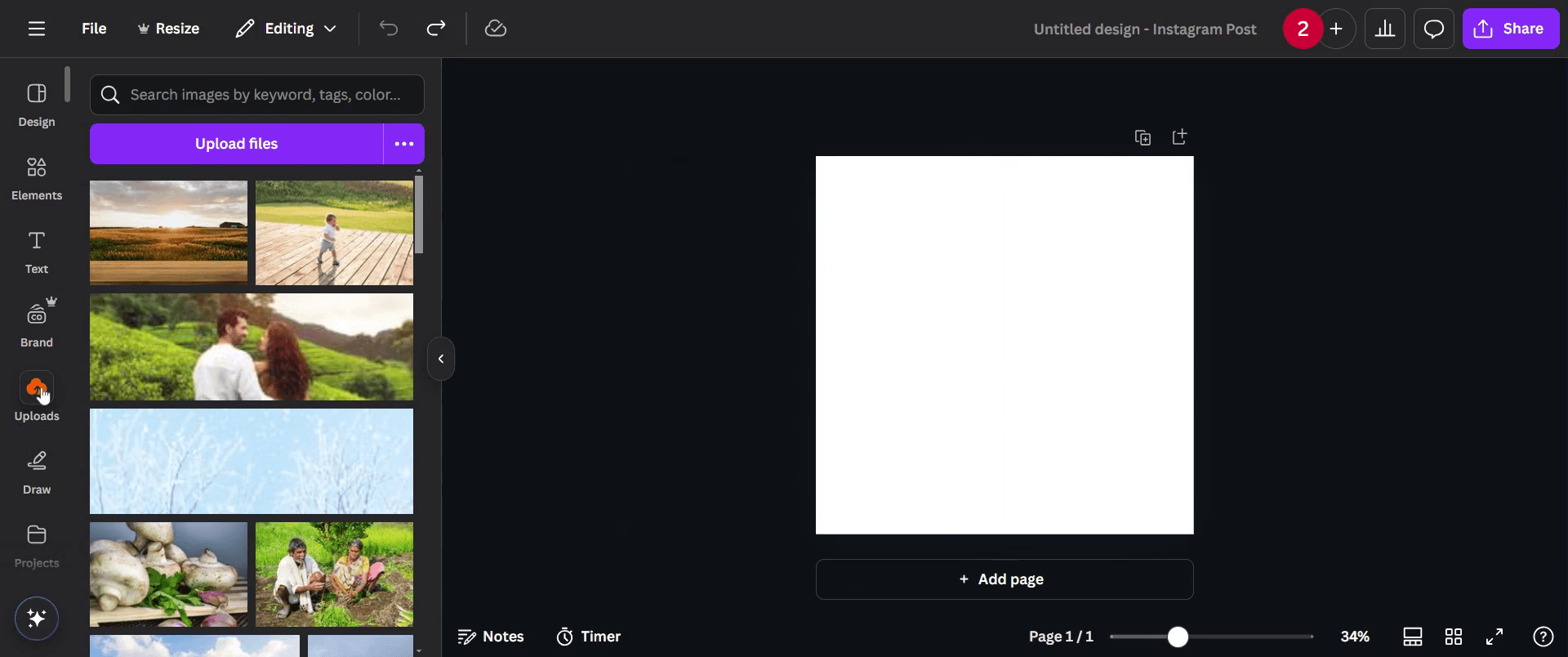
Paso 1
Comienza navegando a la sección de subida en Canva. Haz clic en la opción 'Subidas'.
Paso 2
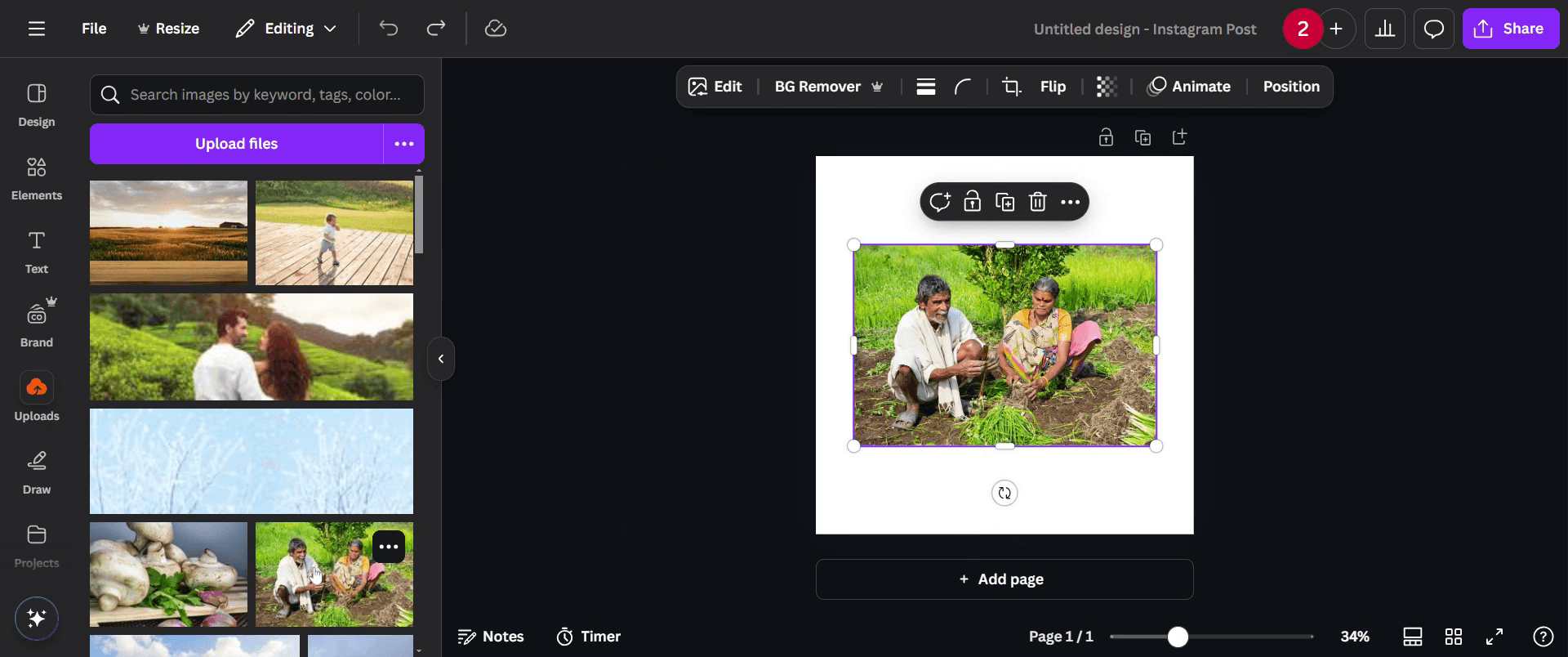
Haz clic en ella y selecciona la imagen de la que deseas eliminar el fondo.
Paso 3
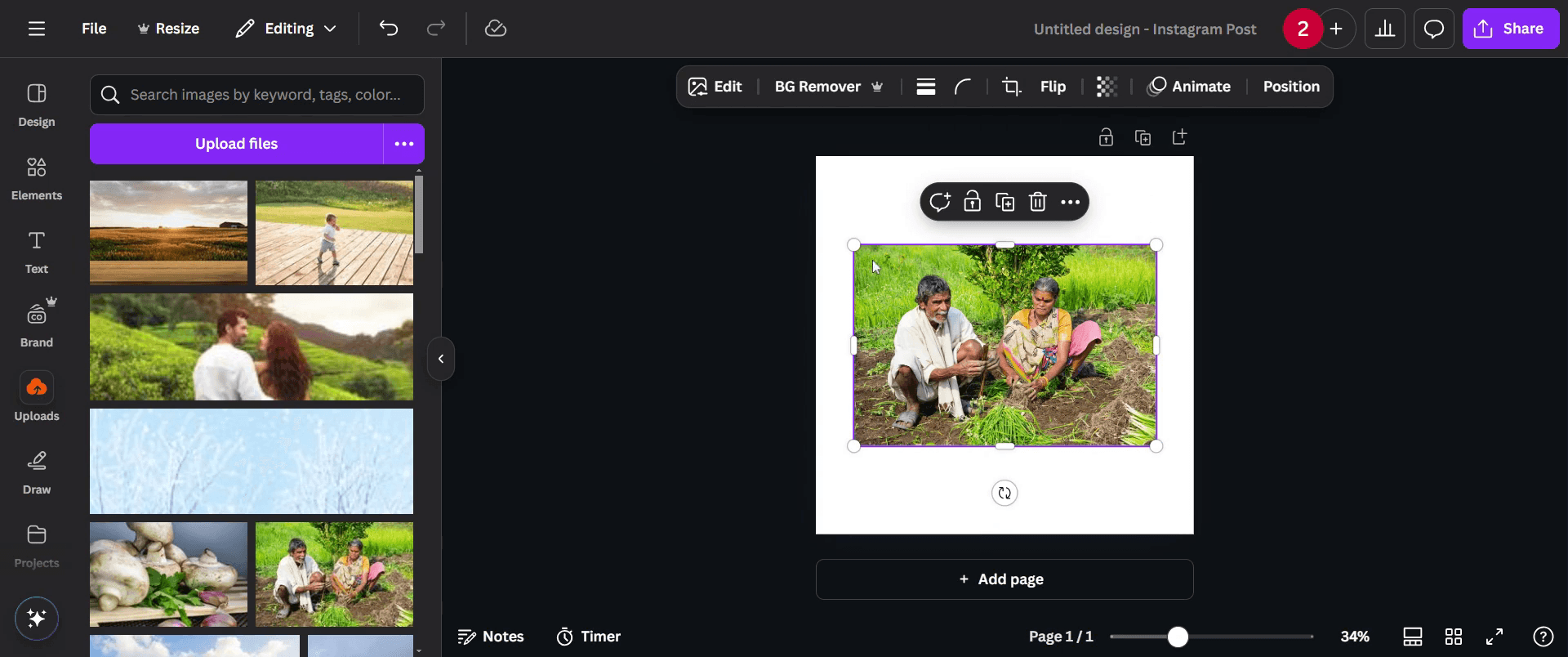
Después de subirla, haz clic en la imagen para resaltarla.
Paso 4
Ve a las opciones de edición y haz clic en la opción 'Editar'.
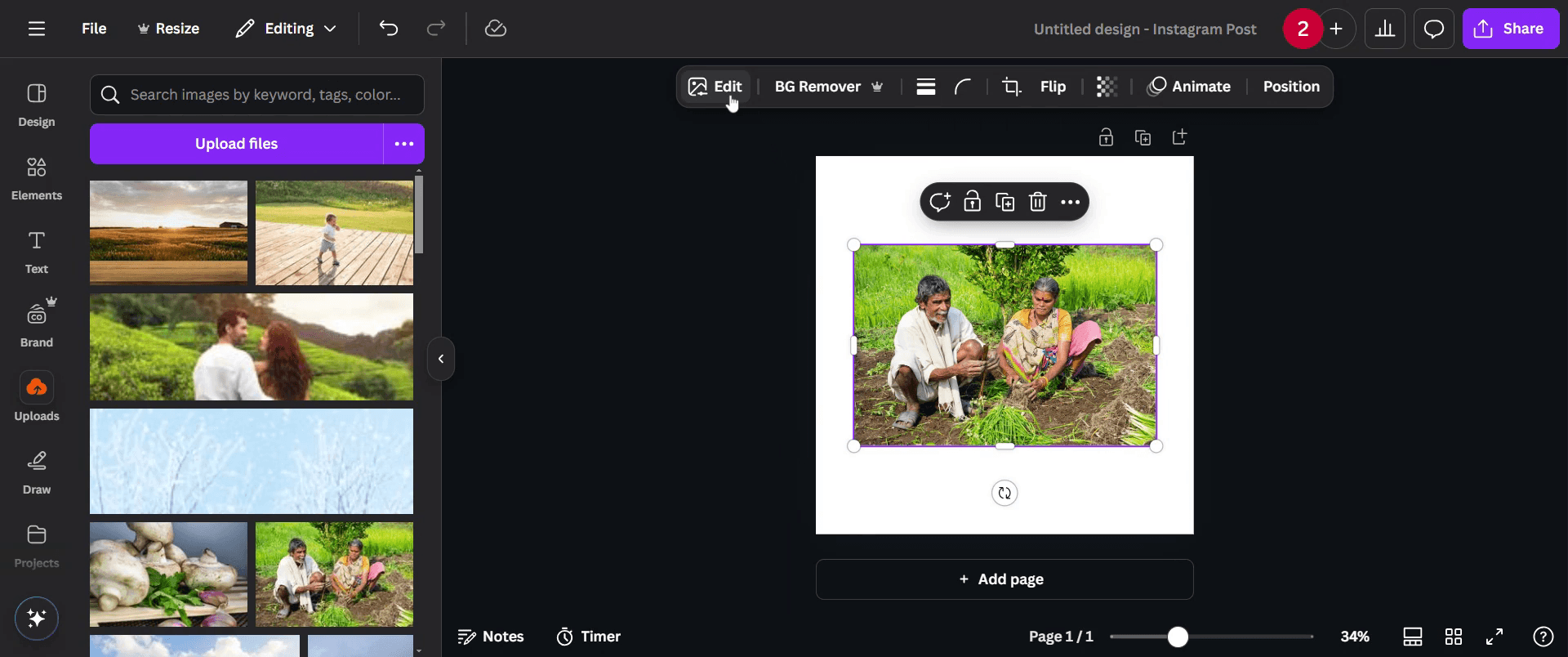
Paso 5
Ubica la herramienta 'BG Remover' y haz clic en ella.
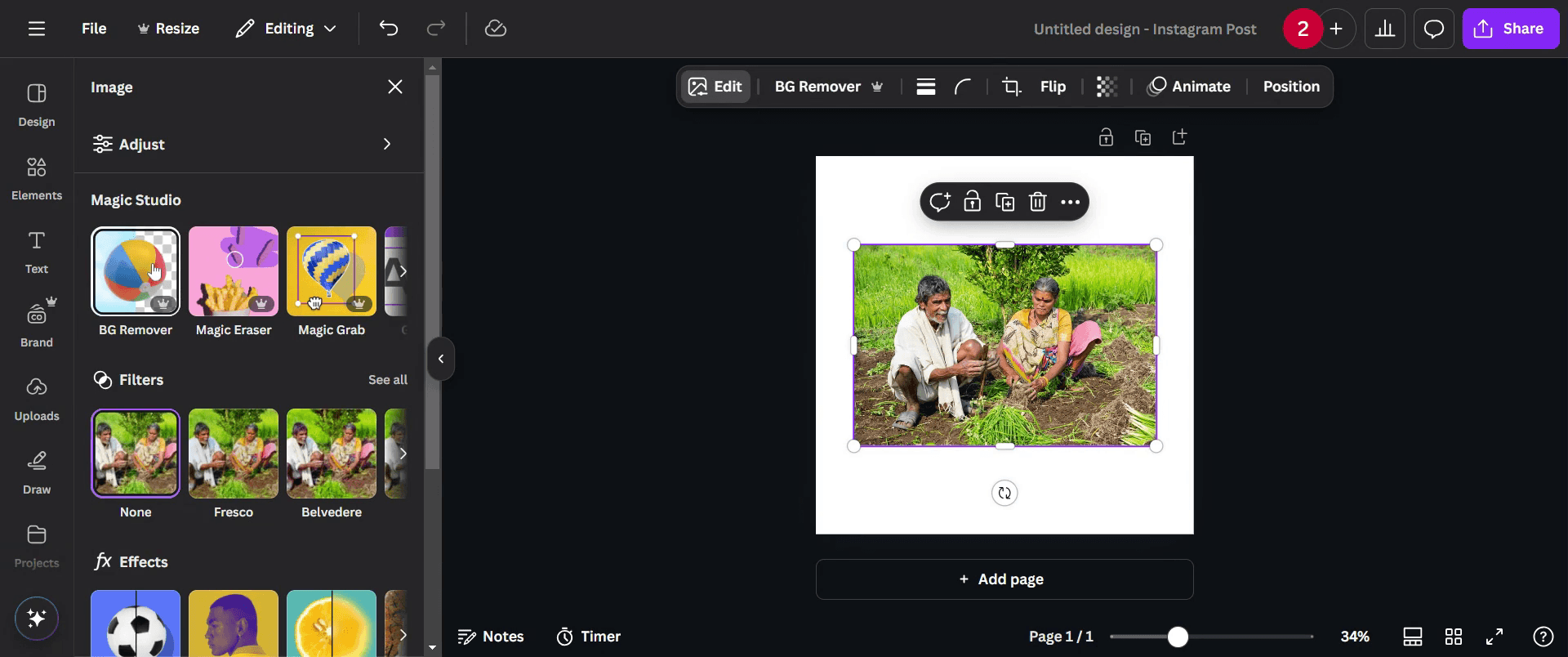
Paso 6
El fondo de tu imagen se eliminará automáticamente.
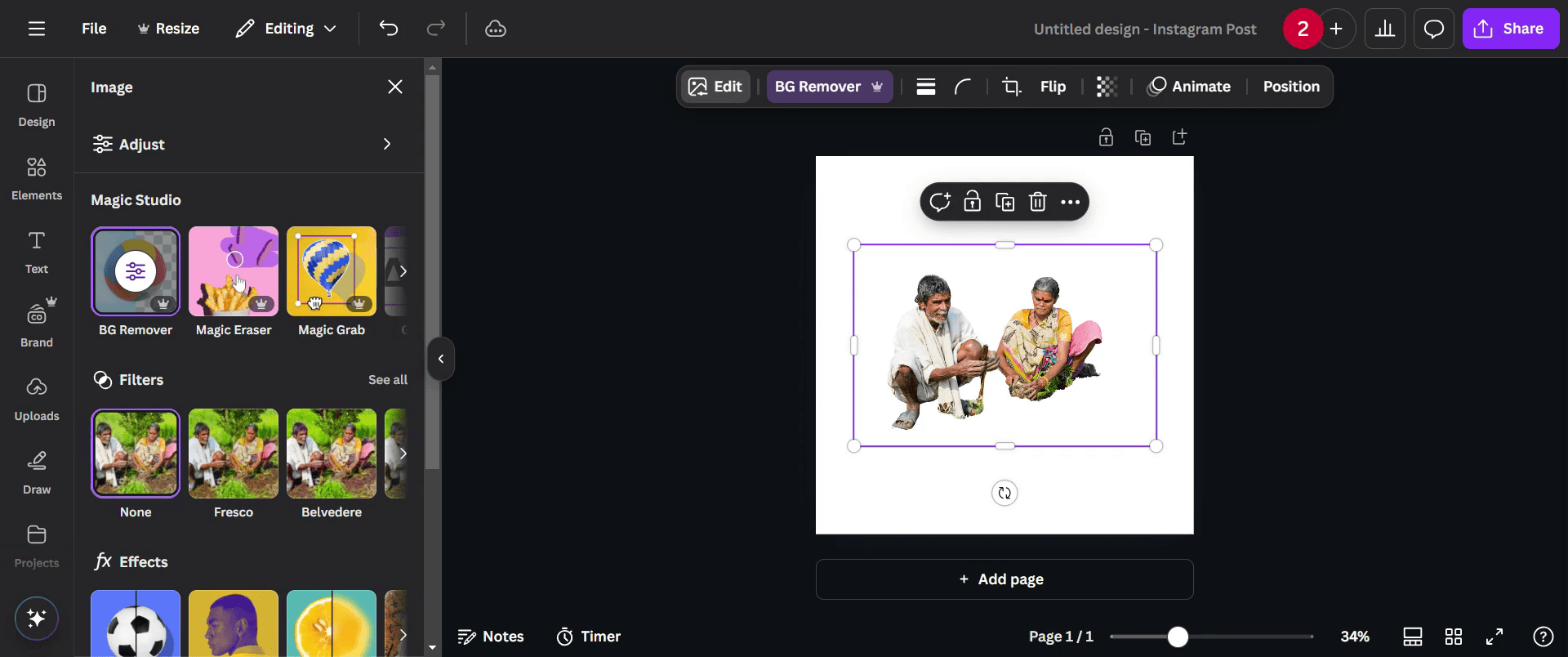
Paso 7
Una vez que estés satisfecho con los cambios, haz clic en el botón 'compartir' para distribuir tu trabajo completado.

Consejos profesionales para eliminar fondos en Canva para gráficos impresionantes
Utiliza la herramienta de Eliminación de Fondo de Canva Pro para un recorte rápido y preciso de tu sujeto
Ajusta el tamaño del pincel en la herramienta Eliminación de Fondo para refinar bordes y eliminar áreas no deseadas manualmente
Experimenta con diferentes colores de fondo o fondos transparentes para hacer que tu diseño resalte
Errores comunes y cómo evitarlos al eliminar fondos en Canva
Usar imágenes de baja calidad puede resultar en bordes irregulares después de la eliminación del fondo, siempre sube imágenes de alta resolución
No refinar el recorte manualmente puede dejar artefactos no deseados, utiliza el pincel borrar y restaurar para un aspecto más limpio
Olvidar descargar la imagen con un fondo transparente puede resultar en espacios blancos no deseados, siempre selecciona PNG con transparencia
Preguntas frecuentes sobre la eliminación de fondos en Canva para gráficos impresionantes
¿Está disponible la herramienta de eliminación de fondo en la versión gratuita de Canva?
No, la herramienta de eliminación de fondo solo está disponible para usuarios de Canva Pro¿Puedo refinar manualmente la eliminación del fondo en Canva?
Sí, puedes usar los pinceles borrar y restaurar para ajustar el recorte después de usar la herramienta de eliminación de fondo¿Qué formato de archivo debo usar para guardar una imagen con fondo transparente?
Descarga tu imagen como PNG y selecciona la opción de Fondo Transparente antes de guardar¿Por qué no funciona mi eliminador de fondo en Canva?
Asegúrate de tener una suscripción activa a Canva Pro y verifica tu conexión a Internet, ya que la herramienta requiere procesamiento en línea¿Cómo grabar la pantalla en Mac?
Para grabar la pantalla en un Mac, puedes usar Trupeer AI. Te permite capturar toda la pantalla y proporciona capacidades de IA, como agregar avatares de IA, añadir voz en off, hacer zoom en y fuera del video. Con la función de traducción de video de trupeer, puedes traducir el video a más de 30 idiomas.¿Cómo añadir un avatar de IA a la grabación de pantalla?
Para agregar un avatar de IA a una grabación de pantalla, necesitarás utilizar una herramienta de grabación de pantalla de IA. Trupeer AI es una herramienta de grabación de pantalla de IA, que te ayuda a crear videos con múltiples avatares, también te ayuda a crear tu propio avatar para el video.¿Cómo grabar la pantalla en Windows?
Para grabar la pantalla en Windows, puedes usar la Barra de Juego integrada (Windows + G) o una herramienta de IA avanzada como Trupeer AI para funciones más avanzadas como avatares de IA, voz en off, traducción, etc.¿Cómo añadir voz en off a un video?
Para añadir voz en off a videos, descarga la extensión de chrome de trupeer ai. Una vez registrados, sube tu video con voz, elige la voz en off deseada de trupeer y exporta tu video editado.¿Cómo hago zoom en una grabación de pantalla?
Para hacer zoom durante una grabación de pantalla, utiliza los efectos de zoom de Trupeer AI que te permiten acercar y alejar en momentos específicos, mejorando el impacto visual de tu contenido de video
Esta guía proporciona un proceso sencillo para eliminar el fondo de las imágenes utilizando Canva, lo que te permite crear un efecto destacado.
Si deseas eliminar el fondo de una imagen en Canva, la forma más fácil es utilizar la herramienta BG Remover que se encuentra en la sección Editar imagen. Elimina automáticamente el fondo y te deja con una imagen limpia y transparente.
Así es como se hace:
1. Sube tu imagen:
Primero, sube la imagen que deseas editar a tu diseño de Canva.
2. Selecciona y edita la imagen:
Haz clic en la imagen para seleccionarla, luego pulsa Editar imagen en la barra de herramientas superior.
3. Usa BG Remover:
Desplázate hacia abajo hasta la sección Herramientas y haz clic en BG Remover. Canva eliminará instantáneamente el fondo por ti.
4. Ajusta (opcional):
¿Necesitas más control? Puedes usar los pinceles Borrar y Restaurar para limpiar cualquier parte que se haya perdido o borrado en exceso. Simplemente haz clic en Configurar para acceder a ellos.
5. Aplica los cambios:
Una vez que estés satisfecho con cómo se ve, haz clic en Aplicar para guardar tus ediciones.
Guía Paso a Paso: Cómo Eliminar Fondos en Canva
Paso 1
Comienza navegando a la sección de subida en Canva. Haz clic en la opción 'Subidas'.

Paso 2
Haz clic en ella y selecciona la imagen de la que deseas eliminar el fondo.

Paso 3
Después de subirla, haz clic en la imagen para resaltarla.

Paso 4
Ve a las opciones de edición y haz clic en la opción 'Editar'.

Paso 5
Ubica la herramienta 'BG Remover' y haz clic en ella.

Paso 6
El fondo de tu imagen se eliminará automáticamente.

Paso 7
Una vez que estés satisfecho con los cambios, haz clic en el botón 'compartir' para distribuir tu trabajo completado.

Consejos profesionales para eliminar fondos en Canva para gráficos impresionantes
Utiliza la herramienta de Eliminación de Fondo de Canva Pro para un recorte rápido y preciso de tu sujeto
Ajusta el tamaño del pincel en la herramienta Eliminación de Fondo para refinar bordes y eliminar áreas no deseadas manualmente
Experimenta con diferentes colores de fondo o fondos transparentes para hacer que tu diseño resalte
Errores comunes y cómo evitarlos al eliminar fondos en Canva
Usar imágenes de baja calidad puede resultar en bordes irregulares después de la eliminación del fondo, siempre sube imágenes de alta resolución
No refinar el recorte manualmente puede dejar artefactos no deseados, utiliza el pincel borrar y restaurar para un aspecto más limpio
Olvidar descargar la imagen con un fondo transparente puede resultar en espacios blancos no deseados, siempre selecciona PNG con transparencia
Preguntas frecuentes sobre la eliminación de fondos en Canva para gráficos impresionantes
¿Está disponible la herramienta de eliminación de fondo en la versión gratuita de Canva?
No, la herramienta de eliminación de fondo solo está disponible para usuarios de Canva Pro¿Puedo refinar manualmente la eliminación del fondo en Canva?
Sí, puedes usar los pinceles borrar y restaurar para ajustar el recorte después de usar la herramienta de eliminación de fondo¿Qué formato de archivo debo usar para guardar una imagen con fondo transparente?
Descarga tu imagen como PNG y selecciona la opción de Fondo Transparente antes de guardar¿Por qué no funciona mi eliminador de fondo en Canva?
Asegúrate de tener una suscripción activa a Canva Pro y verifica tu conexión a Internet, ya que la herramienta requiere procesamiento en línea¿Cómo grabar la pantalla en Mac?
Para grabar la pantalla en un Mac, puedes usar Trupeer AI. Te permite capturar toda la pantalla y proporciona capacidades de IA, como agregar avatares de IA, añadir voz en off, hacer zoom en y fuera del video. Con la función de traducción de video de trupeer, puedes traducir el video a más de 30 idiomas.¿Cómo añadir un avatar de IA a la grabación de pantalla?
Para agregar un avatar de IA a una grabación de pantalla, necesitarás utilizar una herramienta de grabación de pantalla de IA. Trupeer AI es una herramienta de grabación de pantalla de IA, que te ayuda a crear videos con múltiples avatares, también te ayuda a crear tu propio avatar para el video.¿Cómo grabar la pantalla en Windows?
Para grabar la pantalla en Windows, puedes usar la Barra de Juego integrada (Windows + G) o una herramienta de IA avanzada como Trupeer AI para funciones más avanzadas como avatares de IA, voz en off, traducción, etc.¿Cómo añadir voz en off a un video?
Para añadir voz en off a videos, descarga la extensión de chrome de trupeer ai. Una vez registrados, sube tu video con voz, elige la voz en off deseada de trupeer y exporta tu video editado.¿Cómo hago zoom en una grabación de pantalla?
Para hacer zoom durante una grabación de pantalla, utiliza los efectos de zoom de Trupeer AI que te permiten acercar y alejar en momentos específicos, mejorando el impacto visual de tu contenido de video
Comienza a crear videos con nuestro generador de videos + documentos de IA de forma gratuita
Comienza a crear videos con nuestro generador de videos y documentos con IA

Vídeos y documentos de productos de IA instantáneos a partir de grabaciones de pantalla en bruto
Experimenta la nueva y más rápida forma de crear videos de productos.
Vídeos y documentos de productos de IA instantáneos a partir de grabaciones de pantalla en bruto.
Experimenta la nueva y más rápida forma de crear videos de productos.
Vídeos y documentos de productos de IA instantáneos a partir de grabaciones de pantalla en bruto.
Experimenta la nueva y más rápida forma de crear videos de productos.
Vídeos y documentos de productos de IA instantáneos a partir de grabaciones de pantalla en bruto.
Crea demos y documentos impresionantes en 2 minutos



