Tutoriales

Cómo imprimir desde Canva - Guía paso a paso para impresiones perfectas

Aprende a imprimir desde Canva en casa o a través de Canva Print. Sigue esta guía simple para exportar e imprimir diseños de alta calidad.

Este documento proporciona una guía concisa sobre cómo imprimir diseños directamente desde Canva.
Sigue los pasos a continuación para convertir fácilmente tu diseño de Canva en un formato PDF imprimible.

Tanto si estás utilizando tu propia impresora como el servicio de impresión profesional de Canva, imprimir un diseño es sencillo. Aquí tienes una guía paso a paso:

Opción 1: Imprimir Usando Tu Propia Impresora

1. Descargar como Archivo PDF para Imprimir

  • Abre tu diseño en Canva.

  • Haz clic en "Compartir" > "Descargar".

  • Elige "PDF para Imprimir" como el tipo de archivo para la mayor calidad de impresión.

2. Configuraciones Opcionales para Resultados Profesionales

  • Marcas de Corte y Sangrado: Activa si estás imprimiendo hasta el borde del papel o utilizando una impresora comercial.

  • Aplanar PDF: Selecciona esto para mejorar la compatibilidad y reducir el tamaño del archivo.

3. Guarda e Imprime

  • Haz clic en "Descargar" para guardar el archivo en tu dispositivo.

  • Abre el PDF usando un visor de PDF.

  • Haz clic en "Imprimir", selecciona tu impresora y ajusta los parámetros de impresión (por ejemplo, escala al 100%, orientación).

Opción 2: Imprimir a Través de Canva (Servicio de Impresión Profesional)

1. Acceder a Canva Print

  • En el editor, haz clic en "Imprimir" o "Imprimir con Canva" (generalmente en el menú de la parte superior derecha).

2. Elegir un Producto para Imprimir

  • Selecciona el tipo de producto deseado (por ejemplo, folletos, tarjetas de visita, carteles).

3. Personaliza el Pedido

  • Selecciona el tipo de papel, tamaño, acabado (mate/brillante) y cantidad.

  • Revisa la prueba en vivo para verificar la alineación, los márgenes y la ortografía.

4. Realiza Tu Pedido

  • Confirma el diseño y haz clic en "Pagar" para completar tu pedido. Canva se encargará de la impresión y el envío.

Guía Paso a Paso: Cómo Imprimir desde Canva

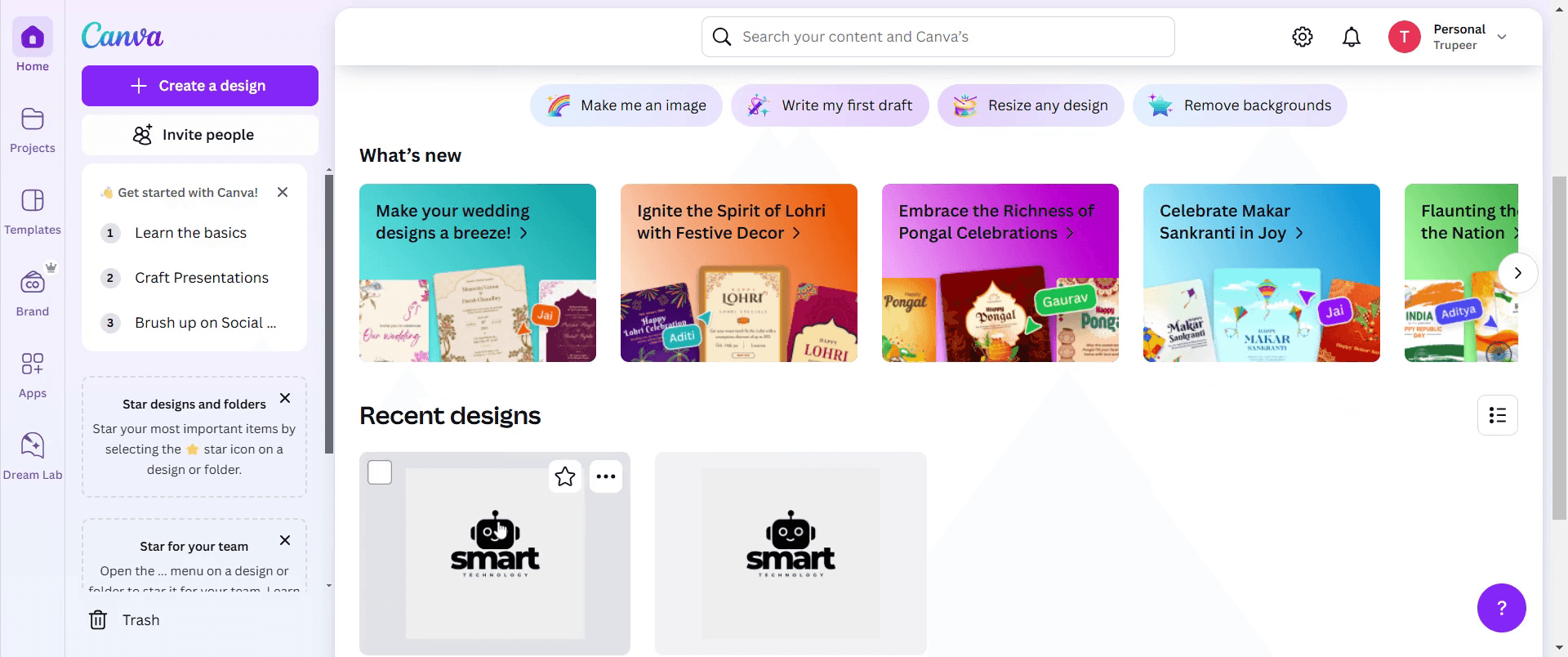
Paso 1

Después de iniciar sesión en tu cuenta de Canva, elige el diseño que deseas imprimir y Haz clic sobre él.

After logging in your Canva account, choose the design that you wish to print and Click on it.

Paso 2

Una vez que tu diseño esté abierto, busca el botón Compartir en la esquina superior derecha.
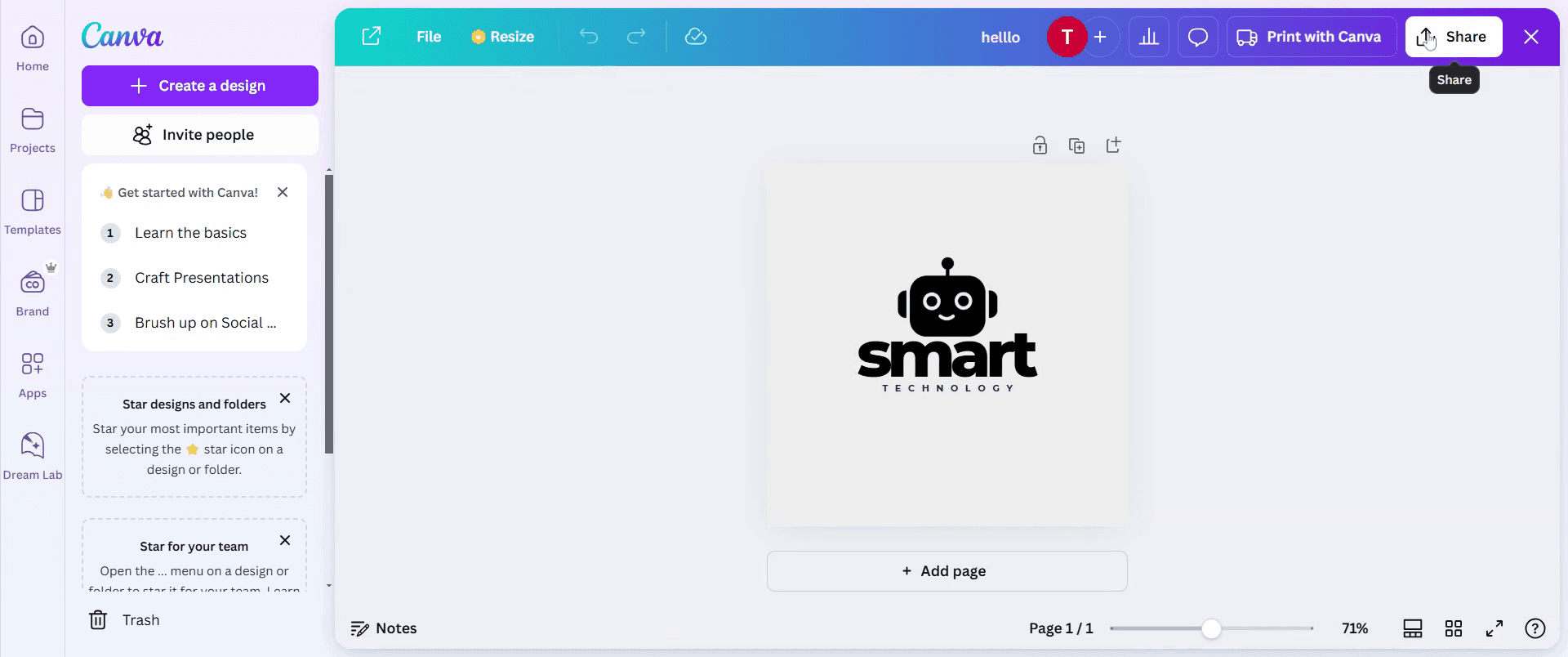
Once your design is open, check for the Share button on the top right corner.

Paso 3

Haz clic en el botón Descargar.
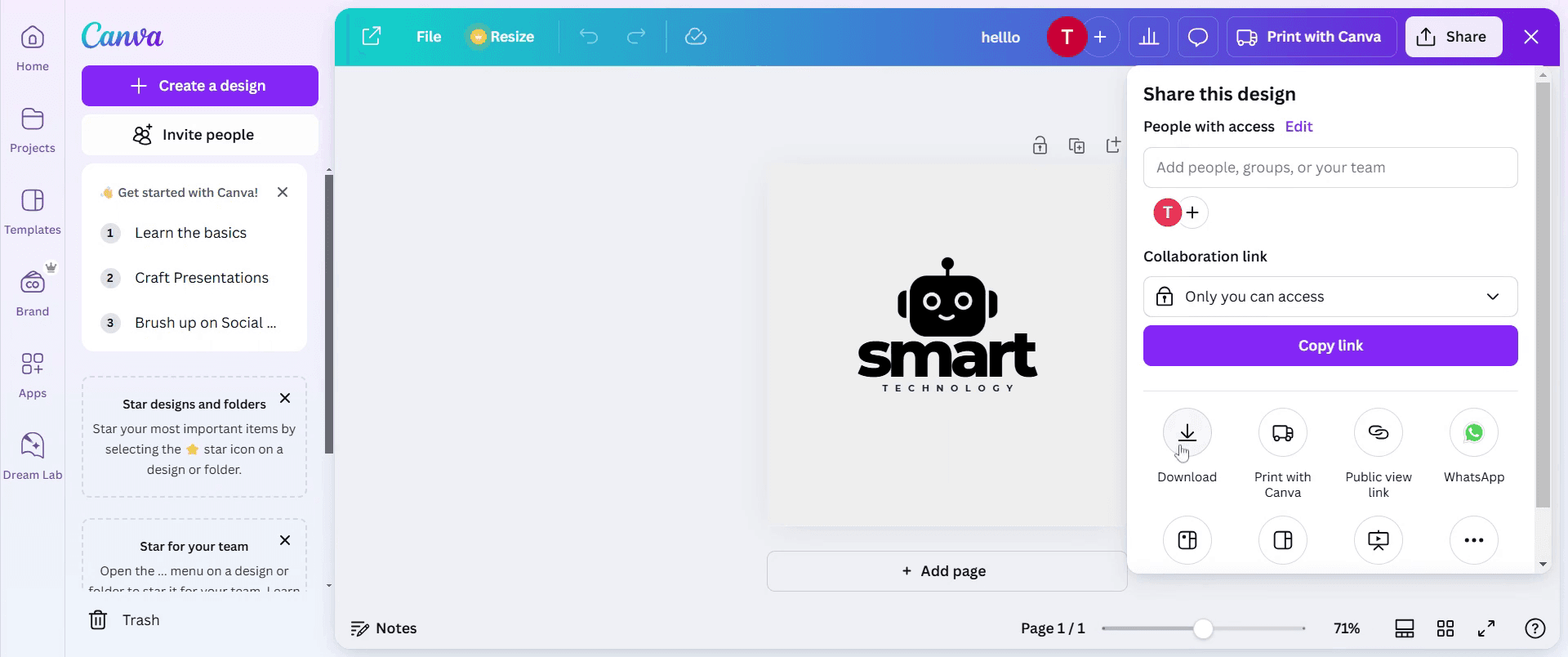
 Click on the Download button.

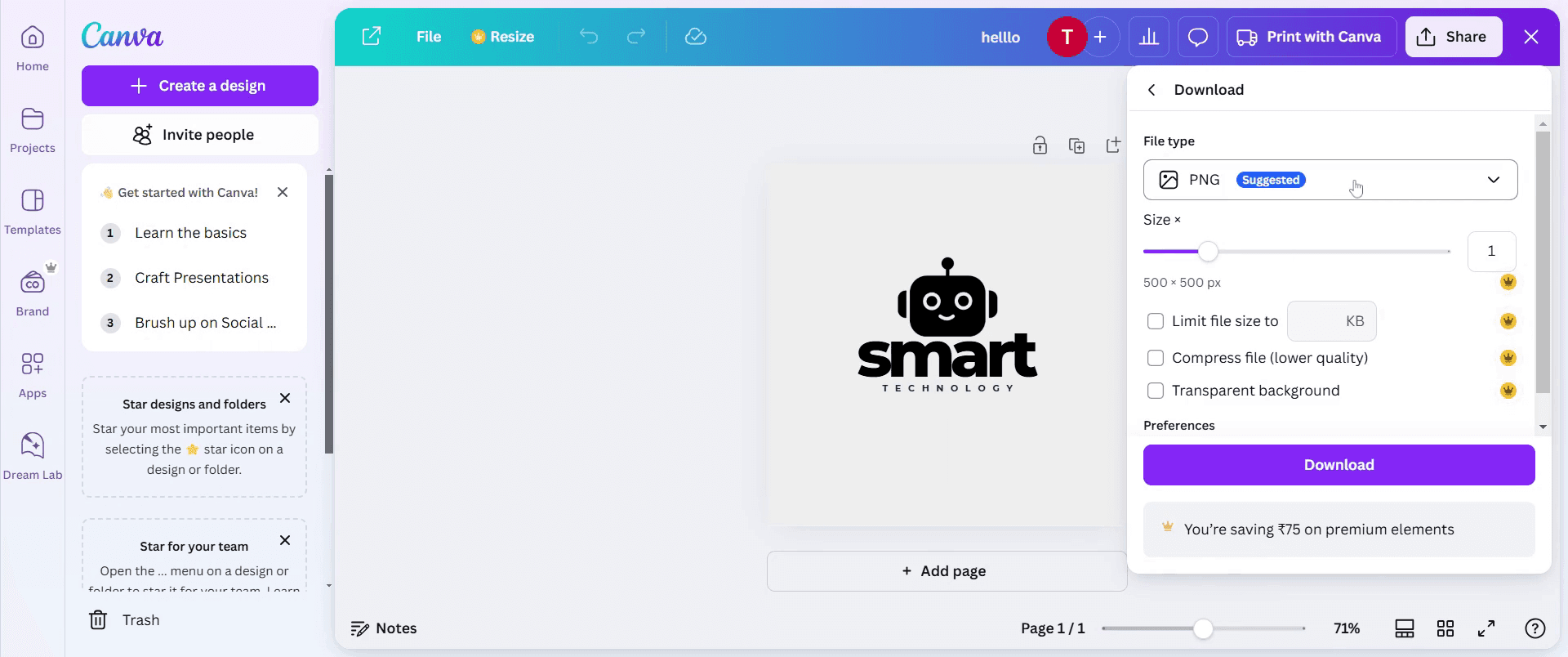
Paso 4

Haz clic en la opción de Tipo de Archivo.

Click on the File Type option.

Paso 5

Selecciona PDF Estándar de la lista desplegable.
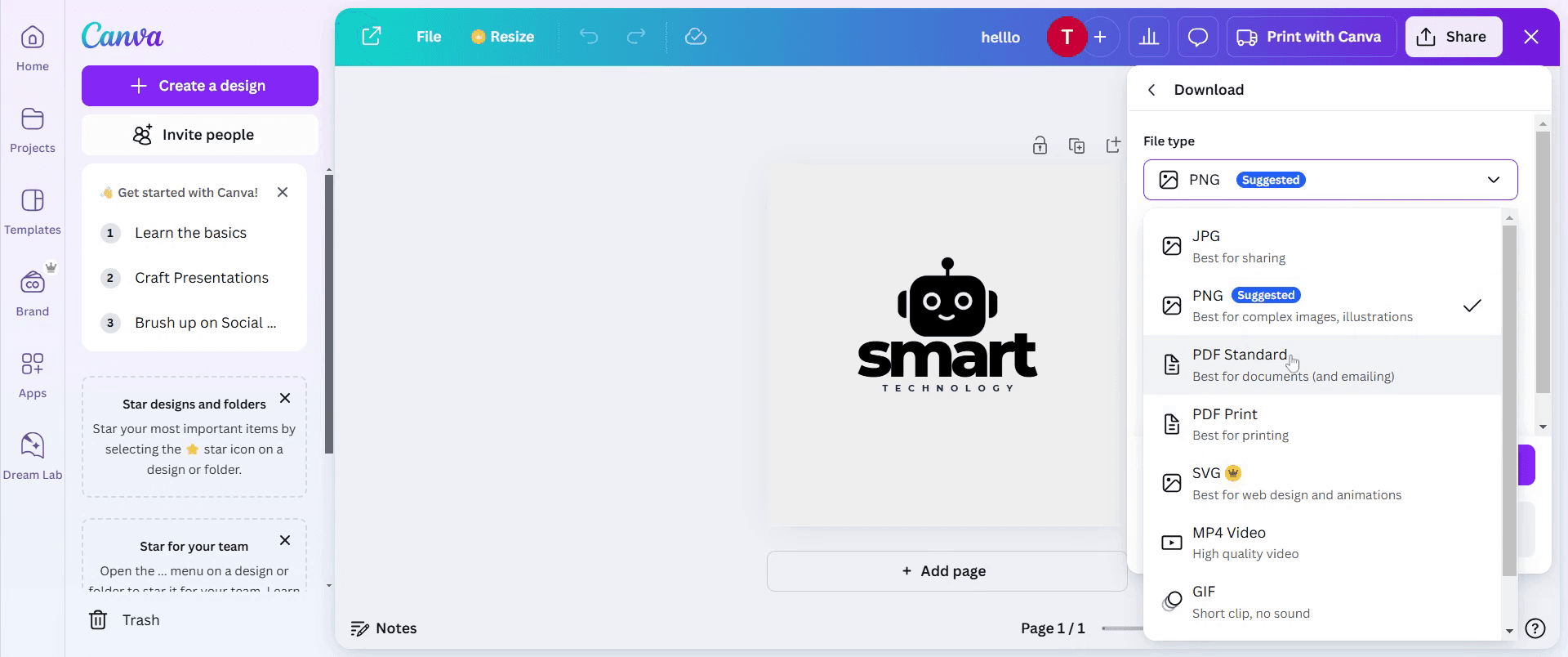
 Select PDF Standard from the dropdown list.

Paso 6

Haz clic en el botón Descargar
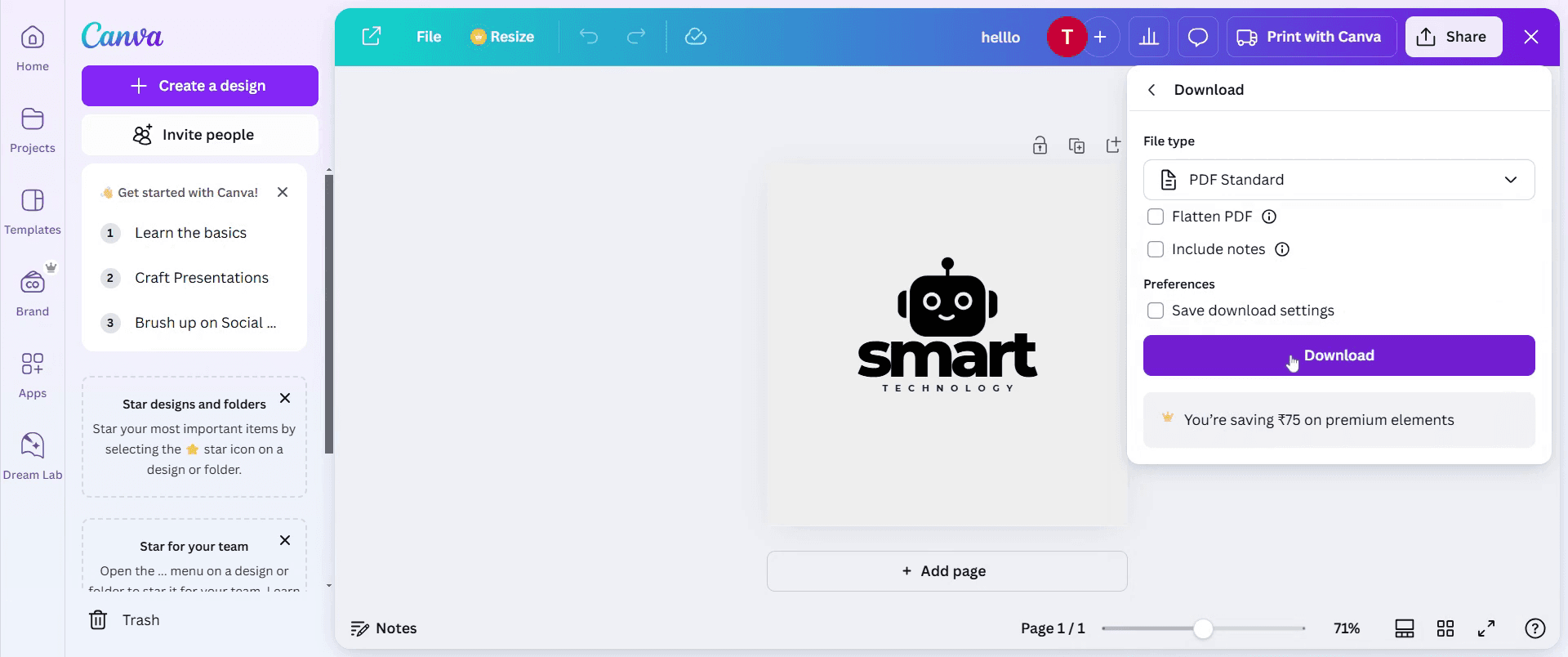
  Click on  Download button

Consejos profesionales para imprimir desde Canva

  1. Utiliza descargas de alta resolución: Siempre descarga tu diseño en formato PDF para imprimir (300 DPI) con sangrado y marcas de corte para una impresión de calidad profesional.

  2. Elige el papel y acabado adecuados: Para los mejores resultados, selecciona papel mate o brillante según el tipo de diseño y uso previsto.

  3. Imprime una prueba antes de imprimir en cantidad: Siempre imprime una copia de muestra para verificar la precisión del color, la alineación y la resolución antes de ordenar múltiples impresiones.

Erros comunes y cómo evitarlos

  1. Descargar en el formato incorrecto: Evita usar JPG o PNG para imprimir; utiliza PDF para imprimir para la mejor calidad.

  2. Ignorar el sangrado y los márgenes: Si no activas la configuración de sangrado, tu diseño podría ser recortado o desalineado al imprimir.

  3. No verificar CMYK vs. RGB: Canva exporta diseños en RGB, que pueden verse diferentes al imprimir; utiliza una impresión de prueba para verificar la precisión del color.

Preguntas frecuentes sobre la impresión desde Canva

1. ¿Puedo imprimir directamente desde Canva?
Sí, Canva ofrece una opción de impresión integrada que te permite pedir impresiones de alta calidad directamente desde la plataforma.

2. ¿Cuál es el mejor formato para usar al seguir cómo imprimir desde Canva?
Para impresiones de alta calidad, siempre descarga tu diseño en formato PDF para imprimir (300 DPI) con sangrado y marcas de corte activadas.

3. ¿Por qué los colores se ven diferentes después de seguir cómo imprimir desde Canva?
Canva utiliza el modo de color RGB, mientras que las impresoras utilizan CMYK, lo que causa ligeras variaciones de color. Siempre solicita una impresión de prueba antes de imprimir en masa.

4. ¿Cómo grabar la pantalla en Mac? 
Para grabar la pantalla en un Mac, puedes usar Trupeer AI. Te permite capturar toda la pantalla y proporciona capacidades de IA como agregar avatares de IA, añadir narración, acercar y alejar en el video. Con la función de traducción de video de trupeer, puedes traducir el video a más de 30 idiomas. 

5. ¿Cómo añadir un avatar de IA a la grabación de pantalla?
Para añadir un avatar de IA a una grabación de pantalla, necesitarás usar una herramienta de grabación de pantalla de IA. Trupeer AI es una herramienta de grabación de pantalla de IA, que te ayuda a crear videos con múltiples avatares, y también te ayuda a crear tu propio avatar para el video.

6. ¿Cómo grabar la pantalla en Windows?
Para grabar la pantalla en Windows, puedes usar la barra de juegos integrada (Windows + G) o una herramienta avanzada de IA como Trupeer AI para características más avanzadas como avatares de IA, narración, traducción, etc.

7. ¿Cómo añadir narración a un video?
Para añadir narración a videos, descarga la extensión de chrome de trupeer ai. Una vez registrado, sube tu video con voz, elige la narración deseada de trupeer y exporta tu video editado. 

8. ¿Cómo hacer zoom en una grabación de pantalla?
Para hacer zoom durante una grabación de pantalla, utiliza los efectos de zoom en Trupeer AI que te permiten acercar y alejar en momentos específicos, mejorando el impacto visual de tu contenido de video.

Este documento proporciona una guía concisa sobre cómo imprimir diseños directamente desde Canva.
Sigue los pasos a continuación para convertir fácilmente tu diseño de Canva en un formato PDF imprimible.

Tanto si estás utilizando tu propia impresora como el servicio de impresión profesional de Canva, imprimir un diseño es sencillo. Aquí tienes una guía paso a paso:

Opción 1: Imprimir Usando Tu Propia Impresora

1. Descargar como Archivo PDF para Imprimir

  • Abre tu diseño en Canva.

  • Haz clic en "Compartir" > "Descargar".

  • Elige "PDF para Imprimir" como el tipo de archivo para la mayor calidad de impresión.

2. Configuraciones Opcionales para Resultados Profesionales

  • Marcas de Corte y Sangrado: Activa si estás imprimiendo hasta el borde del papel o utilizando una impresora comercial.

  • Aplanar PDF: Selecciona esto para mejorar la compatibilidad y reducir el tamaño del archivo.

3. Guarda e Imprime

  • Haz clic en "Descargar" para guardar el archivo en tu dispositivo.

  • Abre el PDF usando un visor de PDF.

  • Haz clic en "Imprimir", selecciona tu impresora y ajusta los parámetros de impresión (por ejemplo, escala al 100%, orientación).

Opción 2: Imprimir a Través de Canva (Servicio de Impresión Profesional)

1. Acceder a Canva Print

  • En el editor, haz clic en "Imprimir" o "Imprimir con Canva" (generalmente en el menú de la parte superior derecha).

2. Elegir un Producto para Imprimir

  • Selecciona el tipo de producto deseado (por ejemplo, folletos, tarjetas de visita, carteles).

3. Personaliza el Pedido

  • Selecciona el tipo de papel, tamaño, acabado (mate/brillante) y cantidad.

  • Revisa la prueba en vivo para verificar la alineación, los márgenes y la ortografía.

4. Realiza Tu Pedido

  • Confirma el diseño y haz clic en "Pagar" para completar tu pedido. Canva se encargará de la impresión y el envío.

Guía Paso a Paso: Cómo Imprimir desde Canva

Paso 1

Después de iniciar sesión en tu cuenta de Canva, elige el diseño que deseas imprimir y Haz clic sobre él.

After logging in your Canva account, choose the design that you wish to print and Click on it.

Paso 2

Una vez que tu diseño esté abierto, busca el botón Compartir en la esquina superior derecha.

Once your design is open, check for the Share button on the top right corner.

Paso 3

Haz clic en el botón Descargar.

 Click on the Download button.

Paso 4

Haz clic en la opción de Tipo de Archivo.

Click on the File Type option.

Paso 5

Selecciona PDF Estándar de la lista desplegable.

 Select PDF Standard from the dropdown list.

Paso 6

Haz clic en el botón Descargar

  Click on  Download button

Consejos profesionales para imprimir desde Canva

  1. Utiliza descargas de alta resolución: Siempre descarga tu diseño en formato PDF para imprimir (300 DPI) con sangrado y marcas de corte para una impresión de calidad profesional.

  2. Elige el papel y acabado adecuados: Para los mejores resultados, selecciona papel mate o brillante según el tipo de diseño y uso previsto.

  3. Imprime una prueba antes de imprimir en cantidad: Siempre imprime una copia de muestra para verificar la precisión del color, la alineación y la resolución antes de ordenar múltiples impresiones.

Erros comunes y cómo evitarlos

  1. Descargar en el formato incorrecto: Evita usar JPG o PNG para imprimir; utiliza PDF para imprimir para la mejor calidad.

  2. Ignorar el sangrado y los márgenes: Si no activas la configuración de sangrado, tu diseño podría ser recortado o desalineado al imprimir.

  3. No verificar CMYK vs. RGB: Canva exporta diseños en RGB, que pueden verse diferentes al imprimir; utiliza una impresión de prueba para verificar la precisión del color.

Preguntas frecuentes sobre la impresión desde Canva

1. ¿Puedo imprimir directamente desde Canva?
Sí, Canva ofrece una opción de impresión integrada que te permite pedir impresiones de alta calidad directamente desde la plataforma.

2. ¿Cuál es el mejor formato para usar al seguir cómo imprimir desde Canva?
Para impresiones de alta calidad, siempre descarga tu diseño en formato PDF para imprimir (300 DPI) con sangrado y marcas de corte activadas.

3. ¿Por qué los colores se ven diferentes después de seguir cómo imprimir desde Canva?
Canva utiliza el modo de color RGB, mientras que las impresoras utilizan CMYK, lo que causa ligeras variaciones de color. Siempre solicita una impresión de prueba antes de imprimir en masa.

4. ¿Cómo grabar la pantalla en Mac? 
Para grabar la pantalla en un Mac, puedes usar Trupeer AI. Te permite capturar toda la pantalla y proporciona capacidades de IA como agregar avatares de IA, añadir narración, acercar y alejar en el video. Con la función de traducción de video de trupeer, puedes traducir el video a más de 30 idiomas. 

5. ¿Cómo añadir un avatar de IA a la grabación de pantalla?
Para añadir un avatar de IA a una grabación de pantalla, necesitarás usar una herramienta de grabación de pantalla de IA. Trupeer AI es una herramienta de grabación de pantalla de IA, que te ayuda a crear videos con múltiples avatares, y también te ayuda a crear tu propio avatar para el video.

6. ¿Cómo grabar la pantalla en Windows?
Para grabar la pantalla en Windows, puedes usar la barra de juegos integrada (Windows + G) o una herramienta avanzada de IA como Trupeer AI para características más avanzadas como avatares de IA, narración, traducción, etc.

7. ¿Cómo añadir narración a un video?
Para añadir narración a videos, descarga la extensión de chrome de trupeer ai. Una vez registrado, sube tu video con voz, elige la narración deseada de trupeer y exporta tu video editado. 

8. ¿Cómo hacer zoom en una grabación de pantalla?
Para hacer zoom durante una grabación de pantalla, utiliza los efectos de zoom en Trupeer AI que te permiten acercar y alejar en momentos específicos, mejorando el impacto visual de tu contenido de video.

Comienza a crear videos con nuestro generador de videos y documentos con IA

Comienza a crear videos con nuestro generador de videos y documentos con IA

Comienza a crear videos con nuestro generador de videos y documentos con IA

Comienza a crear videos con nuestro generador de videos y documentos con IA

Vídeos y documentos de productos de IA instantáneos a partir de grabaciones de pantalla en bruto

Experimenta la nueva y más rápida forma de crear videos de productos.

Vídeos y documentos de productos de IA instantáneos a partir de grabaciones de pantalla en bruto.

Experimenta la nueva y más rápida forma de crear videos de productos.

Vídeos y documentos de productos de IA instantáneos a partir de grabaciones de pantalla en bruto.

Experimenta la nueva y más rápida forma de crear videos de productos.

Vídeos y documentos de productos de IA instantáneos a partir de grabaciones de pantalla en bruto.