
Cómo incrustar un PDF en Notion
Aprende a incrustar un archivo PDF en Notion con facilidad. Esta guía te muestra cómo subir, enlazar y mostrar archivos PDF directamente en tu espacio de trabajo de Notion.
Aquí tienes un desglose más detallado:
1. Abre la página de Notion: Navega a la página donde quieres incrustar el PDF.
2. Añade un bloque de PDF:
Escribe / para abrir el menú de bloques. Escribe PDF o Incrustar y selecciona la opción de bloque de PDF. Como alternativa, puedes escribir /embed para añadir un bloque incrustado, que también funciona para PDFs.
3. Elige tu PDF:
Subir: Si el PDF está en tu ordenador, haz clic en "Subir" y selecciona el archivo. Enlace incrustado: Si el PDF está en línea, haz clic en "Enlace incrustado" y pega la URL del PDF.
Guía paso a paso: cómo incrustar un PDF en Notion
Paso 1
Desde el teclado, escribe una barra inclinada ("/") seguida de la palabra "PDF".
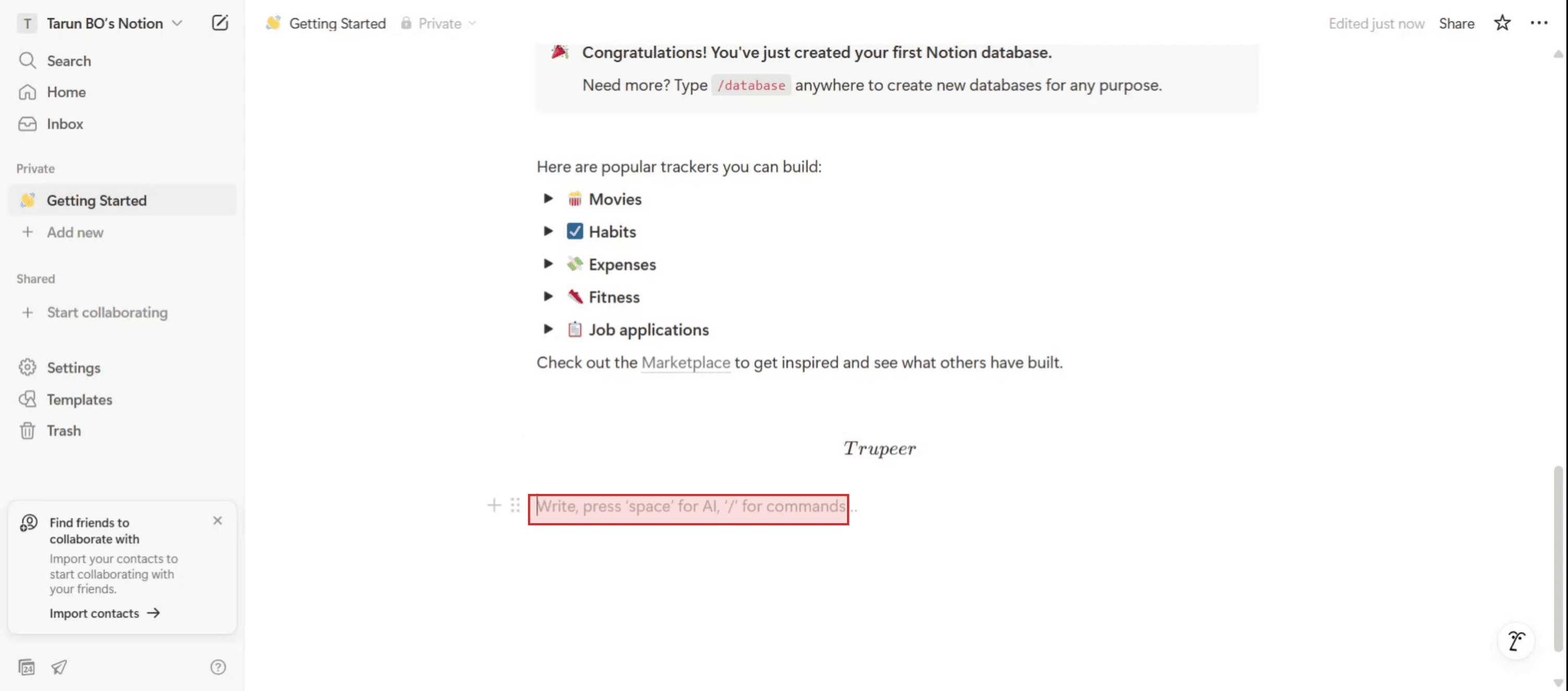
Paso 2
Selecciona la opción Enlace incrustado.
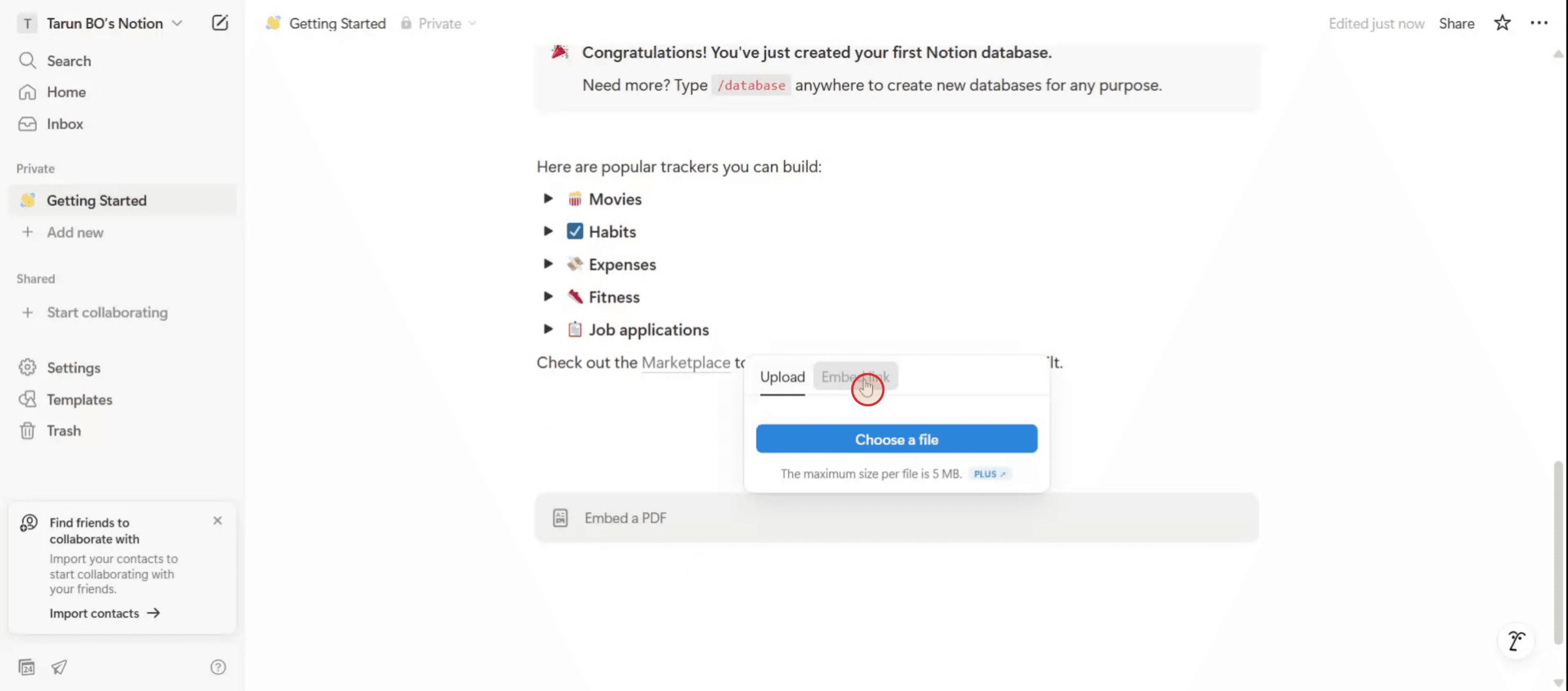
Paso 3
Después de introducir el enlace, haz clic en la opción Incrustar PDF.
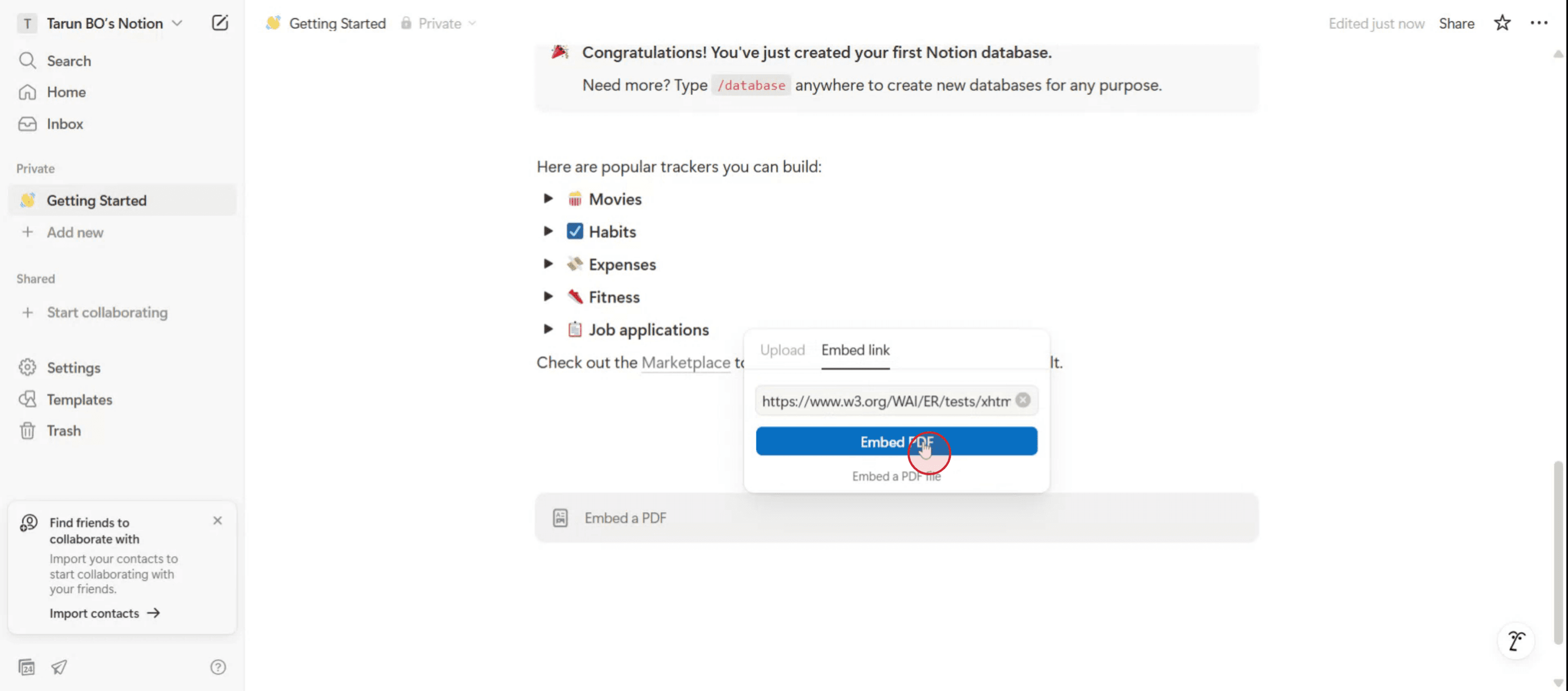
Paso 4
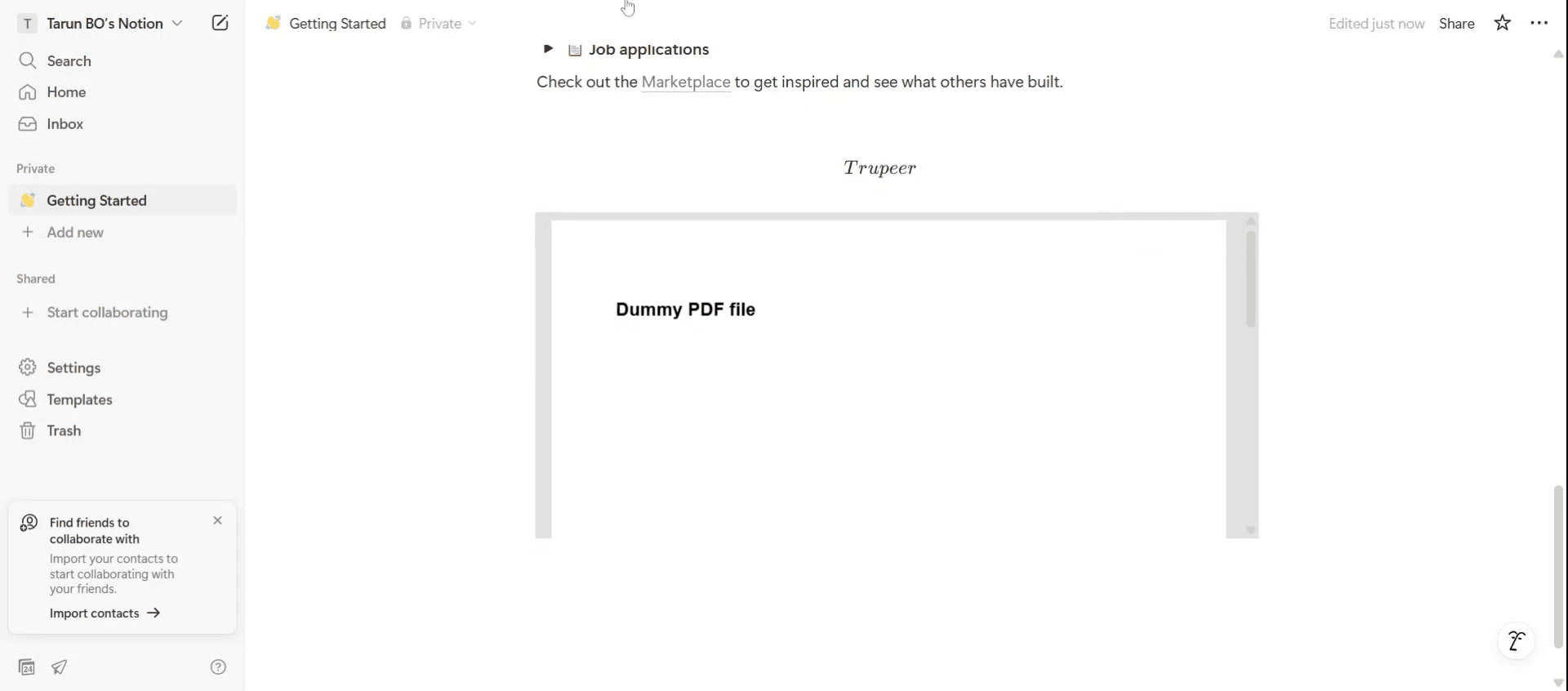
El PDF ahora se incrustará en tu página de Notion.
Tutoriales relacionados


