

Tutoriales
Cómo crear una hoja de salario en MS Excel
Aprende a crear una hoja de salarios en Microsoft Excel. Esta guía paso a paso cubre el formato, las fórmulas y las funciones para calcular el salario de los empleados de manera precisa y eficiente.

Aquí tienes un desglose más detallado:
1. Abre Excel y guarda: Inicia Microsoft Excel y abre un nuevo libro de trabajo.
Guarda el archivo con un nombre descriptivo (por ejemplo, "Hoja de Sueldo de Empleados 2024-07") en una ubicación adecuada.
2. Crea columnas: Diseña tu hoja de sueldo con columnas para: Información del Empleado: ID del Empleado, Nombre, Designación, Departamento, Fecha de Ingreso, Detalles del Banco.
Componentes del Sueldo: Sueldo Básico, Asignaciones (HRA, DA, Transporte, etc.), Sueldo Bruto.
Deducciones: Fondo de Previsión (PF), Impuesto sobre la Renta, Impuesto Profesional, etc.
Sueldo Neto: Campo calculado.
3. Introducir Datos: Ingresa la información relevante para cada empleado, incluidos sus componentes salariales.
4. Fórmulas: Sueldo Bruto: Suma del Sueldo Básico y todas las asignaciones: =SUM(B2:E2) (suponiendo que el sueldo básico está en B2, y las asignaciones están en C2, D2, E2).
Deducciones Totales: Suma de todas las deducciones: =SUM(G2:I2) (suponiendo que las deducciones están en G2, H2, I2).
Sueldo Neto: Sueldo Bruto menos Deducciones Totales: =F2-J2 (suponiendo que el sueldo bruto está en F2 y las deducciones totales en J2).
5. Calcular y Llenar: Usa la herramienta de relleno (el pequeño cuadrado en la esquina inferior derecha de la celda seleccionada) para arrastrar las fórmulas hacia abajo y aplicarlas a todos los empleados.
6. Formato: Formatea la hoja de sueldo para legibilidad (por ejemplo, encabezados en negrita, texto centrado, formato de moneda). También puedes agregar bordes y sombreado para mejorar la claridad visual.
7. Características Opcionales: Seguimiento de Asistencia: Incluye columnas para asistencia (días presentes, días ausentes) para calcular el sueldo en función de la asistencia.
Cálculo de Horas Extra: Si es aplicable, incluye columnas para horas extra y calcula el pago por horas extra.
Siguimiento de Licencias: Realiza un seguimiento de los diferentes tipos de licencias (licencia por enfermedad, vacaciones) y su impacto en el sueldo.
Resumen de Nómina: Crea una hoja separada para el resumen de nómina y usa fórmulas para extraer datos de la hoja de sueldo para los cálculos.
Guía Paso a Paso: Cómo Crear una Hoja de Sueldo en MS Excel
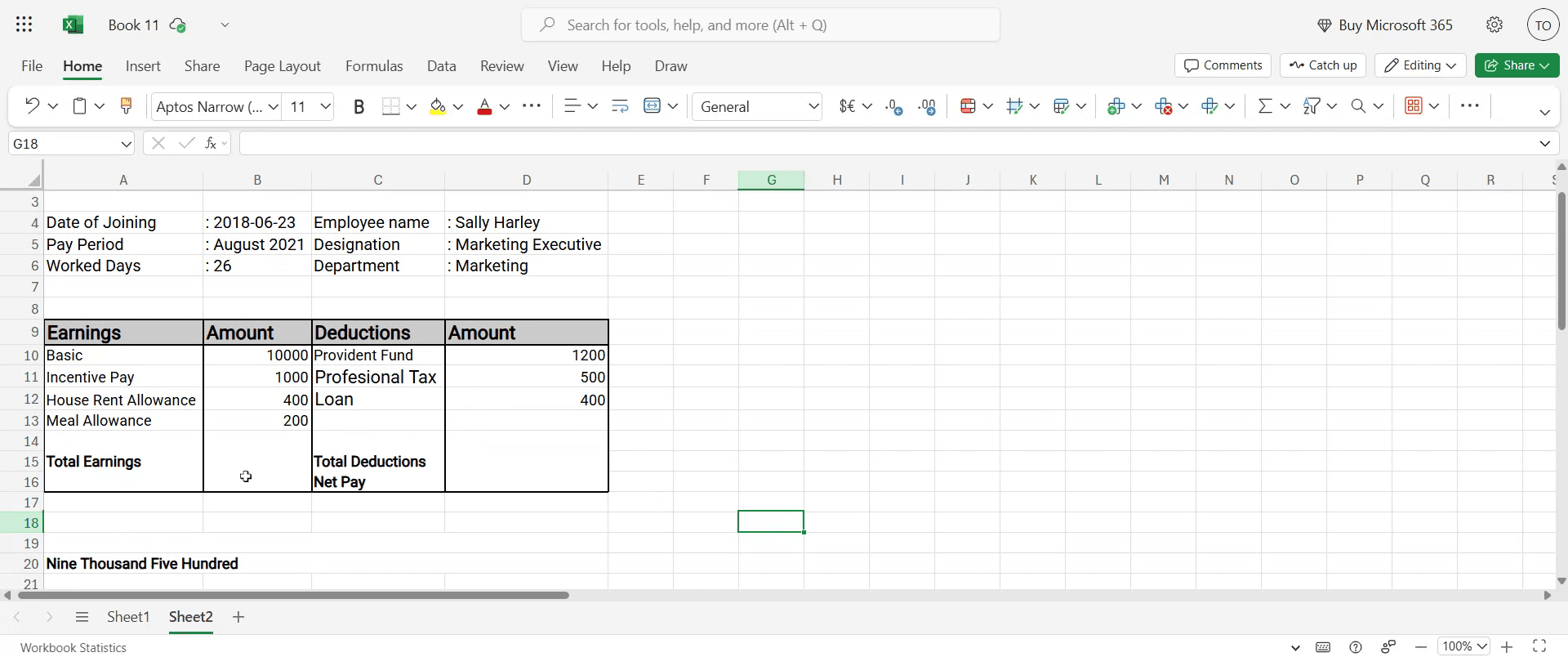
Paso 1
Comienza ingresando los detalles de la persona, como su nombre e información salarial, en la hoja de Excel.
Paso 2
Para determinar el monto neto a pagar, aplica la fórmula: = B15 - D15.
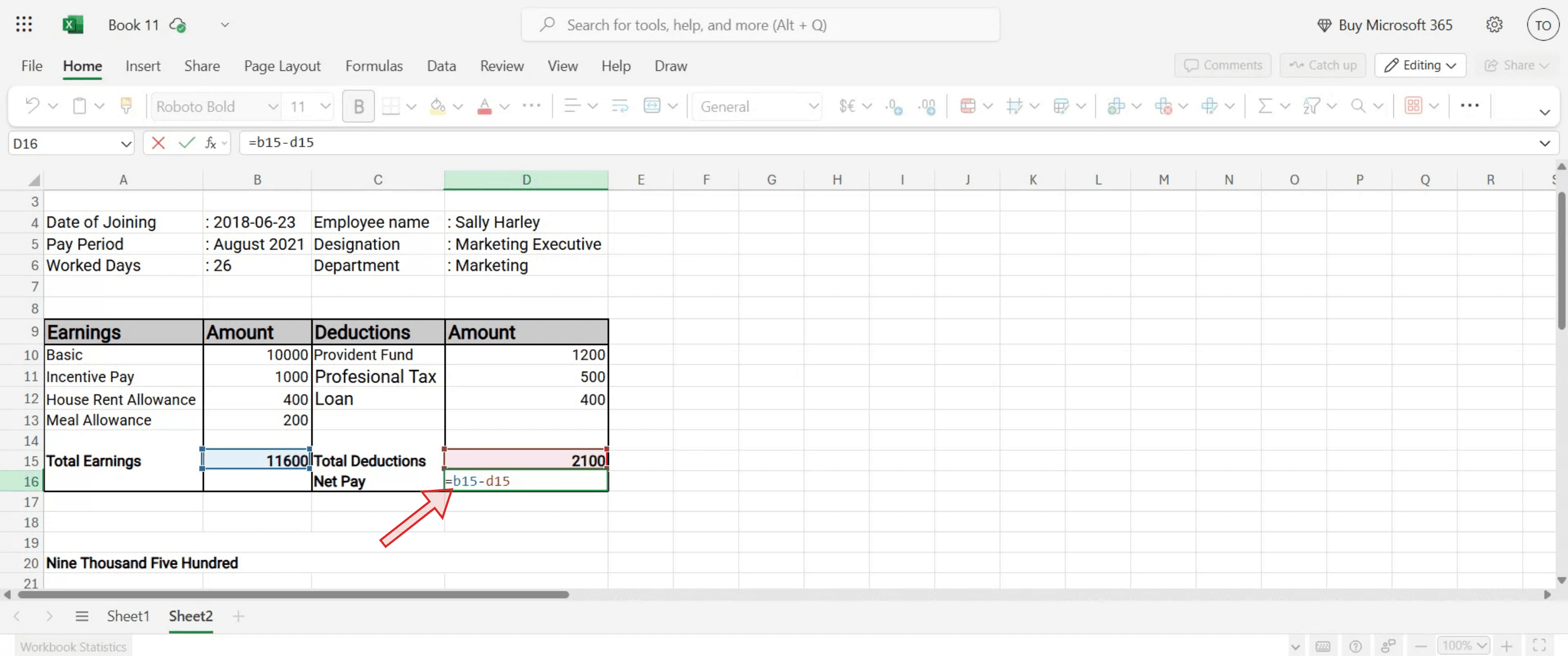
Paso 3
Presiona la tecla Enter. Esto te proporcionará el monto neto a pagar para la persona.

Consejos Profesionales para Crear una Hoja de Sueldo en Excel
Abre un nuevo libro de trabajo en Excel
Inicia Microsoft Excel y crea un libro en blanco para comenzar a diseñar tu hoja de sueldo.Define tus encabezados
En la primera fila, crea encabezados como ID del Empleado, Nombre, Sueldo Básico, HRA, DA, Asignaciones, Deducciones, Sueldo Bruto, Sueldo Neto.Ingresa los datos del empleado
Completa los detalles de cada empleado, como su ID, nombre y sueldo básico. Asegúrate de mantener un formato consistente para evitar confusiones más adelante.Configura fórmulas para asignaciones
Si HRA y DA se calculan como un porcentaje del sueldo básico, utiliza fórmulas como =C20.2 para HRA (20% del sueldo básico) y =C20.1 para DA (10% del sueldo básico).Agrega otros ingresos y deducciones
Ingresa asignaciones adicionales o bonificaciones en una columna separada. De igual manera, enumera deducciones como impuestos, PF o EMI de préstamos en una columna separada.
Errores Comunes y Cómo Evitarlos
Referencias de fórmula incorrectas
Revisa tus referencias de celda al crear fórmulas. Usar columnas equivocadas puede llevar a cálculos incorrectos.Formato inconsistente
Sin un formato de moneda consistente, los números pueden aparecer poco claros. Aplica el mismo formato a todas las columnas monetarias.Olvidar actualizar los valores mensuales
Asegúrate de que los bonos, deducciones o sueldos revisados se actualicen cada mes para reflejar los pagos precisos.Sobreescribir las celdas de fórmula
Protege tu hoja o bloquea las celdas de fórmula para evitar ediciones accidentales que rompan los cálculos.No guardar regularmente
Los datos salariales son sensibles y tomar mucho tiempo para volver a ingresarlos. Guarda a menudo y conserva una copia de seguridad de tu hoja.
Preguntas Frecuentes Comunes Sobre Cómo Crear una Hoja de Sueldo en Excel
¿Cómo calculo el sueldo neto en Excel?
El sueldo neto se calcula como Sueldo Bruto menos Deducciones. Por ejemplo, =G2–H2 si el Sueldo Bruto está en G2 y las Deducciones en H2.¿Puedo automatizar los cálculos de HRA y DA?
Sí, usa fórmulas para calcular HRA y DA en función del Sueldo Básico. Por ejemplo, =C2*0.2 para HRA al 20%.¿Qué pasa si el impuesto o el PF son iguales para todos los empleados?
Puedes establecer el porcentaje en una celda fija y usar referencias absolutas como $J$1 para aplicarlo uniformemente.¿Cómo evito cambios accidentales en las fórmulas?
Utiliza Revisión → Proteger Hoja y selecciona la opción para permitir que solo ciertas celdas sean editadas.¿Puedo reutilizar la misma hoja de sueldo cada mes?
Sí, guarda tu archivo como una plantilla (*.xltx) o duplica cada mes y actualiza los valores según sea necesario.¿Cómo grabar la pantalla en mac?
Para grabar la pantalla en un Mac, puedes usar Trupeer AI. Te permite capturar toda la pantalla y proporciona capacidades de IA, como agregar avatares de IA, voz en off, acercar y alejar en el video. Con la función de traducción de video de Trupeer, puedes traducir el video a más de 30 idiomas.¿Cómo agregar un avatar de IA a la grabación de pantalla?
Para agregar un avatar de IA a una grabación de pantalla, necesitarás usar una herramienta de grabación de pantalla de IA. Trupeer AI es una herramienta de grabación de pantalla de IA, que te ayuda a crear videos con múltiples avatares, también te ayuda a crear tu propio avatar para el video.¿Cómo grabar la pantalla en Windows?
Para grabar la pantalla en Windows, puedes usar la Game Bar incorporada (Windows + G) o una herramienta avanzada de IA como Trupeer AI para características más avanzadas como avatares de IA, voz en off, traducción, etc.¿Cómo agregar voz en off a un video?
Para agregar voz en off a videos, descarga la extensión de chrome trupeer ai. Una vez registrado, sube tu video con voz, elige la voz que desees de trupeer y exporta tu video editado.¿Cómo hago zoom en una grabación de pantalla?
Para hacer zoom durante una grabación de pantalla, usa los efectos de zoom en Trupeer AI que te permiten acercar y alejar en momentos específicos, mejorando el impacto visual de tu contenido de video.

Aquí tienes un desglose más detallado:
1. Abre Excel y guarda: Inicia Microsoft Excel y abre un nuevo libro de trabajo.
Guarda el archivo con un nombre descriptivo (por ejemplo, "Hoja de Sueldo de Empleados 2024-07") en una ubicación adecuada.
2. Crea columnas: Diseña tu hoja de sueldo con columnas para: Información del Empleado: ID del Empleado, Nombre, Designación, Departamento, Fecha de Ingreso, Detalles del Banco.
Componentes del Sueldo: Sueldo Básico, Asignaciones (HRA, DA, Transporte, etc.), Sueldo Bruto.
Deducciones: Fondo de Previsión (PF), Impuesto sobre la Renta, Impuesto Profesional, etc.
Sueldo Neto: Campo calculado.
3. Introducir Datos: Ingresa la información relevante para cada empleado, incluidos sus componentes salariales.
4. Fórmulas: Sueldo Bruto: Suma del Sueldo Básico y todas las asignaciones: =SUM(B2:E2) (suponiendo que el sueldo básico está en B2, y las asignaciones están en C2, D2, E2).
Deducciones Totales: Suma de todas las deducciones: =SUM(G2:I2) (suponiendo que las deducciones están en G2, H2, I2).
Sueldo Neto: Sueldo Bruto menos Deducciones Totales: =F2-J2 (suponiendo que el sueldo bruto está en F2 y las deducciones totales en J2).
5. Calcular y Llenar: Usa la herramienta de relleno (el pequeño cuadrado en la esquina inferior derecha de la celda seleccionada) para arrastrar las fórmulas hacia abajo y aplicarlas a todos los empleados.
6. Formato: Formatea la hoja de sueldo para legibilidad (por ejemplo, encabezados en negrita, texto centrado, formato de moneda). También puedes agregar bordes y sombreado para mejorar la claridad visual.
7. Características Opcionales: Seguimiento de Asistencia: Incluye columnas para asistencia (días presentes, días ausentes) para calcular el sueldo en función de la asistencia.
Cálculo de Horas Extra: Si es aplicable, incluye columnas para horas extra y calcula el pago por horas extra.
Siguimiento de Licencias: Realiza un seguimiento de los diferentes tipos de licencias (licencia por enfermedad, vacaciones) y su impacto en el sueldo.
Resumen de Nómina: Crea una hoja separada para el resumen de nómina y usa fórmulas para extraer datos de la hoja de sueldo para los cálculos.
Guía Paso a Paso: Cómo Crear una Hoja de Sueldo en MS Excel
Paso 1
Comienza ingresando los detalles de la persona, como su nombre e información salarial, en la hoja de Excel.

Paso 2
Para determinar el monto neto a pagar, aplica la fórmula: = B15 - D15.

Paso 3
Presiona la tecla Enter. Esto te proporcionará el monto neto a pagar para la persona.

Consejos Profesionales para Crear una Hoja de Sueldo en Excel
Abre un nuevo libro de trabajo en Excel
Inicia Microsoft Excel y crea un libro en blanco para comenzar a diseñar tu hoja de sueldo.Define tus encabezados
En la primera fila, crea encabezados como ID del Empleado, Nombre, Sueldo Básico, HRA, DA, Asignaciones, Deducciones, Sueldo Bruto, Sueldo Neto.Ingresa los datos del empleado
Completa los detalles de cada empleado, como su ID, nombre y sueldo básico. Asegúrate de mantener un formato consistente para evitar confusiones más adelante.Configura fórmulas para asignaciones
Si HRA y DA se calculan como un porcentaje del sueldo básico, utiliza fórmulas como =C20.2 para HRA (20% del sueldo básico) y =C20.1 para DA (10% del sueldo básico).Agrega otros ingresos y deducciones
Ingresa asignaciones adicionales o bonificaciones en una columna separada. De igual manera, enumera deducciones como impuestos, PF o EMI de préstamos en una columna separada.
Errores Comunes y Cómo Evitarlos
Referencias de fórmula incorrectas
Revisa tus referencias de celda al crear fórmulas. Usar columnas equivocadas puede llevar a cálculos incorrectos.Formato inconsistente
Sin un formato de moneda consistente, los números pueden aparecer poco claros. Aplica el mismo formato a todas las columnas monetarias.Olvidar actualizar los valores mensuales
Asegúrate de que los bonos, deducciones o sueldos revisados se actualicen cada mes para reflejar los pagos precisos.Sobreescribir las celdas de fórmula
Protege tu hoja o bloquea las celdas de fórmula para evitar ediciones accidentales que rompan los cálculos.No guardar regularmente
Los datos salariales son sensibles y tomar mucho tiempo para volver a ingresarlos. Guarda a menudo y conserva una copia de seguridad de tu hoja.
Preguntas Frecuentes Comunes Sobre Cómo Crear una Hoja de Sueldo en Excel
¿Cómo calculo el sueldo neto en Excel?
El sueldo neto se calcula como Sueldo Bruto menos Deducciones. Por ejemplo, =G2–H2 si el Sueldo Bruto está en G2 y las Deducciones en H2.¿Puedo automatizar los cálculos de HRA y DA?
Sí, usa fórmulas para calcular HRA y DA en función del Sueldo Básico. Por ejemplo, =C2*0.2 para HRA al 20%.¿Qué pasa si el impuesto o el PF son iguales para todos los empleados?
Puedes establecer el porcentaje en una celda fija y usar referencias absolutas como $J$1 para aplicarlo uniformemente.¿Cómo evito cambios accidentales en las fórmulas?
Utiliza Revisión → Proteger Hoja y selecciona la opción para permitir que solo ciertas celdas sean editadas.¿Puedo reutilizar la misma hoja de sueldo cada mes?
Sí, guarda tu archivo como una plantilla (*.xltx) o duplica cada mes y actualiza los valores según sea necesario.¿Cómo grabar la pantalla en mac?
Para grabar la pantalla en un Mac, puedes usar Trupeer AI. Te permite capturar toda la pantalla y proporciona capacidades de IA, como agregar avatares de IA, voz en off, acercar y alejar en el video. Con la función de traducción de video de Trupeer, puedes traducir el video a más de 30 idiomas.¿Cómo agregar un avatar de IA a la grabación de pantalla?
Para agregar un avatar de IA a una grabación de pantalla, necesitarás usar una herramienta de grabación de pantalla de IA. Trupeer AI es una herramienta de grabación de pantalla de IA, que te ayuda a crear videos con múltiples avatares, también te ayuda a crear tu propio avatar para el video.¿Cómo grabar la pantalla en Windows?
Para grabar la pantalla en Windows, puedes usar la Game Bar incorporada (Windows + G) o una herramienta avanzada de IA como Trupeer AI para características más avanzadas como avatares de IA, voz en off, traducción, etc.¿Cómo agregar voz en off a un video?
Para agregar voz en off a videos, descarga la extensión de chrome trupeer ai. Una vez registrado, sube tu video con voz, elige la voz que desees de trupeer y exporta tu video editado.¿Cómo hago zoom en una grabación de pantalla?
Para hacer zoom durante una grabación de pantalla, usa los efectos de zoom en Trupeer AI que te permiten acercar y alejar en momentos específicos, mejorando el impacto visual de tu contenido de video.
Aquí tienes un desglose más detallado:
1. Abre Excel y Guarda: Inicia Microsoft Excel y abre un nuevo libro de trabajo.
Guarda el archivo con un nombre descriptivo (por ejemplo, "Hoja de Salario de Empleados 2024-07") en una ubicación adecuada.
2. Crea Columnas: Diseña tu hoja de salario con columnas para: Información del Empleado: ID de Empleado, Nombre, Designación, Departamento, Fecha de Ingreso, Detalles Bancarios.
Componentes del Salario: Salario Base, Asignaciones (HRA, DA, Transporte, etc.), Salario Bruto.
Deducciones: Fondo de Previsión (PF), Impuesto sobre la Renta, Impuesto Profesional, etc.
Salario Neto: Campo calculado.
3. Introducir Datos: Ingresa la información relevante para cada empleado, incluidos sus componentes salariales.
4. Fórmulas: Salario Bruto: Suma del Salario Base y todas las asignaciones: =SUM(B2:E2) (suponiendo que el salario base está en B2, y las asignaciones están en C2, D2, E2).
Total Deducciones: Suma de todas las deducciones: =SUM(G2:I2) (suponiendo que las deducciones están en G2, H2, I2).
Salario Neto: Salario Bruto menos Total Deducciones: =F2-J2 (suponiendo que el salario bruto está en F2 y las deducciones totales están en J2).
5. Calcular y Rellenar: Usa el controlador de relleno (el pequeño cuadrado en la esquina inferior derecha de la celda seleccionada) para arrastrar las fórmulas hacia abajo y aplicarlas a todos los empleados.
6. Formato: Formatea la hoja de salario para mejorar la legibilidad (por ejemplo, encabezados en negrita, texto centrado, formato de moneda). También puedes añadir bordes y sombreado para mejorar la claridad visual.
7. Funciones Opcionales: Seguimiento de Asistencia: Incluye columnas para asistencia (días presentes, días ausentes) para calcular el salario basado en la asistencia.
Cálculo de Horas Extras: Si corresponde, incluye columnas para horas extras y calcula el pago de horas extras.
Seguimiento de Licencias: Realiza un seguimiento de diferentes tipos de licencias (licencia por enfermedad, vacaciones) y su impacto en el salario.
Resumen de Nómina: Crea una hoja separada para el resumen de nómina y usa fórmulas para extraer datos de la hoja de salario para los cálculos.
Guía Paso a Paso: Cómo Crear una Hoja de Salario en MS Excel
Paso 1
Comienza ingresando los detalles del individuo, como su nombre e información salarial, en la hoja de Excel.

Paso 2
Para determinar el monto neto a pagar, aplica la fórmula: = B15 - D15.

Paso 3
Presiona la tecla Enter. Esto te proporcionará el monto neto a pagar para el individuo.

Aquí tienes un desglose más detallado:
1. Abre Excel y Guarda: Inicia Microsoft Excel y abre un nuevo libro de trabajo.
Guarda el archivo con un nombre descriptivo (por ejemplo, "Hoja de Salario de Empleados 2024-07") en una ubicación adecuada.
2. Crea Columnas: Diseña tu hoja de salario con columnas para: Información del Empleado: ID de Empleado, Nombre, Designación, Departamento, Fecha de Ingreso, Detalles Bancarios.
Componentes del Salario: Salario Base, Asignaciones (HRA, DA, Transporte, etc.), Salario Bruto.
Deducciones: Fondo de Previsión (PF), Impuesto sobre la Renta, Impuesto Profesional, etc.
Salario Neto: Campo calculado.
3. Introducir Datos: Ingresa la información relevante para cada empleado, incluidos sus componentes salariales.
4. Fórmulas: Salario Bruto: Suma del Salario Base y todas las asignaciones: =SUM(B2:E2) (suponiendo que el salario base está en B2, y las asignaciones están en C2, D2, E2).
Total Deducciones: Suma de todas las deducciones: =SUM(G2:I2) (suponiendo que las deducciones están en G2, H2, I2).
Salario Neto: Salario Bruto menos Total Deducciones: =F2-J2 (suponiendo que el salario bruto está en F2 y las deducciones totales están en J2).
5. Calcular y Rellenar: Usa el controlador de relleno (el pequeño cuadrado en la esquina inferior derecha de la celda seleccionada) para arrastrar las fórmulas hacia abajo y aplicarlas a todos los empleados.
6. Formato: Formatea la hoja de salario para mejorar la legibilidad (por ejemplo, encabezados en negrita, texto centrado, formato de moneda). También puedes añadir bordes y sombreado para mejorar la claridad visual.
7. Funciones Opcionales: Seguimiento de Asistencia: Incluye columnas para asistencia (días presentes, días ausentes) para calcular el salario basado en la asistencia.
Cálculo de Horas Extras: Si corresponde, incluye columnas para horas extras y calcula el pago de horas extras.
Seguimiento de Licencias: Realiza un seguimiento de diferentes tipos de licencias (licencia por enfermedad, vacaciones) y su impacto en el salario.
Resumen de Nómina: Crea una hoja separada para el resumen de nómina y usa fórmulas para extraer datos de la hoja de salario para los cálculos.
Guía Paso a Paso: Cómo Crear una Hoja de Salario en MS Excel
Paso 1
Comienza ingresando los detalles del individuo, como su nombre e información salarial, en la hoja de Excel.

Paso 2
Para determinar el monto neto a pagar, aplica la fórmula: = B15 - D15.

Paso 3
Presiona la tecla Enter. Esto te proporcionará el monto neto a pagar para el individuo.

Comienza a crear videos con nuestro generador de videos + documentos de IA de forma gratuita
Consejos Profesionales para Crear una Hoja de Sueldo en Excel
Abre un nuevo libro de Excel
Inicia Microsoft Excel y crea un libro en blanco para comenzar a diseñar tu hoja de sueldos.Define tus encabezados
En la primera fila, crea encabezados como ID de Empleado, Nombre, Sueldo Básico, HRA, DA, Asignaciones, Deducciones, Sueldo Bruto, Sueldo Neto.Ingresa los datos del empleado
Completa los detalles de cada empleado como su ID, nombre y sueldo básico. Asegúrate de mantener un formato consistente para evitar confusiones más adelante.Configura fórmulas para asignaciones
Si HRA y DA se calculan como un porcentaje del sueldo básico, utiliza fórmulas como =C20.2 para HRA (20% del sueldo básico) y =C20.1 para DA (10% del sueldo básico).Añade otras ganancias y deducciones
Ingresa asignaciones o bonificaciones adicionales en una columna separada. De manera similar, lista deducciones como impuestos, PF o EMI de préstamos en una columna separada.
Trampas Comunes y Cómo Evitarlas
Referencias de fórmula incorrectas
Verifica tus referencias de celda al crear fórmulas. Usar columnas incorrectas puede llevar a cálculos erróneos.Formato inconsistente
Sin un formato de moneda consistente, los números pueden aparecer poco claros. Aplica el mismo formato a todas las columnas monetarias.Olvidar actualizar los valores mensuales
Garantiza que las bonificaciones, deducciones o sueldos revisados se actualicen cada mes para reflejar pagos precisos.Sobreescribir celdas de fórmulas
Protege tu hoja o bloquea celdas de fórmulas para evitar ediciones accidentales que rompan los cálculos.No guardar regularmente
Los datos salariales son sensibles y tomar tiempo para volver a ingresar. Guarda a menudo y mantén una copia de respaldo de tu hoja.
Consejos Profesionales para Crear una Hoja de Sueldo en Excel
Abre un nuevo libro de Excel
Inicia Microsoft Excel y crea un libro en blanco para comenzar a diseñar tu hoja de sueldos.Define tus encabezados
En la primera fila, crea encabezados como ID de Empleado, Nombre, Sueldo Básico, HRA, DA, Asignaciones, Deducciones, Sueldo Bruto, Sueldo Neto.Ingresa los datos del empleado
Completa los detalles de cada empleado como su ID, nombre y sueldo básico. Asegúrate de mantener un formato consistente para evitar confusiones más adelante.Configura fórmulas para asignaciones
Si HRA y DA se calculan como un porcentaje del sueldo básico, utiliza fórmulas como =C20.2 para HRA (20% del sueldo básico) y =C20.1 para DA (10% del sueldo básico).Añade otras ganancias y deducciones
Ingresa asignaciones o bonificaciones adicionales en una columna separada. De manera similar, lista deducciones como impuestos, PF o EMI de préstamos en una columna separada.
Trampas Comunes y Cómo Evitarlas
Referencias de fórmula incorrectas
Verifica tus referencias de celda al crear fórmulas. Usar columnas incorrectas puede llevar a cálculos erróneos.Formato inconsistente
Sin un formato de moneda consistente, los números pueden aparecer poco claros. Aplica el mismo formato a todas las columnas monetarias.Olvidar actualizar los valores mensuales
Garantiza que las bonificaciones, deducciones o sueldos revisados se actualicen cada mes para reflejar pagos precisos.Sobreescribir celdas de fórmulas
Protege tu hoja o bloquea celdas de fórmulas para evitar ediciones accidentales que rompan los cálculos.No guardar regularmente
Los datos salariales son sensibles y tomar tiempo para volver a ingresar. Guarda a menudo y mantén una copia de respaldo de tu hoja.
Preguntas frecuentes sobre la creación de una hoja de salario en Excel
¿Cómo calculo el salario neto en Excel?
El salario neto se calcula como Salario Bruto menos Deducciones. Por ejemplo, =G2–H2 si el Salario Bruto está en G2 y las Deducciones en H2.¿Puedo automatizar los cálculos de HRA y DA?
Sí, utiliza fórmulas para calcular HRA y DA en base al Salario Básico. Por ejemplo, =C2*0.2 para HRA al 20%.¿Qué pasa si el impuesto o PF es el mismo para todos los empleados?
Puedes establecer el porcentaje en una celda fija y usar referencias absolutas como $J$1 para aplicarlo uniformemente.¿Cómo evito cambios accidentales en las fórmulas?
Utiliza Revisión → Proteger Hoja y selecciona la opción para permitir solo la edición de ciertas celdas.¿Puedo reutilizar la misma hoja de salario cada mes?
Sí, guarda tu archivo como una plantilla (*.xltx) o dúplicalo cada mes y actualiza los valores según sea necesario.¿Cómo grabar la pantalla en mac?
Para grabar la pantalla en un Mac, puedes usar Trupeer AI. Te permite capturar toda la pantalla y proporciona capacidades de IA como añadir avatares de IA, añadir voz en off, hacer zoom dentro y fuera en el video. Con la función de traducción de video de trupeer, puedes traducir el video a más de 30 idiomas.¿Cómo añadir un avatar de IA a la grabación de pantalla?
Para añadir un avatar de IA a una grabación de pantalla, necesitarás usar una herramienta de grabación de pantalla de IA. Trupeer AI es una herramienta de grabación de pantalla de IA, que te ayuda a crear videos con múltiples avatares; también te ayuda a crear tu propio avatar para el video.¿Cómo grabar la pantalla en Windows?
Para grabar la pantalla en Windows, puedes usar la barra de juegos integrada (Windows + G) o una herramienta de IA avanzada como Trupeer AI para características más avanzadas como avatares de IA, voz en off, traducción, etc.¿Cómo añadir voz en off a un video?
Para añadir voz en off a videos, descarga la extensión de chrome de trupeer AI. Una vez que te hayas registrado, sube tu video con voz, elige la voz en off deseada de trupeer y exporta tu video editado.¿Cómo acerco en una grabación de pantalla?
Para acercar durante una grabación de pantalla, utiliza los efectos de zoom en Trupeer AI, que te permiten acercar y alejar en momentos específicos, mejorando el impacto visual de tu contenido en video.
Las personas también preguntan
Cómo habilitar la regla en Microsoft Excel
Cómo insertar una nueva hoja de trabajo en Microsoft Excel
Cómo crear una hoja de calificaciones en MS Excel
Cómo añadir un calendario de selección de fecha a las celdas en MS Excel
Cómo hacer referencia a una celda de otra hoja en Microsoft Excel
Preguntas frecuentes sobre la creación de una hoja de salario en Excel
¿Cómo calculo el salario neto en Excel?
El salario neto se calcula como Salario Bruto menos Deducciones. Por ejemplo, =G2–H2 si el Salario Bruto está en G2 y las Deducciones en H2.¿Puedo automatizar los cálculos de HRA y DA?
Sí, utiliza fórmulas para calcular HRA y DA en base al Salario Básico. Por ejemplo, =C2*0.2 para HRA al 20%.¿Qué pasa si el impuesto o PF es el mismo para todos los empleados?
Puedes establecer el porcentaje en una celda fija y usar referencias absolutas como $J$1 para aplicarlo uniformemente.¿Cómo evito cambios accidentales en las fórmulas?
Utiliza Revisión → Proteger Hoja y selecciona la opción para permitir solo la edición de ciertas celdas.¿Puedo reutilizar la misma hoja de salario cada mes?
Sí, guarda tu archivo como una plantilla (*.xltx) o dúplicalo cada mes y actualiza los valores según sea necesario.¿Cómo grabar la pantalla en mac?
Para grabar la pantalla en un Mac, puedes usar Trupeer AI. Te permite capturar toda la pantalla y proporciona capacidades de IA como añadir avatares de IA, añadir voz en off, hacer zoom dentro y fuera en el video. Con la función de traducción de video de trupeer, puedes traducir el video a más de 30 idiomas.¿Cómo añadir un avatar de IA a la grabación de pantalla?
Para añadir un avatar de IA a una grabación de pantalla, necesitarás usar una herramienta de grabación de pantalla de IA. Trupeer AI es una herramienta de grabación de pantalla de IA, que te ayuda a crear videos con múltiples avatares; también te ayuda a crear tu propio avatar para el video.¿Cómo grabar la pantalla en Windows?
Para grabar la pantalla en Windows, puedes usar la barra de juegos integrada (Windows + G) o una herramienta de IA avanzada como Trupeer AI para características más avanzadas como avatares de IA, voz en off, traducción, etc.¿Cómo añadir voz en off a un video?
Para añadir voz en off a videos, descarga la extensión de chrome de trupeer AI. Una vez que te hayas registrado, sube tu video con voz, elige la voz en off deseada de trupeer y exporta tu video editado.¿Cómo acerco en una grabación de pantalla?
Para acercar durante una grabación de pantalla, utiliza los efectos de zoom en Trupeer AI, que te permiten acercar y alejar en momentos específicos, mejorando el impacto visual de tu contenido en video.
Las personas también preguntan
Cómo habilitar la regla en Microsoft Excel
Cómo insertar una nueva hoja de trabajo en Microsoft Excel
Cómo crear una hoja de calificaciones en MS Excel
Cómo añadir un calendario de selección de fecha a las celdas en MS Excel
Cómo hacer referencia a una celda de otra hoja en Microsoft Excel
Comienza a crear videos con nuestro generador de videos y documentos con IA

Vídeos y documentos de productos de IA instantáneos a partir de grabaciones de pantalla en bruto
Experimenta la nueva y más rápida forma de crear videos de productos.
Vídeos y documentos de productos de IA instantáneos a partir de grabaciones de pantalla en bruto.
Experimenta la nueva y más rápida forma de crear videos de productos.
Vídeos y documentos de productos de IA instantáneos a partir de grabaciones de pantalla en bruto.
Experimenta la nueva y más rápida forma de crear videos de productos.
Vídeos y documentos de productos de IA instantáneos a partir de grabaciones de pantalla en bruto.
Crea demos y documentos impresionantes en 2 minutos



