Tutoriales

Cómo añadir una casilla de verificación en Google Sheets – Tutorial rápido

Aprende a insertar y usar casillas de verificación en Google Sheets para listas de tareas, seguimiento de proyectos y más. Pasos sencillos con consejos adicionales.

Este documento proporciona una guía sobre cómo añadir casillas de verificación en Google Sheets.
Sigue los pasos a continuación para implementar eficazmente las casillas de verificación y trabajar con sus valores.

Guía paso a paso: Cómo añadir una casilla de verificación en Google Sheets

Paso 1

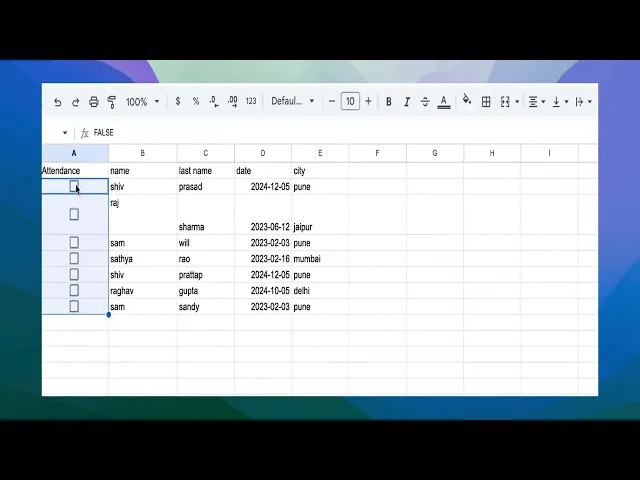
Para comenzar, exploraremos cómo añadir casillas de verificación a una celda.
To begin, we will explore how to add checkboxes to a cell.

Paso 2

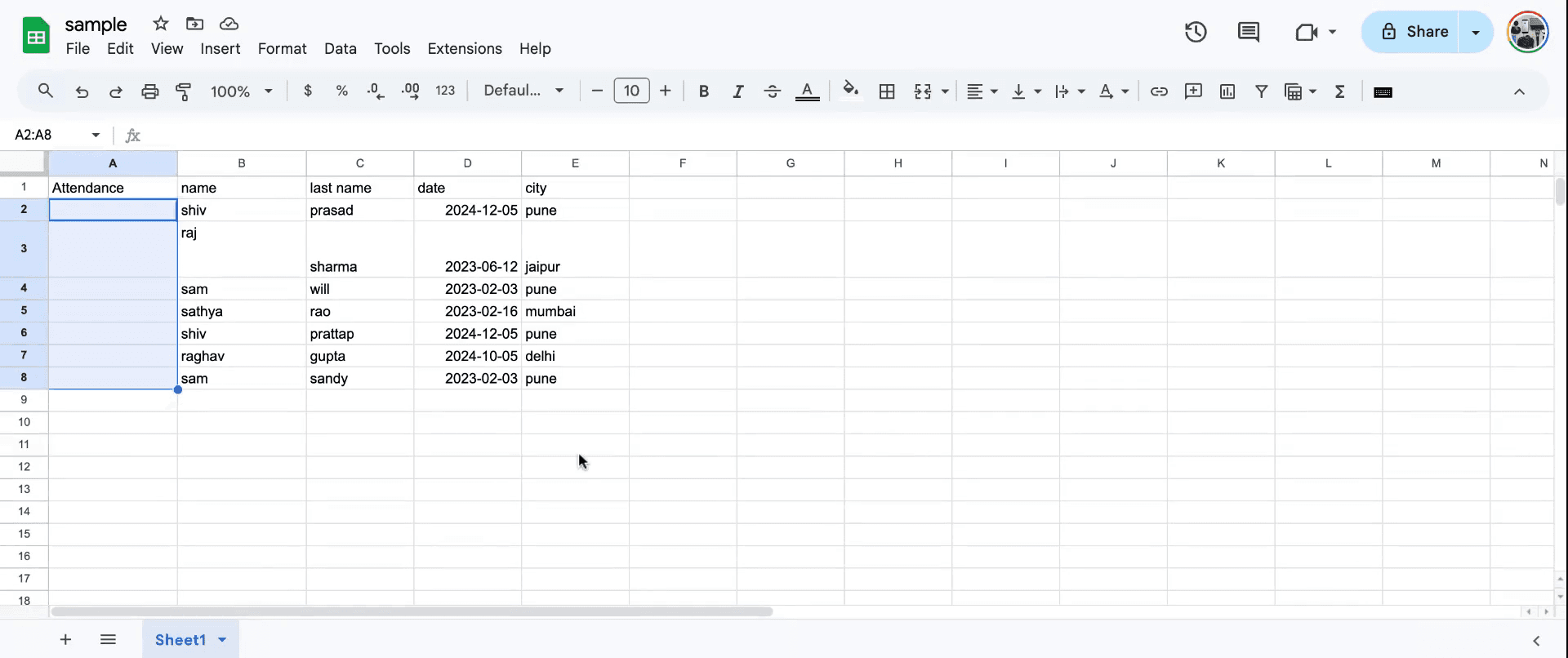
Primero, selecciona el campo donde deseas añadir una casilla de verificación. Navega al menú 'Insertar' y elige la opción 'Casilla de verificación'.
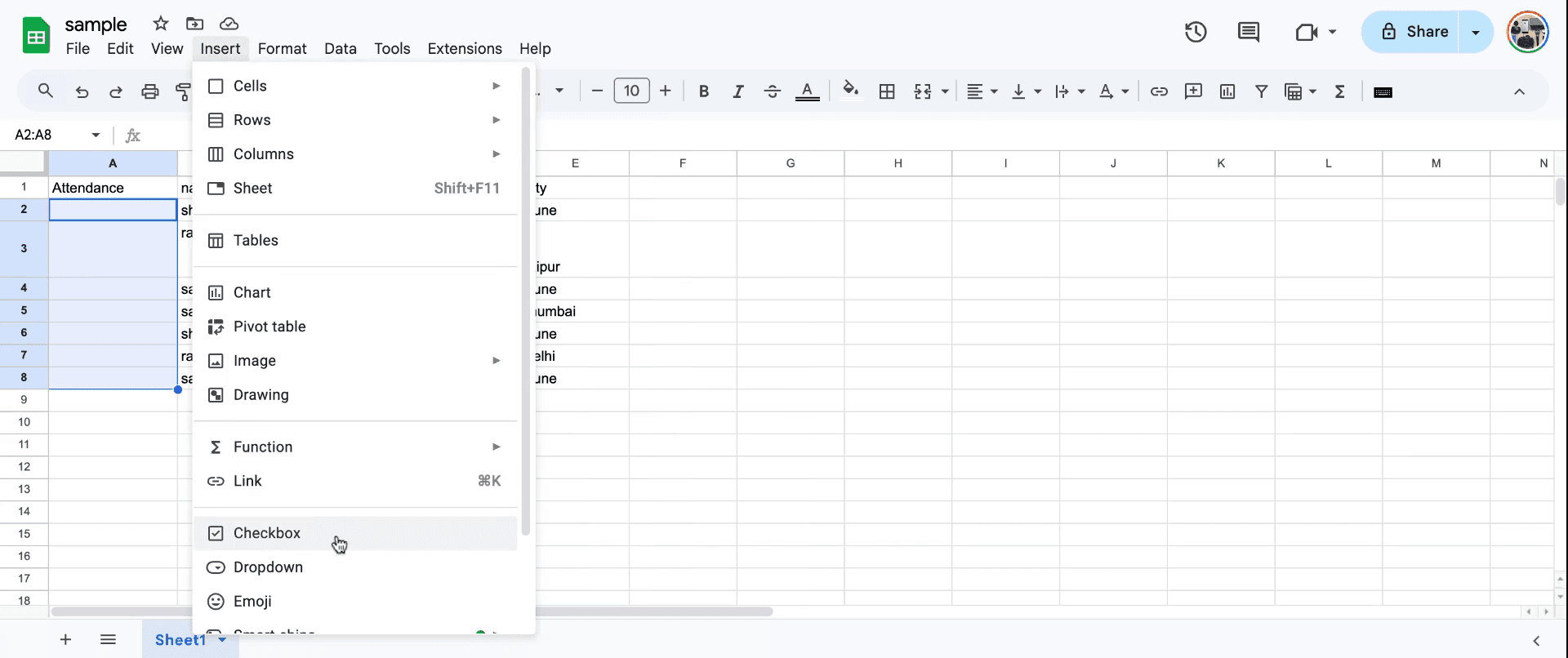
First, select the field where you want to add a checkbox. Navigate to the 'Insert' menu and choose the 'Checkbox' option.

Paso 3

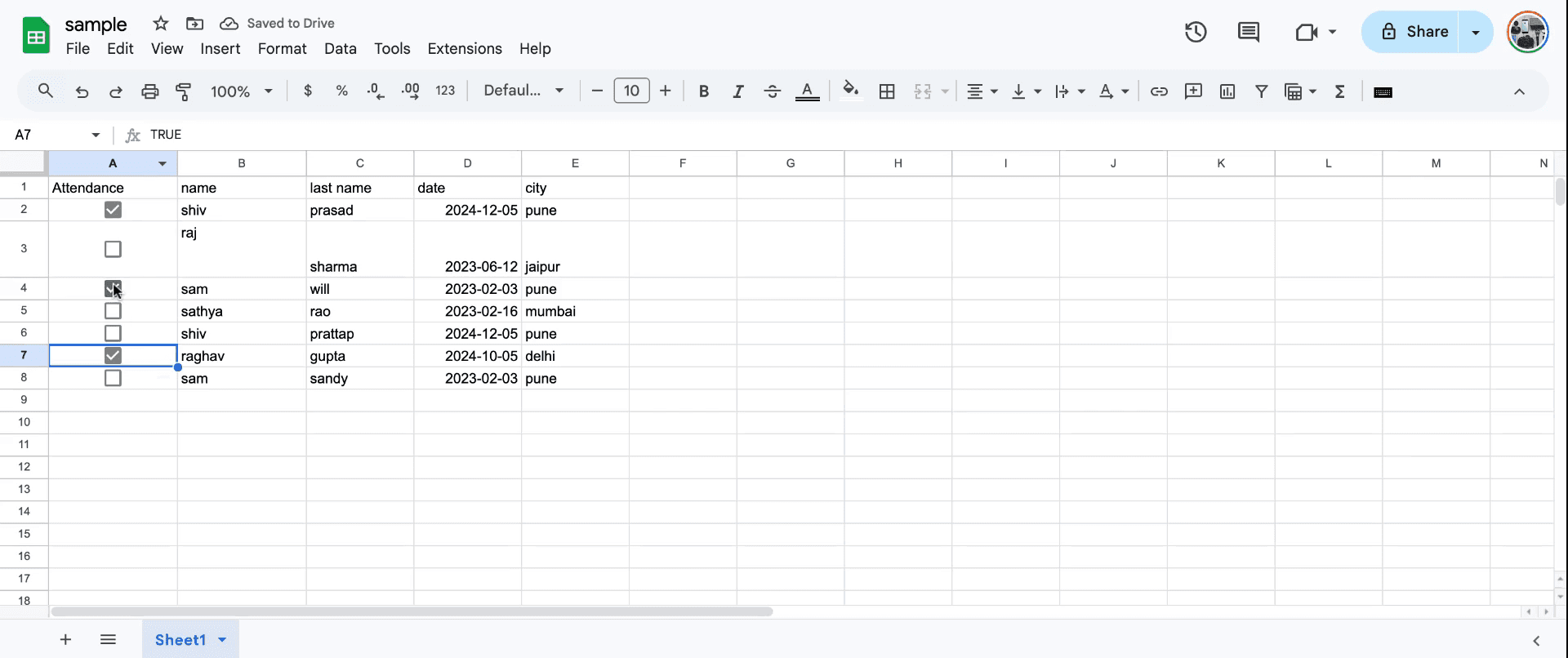
Al seleccionar una casilla de verificación, notarás que el resultado del valor se muestra como 'true', y si se desmarca el valor será falso, indicando que la casilla de verificación está seleccionada.

Upon selecting a checkbox, you will notice the value result is displayed as 'true',and if uncheck value will be false, indicating the checkbox is selected.

Paso 4

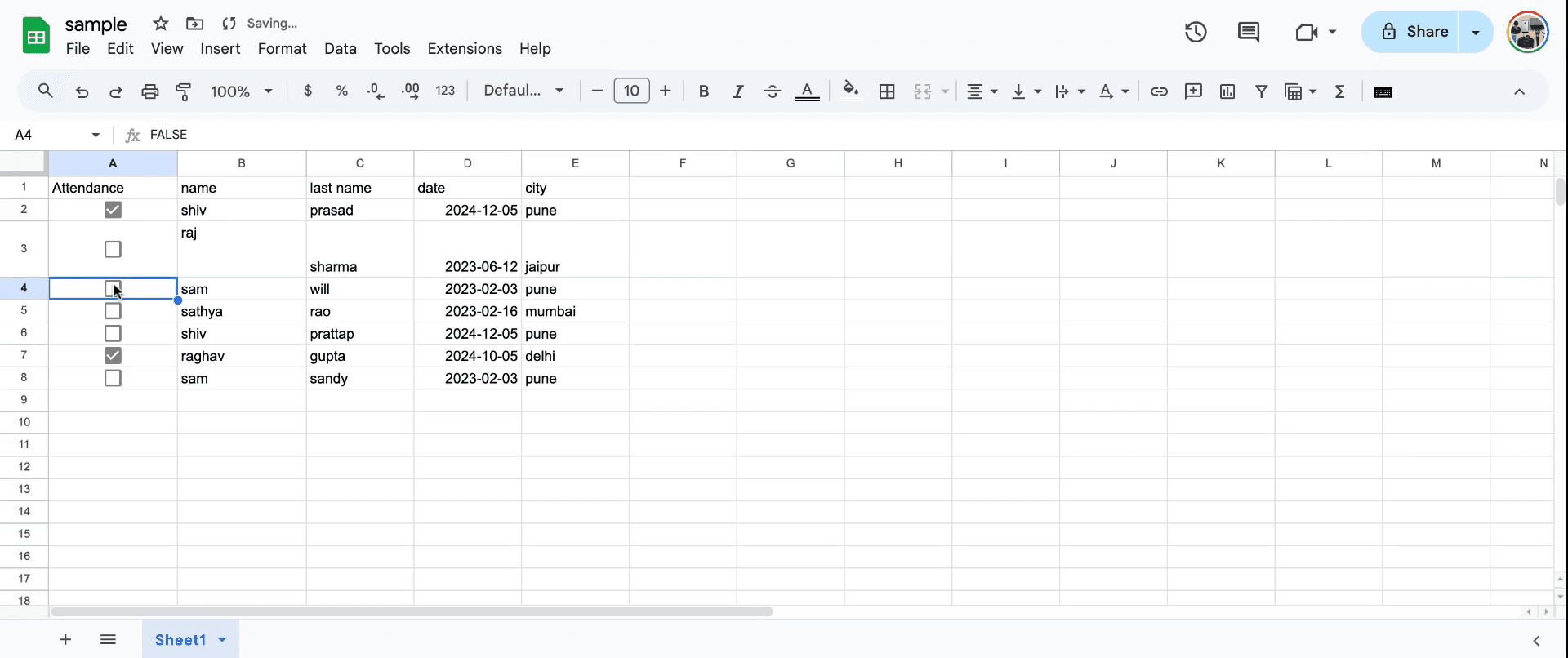
si deseas desmarcar el valor será falso... indicando que la casilla de verificación está seleccionada. Así que así es como se añade una casilla de verificación en Sheets.

if you want to uncheck value will be false. . indicating the checkbox is selected.So thats how to add checkbox in sheets .

Consejos profesionales para añadir una casilla de verificación en Google Sheets

  1. Usa el menú "Insertar": Navega al menú Insertar, selecciona Casilla de verificación, y aparecerá en las celdas seleccionadas.

  2. Insertar casillas de verificación en masa: Resalta múltiples celdas antes de usar la opción Insertar para añadir casillas de verificación en masa.

  3. Vincular casillas de verificación a fórmulas: Usa casillas de verificación para calcular valores dinámicamente o activar el formato condicional en tu hoja.

Errores comunes y cómo evitarlos para añadir una casilla de verificación en Google Sheets

  1. Casilla de verificación no aparece en la celda deseada: Seleccionar una sola celda en lugar de un rango puede ser limitante. Solución: Resalta todas las celdas objetivo antes de añadir casillas de verificación.

  2. Casillas de verificación no afectan cálculos: Olvidar vincular las casillas de verificación a fórmulas puede llevar a errores. Solución: Usa valores VERDADERO/FALSO en las fórmulas con casillas de verificación vinculadas.

  3. Formato de casilla de verificación desalineado: Las casillas de verificación pueden verse mal en celdas más pequeñas. Solución: Ajusta el tamaño de la celda para una alineación adecuada.

Preguntas frecuentes comunes sobre añadir una casilla de verificación en Google Sheets

  1. ¿Puedo personalizar la etiqueta de la casilla de verificación?
    No, las casillas de verificación en Sheets solo se muestran como marcadas o desmarcadas sin etiquetas.

  2. ¿Cómo puedo eliminar una casilla de verificación de una celda?
    Haz clic derecho en la celda, selecciona Borrar, y la casilla de verificación será eliminada.

  3. ¿Puedo usar casillas de verificación para filtrar datos?
    Sí, puedes filtrar filas según casillas de verificación marcadas o desmarcadas.

  4. ¿Cómo grabar la pantalla en mac? 
    Para grabar la pantalla en un Mac, puedes usar Trupeer AI. Te permite capturar toda la pantalla y proporciona capacidades de IA como añadir avatares de IA, agregar narración, hacer zoom en y fuera en el video. Con la función de traducción de videos de Trupeer, puedes traducir el video a más de 30 idiomas. 

  5. ¿Cómo añadir un avatar de IA a la grabación de pantalla?
    Para añadir un avatar de IA a una grabación de pantalla, necesitarás utilizar una herramienta de grabación de pantalla de IA. Trupeer AI es una herramienta de grabación de pantalla de IA, que te ayuda a crear videos con múltiples avatares, también te ayuda a crear tu propio avatar para el video.

  6. ¿Cómo grabar la pantalla en Windows?
    Para grabar la pantalla en Windows, puedes usar la Barra de Juegos incorporada (Windows + G) o una herramienta avanzada de IA como Trupeer AI para más funciones avanzadas como avatares de IA, narración, traducción, etc.

  7. ¿Cómo añadir narración a un video?
    Para añadir narración a videos, descarga la extensión de chrome de trupeer ai. Una vez registrado, sube tu video con voz, elige la narración deseada de trupeer y exporta tu video editado. 

  8. ¿Cómo hago zoom en una grabación de pantalla?
    Para hacer zoom durante una grabación de pantalla, utiliza los efectos de zoom en Trupeer AI que te permiten hacer zoom en y fuera en momentos específicos, mejorando el impacto visual de tu contenido de video.

Este documento proporciona una guía sobre cómo añadir casillas de verificación en Google Sheets.
Sigue los pasos a continuación para implementar eficazmente las casillas de verificación y trabajar con sus valores.

Guía paso a paso: Cómo añadir una casilla de verificación en Google Sheets

Paso 1

Para comenzar, exploraremos cómo añadir casillas de verificación a una celda.

To begin, we will explore how to add checkboxes to a cell.

Paso 2

Primero, selecciona el campo donde deseas añadir una casilla de verificación. Navega al menú 'Insertar' y elige la opción 'Casilla de verificación'.

First, select the field where you want to add a checkbox. Navigate to the 'Insert' menu and choose the 'Checkbox' option.

Paso 3

Al seleccionar una casilla de verificación, notarás que el resultado del valor se muestra como 'true', y si se desmarca el valor será falso, indicando que la casilla de verificación está seleccionada.

Upon selecting a checkbox, you will notice the value result is displayed as 'true',and if uncheck value will be false, indicating the checkbox is selected.

Paso 4

si deseas desmarcar el valor será falso... indicando que la casilla de verificación está seleccionada. Así que así es como se añade una casilla de verificación en Sheets.

if you want to uncheck value will be false. . indicating the checkbox is selected.So thats how to add checkbox in sheets .

Consejos profesionales para añadir una casilla de verificación en Google Sheets

  1. Usa el menú "Insertar": Navega al menú Insertar, selecciona Casilla de verificación, y aparecerá en las celdas seleccionadas.

  2. Insertar casillas de verificación en masa: Resalta múltiples celdas antes de usar la opción Insertar para añadir casillas de verificación en masa.

  3. Vincular casillas de verificación a fórmulas: Usa casillas de verificación para calcular valores dinámicamente o activar el formato condicional en tu hoja.

Errores comunes y cómo evitarlos para añadir una casilla de verificación en Google Sheets

  1. Casilla de verificación no aparece en la celda deseada: Seleccionar una sola celda en lugar de un rango puede ser limitante. Solución: Resalta todas las celdas objetivo antes de añadir casillas de verificación.

  2. Casillas de verificación no afectan cálculos: Olvidar vincular las casillas de verificación a fórmulas puede llevar a errores. Solución: Usa valores VERDADERO/FALSO en las fórmulas con casillas de verificación vinculadas.

  3. Formato de casilla de verificación desalineado: Las casillas de verificación pueden verse mal en celdas más pequeñas. Solución: Ajusta el tamaño de la celda para una alineación adecuada.

Preguntas frecuentes comunes sobre añadir una casilla de verificación en Google Sheets

  1. ¿Puedo personalizar la etiqueta de la casilla de verificación?
    No, las casillas de verificación en Sheets solo se muestran como marcadas o desmarcadas sin etiquetas.

  2. ¿Cómo puedo eliminar una casilla de verificación de una celda?
    Haz clic derecho en la celda, selecciona Borrar, y la casilla de verificación será eliminada.

  3. ¿Puedo usar casillas de verificación para filtrar datos?
    Sí, puedes filtrar filas según casillas de verificación marcadas o desmarcadas.

  4. ¿Cómo grabar la pantalla en mac? 
    Para grabar la pantalla en un Mac, puedes usar Trupeer AI. Te permite capturar toda la pantalla y proporciona capacidades de IA como añadir avatares de IA, agregar narración, hacer zoom en y fuera en el video. Con la función de traducción de videos de Trupeer, puedes traducir el video a más de 30 idiomas. 

  5. ¿Cómo añadir un avatar de IA a la grabación de pantalla?
    Para añadir un avatar de IA a una grabación de pantalla, necesitarás utilizar una herramienta de grabación de pantalla de IA. Trupeer AI es una herramienta de grabación de pantalla de IA, que te ayuda a crear videos con múltiples avatares, también te ayuda a crear tu propio avatar para el video.

  6. ¿Cómo grabar la pantalla en Windows?
    Para grabar la pantalla en Windows, puedes usar la Barra de Juegos incorporada (Windows + G) o una herramienta avanzada de IA como Trupeer AI para más funciones avanzadas como avatares de IA, narración, traducción, etc.

  7. ¿Cómo añadir narración a un video?
    Para añadir narración a videos, descarga la extensión de chrome de trupeer ai. Una vez registrado, sube tu video con voz, elige la narración deseada de trupeer y exporta tu video editado. 

  8. ¿Cómo hago zoom en una grabación de pantalla?
    Para hacer zoom durante una grabación de pantalla, utiliza los efectos de zoom en Trupeer AI que te permiten hacer zoom en y fuera en momentos específicos, mejorando el impacto visual de tu contenido de video.

Comienza a crear videos con nuestro generador de videos y documentos con IA

Comienza a crear videos con nuestro generador de videos y documentos con IA

Comienza a crear videos con nuestro generador de videos y documentos con IA

Comienza a crear videos con nuestro generador de videos y documentos con IA

Vídeos y documentos de productos de IA instantáneos a partir de grabaciones de pantalla en bruto

Experimenta la nueva y más rápida forma de crear videos de productos.

Vídeos y documentos de productos de IA instantáneos a partir de grabaciones de pantalla en bruto.

Experimenta la nueva y más rápida forma de crear videos de productos.

Vídeos y documentos de productos de IA instantáneos a partir de grabaciones de pantalla en bruto.

Experimenta la nueva y más rápida forma de crear videos de productos.

Vídeos y documentos de productos de IA instantáneos a partir de grabaciones de pantalla en bruto.