Trupeer Blog
Resumir

Imagina que se te encarga crear un vídeo tutorial de software detallado para tu equipo, pero necesitas que sea silencioso. ¿Por qué silencioso? Porque la narración de la IA se añadirá más adelante, garantizando un resultado final pulido y profesional. Este enfoque está ganando tracción, especialmente cuando necesitas producir contenido fácil de editar y claro de entender. Sin embargo, capturar una grabación limpia de pantalla sin audio no es tan sencillo como parece.
De hecho, el 70% de los errores en la grabación de pantalla se pueden atribuir a una mala preparación y ejecución.
Tanto si eres un project manager que necesita un tutorial impecable para formar a nuevos empleados, como si eres un diseñador instruccional que trabaja en módulos de e-learning, el nivel de exigencia es alto. Un vídeo capturado de forma deficiente puede provocar malentendidos, aumentar el tiempo de formación y, en última instancia, afectar a tu productividad. Esta guía es para cualquiera que quiera aprovechar el poder de las grabaciones silenciosas para mantener altos estándares y simplificar sus flujos de trabajo. Si estás buscando el mejor software de captura de pantalla para respaldar esta iniciativa, estás en el lugar adecuado.
¿Por qué es importante la grabación silenciosa para la captura de pantalla?
La grabación silenciosa en las aplicaciones de captura de pantalla es mucho más que una opción; es una elección estratégica para muchas empresas. Al capturar pantallas en silencio, preparas el terreno para añadir narraciones generadas por IA. Esto garantiza la coherencia en el mensaje, el tono y el ritmo en todos tus vídeos. Para las empresas que invierten mucho en formación y desarrollo, la posibilidad de añadir narraciones de IA multilingües permite llegar a un público más amplio sin la molestia de volver a grabar el contenido. Como parte de un flujo de trabajo de adopción de IA, las capturas silenciosas de pantalla ofrecen un punto de partida limpio para personalizar en distintos idiomas y contextos.
Para partes interesadas como coordinadores de formación, equipos de aseguramiento de la calidad y creadores de contenido, la grabación silenciosa es crucial. Les permite centrarse únicamente en capturar imágenes de alta calidad sin preocuparse por el audio que las acompaña. Esta separación permite un proceso de postproducción más enfocado, en el que las locuciones profesionales pueden sincronizarse con las imágenes, logrando un resultado final más pulido. El resultado es un flujo de trabajo eficiente que reduce errores e inconsistencias, ahorrando tanto tiempo como recursos. Al integrar la captura silenciosa de pantalla en los procesos de tu empresa, puedes mejorar de forma significativa la calidad y la claridad de tu contenido instructivo, aumentando así la participación y la retención de los alumnos.
¿Cuáles son los beneficios de la captura silenciosa de pantalla?
Centrarse en la captura silenciosa de pantalla ofrece varios beneficios clave que aumentan su valor en entornos profesionales.
Calidad constante. Las grabaciones silenciosas reducen el ruido de fondo y las variaciones de audio, asegurando que todos los vídeos mantengan un alto nivel de consistencia visual y de audio, algo crucial para el mejor software de grabación de pantalla.
Mayor flexibilidad. Sin audio pregrabado, los equipos tienen libertad para editar y actualizar el contenido visual sin preocuparse por sincronizarlo con el audio, lo que permite revisiones más rápidas.
Mejor localización. Los vídeos silenciosos se pueden adaptar fácilmente a distintos idiomas y regiones añadiendo narraciones de IA localizadas, lo que facilita llegar a audiencias globales a través de una plataforma de vídeo de IA.
Flujo de trabajo simplificado. Al separar las tareas de audio y vídeo, los equipos pueden trabajar en paralelo, acelerando el proceso de producción y facilitando cumplir plazos ajustados.
Eficiencia de costes. Al reducir la necesidad de locutores profesionales o tiempo de estudio, se recortan costes, permitiendo asignar recursos a otras áreas críticas de la producción.
Mayor implicación. Al centrarse en imágenes claras, las grabaciones silenciosas aseguran que la atención del espectador se dirija a los aspectos clave del contenido, lo que se traduce en tasas de participación más altas.
¿Qué funciones de Trupeer te ayudan a capturar grabaciones silenciosas de pantalla?
Trupeer ofrece un conjunto de funciones diseñado específicamente para mejorar los procesos de grabación silenciosa de pantalla, asegurando que obtengas el máximo partido de tus grabaciones.
Grabación silenciosa de pantalla con narración automática de IA
La función de grabación silenciosa de pantalla de Trupeer te permite capturar imágenes de alta calidad sin distracciones de audio. Esta capacidad se mejora con narración automática de IA, que te permite añadir locuciones después de la captura. Puedes elegir entre más de 65+ voces naturales, ajustando el ritmo y el tono para adaptarlos a las necesidades del contenido. Esta función es ideal para crear contenido multilingüe o cuando necesitas actualizar la narración sin modificar el vídeo en sí, convirtiendo a Trupeer en el mejor herramienta de grabación de pantalla para aplicaciones diversas.
Locución de IA en 65+ voces naturales, con ritmo y tono ajustables
Después de capturar tu vídeo silencioso, la herramienta de locución de IA de Trupeer te ofrece más de 65+ voces naturales para elegir. Esto significa que puedes adaptar la narración a tu audiencia, tanto si te diriges a un entorno empresarial profesional como a un contexto más informal. Las opciones de ritmo y tono ajustables garantizan que la narración complemente las imágenes, mejorando la comprensión y la retención. Esta flexibilidad es especialmente valiosa para las empresas que buscan mantener una voz de marca coherente y atractiva en todo su contenido.
Generación automática de SOP a partir de cualquier grabación
La generación automática de SOP de Trupeer transforma tus grabaciones de pantalla en procedimientos operativos estándar detallados. Esta función es especialmente útil para la formación y la documentación de cumplimiento, ya que extrae los pasos y las instrucciones clave directamente del vídeo. Los SOP resultantes están listos para editar y se pueden exportar en varios formatos. Esta capacidad no solo ahorra tiempo, sino que también garantiza la precisión y la coherencia en tus materiales de formación, respaldando una plataforma de documentación de IA.
Avatares de IA / vídeo tipo presentador
Para añadir un elemento humano a tus grabaciones silenciosas, Trupeer ofrece avatares de IA y vídeos tipo presentador. Puedes elegir entre una biblioteca de stock o crear avatares personalizados para representar tu marca o a los miembros de tu equipo. Esta función es ideal para tutoriales, seminarios web o cualquier contenido en el que la implicación personal sea clave. Al integrar avatares, puedes hacer que tus vídeos sean más cercanos y atractivos, lo que puede mejorar la retención de los espectadores y los resultados de aprendizaje.
Base de conocimiento con búsqueda por IA y enlaces profundos con marcas de tiempo
La base de conocimiento de Trupeer con búsqueda por IA te permite organizar y acceder a tus grabaciones de pantalla de forma eficiente. Cada vídeo se indexa con enlaces profundos con marcas de tiempo, lo que facilita encontrar secciones o temas específicos dentro de una grabación. Esta función es esencial para los equipos que necesitan volver a consultar contenido anterior para formación, soporte o fines de documentación. Al ser una base de conocimiento con búsqueda, puedes recuperar y compartir información rápidamente, facilitando una mejor colaboración y comunicación en todo tu equipo. ai/knowledge-base">base de conocimiento de vídeo.
¿Cómo capturas grabaciones silenciosas de pantalla paso a paso con Trupeer?
Paso 1: Configura tu entorno de grabación
Empieza seleccionando tu entorno de grabación con cuidado. Abre el grabador basado en navegador de Trupeer, que no requiere instalación, por lo que es rápido de iniciar. Asegúrate de que tu pantalla esté limpia, sin ventanas innecesarias abiertas. Esto minimiza las distracciones y garantiza un enfoque claro en la tarea que tienes entre manos. Elige el área de tu pantalla que quieres capturar seleccionando entre pantalla completa, ventana de la aplicación o una pestaña específica del navegador. La función de autozoom de Trupeer te ayudará a resaltar las acciones automáticamente, pero es crucial preparar tu espacio de trabajo de forma ordenada para optimizar esta función. Esta fase de preparación puede tardar unos 5 minutos, pero sienta una base sólida para una grabación limpia.

Paso 2: Inicia una grabación silenciosa de pantalla
Cuando tu entorno esté listo, haz clic en el botón ‘Record’ en la interfaz de Trupeer para iniciar una grabación silenciosa de pantalla. Elige la opción de grabación silenciosa para asegurarte de que no se capture ningún audio. La plataforma de Trupeer detectará automáticamente los clics y los resaltará, mejorando la claridad visual de tu tutorial. Este proceso reduce la edición manual posterior. Por lo general, la configuración inicial y el inicio de la grabación tardan unos 2 minutos. Si estás grabando un proceso largo, considera dividirlo en segmentos para mantener la claridad y la manejabilidad.

Paso 3: Captura acciones clave con autozoom
Mientras grabas, Trupeer utiliza autozoom impulsado por IA para enfocar acciones clave, como hacer clic en un botón o escribir en un campo. Esta función garantiza que los espectadores puedan seguir el tutorial con facilidad. No necesitas ajustar el zoom manualmente, lo que ahorra tiempo y esfuerzo. Si una acción no se resalta como esperabas, puedes pausar la grabación y ajustar el área de enfoque manualmente. Esta adaptabilidad es crucial para mantener un tutorial de alta calidad. Dedica unos 10-15 minutos a este paso, según la complejidad de tu tarea.
Paso 4: Usa locución de IA para la narración
Después de capturar tu vídeo silencioso, ve al panel de edición posterior a la captura de Trupeer. Selecciona la función de locución de IA para añadir narración. Elige entre más de 65+ voces naturales y ajusta el ritmo y el tono para que coincidan con el contenido del vídeo. Esta función te permite añadir contexto y explicaciones a tus imágenes sin grabar audio durante la captura inicial. El proceso de añadir y perfeccionar la narración suele tardar entre 15 y 20 minutos, según la duración de tu vídeo.

Paso 5: Genera y edita SOP
Una vez que tu vídeo esté completo con la narración, utiliza la herramienta de generación automática de SOP de Trupeer. Esta función convierte tus acciones grabadas en un procedimiento operativo estándar detallado, completo con instrucciones paso a paso. Revisa y edita el SOP para asegurarte de que sea preciso y esté completo. Puedes exportar esta documentación en varios formatos, como PDF o HTML, lo que la hace versátil para distintos usos. Este paso tarda alrededor de 10 minutos, pero puede ahorrar una cantidad significativa de tiempo al incorporar nuevos empleados o al realizar sesiones de formación.

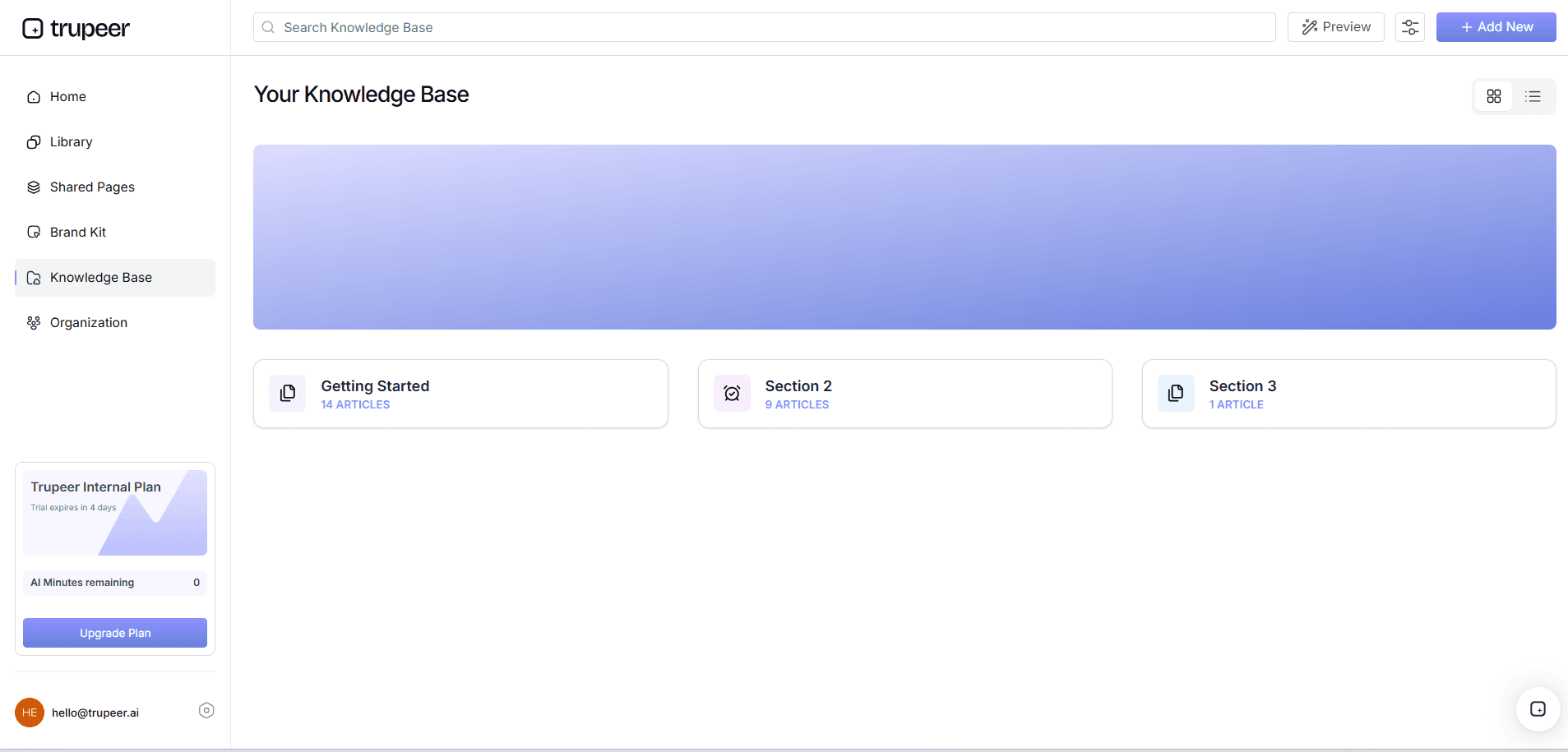
Paso 6: Publica y comparte a través de la base de conocimiento
Por último, publica tu vídeo y tus SOP ya completados en la base de conocimiento de Trupeer con búsqueda por IA. Esta plataforma indexa cada grabación con enlaces profundos a nivel de marca de tiempo, lo que permite que los miembros del equipo localicen secciones específicas rápidamente. Esta función es invaluable para fines de formación y soporte, ya que garantiza que tu contenido esté fácilmente disponible y sea fácil de buscar. El proceso de publicación tarda aproximadamente 5 minutos. Al usar un screen recording for employee training tool, te aseguras de que tu contenido no solo sea de alta calidad, sino que también se distribuya de forma efectiva.
¿Qué consejos te ayudan a lograr capturas silenciosas de pantalla limpias?
Al capturar grabaciones silenciosas de pantalla limpias, algunos consejos estratégicos pueden mejorar significativamente la calidad y la eficiencia de tu trabajo. Estos consejos están diseñados para ayudarte a optimizar tu configuración y sacar el máximo partido de las funciones de Trupeer.
Prepara tu espacio de trabajo. Asegúrate de que tu escritorio esté organizado antes de grabar para mantener las distracciones al mínimo y centrarte en la tarea que tienes entre manos.
Usa funciones de autozoom. use el auto-zoom de Trupeer para resaltar las áreas clave de tu pantalla, asegurando que la atención de los espectadores se dirija de forma adecuada.
Planifica tu grabación. Esboza los pasos que vas a grabar para evitar pausas innecesarias y garantizar un flujo fluido durante todo el vídeo.
use AI Voiceover. Añadir narración de IA después de la grabación permite instrucciones consistentes y claras sin necesidad de volver a grabar el audio.
Edita de forma proactiva. Usa las herramientas de edición de Trupeer para eliminar cualquier parte innecesaria y perfeccionar tu vídeo para mejorar la claridad y la implicación.
Prueba antes de finalizar. Reproduce tu vídeo para asegurarte de que todo se haya capturado como esperabas y realiza los ajustes necesarios antes de publicarlo.
Explora alternativas. Considera alternativas a Scribe para SOPs para asegurarte de que estás usando las herramientas más efectivas para tus necesidades.
Los equipos que evalúan herramientas a menudo empiezan con una comparación de alternativas a Loom antes de estandarizar un flujo de trabajo.
Preguntas frecuentes
¿Cómo puedo asegurar que mi captura de pantalla sea de alta calidad?
Para garantizar capturas de pantalla de alta calidad, prepara tu entorno cerrando aplicaciones innecesarias y configurando tu espacio de trabajo para resaltar el contenido relevante. use las funciones de auto-zoom y detección de clics de Trupeer para centrarte en las acciones clave. Esto no solo mejora la claridad, sino que también mantiene al espectador implicado. también, planifica tu grabación para evitar pausas o interrupciones innecesarias, asegurando un vídeo fluido y profesional. Después de la grabación, aprovecha las herramientas de edición de Trupeer para perfeccionar aún más tu vídeo, eliminando cualquier distracción y reforzando los puntos clave.
¿Qué debo hacer si mi grabación incluye errores?
Si tu grabación contiene errores, el panel de edición de Trupeer puede ayudarte a corregirlos de forma eficiente. Usa las herramientas de edición para eliminar errores o secciones irrelevantes. También puedes volver a grabar partes específicas del vídeo y unirlas de forma fluida. La función de locución de IA de Trupeer te permite ajustar la narración para que coincida con cualquier cambio, asegurando la coherencia en todo el vídeo. Esta flexibilidad garantiza que, incluso con errores, tu producto final quede pulido y sea profesional.
¿Por qué elegir la grabación silenciosa en lugar de una captura con audio?
La grabación silenciosa ofrece mayor flexibilidad y control en el proceso de postproducción. Al capturar imágenes sin audio, puedes añadir narraciones generadas por IA más adelante, asegurando coherencia en el tono y el mensaje. Este enfoque es especialmente beneficioso para contenido multilingüe o cuando las actualizaciones son frecuentes, ya que permite cambios sin volver a grabar todo el vídeo. también, las grabaciones silenciosas reducen los problemas de ruido de fondo y eliminan la necesidad de un entorno de grabación silencioso, haciendo el proceso más eficiente y menos propenso a interrupciones.
¿Puede Trupeer gestionar narraciones multilingües?
Sí, Trupeer destaca en la gestión de narraciones multilingües. Con su función de locución de IA, puedes elegir entre más de 65+ voces naturales en varios idiomas. Esto facilita crear contenido localizado adaptado a distintas audiencias. La integración de la plataforma con herramientas de traducción de IA respalda aún más esta funcionalidad, proporcionando traducciones precisas y capacidades de sincronización labial. Esta versatilidad es ideal para empresas que operan en mercados diversos, garantizando que tu mensaje sea claro y coherente en todas las regiones.
¿Trupeer ofrece soluciones para la traducción de vídeo?
Sí, Trupeer ofrece soluciones sólidas para la traducción de vídeo a través de sus capacidades de traducción de vídeo con IA. Esta función te permite traducir vídeos a más de 40 idiomas, con sincronización labial precisa. Es una herramienta potente para crear contenido localizado sin necesidad de ajustes manuales extensos. El proceso de traducción se simplifica, lo que te permite llegar de forma efectiva a un público más amplio. Al usar la plataforma de traducción de vídeo de Trupeer, puedes asegurarte de que tu contenido sea accesible y atractivo para espectadores de todo el mundo.
Preguntas frecuentes
How can I ensure my screen capture is high quality?
What should I do if my recording includes errors?
Why choose silent recording over audio-included capture?
Can Trupeer handle multilingual narrations?
Does Trupeer offer solutions for video translation?
Blogs relacionados



