Trupeer Blog

Summarise with:
Claude
ChatGPT
Gemini
Perplexity
Grok
Imagina que acabas de terminar de grabar una demostración detallada de producto para el último lanzamiento de software de tu empresa. Le das al play para revisarla, solo para descubrir que la resolución no es la adecuada, el audio chisporrotea y media pantalla queda recortada. No solo es frustrante; pone en riesgo la imagen profesional que has trabajado duro para construir. Una lista de verificación de calidad para grabaciones de pantalla puede ahorrarte estos problemas, garantizando que cada vídeo mantenga un estándar coherente y de alta calidad. Según una encuesta reciente,
el 78% de los especialistas en marketing creen que el contenido de vídeo mal producido puede afectar negativamente a la percepción de marca
. Esta lista de verificación es esencial para especialistas en marketing, formadores y cualquier persona que dependa del contenido en vídeo para comunicarse eficazmente. Tanto si utilizas el mejor software de grabación de pantalla como si acabas de empezar, estas pautas te ayudarán a mantener la profesionalidad en cada grabación.
¿Por qué importa una lista de verificación de calidad para grabaciones de pantalla?
En el ámbito de la comunicación digital, el contenido en vídeo se ha convertido en un elemento básico. Pero cuando la calidad falla, también lo hace tu mensaje. Para las empresas, especialmente en marketing de producto, hay mucho en juego. Un solo fallo puede tergiversar las capacidades de un producto, lo que lleva a malentendidos y pérdida de ventas. Las grabaciones de mala calidad también pueden frustrar a clientes y prospectos, que esperan presentaciones claras y profesionales.
Más allá del contenido orientado al cliente, las comunicaciones internas también sufren sin una lista de verificación de calidad. Los vídeos de formación, los SOP y la documentación deben ser claros y precisos. Imagina a un nuevo empleado tratando de aprender un proceso complejo a través de un vídeo borroso e inaudible. ¿El resultado? Más tiempo de formación, mayores tasas de error y menor productividad. Una lista de verificación de calidad para grabaciones de pantalla dedicada mitiga estos riesgos al garantizar que cada vídeo esté a la altura antes de compartirse. Al establecer un flujo de trabajo fiable, los equipos pueden centrarse en el contenido y no en los problemas técnicos, lo que puede simplificar las operaciones y mejorar la eficiencia general.
¿Cuáles son los beneficios de una lista de verificación de calidad para grabaciones de pantalla?
Implementar una lista de verificación de calidad para grabaciones de pantalla aporta numerosos beneficios a tu organización. Estas son algunas de las principales ventajas:
Coherencia en todo el contenido. Una lista de verificación garantiza que cada vídeo cumpla los mismos estándares de calidad, creando una apariencia profesional uniforme en todo el contenido. Esta coherencia es crucial para mantener la integridad de la marca.
Mayor interacción del espectador. Los vídeos de alta calidad mantienen a los espectadores interesados durante más tiempo. Con imágenes claras y audio nítido, es más probable que el público vea el vídeo completo, lo que mejora la retención de la información.
Menor tiempo de edición. Al abordar los problemas de calidad durante el proceso de grabación, minimizas la necesidad de ediciones en posproducción. Esto puede acelerar significativamente el calendario de producción, permitiendo desplegar el contenido más rápido.
Mejor percepción de marca. Los vídeos de calidad profesional reflejan positivamente tu marca, transmitiendo fiabilidad y experiencia. Esto puede influir en la percepción de los clientes e impulsar una mayor confianza y fidelidad.
Uso eficiente de los recursos. Al estandarizar los controles de calidad, los recursos se utilizan de forma más eficiente. Los equipos dedican menos tiempo a resolver problemas y más a crear contenido valioso. Explora cómo los mejores programas de grabación de pantalla pueden ayudar en este proceso.
Formación y soporte facilitados. Los vídeos de formación claros y de alta calidad mejoran la experiencia de aprendizaje y reducen la necesidad de soporte adicional. Una plataforma de vídeo con IA puede ayudar a generar contenido que cumpla altos estándares sin esfuerzo.
¿Qué funciones de Trupeer te ayudan a crear una lista de verificación de calidad para grabaciones de pantalla?
Trupeer ofrece una gama de funciones que garantizan que tus grabaciones de pantalla cumplan altos estándares de calidad. Así es como capacidades concretas pueden mejorar tu producción de vídeo:
Grabación de pantalla con IA con autozoom y detección de clics
Esta función es esencial para producir contenido visualmente atractivo. El autozoom impulsado por IA se centra en las áreas de interés, asegurando que los espectadores no se pierdan información crítica. La detección de clics resalta las interacciones del usuario, aportando claridad y contexto. Este proceso automatizado reduce la intervención manual y mejora la comprensión del material grabado. Para los usuarios que buscan simplificar los flujos de trabajo de grabación, el grabador de pantalla para navegador de Trupeer es una solución sin instalación que simplifica el proceso de grabación, haciéndolo accesible y eficiente.
Grabación de pantalla en silencio con narración automática de IA
La grabación de pantalla en silencio te permite capturar contenido sin ruido de fondo. La narración automática de IA de Trupeer añade después una voz en off profesional, que puede personalizarse con más de 65 voces naturales. Esta función garantiza que la calidad del audio iguale la claridad de tus elementos visuales. Al integrar la narración por IA, eliminas la necesidad de equipos adicionales de grabación de audio, ahorrando tiempo y recursos mientras mejoras la calidad general de la producción.
Kits de marca y plantillas con identidad de marca para un estilo visual coherente
Mantener un estilo visual coherente en todos los vídeos es crucial para el reconocimiento de marca. Los kits de marca y las plantillas de Trupeer garantizan que tus grabaciones incorporen colores, fuentes y diseños coherentes. Esta función ayuda a establecer una apariencia profesional, mejorando la experiencia del espectador y reforzando la identidad de tu marca. Al usar estas herramientas, puedes aplicar rápidamente los elementos de tu marca en varios vídeos, asegurando uniformidad y profesionalidad.
Generación automática de SOP a partir de cualquier grabación
Trupeer ofrece una plataforma de documentación con IA que transforma tus grabaciones en Procedimientos Operativos Estándar (SOP) detallados. Esta función es inestimable para fines de formación y cumplimiento. Al generar SOP automáticamente, ahorras tiempo en documentación y te aseguras de que todos los procedimientos se capturen con precisión. El formato listo para editar permite realizar ajustes rápidos, lo que lo convierte en una herramienta eficiente para mantener registros actualizados.
Base de conocimientos buscable con IA y enlaces directos con marca de tiempo
La base de conocimientos en vídeo de Trupeer indexa tus grabaciones, haciendo que se puedan buscar fácilmente por contenido o marca de tiempo. Esta función es especialmente útil para equipos de formación y soporte, que pueden localizar rápidamente información específica dentro de un vídeo. Los enlaces directos con marca de tiempo permiten a los usuarios saltar directamente a las secciones relevantes, ahorrando tiempo y mejorando la experiencia del usuario. Esta capacidad garantiza que tu contenido en vídeo siga siendo accesible y útil para todas las partes interesadas.
¿Cómo creas paso a paso una lista de verificación de calidad para grabaciones de pantalla con Trupeer?
Paso 1: Inicia la grabación de pantalla
Comienza usando el grabador basado en navegador de Trupeer, que no requiere instalación. Abre tu panel y haz clic en "Iniciar grabación". Esta herramienta es ideal para capturar contenido sobre la marcha sin retrasos de configuración. Detecta automáticamente las resoluciones de pantalla y las ajusta para garantizar claridad. La función de autozoom se centra en las áreas activas, reduciendo la necesidad de ajustes manuales. Espera que la configuración inicial tarde solo unos segundos, proporcionando una experiencia de grabación fluida. Si encuentras algún problema de permisos en el navegador, asegúrate de que las ventanas emergentes y la configuración de uso compartido de pantalla estén habilitadas para un funcionamiento óptimo.

Paso 2: Optimiza la configuración de audio
Antes de grabar, navega a la configuración de audio dentro de la interfaz de Trupeer. Aquí puedes seleccionar "Narración por IA" para una voz en off profesional. Elige entre más de 65 voces naturales y ajusta la velocidad y el tono para que coincidan con el estilo de tu contenido. Esta función garantiza una calidad de audio coherente en todas las grabaciones. Si el ruido de fondo es una preocupación, opta por la grabación de pantalla en silencio con narración por IA, que superpone audio claro después de la captura. La mayoría de los usuarios encuentran la configuración intuitiva, con los cambios reflejados de inmediato, asegurándote de estar listo con la mejor calidad de sonido.

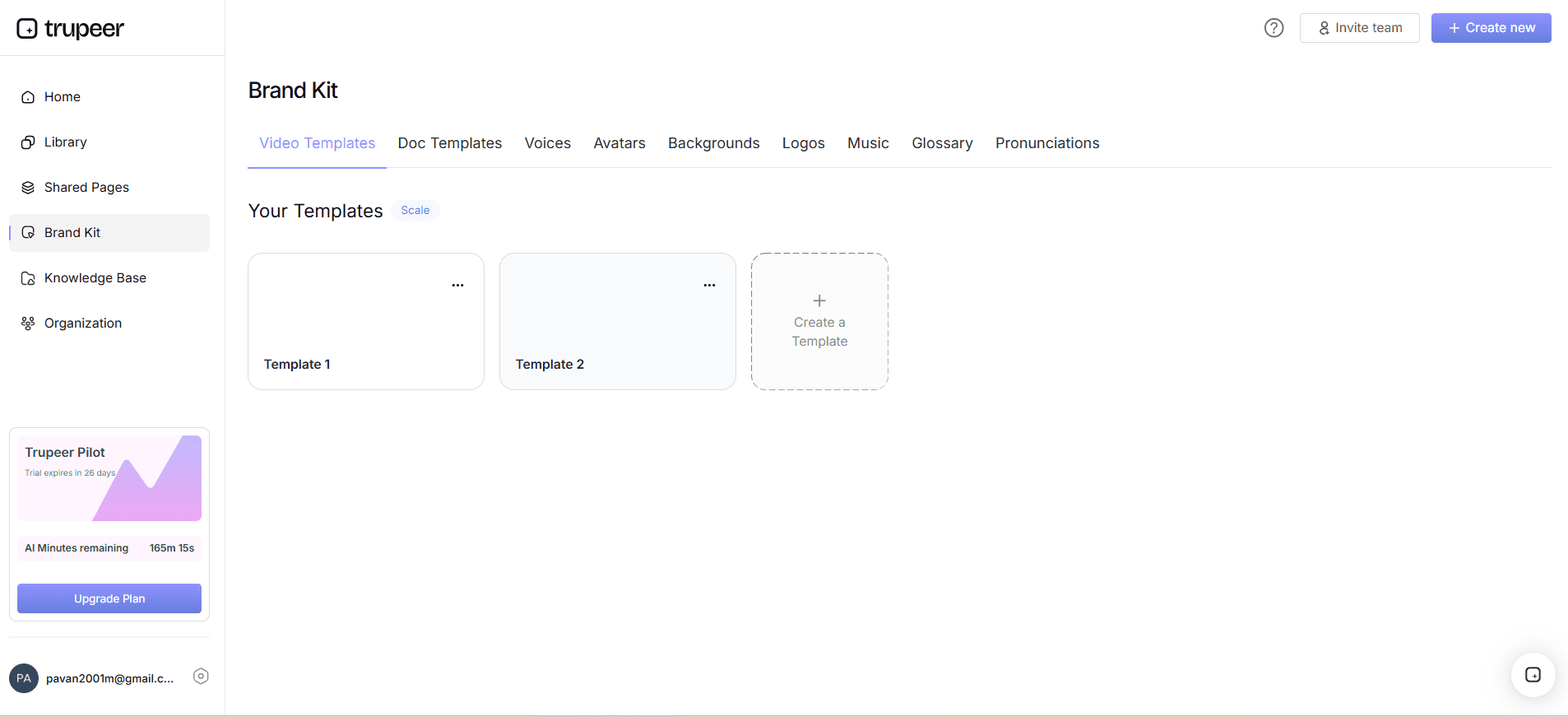
Paso 3: Usa kits de marca
La coherencia es clave para unas grabaciones profesionales. Accede a los kits de marca de Trupeer desde el menú de configuración para aplicar automáticamente los colores, fuentes y logotipos de tu empresa a cada vídeo. Selecciona tu plantilla entre las opciones predefinidas o personaliza la tuya. Esto garantiza que cada grabación siga la identidad de marca, contribuyendo a una identidad visual cohesiva. Las plantillas son fáciles de aplicar y pueden ajustarse en tiempo real, lo que te permite ver los cambios mientras los realizas. Este paso lleva unos cinco minutos y ahorra horas en ajustes de posproducción. Los equipos que comparan herramientas suelen empezar con una comparación de alternativas a Loom antes de estandarizar un flujo de trabajo.
Paso 4: Implementa el autozoom y la detección de clics con IA
Una vez que comienza tu grabación, entran en juego el autozoom y la detección de clics con IA de Trupeer. Estas funciones se centran automáticamente en los elementos activos y resaltan las interacciones del usuario, mejorando la comprensión del espectador. No necesitas preocuparte por seguir manualmente los movimientos del cursor ni por ampliar áreas específicas; la IA se encarga de estas tareas de forma eficiente. Esta funcionalidad es especialmente beneficiosa para demostraciones detalladas de software o tutoriales, asegurando que no se pase nada por alto. Si es necesario, los ajustes pueden realizarse al instante, con opciones para activar o desactivar funciones durante la grabación.
Paso 5: Genera SOP automáticamente
Después de grabar, selecciona "Generar SOP" desde tu panel. Trupeer transforma tu vídeo en un procedimiento operativo estándar detallado, listo para editar. Esta función es excelente para formación y cumplimiento, capturando tanto los elementos visuales como las instrucciones en un formato estructurado. Los SOP se pueden exportar en varios formatos, incluidos PDF y HTML, lo que permite compartirlos e integrarlos fácilmente en los sistemas de documentación existentes. Este proceso suele llevar solo unos minutos, proporcionando una rápida transición desde la grabación hasta la distribución. Asegúrate de que tu grabación no contenga contenido superfluo para simplificar la generación de SOP.

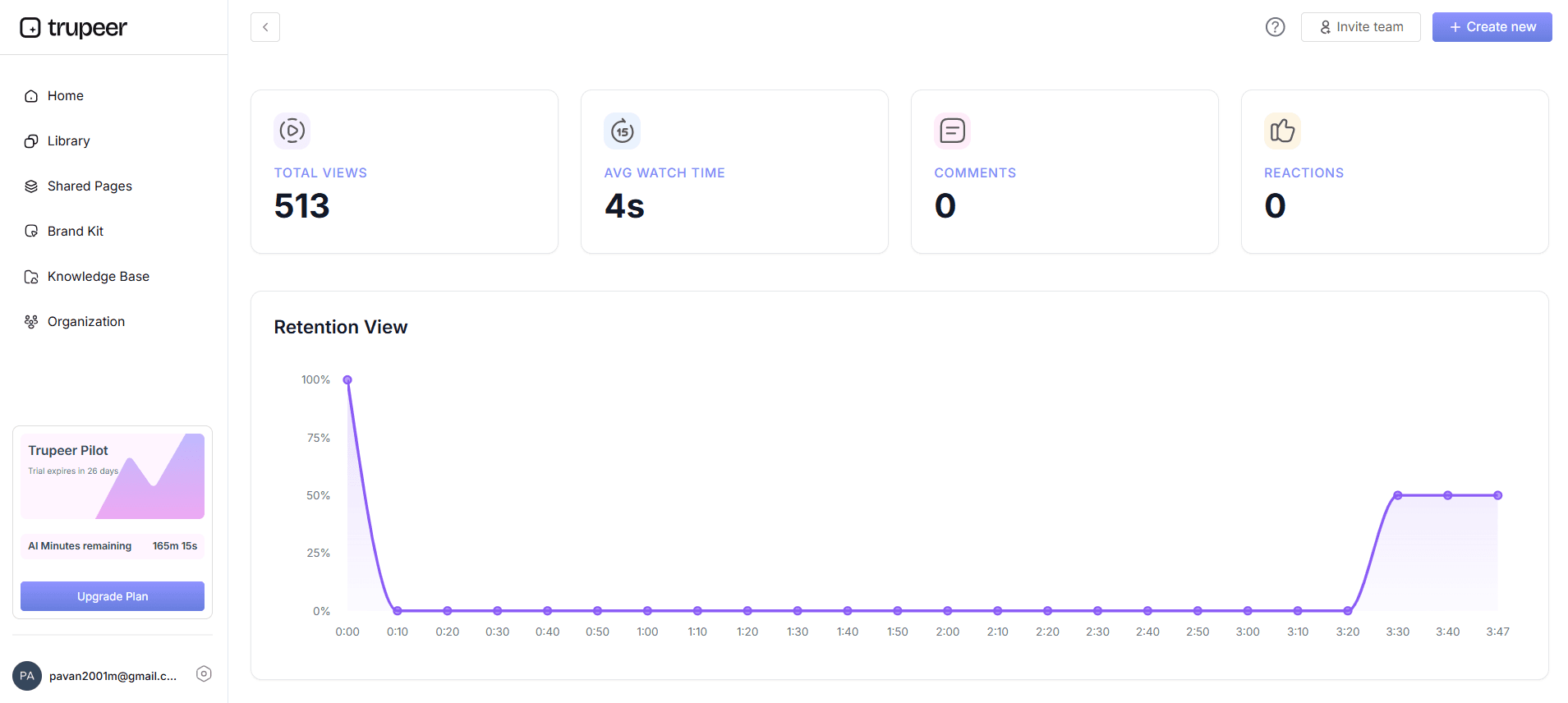
Paso 6: Analiza la interacción de los espectadores
Una vez que tu contenido está en directo, usa las analíticas de Trupeer para evaluar la interacción de los espectadores. Accede a la pestaña "Analíticas" para ver métricas como las tasas de abandono y los mapas de calor, que indican dónde los espectadores están más implicados o pierden interés. Estas perspectivas ayudan a perfeccionar el contenido futuro, asegurando que satisfaga las necesidades de la audiencia. El análisis regular te permite ajustar tu estrategia y mejorar con el tiempo la eficacia de la comunicación. El panel ofrece una interfaz fácil de usar, lo que facilita interpretar los datos e implementar cambios. Este enfoque proactivo garantiza que tus grabaciones sigan siendo impactantes y atractivas.
¿Qué consejos te ayudan a mantener una alta calidad en las grabaciones de pantalla?
Crear grabaciones de pantalla de alta calidad de forma constante requiere una combinación de estrategia y herramientas. Aquí tienes algunos consejos prácticos para asegurarte de que tus grabaciones cumplen estándares profesionales:
Comprueba la compatibilidad del sistema. Asegúrate de que tu hardware y software sean compatibles con los requisitos de Trupeer para evitar fallos técnicos.
Usa una iluminación adecuada. Incluso para las grabaciones de pantalla, una buena iluminación ambiental puede reducir reflejos y mejorar la claridad general del vídeo.
Prueba los niveles de audio. Realiza una prueba rápida de audio antes de grabar para evitar problemas comunes como ruido de fondo o niveles de volumen desiguales.
Revisa la configuración del navegador. Asegúrate de que tu navegador esté actualizado y de que la configuración esté optimizada para compartir pantalla, especialmente cuando uses grabación de pantalla para formación de empleados.
Estandariza los procedimientos de grabación. Desarrolla un procedimiento operativo estándar para las grabaciones y mantén la coherencia entre distintas sesiones.
Usa herramientas de IA. Usa funciones de IA para el autozoom y la narración, reduciendo la carga manual y mejorando la profesionalidad del vídeo.
Mantén copias de seguridad. Guarda siempre copias de seguridad de tus grabaciones en varios formatos para evitar la pérdida de datos y garantizar un acceso sencillo.
Cuando los SOP entran en la misma conversación, una comparación de alternativas a Scribe ayuda a aclarar el alcance.
Preguntas frecuentes
¿Cómo puedo mejorar la calidad del audio en las grabaciones de pantalla?
Mejorar la calidad del audio implica usar la narración por IA de Trupeer para reemplazar o mejorar tu audio original. Elige entre más de 65 opciones de voz naturales y ajusta parámetros como el tono y la velocidad para mayor claridad. Además, grabar en un entorno silencioso minimiza el ruido de fondo. También, revisar y ajustar la configuración de tu micrófono antes de empezar la grabación puede evitar problemas de audio comunes, como la estática o un volumen bajo.
¿Qué resolución es la mejor para las grabaciones de pantalla?
Para la mayoría de las aplicaciones, grabar en 1080p ofrece una apariencia clara y profesional sin consumir un almacenamiento excesivo. Trupeer ajusta automáticamente la configuración de resolución de vídeo según las capacidades del dispositivo, garantizando la máxima claridad. Grabar con una resolución inferior, como 720p, puede ser suficiente para contenido menos detallado o cuando el ancho de banda es limitado. Sin embargo, resoluciones más altas como 4K son adecuadas para demostraciones detalladas en las que el detalle fino es crucial.
¿Por qué mi grabación de pantalla sale borrosa?
La borrosidad suele deberse a grabar con una resolución baja o a un ancho de banda insuficiente. Asegúrate de que la configuración esté ajustada al menos a 1080p y de que tu conexión a Internet sea estable. La función de autozoom de Trupeer puede ayudar al centrarse en áreas clave, pero empezar con la configuración correcta es esencial. Además, supervisa el rendimiento de tu sistema para evitar retrasos, que pueden afectar a la claridad del vídeo.
¿Puede Trupeer gestionar grabaciones de pantalla multilingües?
Sí, Trupeer admite grabaciones de pantalla multilingües con sus funciones de traducción y doblaje. Puedes traducir el contenido a más de 40 idiomas, con sincronización labial para el audio doblado. Esto garantiza que tu contenido sea accesible para una audiencia global. Usar la herramienta de traducción de vídeo con IA simplifica este proceso, haciendo que tus grabaciones sean versátiles y aplicables universalmente.
¿Ofrece Trupeer funciones de edición de vídeo después de la grabación?
Trupeer ofrece funciones limitadas de edición posterior a la grabación centradas en mejorar la calidad profesional. Incluye la eliminación automática de muletillas y mejoras impulsadas por IA, como voces en off y avatares. Para una edición detallada, puede que necesites software especializado. Sin embargo, las funciones integradas son eficaces para crear contenido pulido y listo para compartir rápidamente sin requerir ediciones extensas.
Blogs relacionados


