Trupeer Blog

Imagina que te encomiendan producir una serie de grabaciones de pantalla para el próximo lanzamiento de producto de tu empresa. Estas grabaciones deben adaptarse a públicos diversos, incluidos clientes potenciales, equipos internos y socios técnicos. Cada audiencia requiere un enfoque y un nivel de detalle diferentes. La situación es crítica; no enfatizar los elementos adecuados en tu vídeo puede provocar malentendidos y oportunidades perdidas. Un mejor software de grabación de pantalla puede marcar la diferencia en tu proyecto al optimizar cómo se destaca el contenido clave mediante la configuración de zoom automático. Según una encuesta reciente, el 73% de los espectadores prefiere contenido que dirija su atención con precisión, asegurando que comprendan los componentes críticos de un vistazo. Sin una configuración adecuada, tus grabaciones de pantalla podrían no dar en el blanco, haciendo que tus esfuerzos resulten ineficaces y posiblemente lleven a interpretaciones erróneas. Esta guía es para cualquiera que necesite asegurarse de que sus grabaciones de pantalla comuniquen eficazmente el mensaje previsto, tanto si estás creando materiales de formación, contenido de marketing o demostraciones técnicas.
¿Por qué importa configurar los ajustes de zoom automático para distintos tipos de grabación de pantalla?
Configurar los ajustes de zoom automático no es solo un detalle técnico, es una ventaja estratégica. Los distintos tipos de contenido tienen necesidades únicas; un vídeo de formación para nuevos empleados requiere puntos de enfoque diferentes a los de una demostración de producto para clientes potenciales. Si tus ajustes de zoom automático no están adaptados a estas necesidades, corres el riesgo de diluir tu mensaje. Un zoom mal configurado puede hacer que los espectadores pasen por alto información esencial, reduciendo la eficacia del vídeo. Por ejemplo, los vídeos de marketing a menudo necesitan destacar logotipos de marca o características específicas del producto, mientras que las grabaciones técnicas pueden necesitar resaltar fragmentos de código o interacciones de la interfaz. Sin esta precisión, tu audiencia podría perderse los detalles cruciales, lo que llevaría a confusión y desinterés.
Las empresas que buscan un caso de uso de adopción de IA necesitan asegurarse de que su contenido no solo sea atractivo, sino también preciso. Las partes interesadas de distintos departamentos, desde responsables de marketing hasta líderes técnicos, necesitan grabaciones que destaquen los elementos adecuados para garantizar claridad e impacto. En entornos de formación, el zoom automático puede dirigir la atención a pasos críticos, reduciendo la carga cognitiva de los nuevos empleados y acelerando la incorporación. En marketing, puede centrarse en los puntos de venta únicos del producto, mejorando la retención del espectador y las tasas de conversión. Los ajustes adecuados de zoom automático pueden ser la diferencia entre un vídeo que enseña y uno que confunde.
¿Cuáles son los beneficios de configurar los ajustes de zoom automático para distintos tipos de grabación de pantalla?
Adaptar los ajustes de zoom automático a tipos de contenido específicos puede mejorar considerablemente la eficacia de tus grabaciones de pantalla. Estos son algunos beneficios clave:
Mayor participación del espectador. Al centrarse en los elementos clave, es más probable que los espectadores se mantengan atentos y asimilen la información presentada. Esto es especialmente importante en un escenario de mejores programas de grabación de pantalla, donde la precisión puede aumentar la comprensión.
Mejor retención de la información. Cuando los espectadores pueden seguir fácilmente los puntos de enfoque, es más probable que recuerden el contenido. Esto puede traducirse en mejores resultados en entornos de formación y educativos, donde retener la información es fundamental.
Mayores tasas de conversión. Para el contenido de marketing, destacar las características y beneficios del producto puede conducir a tasas de conversión más altas. Una plataforma de vídeo con IA puede ayudar a lograrlo asegurando que se resalten los elementos correctos.
Menos malentendidos. Una configuración adecuada del zoom automático garantiza que las grabaciones técnicas transmitan con precisión la información detallada, minimizando el riesgo de malentendidos.
Ahorro de tiempo en postproducción. Con el zoom automático correctamente configurado, se necesita menos edición manual, lo que reduce el tiempo y los recursos necesarios para producir contenido de alta calidad.
Presentación de marca coherente. Al estandarizar los ajustes de zoom en todas las grabaciones, las empresas pueden mantener una imagen de marca consistente, algo crucial para generar confianza y reconocimiento entre los espectadores.
¿Qué funciones de Trupeer te ayudan a configurar los ajustes de zoom automático para distintos tipos de grabación de pantalla?
Trupeer ofrece una serie de funciones diseñadas para optimizar tu experiencia de grabación de pantalla, especialmente al configurar los ajustes de zoom automático para distintos tipos de contenido.
Grabación de pantalla con IA y zoom automático con detección de clics
Esta función ajusta automáticamente el nivel de zoom según las interacciones del usuario, como clics y movimientos del cursor, asegurando que la atención del espectador se dirija a las partes más relevantes de la pantalla. Es perfecta para crear grabaciones que requieren cambios dinámicos de enfoque, como demostraciones de producto o recorridos por la interfaz de usuario. Al detectar los clics, Trupeer garantiza que las acciones importantes se resalten, reduciendo la necesidad de una edición manual extensa. Esta capacidad es fundamental en escenarios de mejor herramienta de grabación de pantalla donde la precisión y la claridad son primordiales.
Grabación de pantalla silenciosa con narración automática de IA
Esta función te permite crear grabaciones de pantalla sin ruido de fondo, añadiendo locuciones generadas por IA después de la captura. La narración se puede personalizar para que coincida con el ritmo y el tono de tu contenido, asegurando el énfasis correcto en los puntos clave. Esto resulta especialmente útil para vídeos de formación, donde la claridad y la coherencia son cruciales. La narración con IA puede destacar acciones o elementos importantes que podrían no ser inmediatamente evidentes para los espectadores, mejorando su comprensión y retención del material.
Avatares de IA / vídeo tipo cabeza parlante
Los avatares de IA de Trupeer añaden un toque personal a tus grabaciones, haciéndolas más atractivas. Puedes elegir entre una biblioteca de recursos o crear avatares personalizados que se ajusten a tu marca. Esta función es especialmente beneficiosa para vídeos de marketing y de producto, donde un elemento humano puede aumentar significativamente la participación del espectador. Al combinar los ajustes de zoom automático con avatares, puedes crear una experiencia de visualización cohesionada e interactiva que mantenga a tu audiencia centrada en el contenido que más importa.
Capítulos automáticos y detección de segmentos
Esta capacidad divide automáticamente tu grabación en segmentos lógicos, facilitando a los espectadores la navegación y la búsqueda de la información que necesitan. Es especialmente útil para grabaciones largas, como seminarios web o tutoriales técnicos detallados. Con capítulos claramente definidos, los espectadores pueden saltar directamente a las secciones que les interesan, mejorando su experiencia general y su participación. Esta función, junto con la plataforma de documentación con IA, garantiza que tu contenido sea a la vez accesible e informativo.
Traducción con IA a más de 40 idiomas con sincronización labial
Si tu audiencia es global, esta función supone un gran cambio. Trupeer puede traducir tus grabaciones a más de 40 idiomas, con sincronización labial para garantizar que la narración coincida con el contenido en pantalla. Esto es vital para llegar a audiencias que no hablan inglés y asegurar que tu mensaje se entienda en todo el mundo. Tanto si produces materiales de formación como contenido de marketing, esta función garantiza que el idioma nunca sea una barrera para la comprensión. La integración con una base de conocimientos con búsqueda también significa que estas traducciones son fácilmente accesibles y están organizadas.
¿Cómo configuras paso a paso los ajustes de zoom automático para distintos tipos de grabación de pantalla con Trupeer?
Paso 1: Inicia una nueva grabación
Para empezar, accede al grabador basado en navegador o a la aplicación de escritorio de Trupeer. Haz clic en el botón "Nueva grabación" para comenzar. Aquí puedes elegir entre una pantalla completa o una ventana específica para grabar. Las capacidades principales de captura de Trupeer te permiten configurar los ajustes antes de empezar. Selecciona la función "Grabación de pantalla con IA y zoom automático". Esto garantiza que, durante la grabación, el zoom se ajuste dinámicamente según interacciones como clics y movimientos del cursor. Si estás creando un vídeo de formación, esta función destacará automáticamente las acciones importantes, dirigiendo la atención del espectador sin intervención manual.

Paso 2: Personaliza los ajustes de detección de clics
En la misma ventana de configuración, ajusta la sensibilidad de detección de clics. Esta opción determina cuánto énfasis se da a los distintos clics dentro de la grabación. Ajusta el control deslizante de sensibilidad para adaptarlo al tipo de contenido; una demo técnica podría requerir una sensibilidad mayor que una visión general. El sistema de Trupeer priorizará automáticamente estas interacciones, asegurando que se resalten adecuadamente. Si notas que el zoom automático reacciona en exceso, reduce la sensibilidad, que incluso puede ajustarse durante la grabación, ofreciendo flexibilidad para encontrar el equilibrio perfecto. Los equipos que comparan herramientas suelen empezar con una comparación de alternativas a Loom antes de estandarizar un flujo de trabajo.
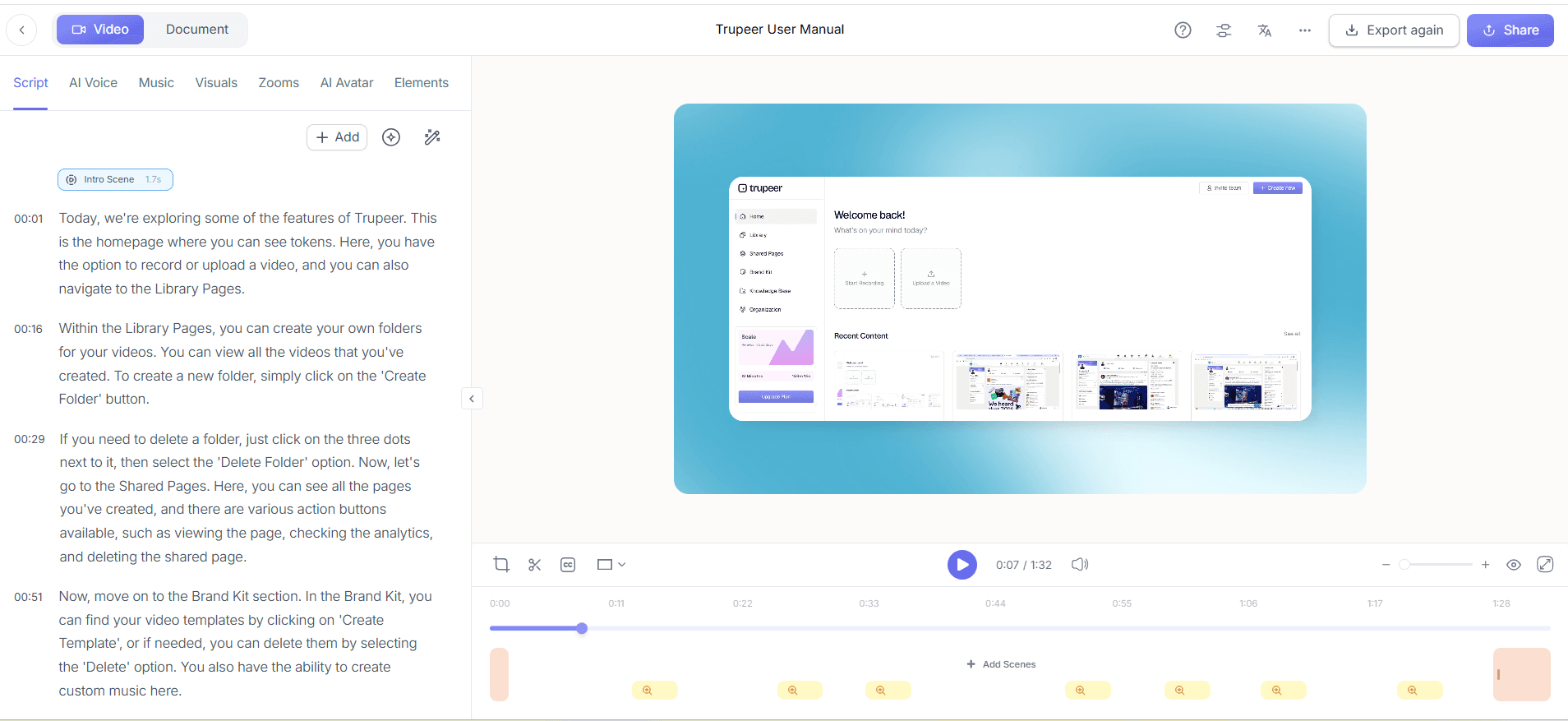
Paso 3: Activa la grabación silenciosa con narración de IA
Una vez configurados los ajustes visuales, activa la función "Grabación de pantalla silenciosa con narración de IA". Esto te permite capturar vídeo sin ruido de fondo, por lo que es ideal para entornos donde la claridad es primordial, como en vídeos instructivos. Después de grabar, puedes añadir una narración generada por IA que se ajuste al ritmo y al tono del contenido. Solo tienes que seleccionar la voz y ajustar el ritmo en la suite de edición posterior a la grabación. Este proceso solo lleva unos minutos y garantiza una calidad de audio coherente en distintas grabaciones.

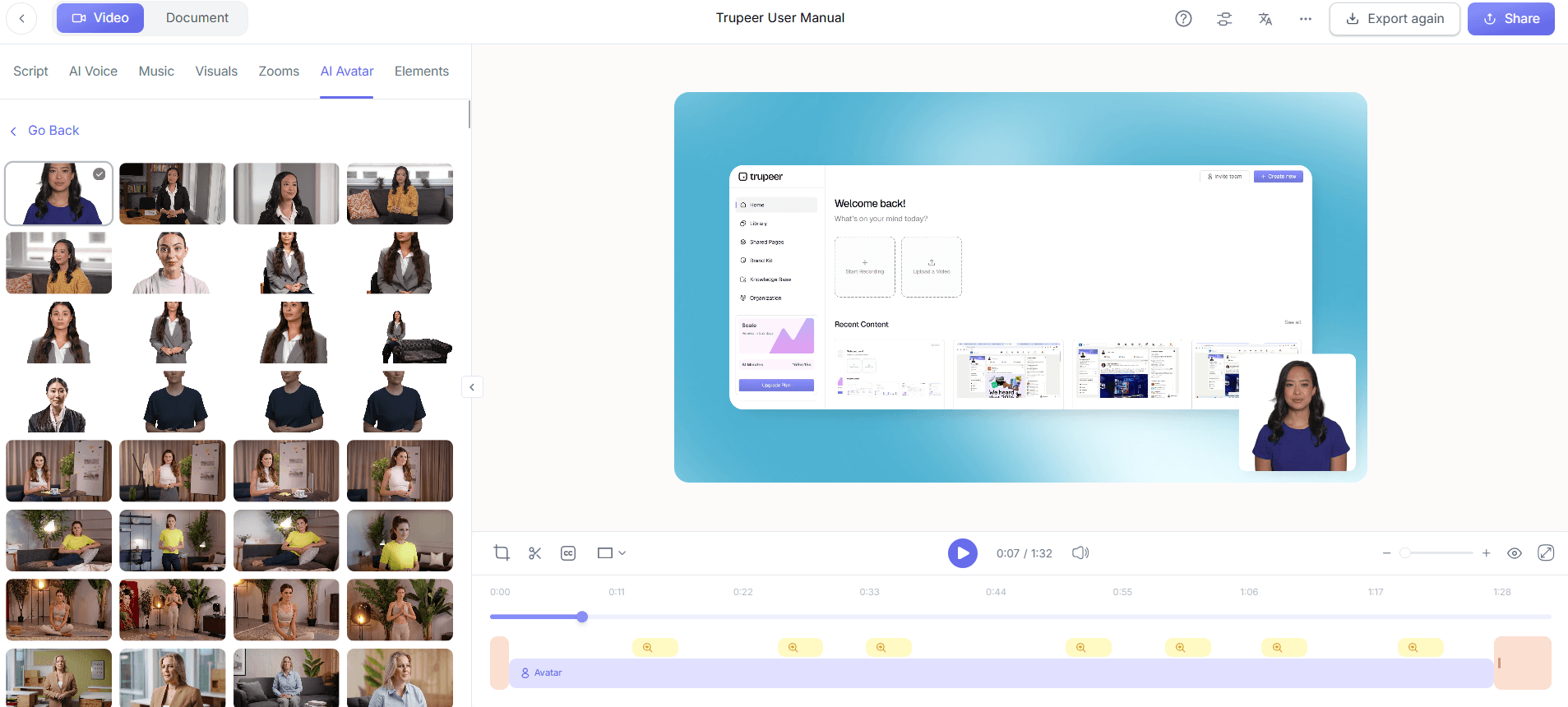
Paso 4: Añade avatares de IA para mejorar la interacción
Para vídeos de marketing o de producto, añadir un avatar de IA puede hacer que tu grabación sea más atractiva. En la configuración de posproducción de Trupeer, elige entre una biblioteca de avatares de IA o crea uno personalizado. Arrastra y suelta el avatar en la línea de tiempo de la grabación, sincronizando su discurso con puntos de zoom concretos. Esta función es especialmente eficaz para mantener el interés del espectador y aportar un toque humano a las presentaciones digitales. El avatar se puede redimensionar y reposicionar para no obstruir elementos visuales clave, asegurando un aspecto fluido y profesional.
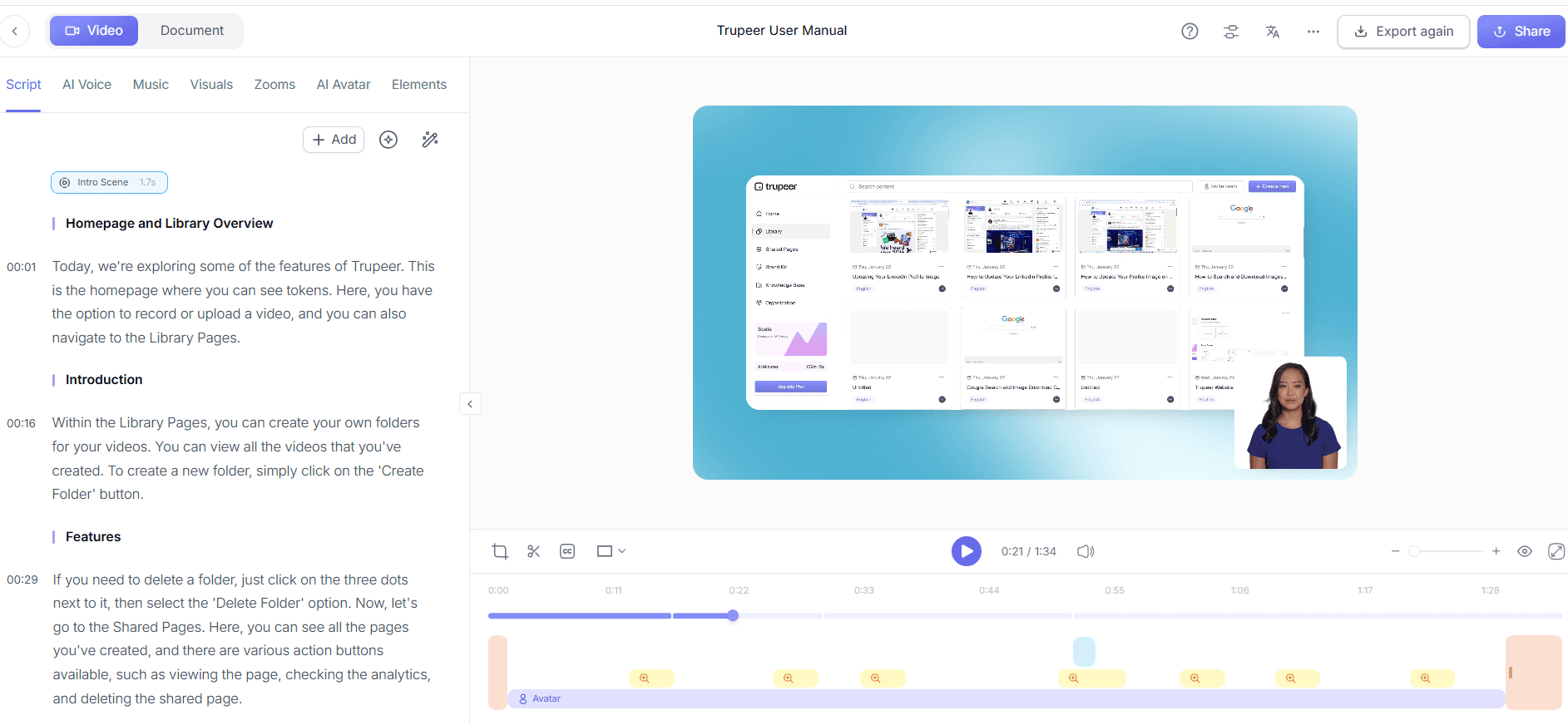
Paso 5: Organiza el contenido con capítulos automáticos
Después de grabar, utiliza la función "Capítulos automáticos y detección de segmentos". Trupeer segmentará automáticamente tu vídeo en capítulos según los cambios de contenido y las interacciones. Esta función es muy valiosa para grabaciones más largas, ya que permite a los espectadores navegar fácilmente hasta las secciones que más les interesan. Solo tienes que revisar los capítulos sugeridos, ajustarlos si es necesario y guardar. Este proceso es rápido, normalmente lleva menos de cinco minutos, y garantiza que tu vídeo sea a la vez completo y fácil de ver.
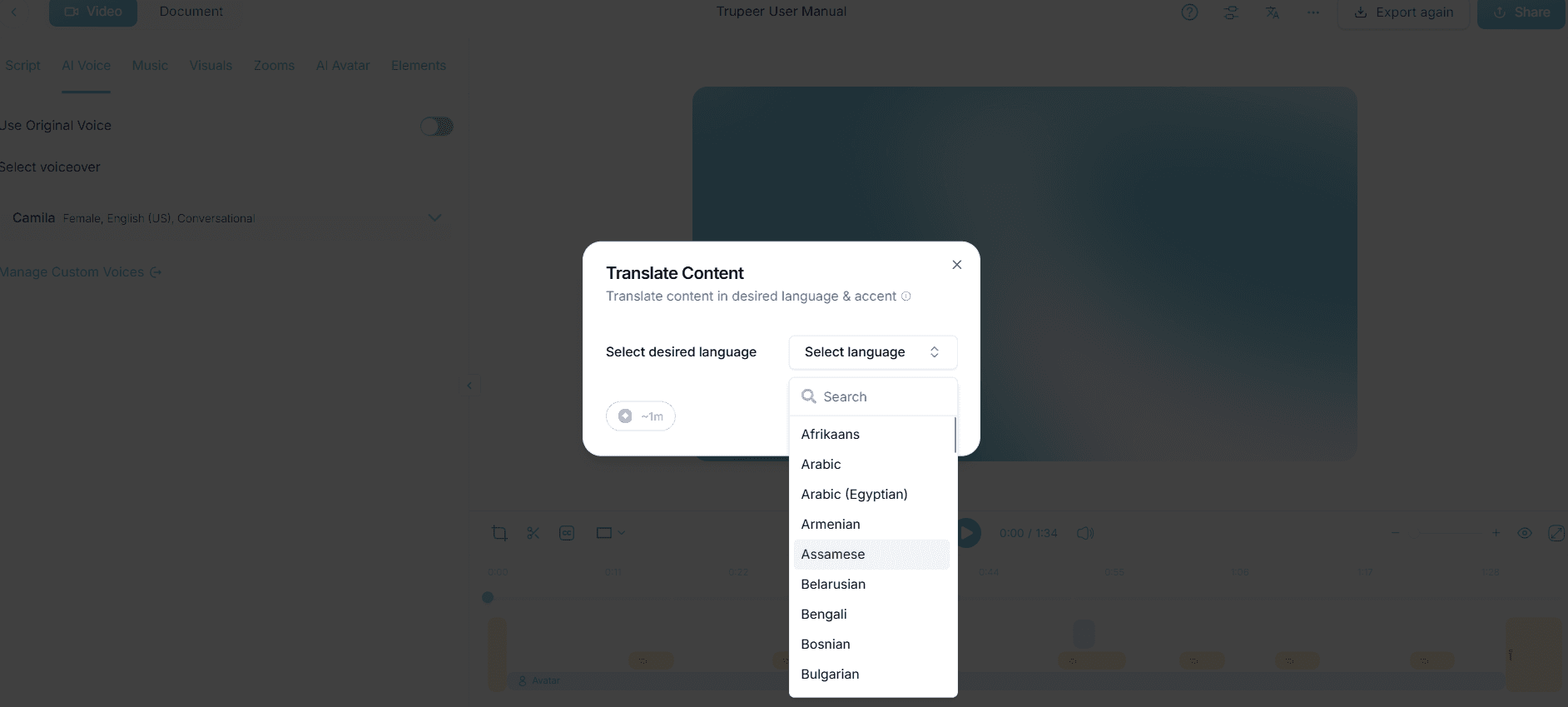
Paso 6: Traduce y localiza para llegar a una audiencia global
Si tu audiencia abarca varios idiomas, activa la función "Traducción con IA a más de 40 idiomas con sincronización labial" durante la posproducción. Selecciona los idiomas de destino y Trupeer generará traducciones con movimientos labiales sincronizados, haciendo tu contenido accesible para espectadores que no hablan inglés. Este proceso puede completarse en unos diez minutos por idioma, dependiendo de la duración del vídeo. Es una herramienta potente para garantizar que tu mensaje llegue a una audiencia global sin comprometer la claridad ni la interacción.
¿Qué consejos te ayudan a configurar los ajustes de zoom automático para distintos tipos de grabación de pantalla?
Configurar los ajustes de zoom automático para grabaciones de pantalla puede ser un reto, pero estos consejos te ayudarán a optimizar tu enfoque para distintos tipos de contenido. Tanto si estás creando tutoriales como vídeos de marketing, estas estrategias garantizan que tus grabaciones sigan siendo claras y centradas.
Comprende a tu audiencia. Adapta tus ajustes a las necesidades específicas de tus espectadores. Esto garantiza que se destaque el contenido más relevante, mejorando la participación del espectador.
Prueba distintas sensibilidades. Experimenta con la sensibilidad de detección de clics para ver qué captura mejor las interacciones esenciales. Los distintos tipos de contenido pueden requerir distintos niveles de sensibilidad.
Usa los avatares de forma estratégica. Integra avatares de IA cuando sea apropiado para mantener el interés del espectador y aportar contexto, especialmente en vídeos de marketing.
usa capítulos automáticos para la navegación. Asegúrate de que los vídeos largos se dividan en capítulos para facilitar la navegación. Esto mejora considerablemente la experiencia de usuario.
Optimiza para la diversidad lingüística. Usa funciones de traducción de vídeo con IA para llegar a una audiencia más amplia, asegurando que tu contenido sea accesible a nivel mundial.
Mantenlo simple. Evita complicar en exceso los ajustes de zoom. Céntrate en resaltar las áreas clave sin abrumar al espectador.
Revisa y ajusta. Revisa continuamente tus grabaciones para perfeccionar tus ajustes. Los comentarios de los espectadores pueden ser invaluables para hacer los ajustes necesarios.
Preguntas frecuentes
¿Cómo configuras el zoom automático para vídeos de formación?
Para configurar el zoom automático para vídeos de formación, utiliza la "Grabación de pantalla con IA y zoom automático" de Trupeer. Empieza seleccionando el módulo de formación que quieras grabar y configura la detección de clics para resaltar los pasos críticos. Ajusta la sensibilidad para garantizar que cada acción se capture con claridad, de modo que los nuevos empleados puedan seguirla sin esfuerzo. Esta configuración enfatiza las acciones cruciales, reduciendo la necesidad de ajustes manuales del enfoque. La función de zoom automático garantiza que cada clic e interacción se resalte con precisión, algo clave para una formación eficaz.
¿Cuál es la mejor manera de configurar el zoom para demostraciones de producto?
Para las demostraciones de producto, empieza activando la "Grabación de pantalla con IA y zoom automático" en Trupeer. Establece la sensibilidad del zoom en un nivel moderado, centrándote en las características del producto que necesiten énfasis. Integra avatares de IA para ofrecer explicaciones o contexto al mostrar funciones complejas. Este enfoque mantiene la atención del espectador en el producto al tiempo que aporta información adicional a través del avatar. Es esencial revisar la demo después y hacer los ajustes necesarios para asegurarse de que los puntos de venta clave del producto se destaquen eficazmente.
¿Por qué es importante el zoom automático dinámico en grabaciones técnicas?
El zoom automático dinámico es crucial para las grabaciones técnicas porque enfoca automáticamente las áreas importantes, como fragmentos de código o puntos de datos. Esto garantiza que los espectadores no se pierdan información crítica. Al usar la detección de clics de Trupeer, puedes configurar los ajustes para resaltar estas áreas a medida que avanza la grabación. Sin el zoom automático dinámico, los espectadores pueden tener dificultades para identificar los elementos clave, lo que puede llevar a malentendidos. Esta función es especialmente útil en presentaciones técnicas detalladas donde la precisión y la claridad son primordiales. Cuando los procedimientos operativos estándar entran en la conversación, una comparación de alternativas a Scribe ayuda a aclarar el alcance.
¿Puede Trupeer gestionar varios formatos de vídeo para exportación?
Sí, Trupeer admite opciones de exportación en múltiples formatos, incluidos MP4, HTML, PDF y SCORM. Después de configurar los ajustes de zoom automático y completar la grabación, puedes elegir el formato que mejor se adapte a tus necesidades de distribución. Esta versatilidad garantiza que tu contenido pueda integrarse fácilmente en distintas plataformas, como sistemas de gestión del aprendizaje o sitios web. Tener varios formatos disponibles significa que puedes atender distintas preferencias de audiencia y requisitos técnicos sin herramientas de conversión adicionales.
¿Usar narración de IA afecta al tamaño del archivo de vídeo?
Añadir narración de IA sí aumenta ligeramente el tamaño del archivo de vídeo, pero Trupeer optimiza el audio para minimizar el impacto. El aumento suele ser insignificante y no afecta a la calidad de reproducción. La narración de IA sustituye la necesidad de locuciones manuales, ahorrando tiempo y recursos al tiempo que mantiene una alta calidad de audio. Esta función es especialmente útil para crear contenido coherente y profesional en varias grabaciones. El ligero aumento del tamaño del archivo es un pequeño precio a pagar por las ventajas de una integración de audio simplificada.
Blogs relacionados


