Trupeer Blog
Resumir

Imagina que te encargan crear una serie de vídeos de formación para el nuevo despliegue de software de tu empresa. La apuesta es alta, ya que estos vídeos ayudarán a más de 500 empleados a comprender funcionalidades clave. Sin embargo, no todo el mundo tendrá acceso a internet de alta velocidad, lo que hace poco práctico grabar vídeos grandes y en alta resolución. Necesitas una forma de producir contenido claro y atractivo sin que los archivos pesen demasiado. Ahí es donde entran el auto-zoom con IA y la detección de clics, que transforman tus grabaciones de pantalla en tutoriales concisos y centrados.
Los estudios muestran que el uso de grabaciones de pantalla mejoradas con IA puede reducir el tamaño del vídeo hasta en un 30% y aumentar el compromiso de los espectadores en un 25%.
Esta tecnología garantiza que se capture cada clic y detalle importante, haciendo que tus grabaciones no solo se puedan ver, sino que sean realmente efectivas. Tanto si eres diseñador instruccional como si eres responsable de formación, incorporar el auto-zoom con IA y la detección de clics en tu flujo de trabajo puede marcar una diferencia significativa. Para profundizar, nuestra guía sobre el mejor software para grabar pantalla cubre el plan de acción relacionado.
¿Por qué importan el auto-zoom con IA y la detección de clics?
Para las empresas, la calidad de los materiales de formación afecta directamente al rendimiento de los empleados y a la satisfacción de los clientes. Las grabaciones de pantalla mal hechas pueden llevar a malentendidos, preguntas repetidas e incluso errores costosos. Cuando estás desplegando un software nuevo o actualizando procesos, no puedes permitirte estas ineficiencias. Al integrar el auto-zoom con IA y la detección de clics, garantizas claridad en cada tutorial, reduces el margen de error y mejoras la experiencia de aprendizaje en general.
En entornos donde los empleados trabajan de forma remota o en distintas zonas horarias, el acceso a materiales de formación claros y concisos es crucial. Las herramientas de grabación de pantalla con IA resaltan automáticamente las acciones clave y se centran en las áreas relevantes de la pantalla. Esto reduce la carga cognitiva de los espectadores, permitiéndoles seguir el contenido con más facilidad y sin distracciones innecesarias. Implementar estas tecnologías no solo es cuestión de mantener la calidad, sino también de crear un entorno donde se prioricen el aprendizaje y la comprensión. Esto encaja perfectamente con la creciente necesidad de casos de uso de adopción de IA en entornos empresariales, donde un despliegue fluido puede ser un cambio decisivo.
¿Cuáles son los beneficios del auto-zoom con IA y la detección de clics?
El auto-zoom con IA y la detección de clics ofrecen varias ventajas diferenciadas que pueden transformar la forma en que produces y consumes grabaciones de pantalla.
Enfoque mejorado. Al hacer zoom automáticamente en el área de la pantalla donde ocurre una acción, los espectadores pueden seguir el contenido con facilidad, reduciendo la confusión.
Tamaño de archivo reducido. Con el zoom inteligente, se minimiza el contenido innecesario de la pantalla, lo que puede reducir el tamaño del archivo de vídeo hasta en un 30%, facilitando compartirlo y almacenarlo.
Mayor compromiso. Las imágenes atractivas mantienen el interés de los espectadores. Las grabaciones de pantalla que hacen zoom de forma adaptativa y resaltan las interacciones conservan la atención, aumentando el compromiso en un 25%.
Consistencia en todos los tutoriales. La IA garantiza que cada grabación siga un estilo coherente, reduciendo la variabilidad y mejorando la calidad profesional de tus materiales de formación. Consulta el mejor software para grabar pantalla para mantener la consistencia.
Ahorro de tiempo. El zoom automático y la detección de clics significan que se necesita menos edición manual. Esto puede reducir el tiempo de producción en torno al 40%, permitiéndote crear más contenido en menos tiempo.
Mayor claridad. Al centrarse en las áreas relevantes de la pantalla, mejora la claridad del contenido instructivo, lo que ayuda a los alumnos a comprender mejor procesos complejos. Esto es especialmente eficaz cuando se integra con una plataforma de vídeo con IA que mejora aún más la claridad del vídeo.
¿Qué funciones de Trupeer te ayudan a mejorar la calidad de la grabación de pantalla?
Trupeer ofrece un conjunto de funciones diseñado para mejorar la calidad de tus grabaciones de pantalla mediante el auto-zoom con IA y la detección de clics, asegurando que cada vídeo que creas sea atractivo e informativo.
Grabación de pantalla con IA con auto-zoom y detección de clics
Esta función identifica y hace zoom automáticamente en las áreas de actividad de tu pantalla durante la grabación. Es especialmente útil para tutoriales en los que se necesita enfatizar acciones específicas. La IA sigue inteligentemente el cursor y resalta los clics, asegurando que los espectadores no se pierdan ningún paso esencial. Esta tecnología no solo ayuda a crear contenido más atractivo, sino que también permite a los espectadores captar la información rápidamente. Para una grabación de pantalla más precisa, considera el mejor herramienta para grabar pantalla de Trupeer, que integra estas capacidades de forma fluida.
Grabación de pantalla silenciosa con narración automática con IA
La grabación de pantalla silenciosa de Trupeer junto con la narración con IA te permite capturar la actividad de la pantalla sin ruido de fondo. Después de la captura, la IA genera una narración que coincide con las acciones en la pantalla. Esta función es imprescindible para crear tutoriales pulidos que sean a la vez informativos y profesionales. La narración automática garantiza que el foco permanezca en el contenido, sin las distracciones del ruido ambiental, ofreciendo una experiencia de aprendizaje más limpia.
Eliminación automática de palabras de relleno
Esta función mejora la calidad de audio de tus grabaciones eliminando palabras de relleno innecesarias como "um" y "ah." También reduce las pausas largas, haciendo que tus vídeos sean más concisos y directos. El resultado es una experiencia de visualización más profesional y atractiva, algo crucial para mantener la atención de la audiencia durante todo el vídeo. Las capacidades de edición de Trupeer aseguran que tus grabaciones sean lo más efectivas posible, permitiendo una comunicación clara e ininterrumpida.
Capítulos automáticos y detección de segmentos
Con la creación automática de capítulos, Trupeer te ayuda a organizar el contenido en secciones lógicas, facilitando que los espectadores naveguen. Esta función es especialmente útil para tutoriales más largos, ya que permite a los usuarios saltar a las secciones más relevantes para ellos. La detección automática de segmentos ahorra tiempo en la postproducción, ya que la IA marca automáticamente las secciones clave, asegurando que tu contenido esté estructurado y sea fácil de seguir. Esto es especialmente beneficioso al crear tutoriales completos.
Base de conocimiento con búsqueda mediante IA
La base de conocimiento con búsqueda mediante IA de Trupeer indexa cada grabación con enlaces profundos a nivel de marca de tiempo, lo que facilita que los usuarios encuentren información específica rápidamente. Esta función mejora la utilidad de tus grabaciones al permitir que los usuarios busquen y salten al punto exacto del vídeo donde se trata un tema. Es especialmente útil para organizaciones grandes, donde los empleados necesitan localizar información con rapidez sin tener que ver vídeos completos.
¿Cómo mejorar la calidad de la grabación de pantalla paso a paso con Trupeer?
Paso 1: Inicia Trupeer y elige tu modo de grabación
Empieza iniciando Trupeer a través del grabador basado en el navegador o de la aplicación de escritorio, según tu preferencia. Una vez que la aplicación esté abierta, selecciona el modo "Grabación de pantalla con IA con auto-zoom y detección de clics". Este modo permite que el software se centre automáticamente en las áreas de actividad, haciendo que tu grabación sea clara y atractiva. Después de seleccionar tu modo, personaliza la configuración de tu grabación, como el área de pantalla y la entrada del micrófono, antes de comenzar. Este paso suele tardar alrededor de un minuto, asegurando que tu configuración esté optimizada para capturar contenido de alta calidad.

Paso 2: Inicia la grabación y activa el auto-zoom con IA
Para empezar a grabar, haz clic en el botón "Record". Trupeer comenzará a capturar la actividad de tu pantalla. El auto-zoom con IA ajustará dinámicamente el enfoque en las áreas con las que interactúas, como clics del ratón y entradas de texto. Esto garantiza que los espectadores puedan ver los detalles de tus acciones sin distracciones. A medida que avanzas, la función de auto-zoom resalta automáticamente las interacciones clave. La IA funciona en tiempo real, así que no es necesario pausar ni ajustar manualmente el enfoque durante el proceso de grabación, lo que te permite concentrarte en tu presentación.
Paso 3: Añade narración con IA durante la postcaptura
Cuando tu sesión de grabación esté completa, Trupeer ofrece la opción de añadir una narración generada por IA. Ve al menú "Enhancements" y selecciona "AI voiceover." Aquí puedes elegir entre más de 65 voces naturales, ajustando la velocidad y el tono para que coincidan con el ambiente del contenido. La IA analizará la actividad de la pantalla y generará una narración que se sincroniza con los elementos visuales. Este proceso normalmente tarda entre 5 y 10 minutos, dependiendo de la duración de tu vídeo. Si es necesario, puedes refinar aún más la narración editando el guion directamente en Trupeer.

Paso 4: Edita y elimina palabras de relleno
Con la narración configurada, es momento de mejorar la claridad del audio. Ve a la sección "Editing" y selecciona "Automatic filler-word removal." Esta función analiza la pista de audio y elimina automáticamente rellenos innecesarios como "um" y "ah." También acorta las pausas largas, haciendo que tu vídeo sea más conciso y profesional. El proceso de edición es rápido y, por lo general, tarda menos de 5 minutos. Este paso garantiza que tu vídeo instructivo mantenga un flujo fluido, manteniendo a tu audiencia comprometida durante todo el vídeo. Muchos equipos lo combinan con una plataforma de documentación que genera guías escritas a partir de la misma grabación, para que el enfoque y el cómo hacerlo se mantengan sincronizados.
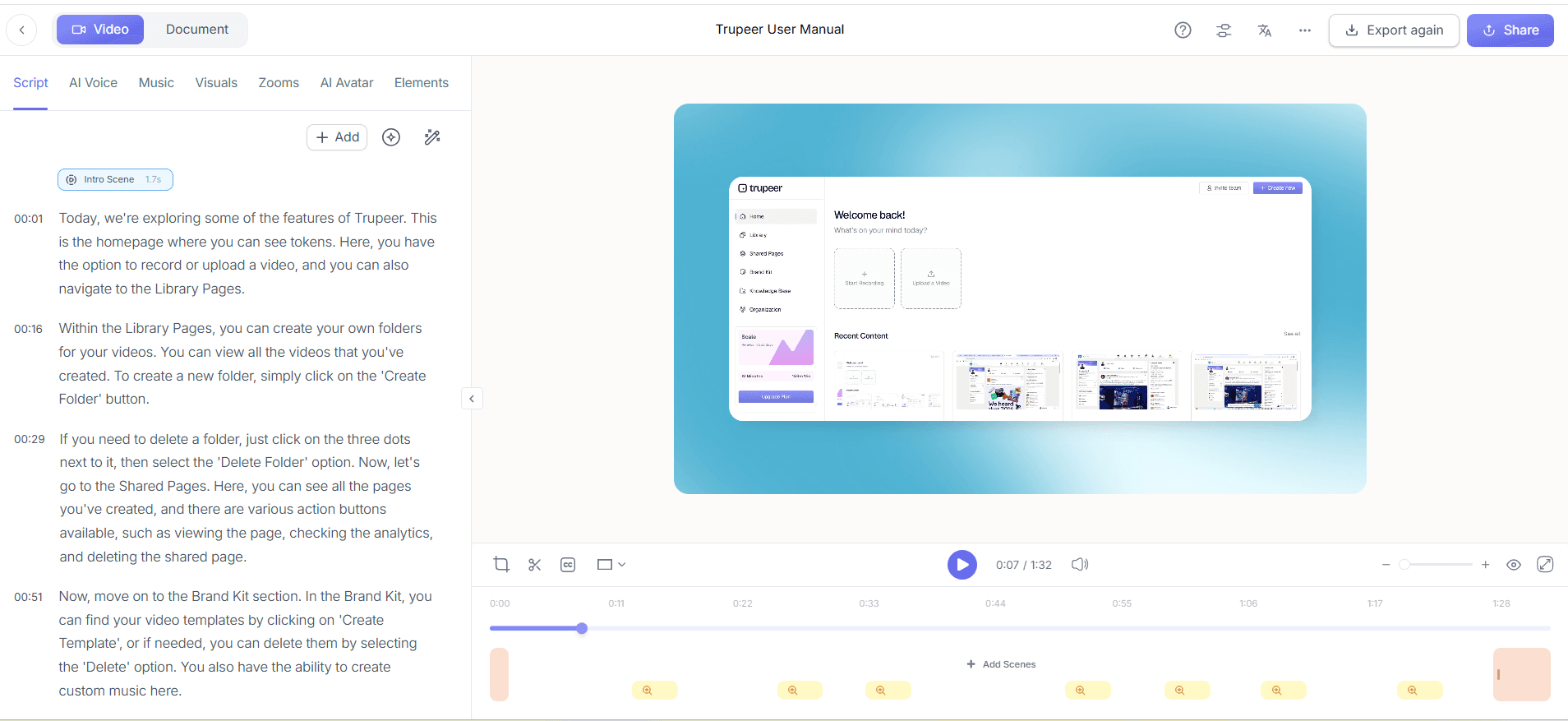
Paso 5: Organiza el contenido con capítulos automáticos
Para que tu vídeo sea más fácil de navegar, usa la función de Trupeer "Auto chapters and segment detection". Activa esta opción en el menú "Post-Processing". La IA segmentará automáticamente tu grabación en capítulos lógicos, basándose en el flujo del contenido y en las interacciones de la pantalla. Esta función es especialmente útil para tutoriales largos, ya que permite a los espectadores saltar fácilmente a las secciones que necesitan. El proceso de creación de capítulos es eficiente y tarda solo unos minutos en completarse, y mejora significativamente la experiencia del usuario al ofrecer una visión general estructurada de tu vídeo.
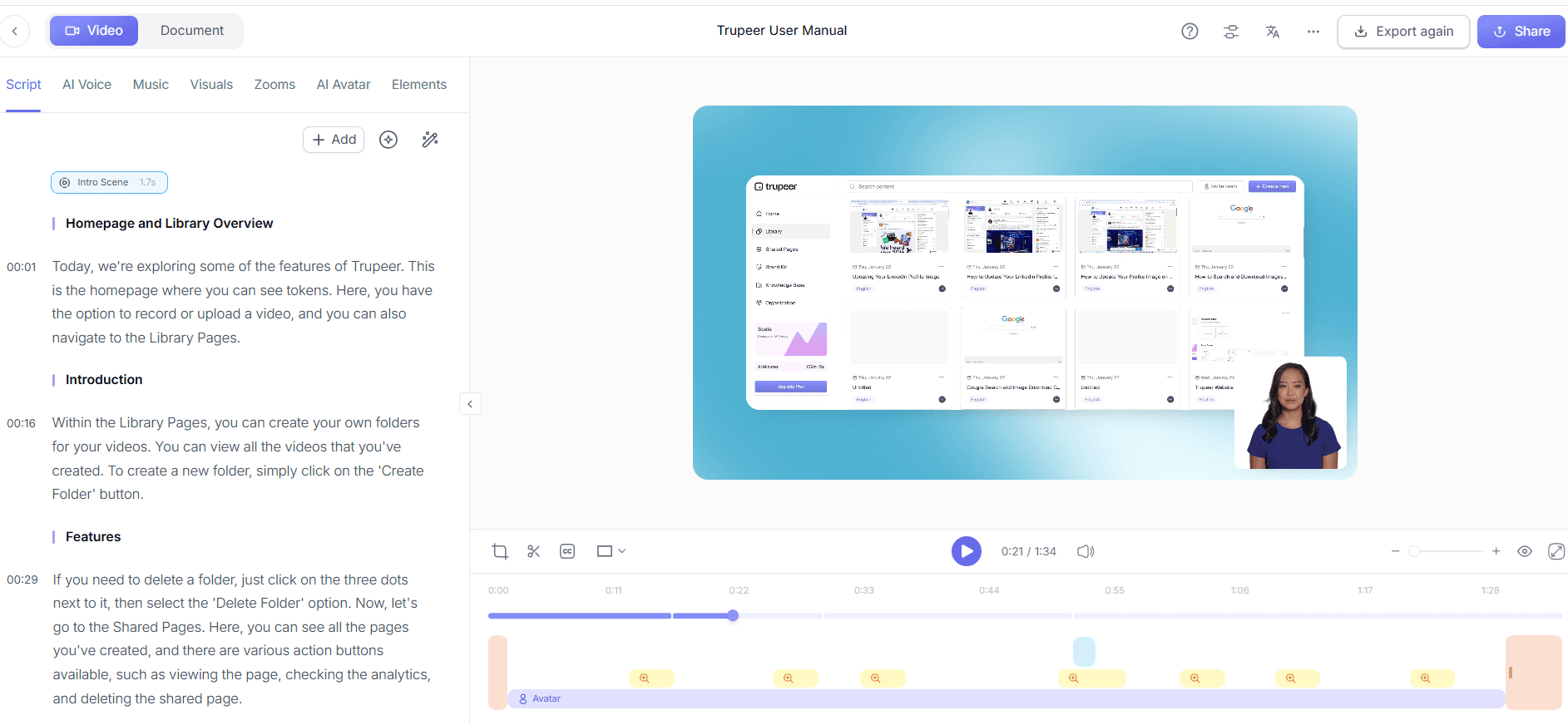
Paso 6: Exporta y distribuye tu vídeo
Con tu grabación de pantalla pulida y organizada, es momento de exportar. Haz clic en "Export" y selecciona el formato que prefieras, como MP4 o HTML. Trupeer también admite exportaciones en PDF y SCORM, adaptándose a necesidades de distribución diversas. El proceso de exportación es ágil y normalmente tarda menos de 3 minutos. Una vez exportado, puedes distribuir tu vídeo a través de la plataforma de grabación de pantalla para la formación de empleados de Trupeer, asegurando que tu contenido llegue a tu audiencia prevista de forma eficiente. Este paso completa el proceso y te permite compartir una grabación de pantalla de alta calidad mejorada con IA.

¿Qué consejos te ayudan a mejorar la calidad de la grabación de pantalla?
Mejorar la calidad de la grabación de pantalla implica una combinación de planificación estratégica y el uso de las herramientas adecuadas. Aquí tienes algunos consejos prácticos para asegurarte de que tus grabaciones sean de primera categoría.
Prepara un guion. Antes de grabar, redacta un guion para asegurarte de cubrir todos los puntos necesarios sin desviarte. Esto reduce las palabras de relleno y mantiene un enfoque claro.
Optimiza la configuración de la pantalla. Ajusta la resolución de tu pantalla para que coincida con el formato de salida de tu vídeo. Esto garantiza que el texto y los gráficos se vean nítidos y claros en el producto final.
Minimiza el ruido de fondo. Usa un micrófono de buena calidad y graba en un entorno tranquilo. Esto mejorará la calidad del audio de tu grabación.
Usa indicaciones visuales. Incorpora resaltados o anotaciones en pantalla para enfatizar los puntos clave. Esto ayuda a la comprensión y retención del espectador.
Haz una prueba antes de grabar. Realiza una grabación de prueba rápida para asegurarte de que todos los aspectos técnicos, como la calidad del sonido y del vídeo, funcionan como se espera.
Estandariza el estilo de captura. usa un estilo coherente en todas las grabaciones para crear una experiencia de marca. Esto se puede lograr usando una comparación de alternativas de Scribe para mantener una calidad consistente.
Revisa y revisa de nuevo. Después de grabar, revisa tu vídeo para detectar errores o áreas que podrían mejorarse. Una revisión exhaustiva puede marcar una gran diferencia en la calidad final.
Los equipos que evalúan herramientas a menudo empiezan con una comparación de alternativas de Loom antes de estandarizar un flujo de trabajo.
Preguntas frecuentes
¿Cómo funciona el auto-zoom con IA en la grabación de pantalla?
El auto-zoom con IA funciona ajustando dinámicamente el enfoque de la grabación para resaltar áreas específicas de actividad en la pantalla. Esto se logra mediante algoritmos que rastrean los movimientos del cursor y detectan cambios significativos en la pantalla, como clics del ratón o entradas de texto. El resultado es una grabación que enfatiza de forma natural las acciones importantes, facilitando que los espectadores sigan el contenido. Esta función reduce la necesidad de ajustes manuales de zoom, ahorra tiempo y garantiza un enfoque consistente durante todo el vídeo.
¿Se puede personalizar la narración generada por IA de Trupeer?
Sí, la narración generada por IA de Trupeer se puede personalizar para adaptarse a tus necesidades específicas. Los usuarios pueden elegir entre más de 65 voces naturales, cada una con ajustes de velocidad y tono. Esto te permite adaptar el estilo de la narración al ambiente del contenido y a las preferencias de la audiencia. además, el guion generado se puede editar directamente dentro de Trupeer, dándote control sobre el flujo de la narración y asegurando que el resultado final se alinee con tus objetivos de formación.
¿Qué formatos de archivo admite Trupeer para exportar vídeos?
Trupeer admite varios formatos de archivo, incluidos MP4, HTML, PDF y SCORM, para exportar vídeos. Esta versatilidad garantiza que tu contenido se pueda distribuir en distintas plataformas y que lo puedan consultar audiencias diferentes. MP4 es ideal para compartir vídeos en general, mientras que HTML es adecuado para aplicaciones basadas en la web. PDF y SCORM son excelentes para fines educativos, ya que permiten integrarse en sistemas de gestión del aprendizaje. Elegir el formato adecuado depende de tus necesidades de distribución específicas y de las preferencias de tu audiencia.
¿Trupeer ofrece funciones para la colaboración en equipo?
Sí, Trupeer ofrece funciones que facilitan la colaboración en equipo, incluidas revisiones y flujos de aprobación colaborativos. Estas herramientas permiten que varios usuarios revisen, comenten y aprueben el contenido antes de que se finalice, asegurando que todos los miembros del equipo estén alineados con la calidad y el mensaje de los vídeos. Este enfoque colaborativo no solo mejora la calidad del producto final, sino que también simplifica el proceso de producción, reduciendo el tiempo y el esfuerzo necesarios para crear contenido instructivo de alta calidad.
¿Trupeer es adecuado para audiencias globales y localización?
Por supuesto, Trupeer está bien preparado para audiencias globales, ofreciendo funciones como traducción con IA a más de 40 idiomas con capacidades de sincronización labial. Esto garantiza que tu contenido se pueda localizar de forma efectiva, haciéndolo accesible para audiencias que no hablan inglés. La plataforma AI video translation también incluye opciones de doblaje, lo que te permite crear contenido multilingüe sin necesidad de una edición manual extensa. Estas funciones hacen de Trupeer una excelente opción para organizaciones que buscan llegar a una audiencia diversa e internacional.
Blogs relacionados


