Trupeer Blog
Resumir

Camtasia de un vistazo
Ideal para | Precio inicial | Plan gratuito | Función destacada | Limitación principal |
|---|---|---|---|---|
Diseñadores instruccionales profesionales | $299.99 | No | Exportación SCORM para LMS | Curva de aprendizaje pronunciada |
¿Qué es Camtasia para la incorporación?
Camtasia es un software integral de grabación de pantalla y edición de vídeo desarrollado por TechSmith, ampliamente utilizado para crear contenido de vídeo de nivel profesional. Es especialmente adecuado para vídeos de incorporación, formación y documentación empresarial. El software permite a los usuarios capturar la actividad de su pantalla, integrar imágenes de la webcam y editar vídeos con una variedad de herramientas, incluidas llamadas, anotaciones y efectos de zoom. Camtasia también admite la exportación SCORM, lo que lo hace ideal para integrarse con sistemas de gestión del aprendizaje (LMS). Sin embargo, dominar sus funciones requiere mucho tiempo y esfuerzo, por lo que es más adecuado para personas con experiencia previa en edición de vídeo.
Desglose de funciones de Camtasia
Grabación de pantalla con superposición de webcam
Camtasia destaca en la captura de vídeo de alta calidad de la actividad de tu pantalla y puede grabar simultáneamente imágenes de la webcam. Esta capacidad de grabación dual es perfecta para crear contenido de incorporación atractivo en el que se necesita un toque personal. Los usuarios pueden grabar actividades a pantalla completa o seleccionar áreas específicas, asegurando que solo se capture la información más importante.
Editor de línea de tiempo de vídeo
El editor de línea de tiempo de Camtasia es robusto y permite a los usuarios arrastrar y soltar elementos con facilidad. Admite edición multipista, lo cual es crucial para sincronizar audio, vídeo y otros elementos multimedia. El diseño intuitivo del editor ayuda a los usuarios a organizar clips y efectos con precisión, aunque sí requiere algunos conocimientos de edición de vídeo para usarlo eficazmente.
Llamadas y anotaciones
Añadir énfasis y claridad a tus vídeos es sencillo con las llamadas y anotaciones de Camtasia. Estas funciones permiten a los usuarios agregar texto, flechas, formas y resaltados directamente sobre el vídeo, facilitando la transmisión de información compleja. Esto es especialmente útil en vídeos de formación en los que se necesitan instrucciones paso a paso.
Efectos de zoom y paneo
Para atraer la atención hacia áreas específicas de tus grabaciones de pantalla, Camtasia ofrece efectos de zoom y paneo. Estos efectos pueden aplicarse con precisión, ayudando a los espectadores a centrarse en las partes más críticas de tu presentación. Aunque estos efectos mejoran la interacción con el vídeo, aplicarlos correctamente requiere algo de práctica.
Exportación SCORM para integración con LMS
La capacidad de Camtasia para exportar vídeos como paquetes SCORM lo convierte en una herramienta valiosa para entornos educativos y corporativos. Esta función permite integrar los vídeos sin problemas en plataformas LMS, garantizando que los materiales de formación sean accesibles y rastreables. Las organizaciones que dependen de SCORM para el cumplimiento y la elaboración de informes consideran esta función indispensable.
Herramientas de edición de audio
Además de la edición de vídeo, Camtasia ofrece un conjunto de herramientas de edición de audio. Los usuarios pueden eliminar el ruido de fondo, ajustar los niveles de volumen y añadir efectos de sonido o música de fondo, creando un producto final pulido. Estas herramientas son esenciales para mantener la claridad del audio en todo tu contenido de vídeo.
Plantillas de vídeo personalizables
Para quienes buscan mantener la coherencia de marca, Camtasia ofrece plantillas de vídeo personalizables. Estas plantillas permiten a los usuarios crear un aspecto y estilo estandarizados en varios vídeos, ahorrando tiempo y garantizando profesionalidad. Sin embargo, configurar estas plantillas requiere un esfuerzo inicial y comprender las herramientas de diseño del software.
Precios de Camtasia
Plan | Precio mensual | Inclusiones clave | Ideal para |
|---|---|---|---|
Licencia de pago único | $299.99 | Acceso completo a funciones, exportación SCORM | Personas que prefieren una compra única |
Suscripción anual | $179/year | Todas las actualizaciones, soporte prioritario | Equipos que necesitan soporte continuo |
Ventajas y desventajas de Camtasia
Ventajas | Desventajas |
|---|---|
Grabación de pantalla de alta calidad | Curva de aprendizaje pronunciada |
Capacidad de exportación SCORM | Requiere habilidades de edición de vídeo |
Herramientas de edición completas | Sin generación de voz en off mediante IA |
Plantillas personalizables | Proceso de edición que consume mucho tiempo |
"Camtasia ofrece una amplia gama de funciones, pero lleva tiempo aprender a usarlo con eficacia."
Un revisor verificado de G2, Customer Success Manager en una empresa SaaS de tamaño medio (Fuente: G2, 2024)
Para quién es mejor Camtasia
Diseñadores instruccionales que necesitan crear vídeos de formación detallados y profesionales.
Organizaciones que requieren contenido compatible con SCORM para sus sistemas LMS.
Equipos con miembros que tienen experiencia en edición de vídeo y pueden dedicar tiempo a aprender el software.
Empresas que producen contenido de incorporación pulido y de alta calidad que requiere una edición y efectos complejos.
Limitaciones de Camtasia y quejas habituales
Aunque Camtasia es una herramienta potente, también presenta su propio conjunto de desafíos. Una de las quejas más comunes es la curva de aprendizaje pronunciada. Los usuarios nuevos suelen encontrar la interfaz compleja y la abundancia de funciones abrumadora sin experiencia previa en edición de vídeo. Muchos usuarios también señalan la falta de automatización mediante IA, lo que significa que cada edición requiere intervención manual en la línea de tiempo. Esto puede consumir mucho tiempo; editar un vídeo sencillo de tres minutos puede llevar fácilmente una hora o más. Además, Camtasia no resulta rentable para equipos grandes debido a su estructura de licencias por dispositivo. Por último, la ausencia de generación de voz en off mediante IA supone un inconveniente para quienes desean crear contenido atractivo sin grabar narración.
Mejores alternativas a Camtasia
Aunque Camtasia es una opción sólida para la edición de vídeo profesional y la grabación de pantalla, varias alternativas ofrecen funciones y ventajas únicas, especialmente para equipos que buscan soluciones más fáciles de usar o más rentables.
Trupeer
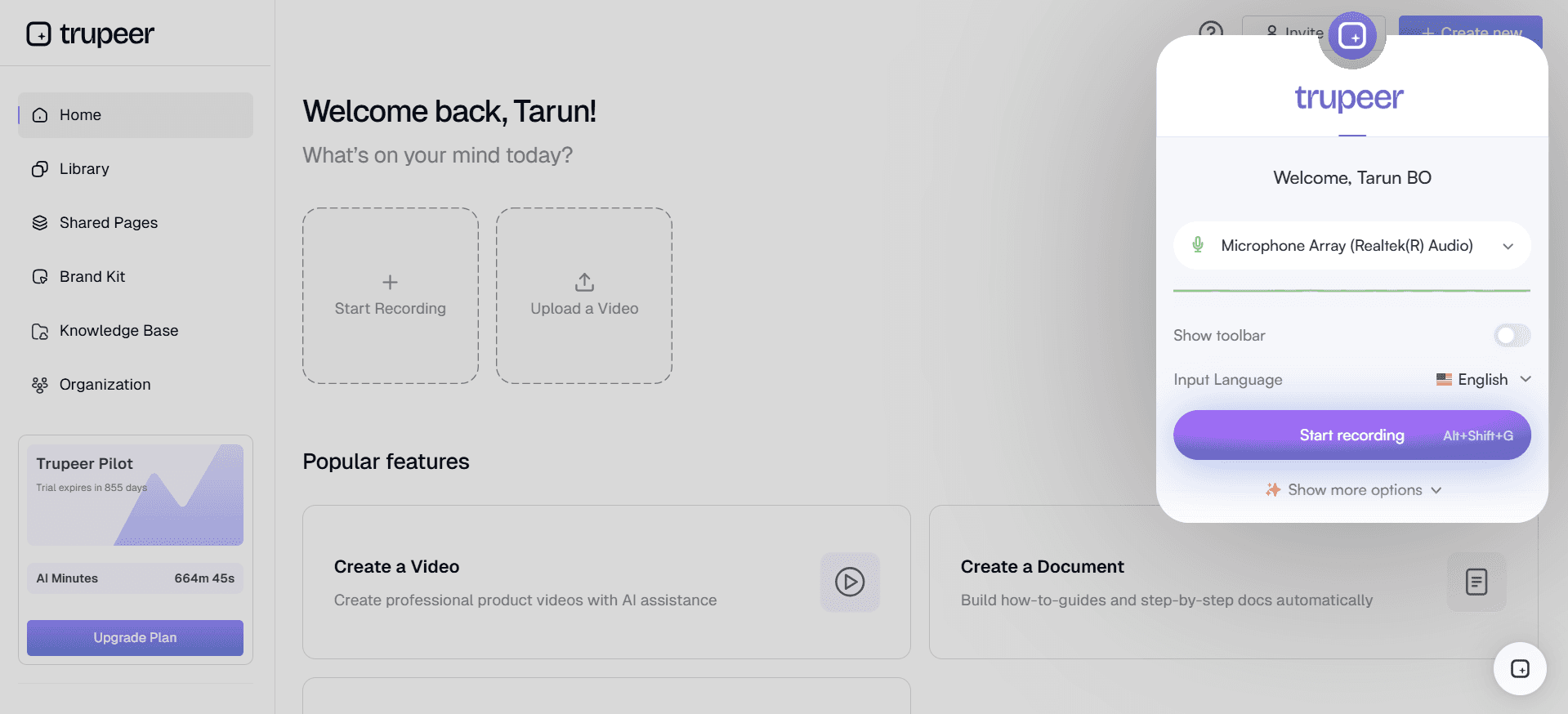
Trupeer destaca como una alternativa excepcional a Camtasia, especialmente para equipos que no cuentan con editores de vídeo dedicados. Aprovecha la tecnología de IA para automatizar muchos de los procesos que Camtasia exige que los usuarios realicen manualmente. Trupeer ofrece funciones como edición automática de vídeo, generación de voz en off mediante IA e integración fluida con diversas plataformas. Estas capacidades lo hacen muy atractivo para quienes buscan agilizar el proceso de creación de contenido. Además, la interfaz fácil de usar de Trupeer garantiza que incluso los miembros del equipo sin conocimientos técnicos puedan producir vídeos de calidad profesional rápidamente. Su modelo de precios también es más flexible, con opciones que se adaptan tanto a personas individuales como a equipos grandes.
Loom
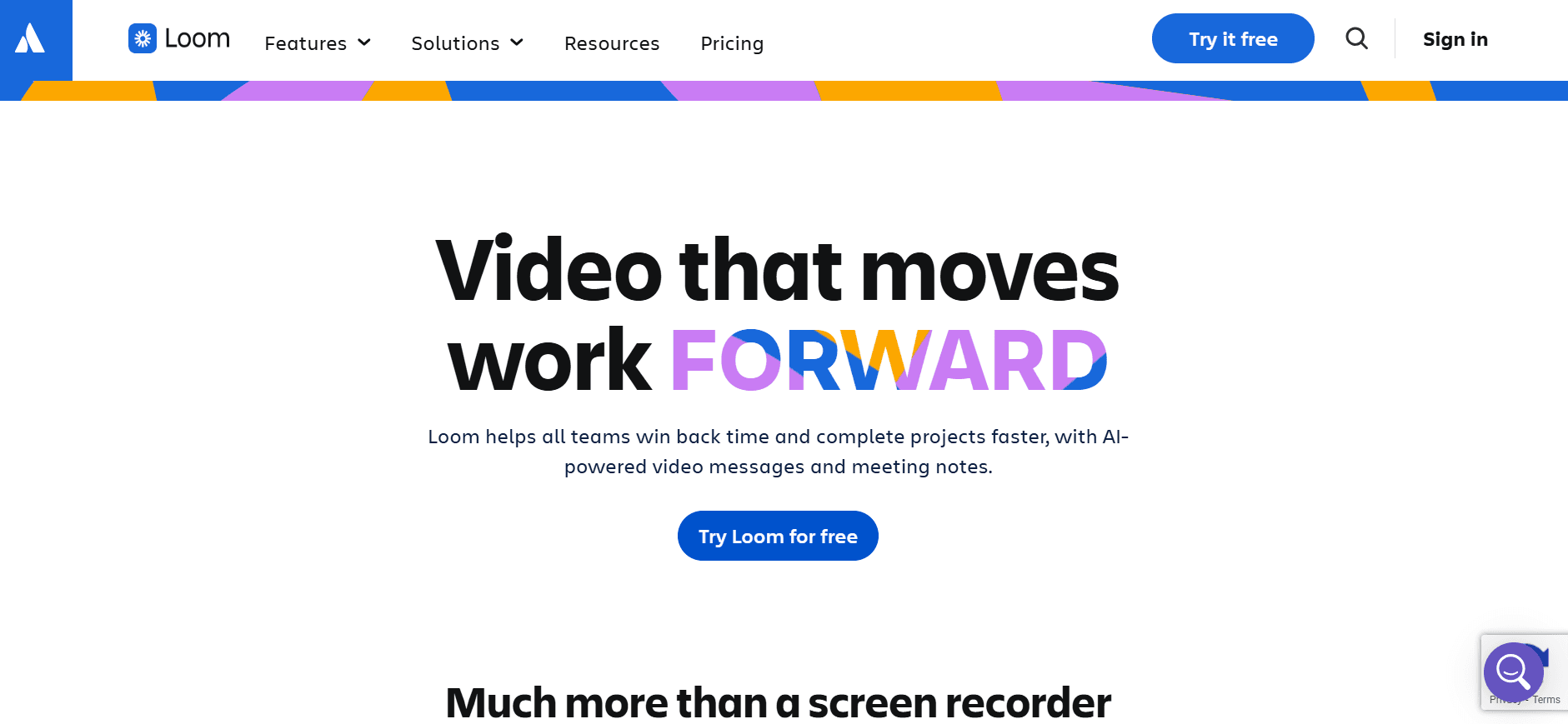
Loom es otra opción popular, conocida por su simplicidad y rapidez. Es ideal para mensajes de vídeo rápidos, tutoriales y grabaciones de pantalla. Con un plan gratuito disponible, Loom es accesible para personas y equipos pequeños. Sin embargo, carece de las funciones avanzadas de edición que ofrece Camtasia, lo que lo hace menos adecuado para crear vídeos detallados y pulidos.
Descript
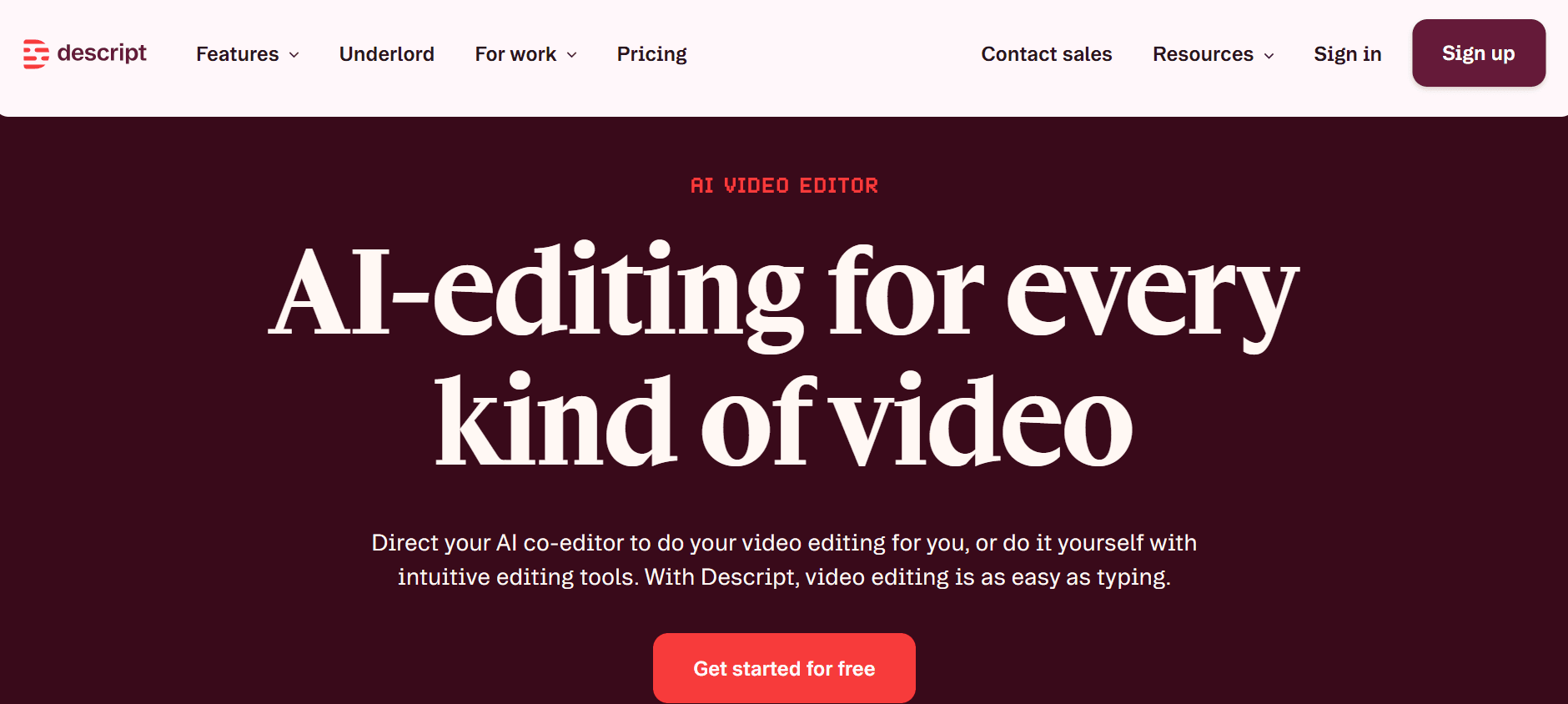
Descript ofrece un enfoque único para la edición de vídeo, permitiendo a los usuarios editar vídeo y audio editando texto. Esta función es especialmente útil para quienes encuentran engorrosas las interfaces tradicionales de edición de vídeo. Descript también admite la edición colaborativa, lo que supone una gran ventaja para los equipos. Aun así, no ofrece el mismo nivel de capacidades de grabación de pantalla que Camtasia.
ScreenFlow
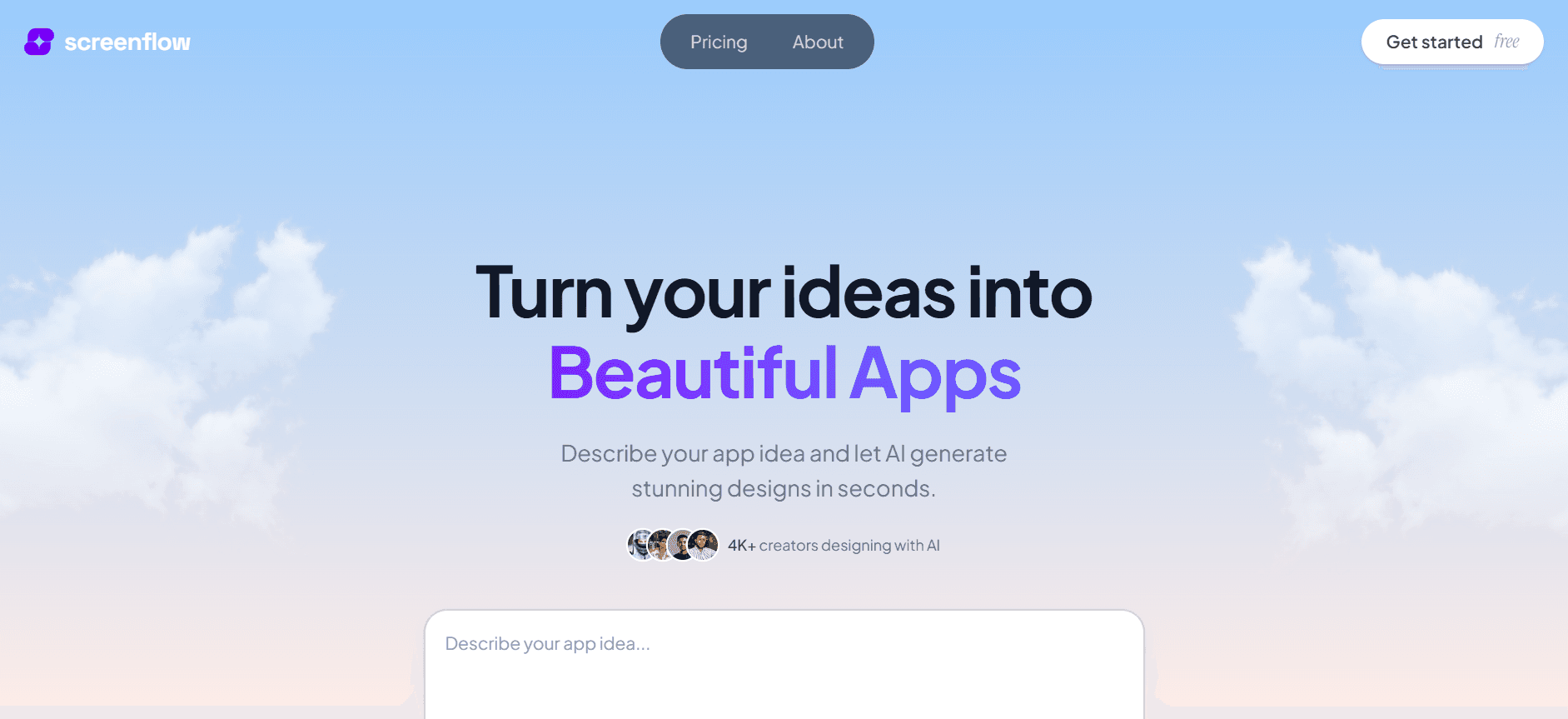
ScreenFlow es similar a Camtasia en cuanto al conjunto de funciones, ya que ofrece sólidas herramientas de grabación y edición de pantalla. Es especialmente valorado por los usuarios de Mac por su integración fluida con el ecosistema de Apple. Sin embargo, el precio de ScreenFlow puede ser una barrera para equipos grandes, ya que sigue un modelo por licencia similar al de Camtasia.
Herramienta | Ideal para | Precio inicial | Ventaja clave frente a Camtasia |
|---|---|---|---|
Trupeer | Automatización de vídeo impulsada por IA | Precios flexibles | Automatización mediante IA y facilidad de uso |
Loom | Mensajes de vídeo rápidos | Gratis | Simplicidad y rapidez |
Descript | Edición de vídeo basada en texto | $12/month | Capacidades de edición basadas en texto |
ScreenFlow | Usuarios de Mac con experiencia en edición | $129 | Integración con el ecosistema Mac |
Camtasia frente a Trupeer: ¿cuál deberías elegir?
Al decidir entre Camtasia y Trupeer, considera las necesidades y la experiencia de tu equipo. Camtasia es adecuado para quienes necesitan vídeos detallados y pulidos y tienen las habilidades para desenvolverse en sus funciones complejas. Trupeer, por otro lado, está diseñado para equipos que buscan rapidez y simplicidad, ofreciendo herramientas impulsadas por IA que hacen que la creación de vídeos sea accesible para todos.
Función | Camtasia | Trupeer |
|---|---|---|
Facilidad de uso | No | Sí |
Automatización mediante IA | No | Sí |
Exportación SCORM | Sí | Limitado |
Flexibilidad de precio | No | Sí |
Para equipos que buscan producir vídeos profesionales sin la curva de aprendizaje pronunciada, Trupeer es la mejor opción. Su enfoque basado en IA reduce el tiempo dedicado a la edición de vídeo, lo que lo hace ideal para entornos de ritmo rápido.
Mejores prácticas para usar Camtasia
Para sacar el máximo partido a Camtasia, es fundamental adoptar ciertas prácticas recomendadas que mejoran la productividad y la calidad. Aquí tienes algunos consejos concretos:
Planifica tu contenido: Antes de empezar a grabar, define el propósito y la estructura de tu vídeo. Esta fase de planificación debe incluir un guion, lo que ayuda a garantizar que tu mensaje sea claro y conciso.
Optimiza la configuración de grabación: Ajusta la resolución de tu pantalla para que coincida con el formato final de salida. Esto garantiza que lo que grabas sea lo que ve la audiencia, minimizando los ajustes de posproducción.
Usa atajos de teclado: Familiarízate con los atajos de teclado de Camtasia para acelerar tu proceso de edición. Los atajos pueden reducir significativamente el tiempo dedicado a tareas repetitivas.
Aprovecha las anotaciones y llamadas: Usa estas herramientas para enfatizar los puntos clave. El uso eficaz de las anotaciones puede guiar la atención de los espectadores y mejorar la comprensión.
Comprueba los niveles de audio: Un audio deficiente puede restar calidad a tu vídeo. Graba un breve clip de prueba para comprobar los niveles de audio y asegurarte de que no haya ruido de fondo antes de comenzar la grabación principal.
Guarda los proyectos con frecuencia: Guarda tu trabajo regularmente para evitar la pérdida de datos. La función de guardado automático de Camtasia es útil, pero los guardados manuales garantizan protección frente a bloqueos inesperados del software.
Errores comunes que debes evitar
Aunque Camtasia es una herramienta potente, los usuarios a menudo se encuentran con errores que pueden perjudicar la calidad de sus proyectos. Aquí tienes algunos errores comunes que debes evitar:
Descuidar la preproducción: Empezar a grabar sin un plan puede dar lugar a vídeos desorganizados e ineficaces. Siempre escribe un guion para tu contenido y ten una visión clara de tu objetivo final.
Abusar de los efectos: Aunque las llamadas, transiciones y animaciones pueden mejorar un vídeo, abusar de ellas puede distraer a los espectadores. Usa los efectos con moderación y solo cuando aporten valor a tu contenido.
Ignorar la calidad del audio: Un audio deficiente puede arruinar incluso los vídeos visualmente más atractivos. Invierte en un buen micrófono y utiliza las funciones de edición de audio de Camtasia para garantizar un sonido claro.
Complicar en exceso la línea de tiempo: Una línea de tiempo desordenada con demasiadas pistas puede volverse confusa y difícil de gestionar. Mantén organizada tu línea de tiempo y simplifica tu proceso de edición fusionando pistas similares cuando sea posible.
No previsualizar las ediciones: Revisa siempre tu vídeo después de realizar cambios importantes. Esto ayuda a detectar errores o incoherencias que podrían haberse pasado por alto durante el proceso de edición.
Siguiendo estas prácticas recomendadas y evitando estos errores comunes, los usuarios pueden maximizar el potencial de Camtasia y crear contenido de vídeo profesional y atractivo que cumpla sus objetivos.
Preguntas frecuentes
¿Para qué se usa principalmente Camtasia?
Camtasia se utiliza principalmente para crear grabaciones de pantalla y editar vídeos de nivel profesional, adecuados para vídeos de incorporación y formación empresarial. Se adopta ampliamente en organizaciones que necesitan contenido compatible con SCORM.
¿Camtasia ofrece una prueba gratuita?
Sí, Camtasia ofrece una prueba gratuita que permite a los usuarios explorar sus funciones antes de comprometerse con una compra. Este periodo de prueba suele durar 30 días.
¿Puedo usar Camtasia en varios dispositivos?
Cada licencia de Camtasia está vinculada a un dispositivo específico. Para usarlo en varios dispositivos, hay que comprar licencias adicionales, lo que puede aumentar los costes para equipos grandes.
¿Trupeer es mejor para principiantes?
Trupeer está más orientado a principiantes debido a su interfaz fácil de usar y a sus funciones impulsadas por IA que automatizan muchos aspectos de la creación de vídeos, reduciendo la necesidad de habilidades avanzadas de edición.
¿Camtasia admite edición colaborativa?
Camtasia no admite de forma nativa la edición colaborativa. Los archivos de vídeo deben compartirse manualmente entre los miembros del equipo, lo que puede resultar engorroso en proyectos colaborativos.
¿Puedo exportar vídeos en varios formatos con Camtasia?
Sí, Camtasia permite exportar vídeos en varios formatos, incluidos MP4, WMV y AVI, lo que lo hace versátil para diferentes casos de uso y plataformas.
¿Cómo gestiona Camtasia las actualizaciones?
Los usuarios con una suscripción anual reciben actualizaciones como parte de su plan. Quienes tienen una compra única pueden necesitar pagar por separado las actualizaciones a versiones principales.
¿Hay soporte al cliente disponible para los usuarios de Camtasia?
Camtasia ofrece soporte al cliente por correo electrónico y un amplio centro de ayuda en línea. El soporte prioritario está disponible para quienes cuentan con un plan de suscripción anual.
Conclusión
Elegir la herramienta de edición de vídeo adecuada depende de tus necesidades y experiencia específicas. Camtasia sigue siendo una opción sólida para crear vídeos detallados y profesionales, especialmente en entornos que requieren cumplimiento con SCORM. Sin embargo, para equipos que buscan un proceso más ágil, Trupeer ofrece una alternativa innovadora que aprovecha la IA para simplificar la creación de vídeos.
Si buscas mejorar las capacidades de producción de vídeo de tu equipo con facilidad y eficiencia, considera explorar Trupeer. Visita el sitio web de Trupeer para obtener más información sobre cómo puede transformar tu proceso de creación de contenido.


