Trupeer Blog
Resumir

Imagina que estás en medio de una videoconferencia importante y, de repente, la cámara cambia el enfoque, dejando a tu audiencia mirando una silla vacía mientras tú sigues hablando. Las funciones de autozoom impulsadas por IA han revolucionado la forma en que realizamos reuniones virtuales, seminarios web y demostraciones en directo. Pero no siempre son perfectas. Un zoom incorrecto en un momento crítico puede interrumpir el flujo de tu presentación, confundir a tu audiencia y, en última instancia, debilitar tu mensaje. Por eso, entender cuándo y cómo anular las decisiones de zoom de la IA es crucial para garantizar la calidad y la eficacia de tu contenido de vídeo.
La tecnología de autozoom puede mejorar la experiencia del usuario al enfocar dinámicamente al ponente o al objeto de interés. Sin embargo, también puede interpretar mal las señales y provocar transiciones incómodas u oportunidades perdidas para enfatizar puntos clave. Según un estudio,
Los errores de zoom impulsados por IA pueden reducir la participación de la audiencia hasta en un 30%.
Esta estadística pone de relieve la importancia de contar con una estrategia de anulación manual. Saber cuándo intervenir garantiza que tu mensaje se entregue tal como estaba previsto, manteniendo la atención y el interés de tus espectadores.
Para los profesionales que dependen en gran medida de la comunicación por vídeo, como educadores, formadores corporativos y equipos de ventas, dominar el equilibrio entre el autozoom y el zoom manual es esencial. No se trata solo de conocer la tecnología; se trata de entender los matices de tu contenido y cómo comunicarlo de forma eficaz. Al incorporar buenas prácticas y herramientas como el generador de manual de usuario de Trupeer, puedes optimizar tus presentaciones de vídeo y asegurarte de que resuenen con tu audiencia.
¿Por qué importa el autozoom frente al zoom manual?
La decisión entre autozoom y zoom manual va más allá de una simple elección técnica; es una cuestión de presentación profesional y de éxito empresarial. En entornos donde la comunicación clara y la entrega precisa de la información son primordiales, como salas de juntas corporativas y contextos educativos, las apuestas son altas. El autozoom, aunque es cómodo, a veces puede interpretar mal el contexto o enfocarse en el sujeto equivocado, lo que lleva a malentendidos o a una pérdida de participación. Esto es especialmente crucial en sectores como la educación, donde el foco debe estar en el ponente o en los materiales específicos que se presentan.
Las implicaciones para el negocio son significativas. Por ejemplo, en una presentación de ventas, un zoom desalineado puede desviar la atención de diapositivas cruciales o de las expresiones faciales del ponente, que son clave para transmitir emoción y sinceridad. Esto puede afectar directamente a las tasas de cierre de acuerdos. Además, en industrias como la sanidad, donde cada detalle importa, un zoom incorrecto podría provocar malentendidos graves durante las sesiones de formación. Reconocer cuándo confiar en los controles manuales puede ayudar a mitigar estos riesgos y mejorar la eficacia general de tu estrategia de comunicación.
Adoptar el autozoom frente al zoom manual también encaja en el flujo de trabajo de adopción de IA más amplio, donde entender el equilibrio entre la precisión humana y la de la máquina es clave. Las empresas que integran eficazmente ambos enfoques pueden mejorar la eficiencia operativa y lograr mejores resultados en sus estrategias de implementación de IA. Así pues, saber cuándo anular las decisiones de la IA no es solo una habilidad técnica, sino una capacidad empresarial crítica.
¿Cuáles son las ventajas de equilibrar el autozoom y el zoom manual?
Integrar tanto el autozoom como el zoom manual en tu estrategia de presentación de vídeo puede ofrecer numerosas ventajas. Estas son algunas de las principales:
Mayor participación. Al controlar el zoom con precisión, mantienes el foco de la audiencia en los puntos críticos, lo que puede traducirse en tasas de participación más altas.
Mejor claridad. El zoom manual garantiza que toda la información visual sea nítida, evitando errores de comunicación por un encuadre incorrecto.
Más flexibilidad. Puedes adaptarte a cambios inesperados en tu presentación, asegurando que tu vídeo siga siendo relevante y eficaz.
Profesionalidad. Una estrategia de zoom bien ejecutada refleja profesionalidad y atención al detalle, mejorando la reputación de tu marca.
Menos errores. Al combinar el autozoom con la intervención manual, reduces la probabilidad de que los problemas técnicos interrumpan tu presentación.
Integración fluida con herramientas de IA. Plataformas como el generador de manual de usuario de Trupeer y la plataforma de vídeo con IA facilitan un mejor control del contenido de vídeo, garantizando consistencia y calidad.
¿Qué funciones de Trupeer te ayudan a gestionar el zoom de forma eficaz?
Trupeer ofrece una variedad de funciones que pueden ayudarte a gestionar las decisiones de zoom de manera eficaz, tanto si usas autozoom como ajustes manuales. Estas herramientas están diseñadas para integrarse sin problemas en tu flujo de trabajo, aportando flexibilidad y control.
Grabación de pantalla con IA con autozoom y detección de clics
Esta función te permite capturar las actividades de tu pantalla con capacidades de zoom inteligentes. Los algoritmos de IA de Trupeer detectan automáticamente los puntos focales en tu presentación, asegurando que la información más pertinente esté siempre resaltada. Esto es especialmente útil en entornos dinámicos como demostraciones de software o sesiones de formación digital, donde los puntos de enfoque cambian con frecuencia. Al usar la base de conocimiento con IA buscable, puedes revisar y ajustar estas grabaciones, asegurándote de que cumplan tus estándares antes de distribuirlas.
Grabación silenciosa de pantalla con narración automática por IA
Trupeer te permite grabar presentaciones en silencio, con narración generada por IA añadida después de la captura. Esta función te permite controlar con precisión el tiempo y el énfasis, facilitando corregir cualquier error de autozoom en la fase de grabación. Es una herramienta esencial para crear vídeos pulidos y profesionales sin necesidad de una edición manual extensa. La plataforma de documentación con IA puede mejorar aún más este proceso al proporcionar documentación generada automáticamente que se alinea con tu contenido de vídeo.
Locución por voz con IA en 65+ voces naturales
Las capacidades de locución de Trupeer ofrecen una variedad de voces naturales, lo que te permite seleccionar el tono y el ritmo que mejor se adapten a tu contenido. Esta función puede ayudarte a crear una narrativa coherente alrededor de tu vídeo, asegurando que los ajustes de zoom manuales no interrumpan el flujo general. Al integrar estas locuciones con la herramienta de creador manual, puedes producir contenido de vídeo completo y atractivo.
Capítulos automáticos y detección de segmentos
Con Trupeer, puedes crear automáticamente capítulos y segmentos dentro de tu contenido de vídeo. Esta función es especialmente valiosa para presentaciones largas, ya que te permite navegar y editar fácilmente secciones específicas. Si ocurre un error de autozoom, puedes localizar rápidamente la sección relevante, realizar los ajustes necesarios y asegurarte de que tu audiencia reciba el mensaje previsto. Esta capacidad mejora la flexibilidad de tu contenido de vídeo, haciéndolo más accesible y más fácil de gestionar.
Avatares con IA y vídeo tipo “cabeza parlante”
Trupeer ofrece una biblioteca de avatares con IA y vídeos tipo “cabeza parlante”, proporcionando una forma única de presentar tu contenido. Estos avatares se pueden personalizar para reflejar tu marca y tu mensaje, ofreciendo una alternativa dinámica a las presentaciones de vídeo tradicionales. Al incorporar controles de zoom manual, puedes asegurarte de que estos avatares sigan siendo el punto focal de tu presentación, mejorando la participación y la retención de los espectadores. Esta función es especialmente útil en escenarios en los que se requiere un estilo de presentación constante y alineado con la marca.
¿Cómo gestionas las decisiones de zoom paso a paso con Trupeer?
Paso 1: Inicia la grabación de pantalla con IA
Empieza lanzando la función de grabación de pantalla de Trupeer. Elige entre el grabador basado en el navegador para un acceso sencillo o la aplicación de escritorio para una funcionalidad más sólida. Una vez que hayas seleccionado tu método de grabación, activa la grabación de pantalla con auto-zoom y detección de clics. Esta función ajusta el zoom automáticamente en función de los clics y acciones detectados, asegurando que el enfoque se mantenga en las áreas relevantes. Normalmente, esta configuración tarda unos 2-3 minutos. En algunos casos, especialmente con aplicaciones complejas, es posible que necesites ajustar manualmente la configuración inicial para asegurarte de que la IA identifique con precisión los puntos focales.

Paso 2: Configura la grabación silenciosa de pantalla
A continuación, opta por la grabación silenciosa de pantalla con narración automática por IA. Esto te permite centrarte en tu presentación sin preocuparte por la narración simultánea. La IA de Trupeer se encargará de la locución después de la captura. Solo tienes que hacer clic en la opción de grabación silenciosa y empezar tu sesión. Tras la grabación, la IA generará una narración con un sonido natural, que tarda aproximadamente 5-7 minutos según la duración del vídeo. Este enfoque es ideal para garantizar que cualquier ajuste de zoom manual realizado durante la grabación no altere el flujo narrativo más adelante. Los equipos que evalúan herramientas a menudo empiezan con una comparación de alternativas de Loom antes de estandarizar un flujo de trabajo.
Paso 3: Revisa la narración generada por IA
Después de grabar, revisa la narración generada por IA. Abre tu archivo grabado en el editor de Trupeer y escucha la narración junto con el vídeo. Puedes ajustar el ritmo y el tono si es necesario, lo cual es especialmente útil si detectas momentos en los que los ajustes de zoom manuales podrían haber desplazado el foco. Este proceso de revisión suele tardar entre 10 y 15 minutos para un vídeo de 30 minutos. Asegúrate de que la narración coincida con los puntos clave de tu presentación y ajústala según sea necesario para reflejar cualquier corrección de zoom manual.

Paso 4: Implementa capítulos automáticos y detección de segmentos
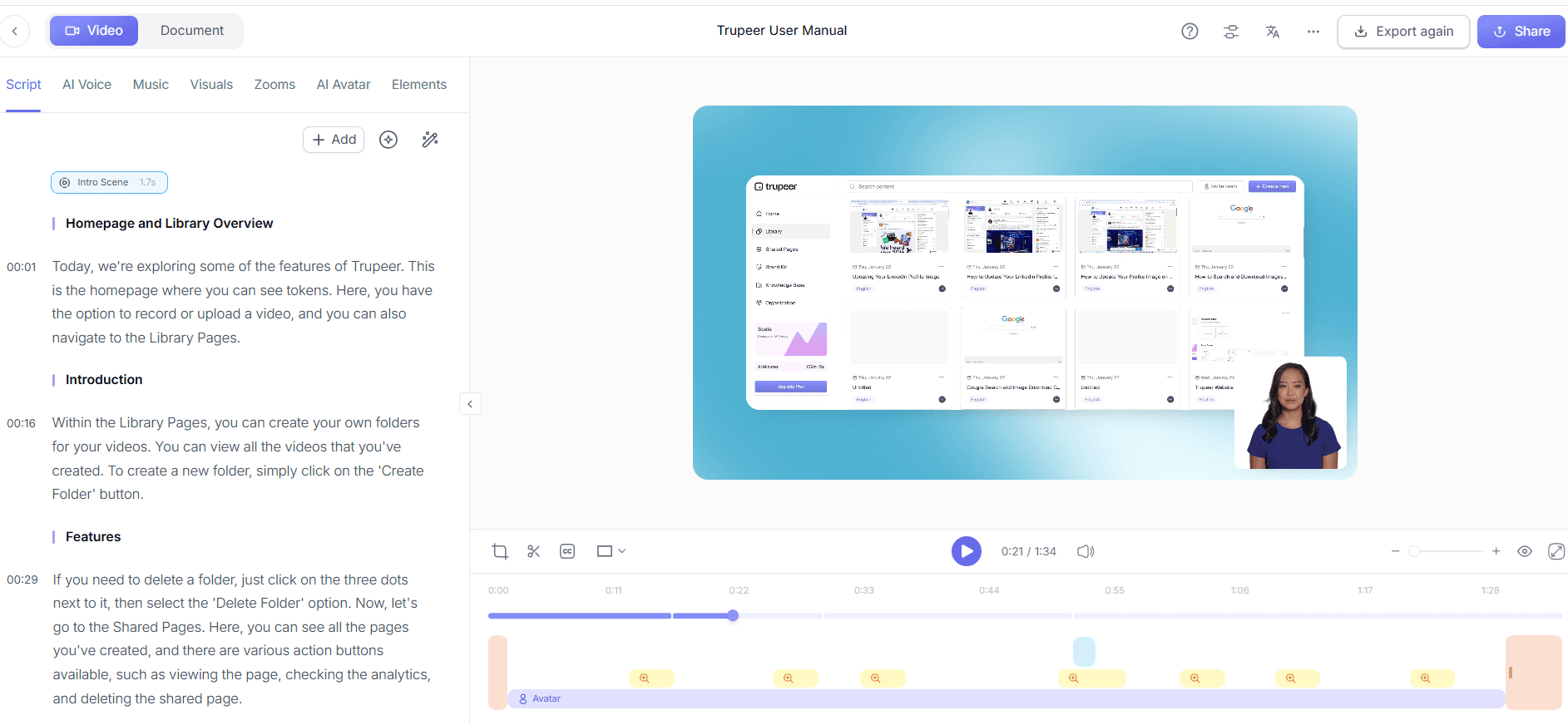
Usa los capítulos automáticos y la detección de segmentos de Trupeer para organizar tu vídeo. Esta función divide la grabación en segmentos lógicos, lo que facilita identificar dónde se aplicó el zoom manual. Este proceso de segmentación tarda unos 5 minutos. Ve al editor de segmentos y revisa cada sección. Si un error de autozoom se corrigió manualmente, asegúrate de que el segmento refleje ese cambio de forma clara. Esto ayuda a navegar el vídeo de manera eficiente y puede mejorar la comprensión de los espectadores.
Paso 5: Personaliza con avatares de IA
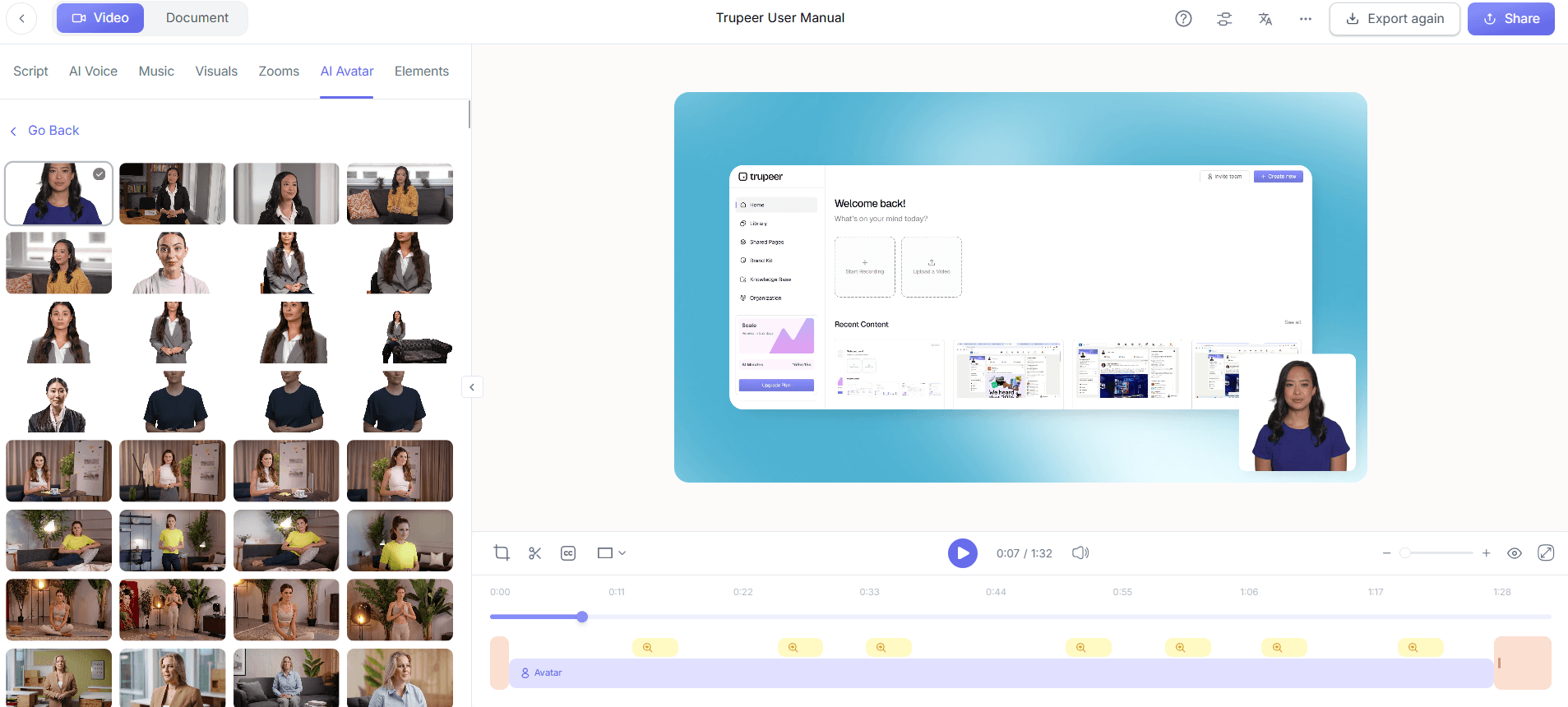
Añade avatares con IA a tu vídeo para las partes en las que la participación visual sea crítica. Selecciona avatares de la biblioteca de stock de Trupeer o sube los personalizados mediante la integración con HeyGen. Este proceso es sencillo: elige tu avatar y, después, aplícalo a los segmentos de vídeo deseados. Los avatares mantienen la atención de los espectadores y pueden ser el punto focal del zoom manual, especialmente durante presentaciones de contenido estático. Este paso puede tardar unos 10 minutos, dependiendo del nivel de personalización.
Paso 6: Finaliza y exporta
Una vez que tu vídeo esté editado a tu satisfacción, finalízalo exportándolo en el formato que prefieras con las opciones de exportación en múltiples formatos de Trupeer. Elige entre MP4, HTML o PDF, según tus necesidades de distribución. El proceso de exportación es rápido y, a menudo, se completa en 2-3 minutos, garantizando un resultado de alta calidad que refleja tus ajustes de zoom meticulosos. Este paso final asegura que tu vídeo esté listo para compartirse en distintas plataformas, manteniendo intactas todas las mejoras de zoom manual.

¿Qué consejos te ayudan a gestionar las decisiones de zoom?
Gestionar las decisiones de zoom de forma eficaz implica una combinación de planificación estratégica y ajustes tácticos. Aquí tienes algunos consejos para orientarte:
Planifica tu presentación. Antes de empezar, define los puntos clave en los que es necesario ajustar el zoom para mantener el foco y la claridad.
Usa una combinación de controles de IA y manuales. Apóyate en la IA para las operaciones estándar, pero intervén manualmente en las secciones cruciales para garantizar la precisión.
Prueba tu configuración. Realiza pruebas con las funciones de Trupeer para ver cómo funciona el autozoom y en qué momentos podría necesitarse una entrada manual.
usa avatares de IA. Incorpora avatares para mantener la participación de los espectadores durante los segmentos estáticos, mejorando el atractivo general del vídeo.
Revisa y edita. Revisa siempre las grabaciones para identificar las áreas en las que el zoom manual fue beneficioso y ajusta la configuración futura en consecuencia.
Mantén la coherencia. Conserva un estilo de zoom consistente en todas las sesiones para reforzar la identidad de marca, usando la herramienta de creador de manual de IA como guía.
Supervisa la respuesta de los espectadores. Usa analíticas para entender cómo responden los espectadores a tus tácticas de zoom y perfecciona tu enfoque en función de los datos.
Para audiencias globales, añadir la traducción de vídeo con IA amplía el mismo flujo de trabajo a más de 40 idiomas con lip-sync.
Preguntas frecuentes
¿Cómo anulo las decisiones de autozoom en Trupeer?
Anular las decisiones de autozoom en Trupeer es sencillo. Durante la grabación, ajusta el zoom manualmente haciendo clic en la opción de control manual. Esto pausará la función de autozoom, permitiéndote establecer el enfoque según sea necesario. Esta capacidad es especialmente útil durante segmentos específicos en los que la IA podría interpretar mal las señales de enfoque. Después de la grabación, revisa el material y realiza ajustes adicionales en el editor de Trupeer para garantizar claridad y consistencia.
¿Qué beneficios aporta el zoom manual frente al autozoom?
El zoom manual ofrece mayor precisión y control, permitiendo a los presentadores enfatizar detalles específicos que el autozoom podría pasar por alto. Garantiza que el foco permanezca en el contenido crítico, evitando distracciones o interpretaciones erróneas. Esto es especialmente beneficioso en presentaciones detalladas donde cada elemento visual contribuye a la narrativa. El zoom manual también puede adaptarse a estilos de presentación únicos, mejorando la participación y la comprensión general.
¿Trupeer puede gestionar tanto ajustes de autozoom como de zoom manual en el mismo vídeo?
Sí, Trupeer puede gestionar tanto ajustes de autozoom como de zoom manual dentro de un único vídeo. Los usuarios pueden empezar con autozoom para la configuración general y cambiar a zoom manual para segmentos específicos que requieran un enfoque adicional. Esta flexibilidad permite a los usuarios adaptar sus presentaciones a sus necesidades y preferencias de audiencia. Al combinar ambos métodos, Trupeer garantiza un enfoque equilibrado para la entrega del contenido de vídeo. Cuando los SOP entran en la misma conversación, una comparación de alternativas de Scribe ayuda a aclarar el alcance.
¿Usar zoom manual afecta la calidad del vídeo?
Usar zoom manual no afecta la calidad del vídeo en Trupeer. La plataforma está diseñada para mantener una salida de alta resolución independientemente de los ajustes de zoom. Los controles manuales están integrados para funcionar sin problemas con el motor de grabación, asegurando que todo el contenido permanezca claro y profesional. Incluso con cambios frecuentes de zoom, la tecnología de Trupeer mantiene una calidad constante, proporcionando una experiencia de visualización fluida y pulida.
¿Hay alguna forma de automatizar los ajustes de zoom manual para futuras grabaciones?
Aunque los ajustes de zoom manual están controlados de forma inherente por el usuario, Trupeer te permite guardar preajustes de zoom. Estos preajustes se pueden aplicar a futuras grabaciones, automatizando el proceso de configuración inicial. Al usar estos ajustes guardados, garantizas la consistencia entre varias sesiones, reduces el tiempo de configuración y aseguras que tus ajustes manuales cumplan los estándares de tu presentación. Esta función es especialmente útil para presentaciones recurrentes o series que requieren uniformidad.
Blogs relacionados


