Tutorials
Wie man Keyword-Diagramme in Ahrefs exportiert – Einfache Anleitung
Erfahren Sie, wie Sie Keyword-Diagramme von Ahrefs für SEO-Berichte, Kundenpräsentationen oder historische Analysen mit nur wenigen Klicks exportieren können.

Dieses Dokument bietet einen Schritt-für-Schritt-Prozess zum Exportieren von Keyword-Diagrammen mithilfe von Ahrefs Site Explorer. Befolgen Sie diese Anweisungen, um nahtlos durch die Plattform zu navigieren und die gewünschten Keyword-Daten zu erhalten.
Das Exportieren von Keyword-Daten aus Ahrefs ermöglicht es Ihnen, die Suchleistung, Trends und Chancen offline mit Tools wie Excel oder Google Sheets zu analysieren.
Schritt-für-Schritt-Anleitung:
1. Öffnen Sie den gewünschten Bericht
Gehen Sie zu Site Explorer (für organische Keywords) oder Keywords Explorer (für Keyword-Vorschläge).
Laden Sie den Bericht oder das Diagramm, das Sie exportieren möchten.
2. Suchen Sie die Export-Schaltfläche
Sehen Sie in der oberen rechten Ecke des Diagramms oder der Tabelle nach.
Klicken Sie auf die Schaltfläche "Exportieren" oder das Drei-Punkte-Symbol (je nach Bericht).
3. Wählen Sie Ihre Exportoptionen
Wählen Sie Ihr bevorzugtes Dateiformat: CSV oder XLSX.
Wählen Sie die Anzahl der Zeilen (z. B. 100, 500 oder "Alle verfügbaren Zeilen").
Optional: Überprüfen oder deaktivieren Sie Spalten, um die Exportdaten anzupassen.
4. Laden Sie die Datei herunter
Klicken Sie auf die finale Schaltfläche "Exportieren", um die Datei auf Ihren Computer herunterzuladen.
5. Öffnen Sie sie in einem Tabellenkalkulationstool
Verwenden Sie Google Sheets, Excel oder ähnliche Tools, um die exportierten Daten zu öffnen und zu analysieren.
Schritt-für-Schritt-Anleitung: Wie man Keyword-Diagramme in Ahrefs exportiert
Schritt 1
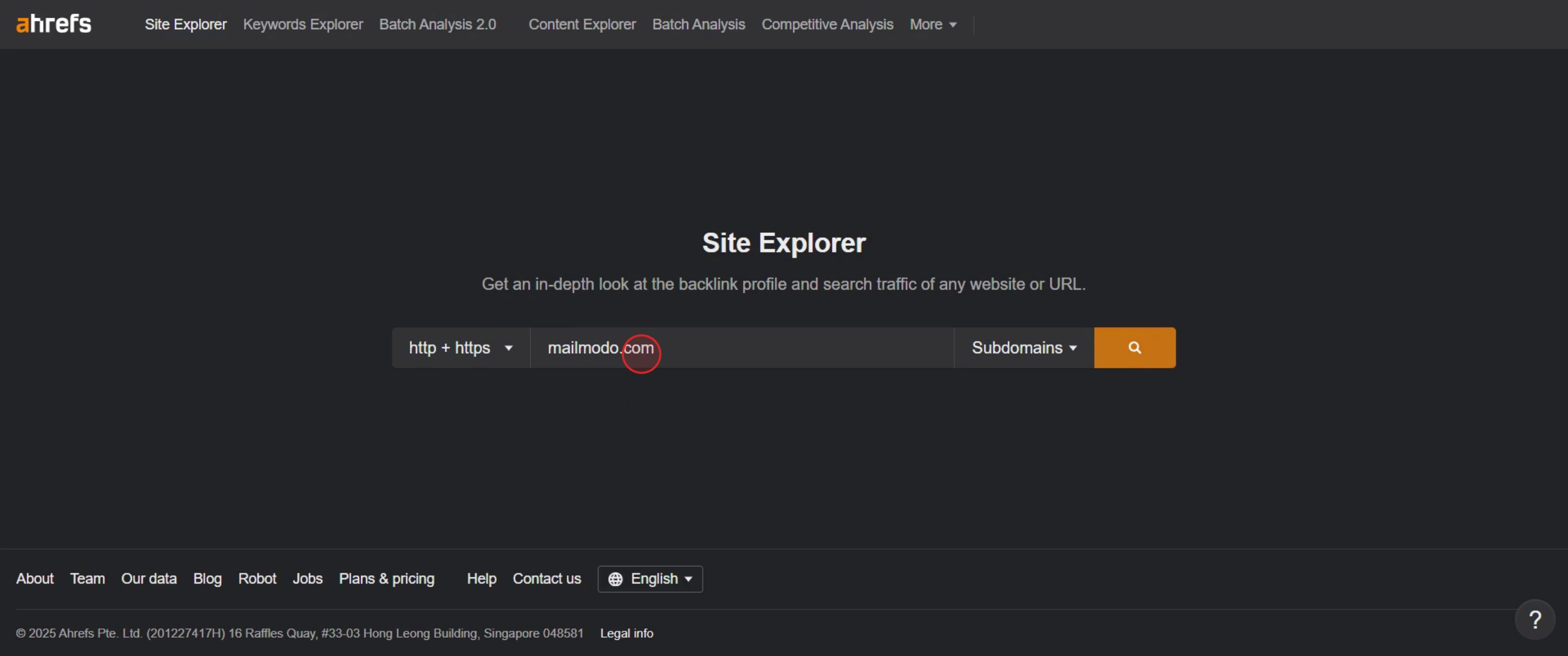
Geben Sie die URL der Website ein.
Schritt 2
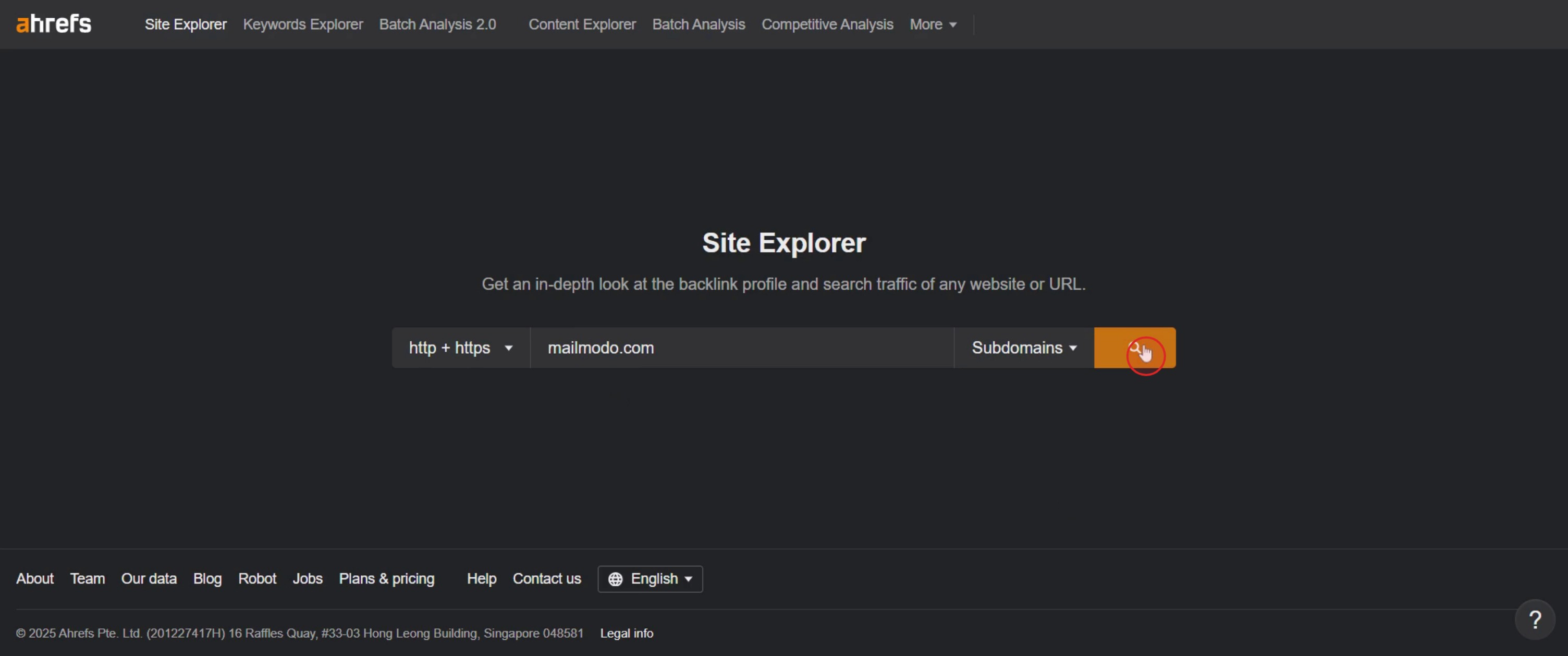
Klicken Sie auf Suchen,
Schritt 3
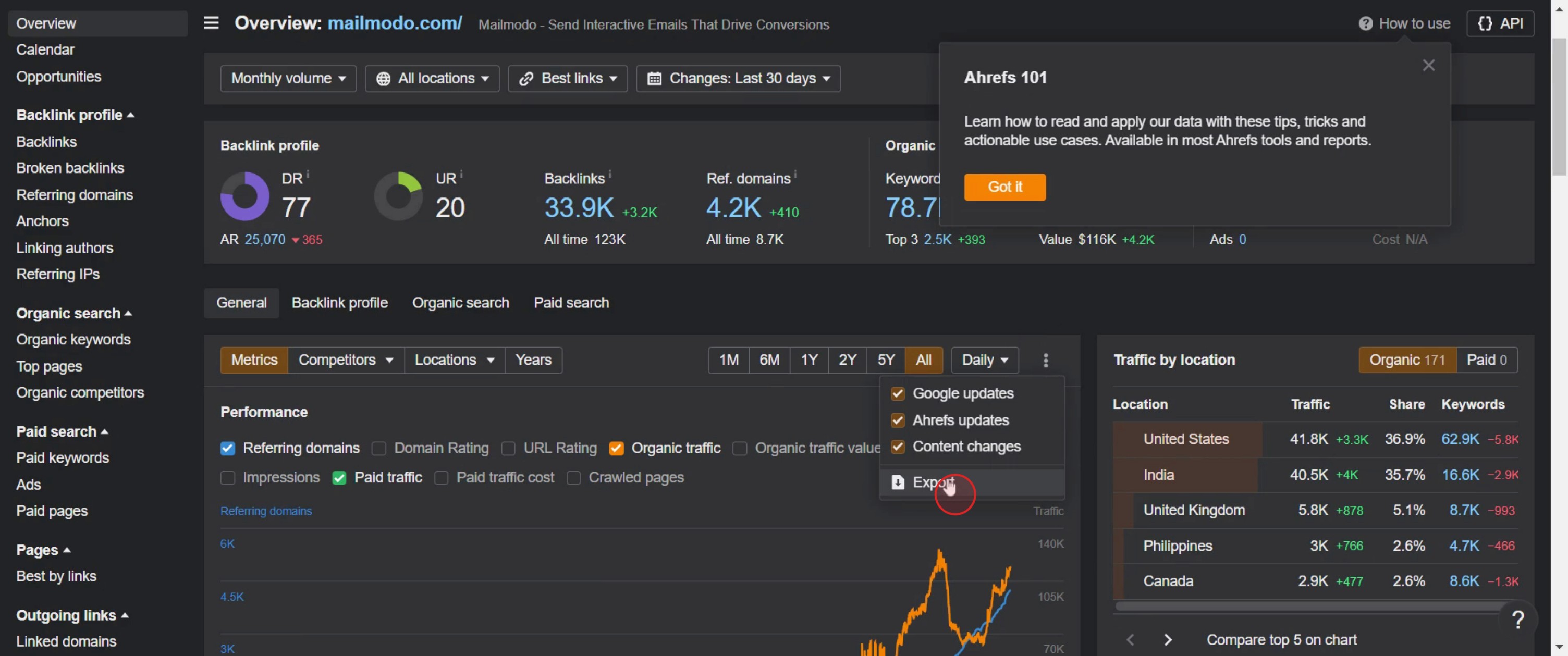
Klicken Sie auf die drei Punkte.
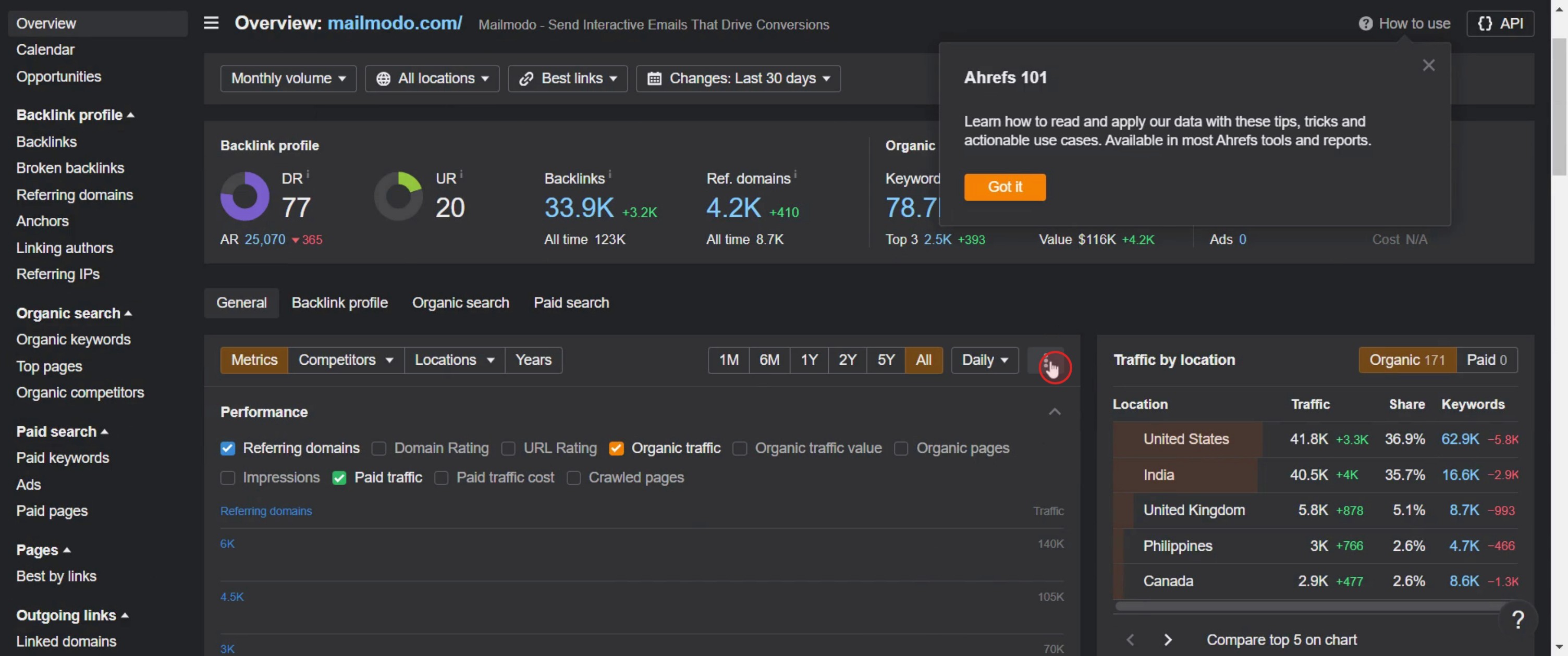
Schritt 4
Wählen Sie dann die Exportoption.

Schritt 5
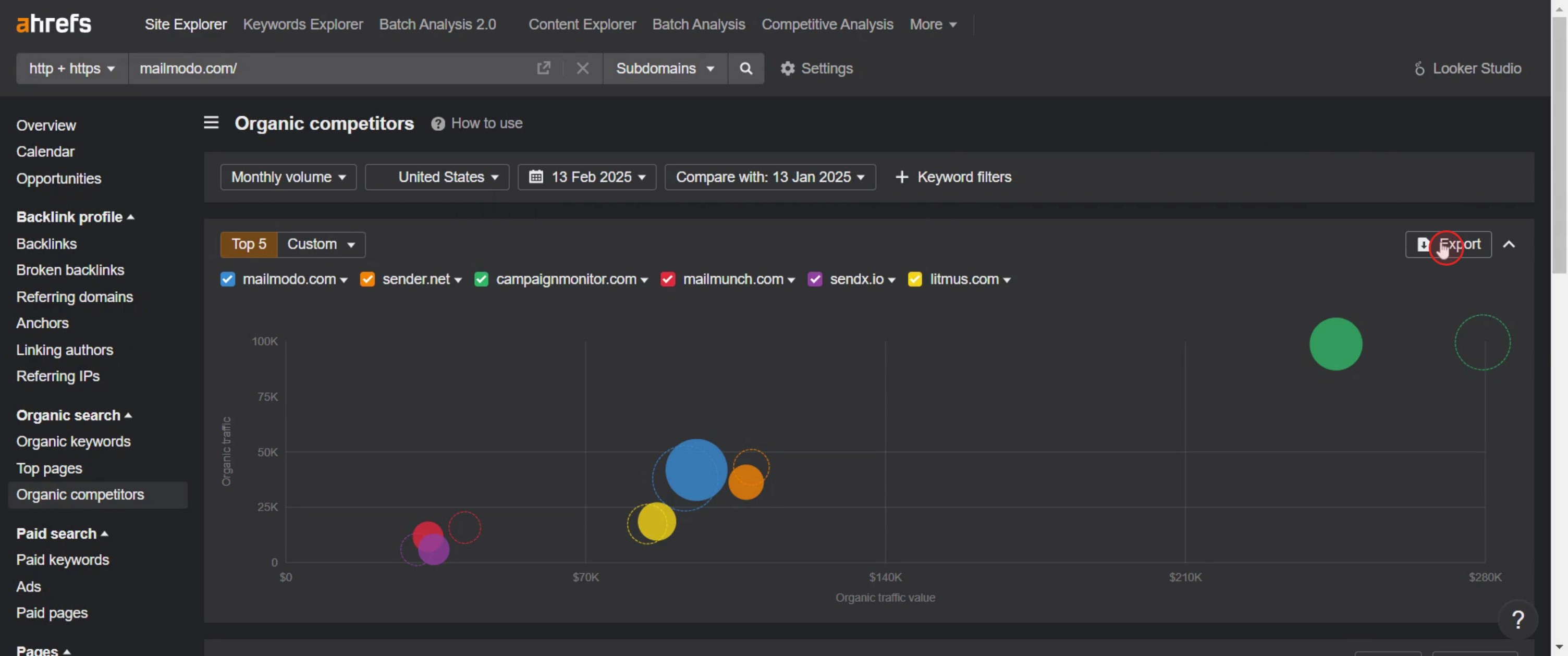
Klicken Sie auf Organische Wettbewerber,
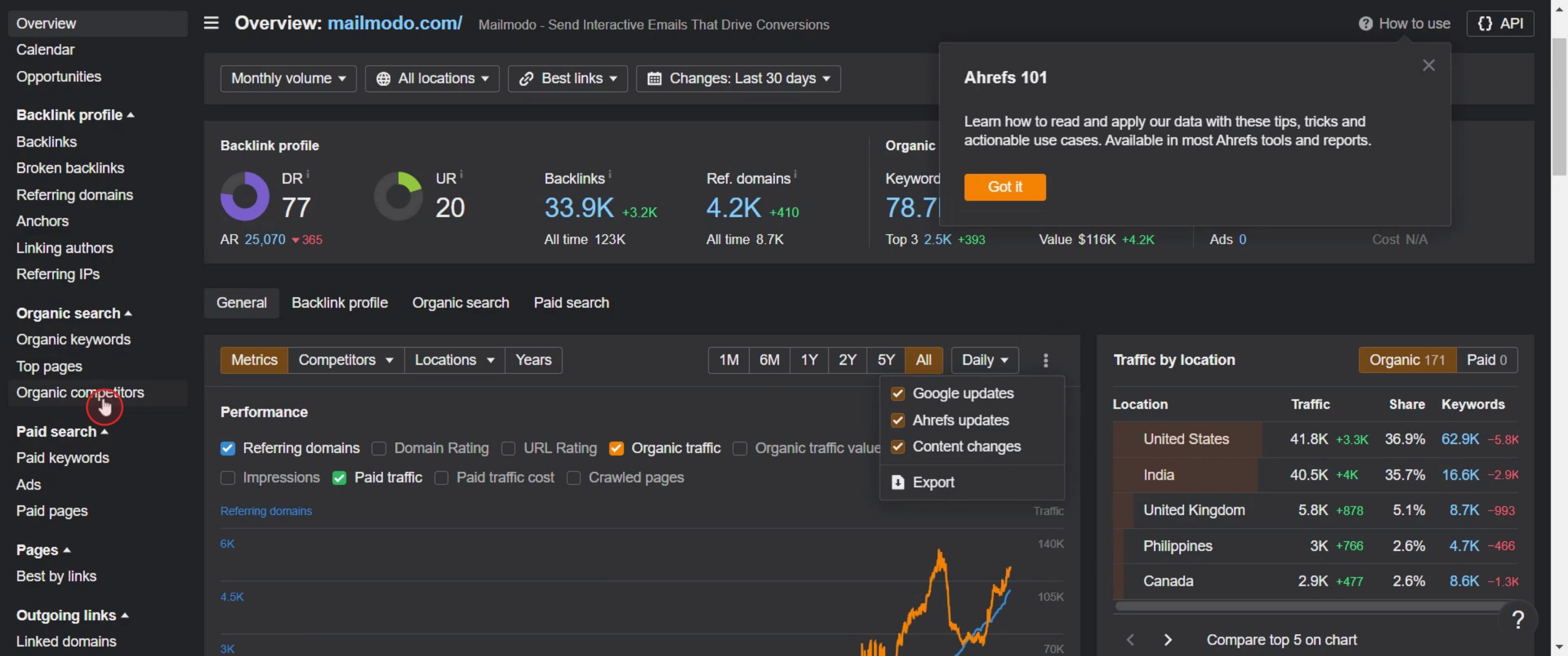
Schritt 6
Fahren Sie fort, auf die Schaltfläche Exportieren zu klicken.

Dies ist der Schritt-für-Schritt-Prozess zum Exportieren von Keyword-Diagrammen in Ahrefs. Lassen Sie uns einige Tipps dazu ansehen.
Profi-Tipps zum Exportieren von Keyword-Diagrammen in Ahrefs
Stellen Sie sicher, dass Sie den richtigen Ahrefs-Plan haben – Einige Exportfunktionen sind möglicherweise nur für Premium-Nutzer verfügbar. Überprüfen Sie Ihren Ahrefs-Abonnementplan, um den Zugriff auf den Export von Keyword-Daten zu bestätigen.
Wählen Sie das richtige Exportformat – Ahrefs unterstützt verschiedene Exportformate.
CSV – Ideal für detaillierte Analysen in Tools wie Excel oder Google Sheets.
Häufige Fallstricke & wie man sie vermeidet
Keine Filter vor dem Export anwenden – Wenn Sie ohne Anwendung von Filtern exportieren, enden Sie möglicherweise mit irrelevanten Daten. Filtern Sie immer Ihr Keyword-Diagramm basierend auf den gewünschten Metriken vor dem Export.
Große Datenexporte dauern zu lange – Wenn Ihr Keyword-Diagramm zu viele Daten enthält, kann der Exportprozess eine Weile dauern.
Versuchen Sie, die Daten in kleinere Abschnitte zu unterteilen, um eine schnellere Verarbeitung zu ermöglichen. Alternativ exportieren Sie nur bestimmte Datumsbereiche oder Segmente.
Datei öffnet sich nach dem Export nicht richtig – Nach dem Exportieren einer CSV-Datei öffnet sie sich manchmal aufgrund von Formatierungsproblemen nicht korrekt.
Öffnen Sie die Datei mit Google Sheets oder Microsoft Excel für eine bessere Kompatibilität.
Häufige FAQs zum Exportieren von Keyword-Diagrammen in Ahrefs
Kann ich Keyword-Diagramme mit einem kostenlosen Ahrefs-Konto exportieren?
Nein, das Exportieren von Daten ist im Allgemeinen nur mit kostenpflichtigen Ahrefs-Plänen verfügbar. Kostenlose Konten haben eingeschränkten Zugang zu Daten und Exportfunktionen.Welche Dateiformate stehen für den Export von Keyword-Diagrammen in Ahrefs zur Verfügung?
Ahrefs ermöglicht es Ihnen, Keyword-Diagramme im CSV-Format zu exportieren – Perfekt für die Offline-Analyse in Tools wie Excel oder Google Sheets, Google Sheets – Am besten für cloudbasierten Zugriff und Zusammenarbeit.Warum wird meine exportierte CSV-Datei nicht korrekt angezeigt?
Stellen Sie sicher, dass Sie die Datei mit kompatiblen Tabellenkalkulationstools wie Google Sheets oder Microsoft Excel öffnen. Wenn die Daten unorganisiert aussehen, überprüfen Sie die Trennzeileneinstellungen beim Importieren der CSV.Wie viele Keywords kann ich auf einmal exportieren?
Die Anzahl der Keywords, die Sie exportieren können, hängt von Ihrem Ahrefs-Plan ab. Höhere Pläne ermöglichen in der Regel größere Exporte. Überprüfen Sie das Exportlimit für Ihren spezifischen Plan.Wie nehme ich einen Bildschirmaufnahme auf einem Mac vor?
Um einen Bildschirmaufnahme auf einem Mac zu machen, können Sie Trupeer AI verwenden. Damit können Sie den gesamten Bildschirm erfassen und AI-Funktionen hinzufügen, wie z.B. das Hinzufügen von KI-Avataren, Sprachübertragung und das Hinein- und Hinauszoomen im Video. Mit der AI-Videoübersetzungsfunktion von Trupeer können Sie das Video in über 30 Sprachen übersetzen.Wie füge ich einen KI-Avatar zur Bildschirmaufnahme hinzu?
Um einen KI-Avatar zu einer Bildschirmaufnahme hinzuzufügen, müssen Sie ein AI Bildschirmaufnahme-Tool verwenden. Trupeer AI ist ein AI Bildschirmaufnahme-Tool, das Ihnen hilft, Videos mit mehreren Avataren zu erstellen und Ihnen auch hilft, Ihren eigenen Avatar für das Video zu erstellen.Wie mache ich eine Bildschirmaufnahme unter Windows?
Um einen Bildschirmaufnahme unter Windows zu machen, können Sie die integrierte Game Bar (Windows + G) oder ein fortschrittliches AI-Tool wie Trupeer AI für erweiterte Funktionen wie AI-Avatare, Sprachübertragung, Übersetzung usw. verwenden.Wie füge ich eine Sprachübertragung zu einem Video hinzu?
Um eine Sprachübertragung zu Videos hinzuzufügen, laden Sie die Trupeer AI Chrome-Erweiterung herunter. Nachdem Sie sich angemeldet haben, laden Sie Ihr Video mit Sprachübertragung hoch, wählen Sie die gewünschte Sprachübertragung von Trupeer aus und exportieren Sie Ihr bearbeitetes Video.Wie kann ich beim Bildschirmaufnahme hineinzomen?
Um während einer Bildschirmaufnahme hineinzuzoomen, verwenden Sie die Zoom-Effekte in Trupeer AI, die es Ihnen ermöglichen, an bestimmten Momenten hineinzuzoomen und herauszuzoomen und die visuelle Wirkung Ihres Videoinhalts zu verstärken.

Dieses Dokument bietet einen Schritt-für-Schritt-Prozess zum Exportieren von Keyword-Diagrammen mithilfe von Ahrefs Site Explorer. Befolgen Sie diese Anweisungen, um nahtlos durch die Plattform zu navigieren und die gewünschten Keyword-Daten zu erhalten.
Das Exportieren von Keyword-Daten aus Ahrefs ermöglicht es Ihnen, die Suchleistung, Trends und Chancen offline mit Tools wie Excel oder Google Sheets zu analysieren.
Schritt-für-Schritt-Anleitung:
1. Öffnen Sie den gewünschten Bericht
Gehen Sie zu Site Explorer (für organische Keywords) oder Keywords Explorer (für Keyword-Vorschläge).
Laden Sie den Bericht oder das Diagramm, das Sie exportieren möchten.
2. Suchen Sie die Export-Schaltfläche
Sehen Sie in der oberen rechten Ecke des Diagramms oder der Tabelle nach.
Klicken Sie auf die Schaltfläche "Exportieren" oder das Drei-Punkte-Symbol (je nach Bericht).
3. Wählen Sie Ihre Exportoptionen
Wählen Sie Ihr bevorzugtes Dateiformat: CSV oder XLSX.
Wählen Sie die Anzahl der Zeilen (z. B. 100, 500 oder "Alle verfügbaren Zeilen").
Optional: Überprüfen oder deaktivieren Sie Spalten, um die Exportdaten anzupassen.
4. Laden Sie die Datei herunter
Klicken Sie auf die finale Schaltfläche "Exportieren", um die Datei auf Ihren Computer herunterzuladen.
5. Öffnen Sie sie in einem Tabellenkalkulationstool
Verwenden Sie Google Sheets, Excel oder ähnliche Tools, um die exportierten Daten zu öffnen und zu analysieren.
Schritt-für-Schritt-Anleitung: Wie man Keyword-Diagramme in Ahrefs exportiert
Schritt 1
Geben Sie die URL der Website ein.

Schritt 2
Klicken Sie auf Suchen,

Schritt 3
Klicken Sie auf die drei Punkte.

Schritt 4
Wählen Sie dann die Exportoption.

Schritt 5
Klicken Sie auf Organische Wettbewerber,

Schritt 6
Fahren Sie fort, auf die Schaltfläche Exportieren zu klicken.

Dies ist der Schritt-für-Schritt-Prozess zum Exportieren von Keyword-Diagrammen in Ahrefs. Lassen Sie uns einige Tipps dazu ansehen.
Profi-Tipps zum Exportieren von Keyword-Diagrammen in Ahrefs
Stellen Sie sicher, dass Sie den richtigen Ahrefs-Plan haben – Einige Exportfunktionen sind möglicherweise nur für Premium-Nutzer verfügbar. Überprüfen Sie Ihren Ahrefs-Abonnementplan, um den Zugriff auf den Export von Keyword-Daten zu bestätigen.
Wählen Sie das richtige Exportformat – Ahrefs unterstützt verschiedene Exportformate.
CSV – Ideal für detaillierte Analysen in Tools wie Excel oder Google Sheets.
Häufige Fallstricke & wie man sie vermeidet
Keine Filter vor dem Export anwenden – Wenn Sie ohne Anwendung von Filtern exportieren, enden Sie möglicherweise mit irrelevanten Daten. Filtern Sie immer Ihr Keyword-Diagramm basierend auf den gewünschten Metriken vor dem Export.
Große Datenexporte dauern zu lange – Wenn Ihr Keyword-Diagramm zu viele Daten enthält, kann der Exportprozess eine Weile dauern.
Versuchen Sie, die Daten in kleinere Abschnitte zu unterteilen, um eine schnellere Verarbeitung zu ermöglichen. Alternativ exportieren Sie nur bestimmte Datumsbereiche oder Segmente.
Datei öffnet sich nach dem Export nicht richtig – Nach dem Exportieren einer CSV-Datei öffnet sie sich manchmal aufgrund von Formatierungsproblemen nicht korrekt.
Öffnen Sie die Datei mit Google Sheets oder Microsoft Excel für eine bessere Kompatibilität.
Häufige FAQs zum Exportieren von Keyword-Diagrammen in Ahrefs
Kann ich Keyword-Diagramme mit einem kostenlosen Ahrefs-Konto exportieren?
Nein, das Exportieren von Daten ist im Allgemeinen nur mit kostenpflichtigen Ahrefs-Plänen verfügbar. Kostenlose Konten haben eingeschränkten Zugang zu Daten und Exportfunktionen.Welche Dateiformate stehen für den Export von Keyword-Diagrammen in Ahrefs zur Verfügung?
Ahrefs ermöglicht es Ihnen, Keyword-Diagramme im CSV-Format zu exportieren – Perfekt für die Offline-Analyse in Tools wie Excel oder Google Sheets, Google Sheets – Am besten für cloudbasierten Zugriff und Zusammenarbeit.Warum wird meine exportierte CSV-Datei nicht korrekt angezeigt?
Stellen Sie sicher, dass Sie die Datei mit kompatiblen Tabellenkalkulationstools wie Google Sheets oder Microsoft Excel öffnen. Wenn die Daten unorganisiert aussehen, überprüfen Sie die Trennzeileneinstellungen beim Importieren der CSV.Wie viele Keywords kann ich auf einmal exportieren?
Die Anzahl der Keywords, die Sie exportieren können, hängt von Ihrem Ahrefs-Plan ab. Höhere Pläne ermöglichen in der Regel größere Exporte. Überprüfen Sie das Exportlimit für Ihren spezifischen Plan.Wie nehme ich einen Bildschirmaufnahme auf einem Mac vor?
Um einen Bildschirmaufnahme auf einem Mac zu machen, können Sie Trupeer AI verwenden. Damit können Sie den gesamten Bildschirm erfassen und AI-Funktionen hinzufügen, wie z.B. das Hinzufügen von KI-Avataren, Sprachübertragung und das Hinein- und Hinauszoomen im Video. Mit der AI-Videoübersetzungsfunktion von Trupeer können Sie das Video in über 30 Sprachen übersetzen.Wie füge ich einen KI-Avatar zur Bildschirmaufnahme hinzu?
Um einen KI-Avatar zu einer Bildschirmaufnahme hinzuzufügen, müssen Sie ein AI Bildschirmaufnahme-Tool verwenden. Trupeer AI ist ein AI Bildschirmaufnahme-Tool, das Ihnen hilft, Videos mit mehreren Avataren zu erstellen und Ihnen auch hilft, Ihren eigenen Avatar für das Video zu erstellen.Wie mache ich eine Bildschirmaufnahme unter Windows?
Um einen Bildschirmaufnahme unter Windows zu machen, können Sie die integrierte Game Bar (Windows + G) oder ein fortschrittliches AI-Tool wie Trupeer AI für erweiterte Funktionen wie AI-Avatare, Sprachübertragung, Übersetzung usw. verwenden.Wie füge ich eine Sprachübertragung zu einem Video hinzu?
Um eine Sprachübertragung zu Videos hinzuzufügen, laden Sie die Trupeer AI Chrome-Erweiterung herunter. Nachdem Sie sich angemeldet haben, laden Sie Ihr Video mit Sprachübertragung hoch, wählen Sie die gewünschte Sprachübertragung von Trupeer aus und exportieren Sie Ihr bearbeitetes Video.Wie kann ich beim Bildschirmaufnahme hineinzomen?
Um während einer Bildschirmaufnahme hineinzuzoomen, verwenden Sie die Zoom-Effekte in Trupeer AI, die es Ihnen ermöglichen, an bestimmten Momenten hineinzuzoomen und herauszuzoomen und die visuelle Wirkung Ihres Videoinhalts zu verstärken.
Beginnen Sie mit der Erstellung von Videos mit unserem KI-Video- und Dokumentengenerator.
Beginnen Sie kostenlos mit der Erstellung von Videos mit unserem AI Video + Doc-Generator.
Beginnen Sie mit der Erstellung von Videos mit unserem KI-Video- und Dokumentengenerator.

Sofortige KI-Produktvideos und -dokumente aus groben Bildschirmaufnahmen
Erleben Sie den neuen und schnelleren Weg, Produktvideos zu erstellen.
Sofortige KI-Produktvideos und -dokumente aus groben Bildschirmaufnahmen.
Erleben Sie den neuen und schnelleren Weg, Produktvideos zu erstellen.
Sofortige KI-Produktvideos und -dokumente aus groben Bildschirmaufnahmen.
Erleben Sie den neuen und schnelleren Weg, Produktvideos zu erstellen.
Sofortige KI-Produktvideos und -dokumente aus groben Bildschirmaufnahmen.
Erstellen Sie Killer-Demos & -Dokumentationen in 2 Minuten