Tutorials

Wie man einen Arbeitsbereich in Notion löscht

Möchten Sie einen Workspace in Notion löschen? Dieser Leitfaden führt Sie durch die genauen Schritte, um einen Notion-Workspace dauerhaft zu entfernen und Ihre Kontoeinstellungen zu verwalten.

Hier ist eine detailliertere Aufschlüsselung:

Zugriff auf Einstellungen & Mitglieder: Öffnen Sie Notion und klicken Sie auf "Einstellungen & Mitglieder" in der Seitenleiste. 
Gehe zu Einstellungen: Navigieren Sie im neuen Fenster zum Tab "Einstellungen". 
Finden Sie die Gefahrenzone: Scrollen Sie zum Ende der Seite, um den Abschnitt "Gefahrenzone" zu finden. 
Löschen initiieren: Klicken Sie auf "Gesamten Arbeitsbereich löschen". 
Bestätigen Sie das Löschen: Ein Bestätigungsfenster erscheint. Geben Sie den genauen Namen Ihres Arbeitsbereichs ein, um zu verifizieren, und klicken Sie dann auf "Arbeitsbereich dauerhaft löschen". 

Schritt-für-Schritt-Anleitung: So löschen Sie einen Arbeitsbereich in Notion

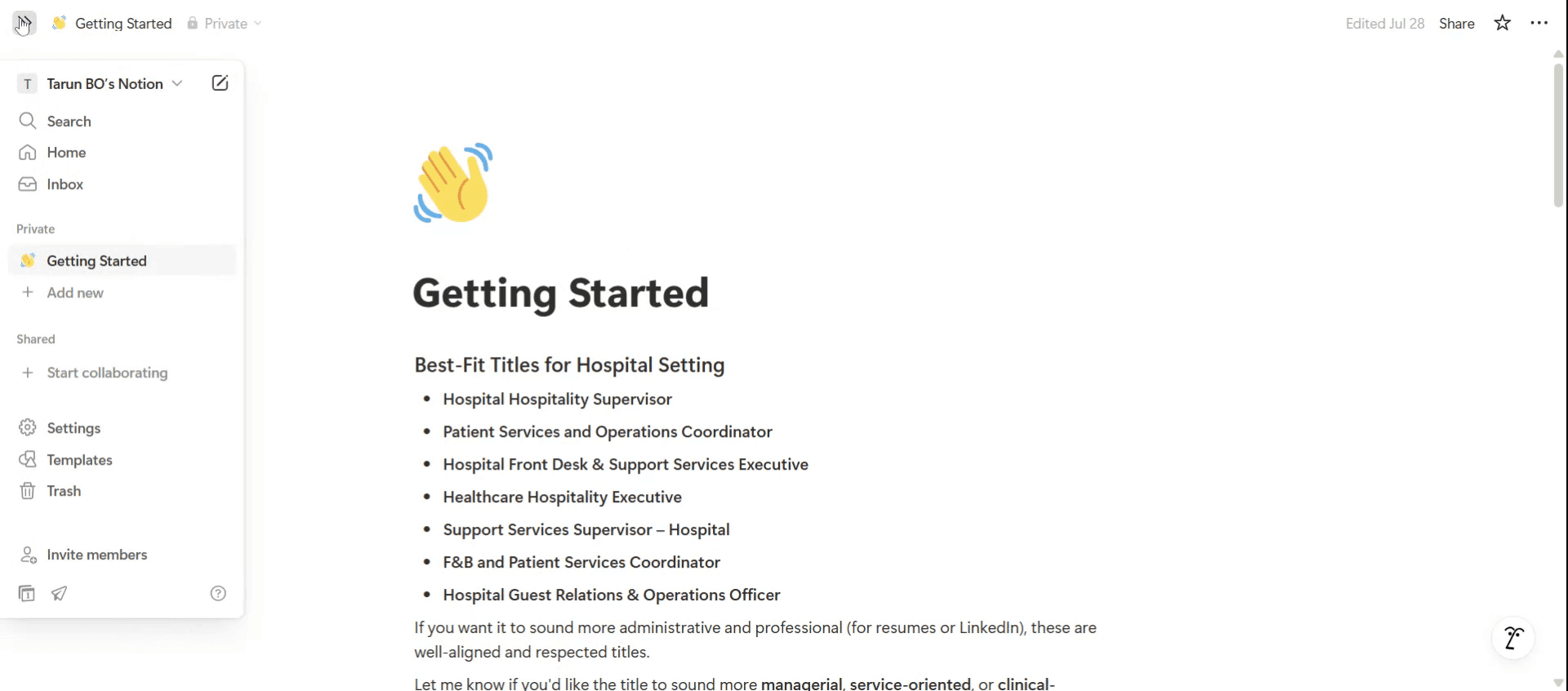
Schritt 1

Auf der linken Seite sehen Sie die Menüoption.

From the left side, you will see the menu option.

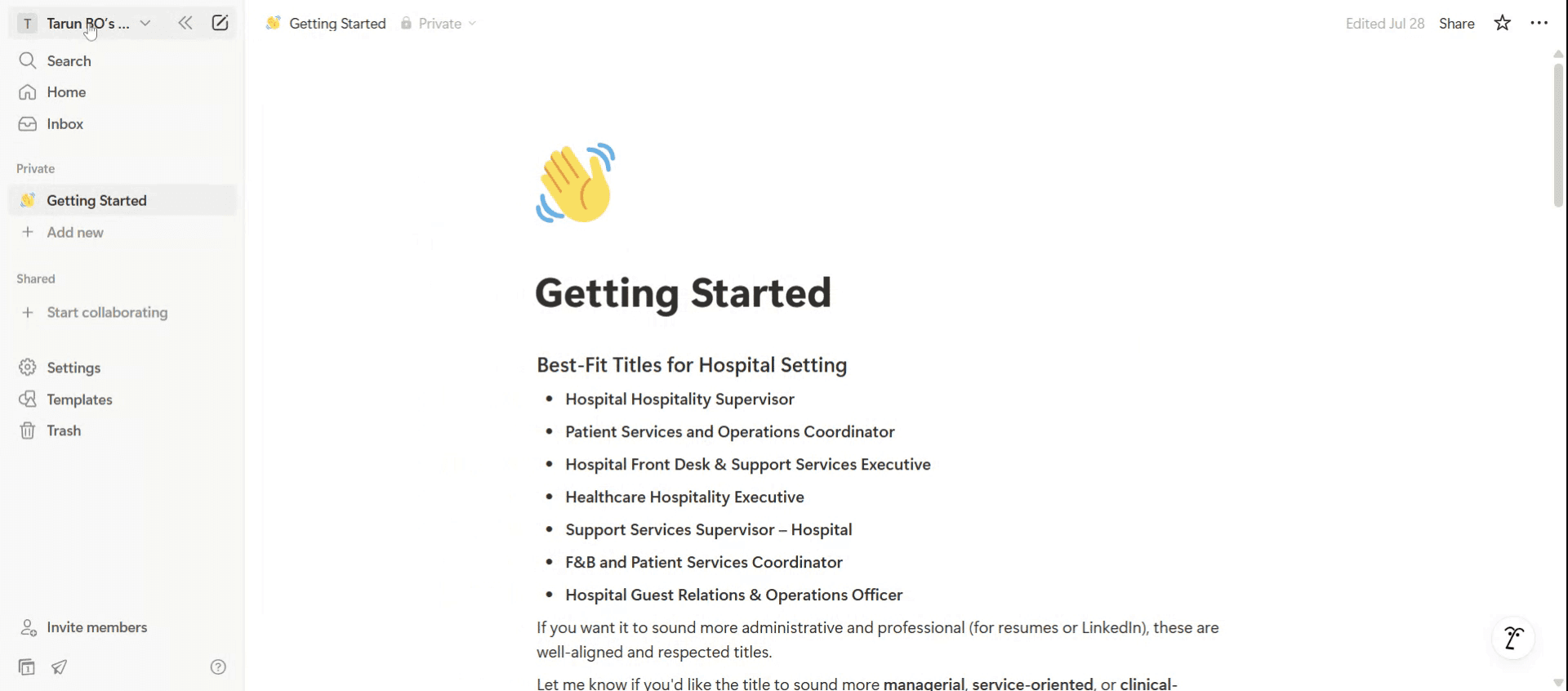
Schritt 2

Klicken Sie auf den Namen des Arbeitsbereichs.

Click on the workspace name.

Schritt 3

Klicken Sie auf die Einstellungsoption.

Click on the settings option.

Schritt 4

Klicken Sie einfach auf die allgemeine Option.

Just click on the general option.

Schritt 5

Sie sehen die Option "Arbeitsbereich eingeben löschen". Klicken Sie darauf,

You will see the Delete Enter Workspace option, clicking on it,

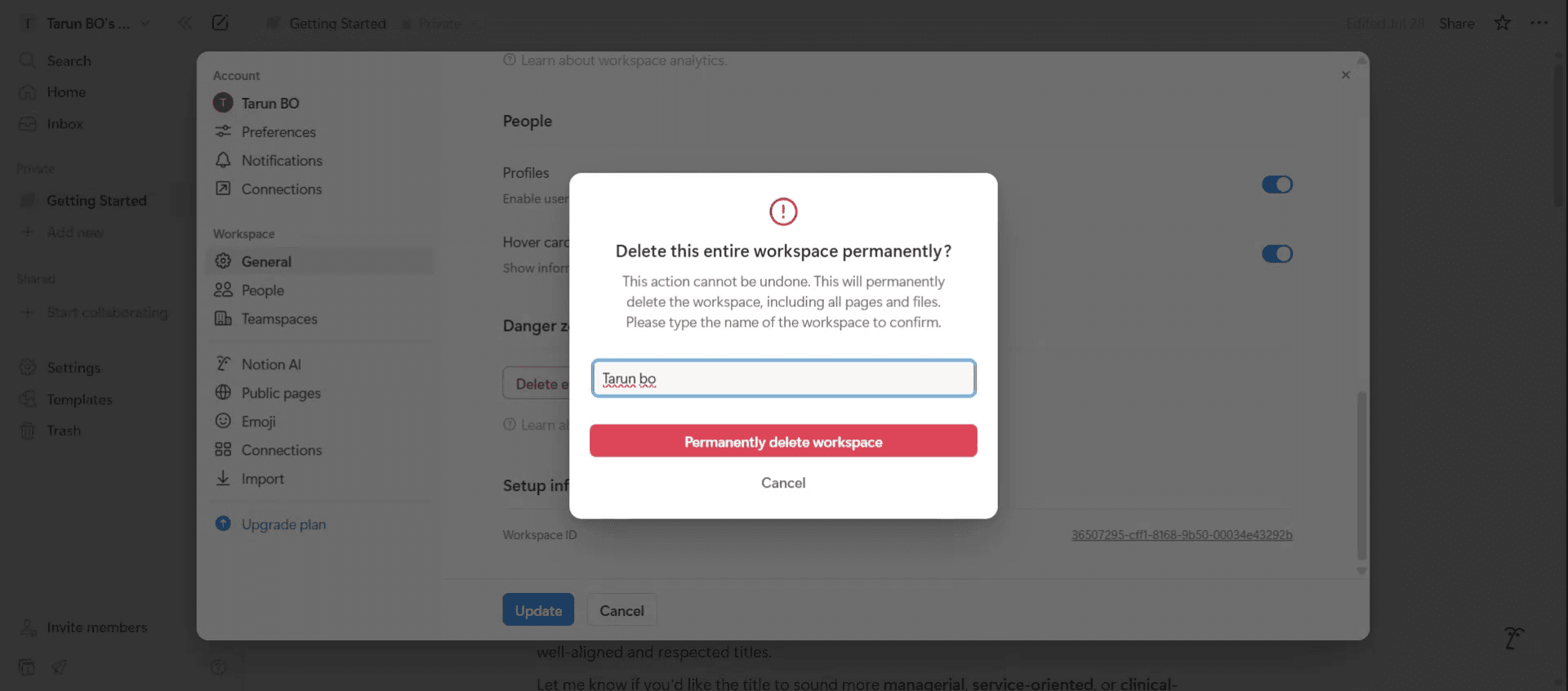
Schritt 6

Geben Sie einfach den Namen des Arbeitsbereichs ein. Wenn Sie fertig sind, klicken Sie auf "Arbeitsbereich dauerhaft löschen".

Just enter the workspace name. Once done, click on Permanently delete Workspace.

Pro-Tipps zum Löschen eines Arbeitsbereichs in Notion

  1. Öffnen Sie Notion und melden Sie sich an
    Starten Sie Notion in Ihrem Browser oder in der App und melden Sie sich mit dem Konto an, das mit dem Arbeitsbereich verbunden ist, den Sie löschen möchten.

  2. Wechseln Sie zum Zielarbeitsbereich
    Klicken Sie auf Ihr Profilbild oder Ihre Initialen in der Seitenleiste, um alle verfügbaren Arbeitsbereiche anzuzeigen. Wählen Sie den aus, den Sie löschen möchten.

  3. Greifen Sie auf die Arbeitsbereichseinstellungen zu
    Sobald Sie im Arbeitsbereich sind, klicken Sie auf "Einstellungen & Mitglieder" im linken Menü. Dadurch wird das Management-Panel des Arbeitsbereichs geöffnet.

  4. Navigieren Sie zum Tab "Einstellungen"
    Wählen Sie im Einstellungsfeld den Tab "Einstellungen" aus. Hier befinden sich die allgemeinen Optionen für den Arbeitsbereich.

  5. Scrollen Sie zur Gefahrenzone
    Am Ende des Einstellungsbereichs finden Sie den Bereich mit der Bezeichnung "Gefahrenzone". Hier befindet sich die Option zum Löschen des Arbeitsbereichs.

Häufige Fallstricke und wie Sie sie vermeiden können

  1. Aus Versehen den falschen Arbeitsbereich löschen
    Bestätigen Sie immer, dass Sie im richtigen Arbeitsbereich sind, indem Sie den Namen und die Inhalte vor dem Löschen überprüfen.

  2. Wichtige Daten verlieren
    Sichern oder exportieren Sie Ihre Inhalte, bevor Sie den Arbeitsbereich löschen, insbesondere wenn andere beteiligt sind.

  3. Keine Admin-Rechte haben
    Nur Arbeitsbereichs-Administratoren können einen Arbeitsbereich löschen. Wenn Sie die Option nicht sehen, haben Sie möglicherweise nicht die richtigen Berechtigungen.

  4. Deaktivierung mit Löschung verwechseln
    Archivieren oder Verlassen eines Arbeitsbereichs ist anders als dessen Löschung. Stellen Sie sicher, dass Sie die richtige Aktion wählen.

  5. Annehmen, dass Teammitglieder benachrichtigt werden
    Die Löschung eines Arbeitsbereichs benachrichtigt nicht automatisch die Mitglieder. Überlegen Sie, ob Sie die Mitarbeiter im Voraus informieren möchten.

Häufige FAQs zum Löschen eines Arbeitsbereichs in Notion

  1. Kann ich einen gelöschten Arbeitsbereich in Notion wiederherstellen?
    Nein, sobald ein Arbeitsbereich gelöscht wurde, kann er nicht wiederhergestellt werden. Stellen Sie sicher, dass Sie alle erforderlichen Daten vorher exportieren.

  2. Wer kann einen Notion-Arbeitsbereich löschen?
    Nur der Eigentümer des Arbeitsbereichs oder ein Admin mit den richtigen Berechtigungen kann den gesamten Arbeitsbereich löschen.

  3. Werden durch die Löschung eines Arbeitsbereichs mein gesamtes Notion-Konto gelöscht?
    Nein, die Löschung eines Arbeitsbereichs entfernt nur diesen speziellen Arbeitsbereich. Ihr Konto und andere Arbeitsbereiche bleiben unberührt.

  4. Wie verlasse ich einen Arbeitsbereich, anstatt ihn zu löschen?
    Klicken Sie auf "Einstellungen & Mitglieder" und wählen Sie im Mitglieder-Tab "Arbeitsbereich verlassen".

  5. Kann ich einen Arbeitsbereich über die mobile App löschen?
    Das Löschen eines Arbeitsbereichs sollte am besten über die Desktop- oder Browserversion erfolgen, da die mobilen Optionen möglicherweise eingeschränkt sind.

  6. Wie kann ich den Bildschirm auf einem Mac aufnehmen? 
    Um den Bildschirm auf einem Mac aufzunehmen, können Sie Trupeer AI verwenden. Es ermöglicht Ihnen, den gesamten Bildschirm aufzunehmen und bietet KI-Funktionen wie das Hinzufügen von KI-Avataren, Voiceover und das Hinein- und Herauszoomen im Video. Mit der KI-Videotranslationsfunktion von Trupeer können Sie das Video in über 30 Sprachen übersetzen. 

  7. Wie füge ich einen KI-Avatar zur Bildschirmaufnahme hinzu?
    Um einen KI-Avatar zu einer Bildschirmaufnahme hinzuzufügen, müssen Sie ein KI-Bildschirmaufnahme-Tool verwenden. Trupeer AI ist ein KI-Bildschirmaufnahme-Tool, das Ihnen hilft, Videos mit mehreren Avataren zu erstellen und auch bei der Erstellung Ihres eigenen Avatars für das Video hilft.

  8. Wie kann ich den Bildschirm unter Windows aufnehmen?
    Um den Bildschirm unter Windows aufzunehmen, können Sie die integrierte Game Bar (Windows + G) oder ein fortschrittliches KI-Tool wie Trupeer AI für erweiterte Funktionen wie KI-Avatare, Voiceover, Übersetzung usw. verwenden.

  9. Wie füge ich ein Voiceover zu Videos hinzu?
    Um ein Voiceover zu Videos hinzuzufügen, laden Sie die Chrome-Erweiterung von Trupeer AI herunter. Nachdem Sie sich angemeldet haben, laden Sie Ihr Video mit Stimme hoch, wählen Sie das gewünschte Voiceover von Trupeer aus und exportieren Sie Ihr bearbeitetes Video. 

  10. Wie zoomiere ich bei einer Bildschirmaufnahme?
    Um bei einer Bildschirmaufnahme zu zoomen, verwenden Sie die Zoom-Effekte in Trupeer AI, die es Ihnen ermöglichen, zu bestimmten Momenten herein- und herauszuzoomen und so die visuelle Wirkung Ihres Videoinhalts zu verstärken.

Hier ist eine detailliertere Aufschlüsselung:

Zugriff auf Einstellungen & Mitglieder: Öffnen Sie Notion und klicken Sie auf "Einstellungen & Mitglieder" in der Seitenleiste. 
Gehe zu Einstellungen: Navigieren Sie im neuen Fenster zum Tab "Einstellungen". 
Finden Sie die Gefahrenzone: Scrollen Sie zum Ende der Seite, um den Abschnitt "Gefahrenzone" zu finden. 
Löschen initiieren: Klicken Sie auf "Gesamten Arbeitsbereich löschen". 
Bestätigen Sie das Löschen: Ein Bestätigungsfenster erscheint. Geben Sie den genauen Namen Ihres Arbeitsbereichs ein, um zu verifizieren, und klicken Sie dann auf "Arbeitsbereich dauerhaft löschen". 

Schritt-für-Schritt-Anleitung: So löschen Sie einen Arbeitsbereich in Notion

Schritt 1

Auf der linken Seite sehen Sie die Menüoption.

From the left side, you will see the menu option.

Schritt 2

Klicken Sie auf den Namen des Arbeitsbereichs.

Click on the workspace name.

Schritt 3

Klicken Sie auf die Einstellungsoption.

Click on the settings option.

Schritt 4

Klicken Sie einfach auf die allgemeine Option.

Just click on the general option.

Schritt 5

Sie sehen die Option "Arbeitsbereich eingeben löschen". Klicken Sie darauf,

You will see the Delete Enter Workspace option, clicking on it,

Schritt 6

Geben Sie einfach den Namen des Arbeitsbereichs ein. Wenn Sie fertig sind, klicken Sie auf "Arbeitsbereich dauerhaft löschen".

Just enter the workspace name. Once done, click on Permanently delete Workspace.

Pro-Tipps zum Löschen eines Arbeitsbereichs in Notion

  1. Öffnen Sie Notion und melden Sie sich an
    Starten Sie Notion in Ihrem Browser oder in der App und melden Sie sich mit dem Konto an, das mit dem Arbeitsbereich verbunden ist, den Sie löschen möchten.

  2. Wechseln Sie zum Zielarbeitsbereich
    Klicken Sie auf Ihr Profilbild oder Ihre Initialen in der Seitenleiste, um alle verfügbaren Arbeitsbereiche anzuzeigen. Wählen Sie den aus, den Sie löschen möchten.

  3. Greifen Sie auf die Arbeitsbereichseinstellungen zu
    Sobald Sie im Arbeitsbereich sind, klicken Sie auf "Einstellungen & Mitglieder" im linken Menü. Dadurch wird das Management-Panel des Arbeitsbereichs geöffnet.

  4. Navigieren Sie zum Tab "Einstellungen"
    Wählen Sie im Einstellungsfeld den Tab "Einstellungen" aus. Hier befinden sich die allgemeinen Optionen für den Arbeitsbereich.

  5. Scrollen Sie zur Gefahrenzone
    Am Ende des Einstellungsbereichs finden Sie den Bereich mit der Bezeichnung "Gefahrenzone". Hier befindet sich die Option zum Löschen des Arbeitsbereichs.

Häufige Fallstricke und wie Sie sie vermeiden können

  1. Aus Versehen den falschen Arbeitsbereich löschen
    Bestätigen Sie immer, dass Sie im richtigen Arbeitsbereich sind, indem Sie den Namen und die Inhalte vor dem Löschen überprüfen.

  2. Wichtige Daten verlieren
    Sichern oder exportieren Sie Ihre Inhalte, bevor Sie den Arbeitsbereich löschen, insbesondere wenn andere beteiligt sind.

  3. Keine Admin-Rechte haben
    Nur Arbeitsbereichs-Administratoren können einen Arbeitsbereich löschen. Wenn Sie die Option nicht sehen, haben Sie möglicherweise nicht die richtigen Berechtigungen.

  4. Deaktivierung mit Löschung verwechseln
    Archivieren oder Verlassen eines Arbeitsbereichs ist anders als dessen Löschung. Stellen Sie sicher, dass Sie die richtige Aktion wählen.

  5. Annehmen, dass Teammitglieder benachrichtigt werden
    Die Löschung eines Arbeitsbereichs benachrichtigt nicht automatisch die Mitglieder. Überlegen Sie, ob Sie die Mitarbeiter im Voraus informieren möchten.

Häufige FAQs zum Löschen eines Arbeitsbereichs in Notion

  1. Kann ich einen gelöschten Arbeitsbereich in Notion wiederherstellen?
    Nein, sobald ein Arbeitsbereich gelöscht wurde, kann er nicht wiederhergestellt werden. Stellen Sie sicher, dass Sie alle erforderlichen Daten vorher exportieren.

  2. Wer kann einen Notion-Arbeitsbereich löschen?
    Nur der Eigentümer des Arbeitsbereichs oder ein Admin mit den richtigen Berechtigungen kann den gesamten Arbeitsbereich löschen.

  3. Werden durch die Löschung eines Arbeitsbereichs mein gesamtes Notion-Konto gelöscht?
    Nein, die Löschung eines Arbeitsbereichs entfernt nur diesen speziellen Arbeitsbereich. Ihr Konto und andere Arbeitsbereiche bleiben unberührt.

  4. Wie verlasse ich einen Arbeitsbereich, anstatt ihn zu löschen?
    Klicken Sie auf "Einstellungen & Mitglieder" und wählen Sie im Mitglieder-Tab "Arbeitsbereich verlassen".

  5. Kann ich einen Arbeitsbereich über die mobile App löschen?
    Das Löschen eines Arbeitsbereichs sollte am besten über die Desktop- oder Browserversion erfolgen, da die mobilen Optionen möglicherweise eingeschränkt sind.

  6. Wie kann ich den Bildschirm auf einem Mac aufnehmen? 
    Um den Bildschirm auf einem Mac aufzunehmen, können Sie Trupeer AI verwenden. Es ermöglicht Ihnen, den gesamten Bildschirm aufzunehmen und bietet KI-Funktionen wie das Hinzufügen von KI-Avataren, Voiceover und das Hinein- und Herauszoomen im Video. Mit der KI-Videotranslationsfunktion von Trupeer können Sie das Video in über 30 Sprachen übersetzen. 

  7. Wie füge ich einen KI-Avatar zur Bildschirmaufnahme hinzu?
    Um einen KI-Avatar zu einer Bildschirmaufnahme hinzuzufügen, müssen Sie ein KI-Bildschirmaufnahme-Tool verwenden. Trupeer AI ist ein KI-Bildschirmaufnahme-Tool, das Ihnen hilft, Videos mit mehreren Avataren zu erstellen und auch bei der Erstellung Ihres eigenen Avatars für das Video hilft.

  8. Wie kann ich den Bildschirm unter Windows aufnehmen?
    Um den Bildschirm unter Windows aufzunehmen, können Sie die integrierte Game Bar (Windows + G) oder ein fortschrittliches KI-Tool wie Trupeer AI für erweiterte Funktionen wie KI-Avatare, Voiceover, Übersetzung usw. verwenden.

  9. Wie füge ich ein Voiceover zu Videos hinzu?
    Um ein Voiceover zu Videos hinzuzufügen, laden Sie die Chrome-Erweiterung von Trupeer AI herunter. Nachdem Sie sich angemeldet haben, laden Sie Ihr Video mit Stimme hoch, wählen Sie das gewünschte Voiceover von Trupeer aus und exportieren Sie Ihr bearbeitetes Video. 

  10. Wie zoomiere ich bei einer Bildschirmaufnahme?
    Um bei einer Bildschirmaufnahme zu zoomen, verwenden Sie die Zoom-Effekte in Trupeer AI, die es Ihnen ermöglichen, zu bestimmten Momenten herein- und herauszuzoomen und so die visuelle Wirkung Ihres Videoinhalts zu verstärken.

Beginnen Sie mit der Erstellung von Videos mit unserem KI-Video- und Dokumentengenerator.

Beginnen Sie mit der Erstellung von Videos mit unserem KI-Video- und Dokumentengenerator.

Beginnen Sie mit der Erstellung von Videos mit unserem KI-Video- und Dokumentengenerator.

Sofortige KI-Produktvideos und -dokumente aus groben Bildschirmaufnahmen

Jetzt kostenlos starten

Jetzt kostenlos starten

Erleben Sie den neuen und schnelleren Weg, Produktvideos zu erstellen.

Sofortige KI-Produktvideos und -dokumente aus groben Bildschirmaufnahmen.

Get started for free

Jetzt kostenlos starten

Erleben Sie den neuen und schnelleren Weg, Produktvideos zu erstellen.

Sofortige KI-Produktvideos und -dokumente aus groben Bildschirmaufnahmen.

Get started for free

Jetzt kostenlos starten

Erleben Sie den neuen und schnelleren Weg, Produktvideos zu erstellen.

Sofortige KI-Produktvideos und -dokumente aus groben Bildschirmaufnahmen.

Get started for free

Jetzt kostenlos starten