Tutorials

Wie man ein Gehaltsblatt in MS Excel erstellt

Erfahren Sie, wie Sie ein Gehaltsblatt in Microsoft Excel erstellen. Diese Schritt-für-Schritt-Anleitung behandelt die Formatierung, Formeln und Funktionen zur genauen und effizienten Berechnung des Mitarbeitergehalts.

Hier ist eine detailliertere Aufschlüsselung:

1. Excel öffnen und speichern: Starten Sie Microsoft Excel und öffnen Sie ein neues Arbeitsblatt.
Speichern Sie die Datei mit einem beschreibenden Namen (z.B. "Mitarbeiter Gehaltsübersicht 2024-07") an einem geeigneten Ort. 
2. Spalten erstellen: Gestalten Sie Ihr Gehaltsblatt mit Spalten für: Mitarbeiterinformationen: Mitarbeiter-ID, Name, Funktion, Abteilung, Eintrittsdatum, Bankdaten. 
Gehaltsbestandteile: Grundgehalt, Zulagen (HRA, DA, Fahrtkosten usw.), Bruttogehalt. 
Abzüge: Pensionskasse (PF), Einkommenssteuer, Berufssteuer usw.
Netto-Gehalt: Berechnetes Feld. 
3. Daten eingeben: Geben Sie die relevanten Informationen für jeden Mitarbeiter ein, einschließlich der Gehaltsbestandteile. 
4. Formeln: Bruttogehalt: Summe aus Grundgehalt und allen Zulagen: =SUM(B2:E2) (vorausgesetzt, das Grundgehalt steht in B2 und die Zulagen in C2, D2, E2).
Gesamtabzüge: Summe aus allen Abzügen: =SUM(G2:I2) (vorausgesetzt, die Abzüge stehen in G2, H2, I2). 
Netto-Gehalt: Bruttogehalt minus Gesamtabzüge: =F2-J2 (vorausgesetzt, das Bruttogehalt steht in F2 und die Gesamtabzüge in J2). 
5. Berechnen und ausfüllen: Verwenden Sie den Ausfüllkästchen (das kleine Quadrat unten rechts in der ausgewählten Zelle), um die Formeln nach unten zu ziehen und auf alle Mitarbeiter anzuwenden. 
6. Formatierung: Formatieren Sie das Gehaltsblatt für eine bessere Lesbarkeit (z.B. fettgedruckte Überschriften, zentrierter Text, Währungsformatierung). Sie können auch Rahmen und Schattierungen hinzufügen, um die visuelle Klarheit zu erhöhen. 
7. Optionale Funktionen: Anwesenheitstracking: Fügen Sie Spalten für die Anwesenheit (Tage anwesend, Tage abwesend) hinzu, um das Gehalt basierend auf der Anwesenheit zu berechnen.
Überstundenberechnung: Falls zutreffend, fügen Sie Spalten für Überstundenstunden hinzu und berechnen Sie die Überstundenvergütung. 
Urlaubsverfolgung: Verfolgen Sie verschiedene Arten von Urlauben (Krankheit, Urlaub) und deren Auswirkungen auf das Gehalt. 
Gehaltsübersicht: Erstellen Sie ein separates Blatt für die Gehaltsübersicht und verwenden Sie Formeln, um Daten aus dem Gehaltsblatt für Berechnungen zu ziehen. 

Schritt-für-Schritt-Anleitung: So erstellen Sie ein Gehaltsblatt in MS Excel

Schritt 1

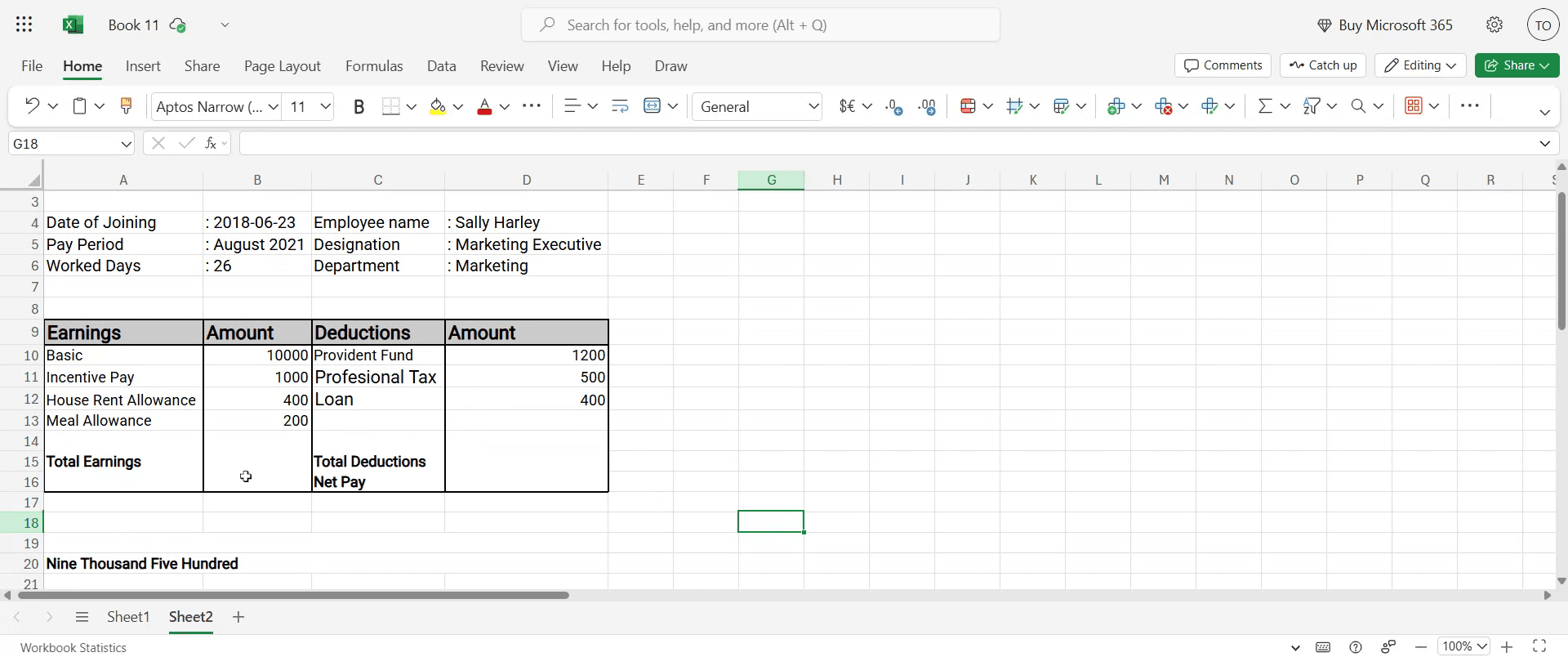
Beginnen Sie damit, die Daten der Person einzugeben, wie z.B. ihren Namen und die Gehaltsinformationen, in das Excel-Blatt.

Begin by entering the details of the individual, such as their name and salary information, into the Excel sheet.

Schritt 2

Um den netto zu zahlenden Betrag zu ermitteln, wenden Sie die Formel an: = B15 - D15.
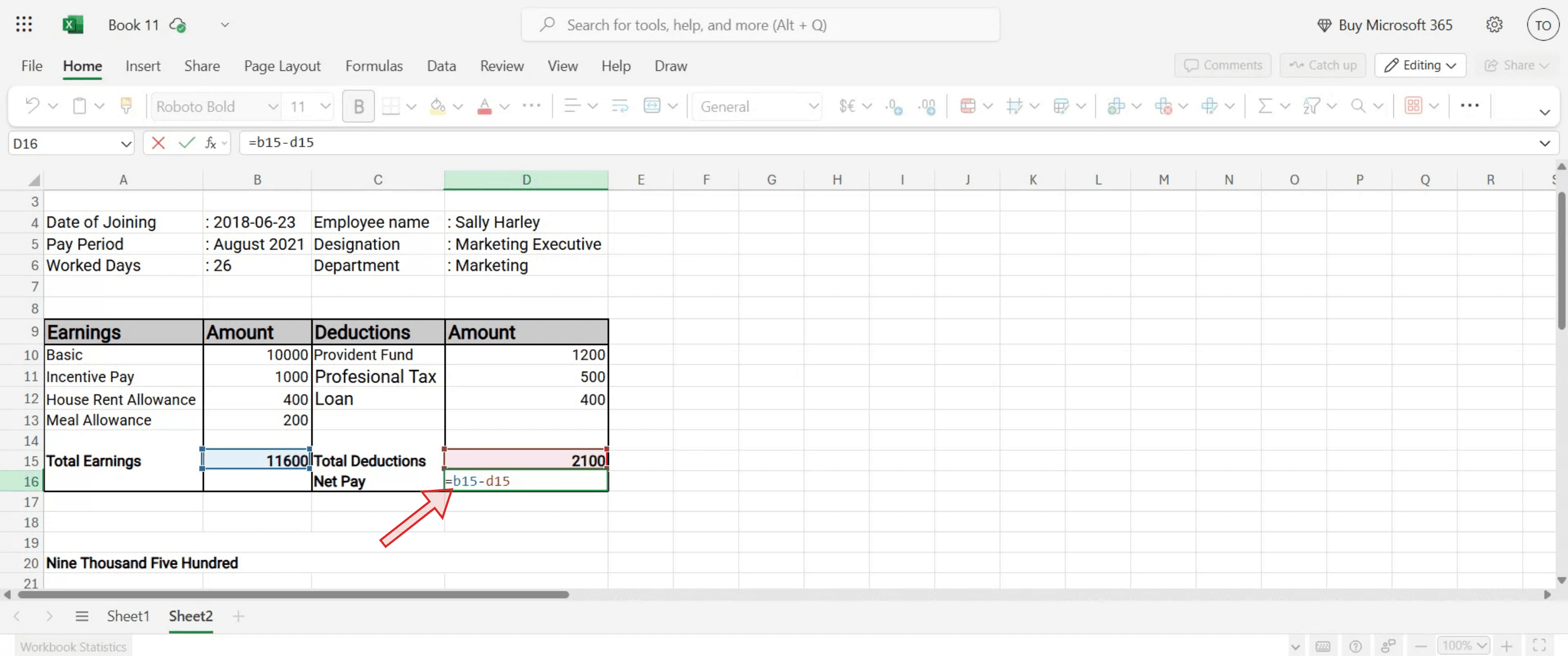
To determine the net payable amount, apply the formula: = B15 - D15.

Schritt 3

Drücken Sie die Eingabetaste. Dies gibt Ihnen den netto zu zahlenden Betrag für die Person.

Press the Enter key. This will provide you with the net payable amount for the individual.

Profi-Tipps zur Erstellung eines Gehaltsblatts in Excel

  1. Öffnen Sie eine neue Excel-Arbeitsmappe
    Starten Sie Microsoft Excel und erstellen Sie eine leere Arbeitsmappe, um mit der Gestaltung Ihres Gehaltsblatts zu beginnen.

  2. Definieren Sie Ihre Überschriften
    Erstellen Sie in der ersten Zeile Überschriften wie Mitarbeiter-ID, Name, Grundgehalt, HRA, DA, Zulagen, Abzüge, Bruttogehalt, Netto-Gehalt.

  3. Geben Sie Mitarbeiterdaten ein
    Füllen Sie die Details jedes Mitarbeiters aus, wie z.B. ihre ID, ihren Namen und ihr Grundgehalt. Achten Sie auf eine konsistente Formatierung, um später Verwirrungen zu vermeiden.

  4. Richten Sie Formeln für Zulagen ein
    Wenn HRA und DA als Prozentsatz des Grundgehalts berechnet werden, verwenden Sie Formeln wie =C2*0.2 für HRA (20% des Grundgehalts) und =C2*0.1 für DA (10% des Grundgehalts).

  5. Fügen Sie andere Einnahmen und Abzüge hinzu
    Geben Sie zusätzliche Zulagen oder Boni in einer separaten Spalte ein. Listen Sie ebenfalls Abzüge wie Steuern, PF oder Darlehens-EMIs in einer separaten Spalte auf.

Häufige Fallstricke und wie man sie vermeidet

  1. Falsche Formelreferenzen
    Überprüfen Sie Ihre Zellenreferenzen, wenn Sie Formeln erstellen. Die Verwendung falscher Spalten kann zu fehlerhaften Berechnungen führen.

  2. Inkonsistente Formatierung
    Ohne konsistente Währungsformatierung können Zahlen unklar erscheinen. Wenden Sie dasselbe Format auf alle monetären Spalten an.

  3. Vergessen, monatliche Werte zu aktualisieren
    Stellen Sie sicher, dass Boni, Abzüge oder geänderte Gehälter jeden Monat aktualisiert werden, um genaue Zahlungen widerzuspiegeln.

  4. Formelzellen überschreiben
    Schützen Sie Ihr Blatt oder sperren Sie Formelzellen, um versehentliche Änderungen zu verhindern, die Berechnungen unterbrechen.

  5. Nicht regelmäßig speichern
    Gehaltsdaten sind sensibel und zeitaufwendig neu einzugeben. Speichern Sie oft und behalten Sie eine Sicherungskopie Ihres Blattes.

Häufige FAQs zur Erstellung eines Gehaltsblatts in Excel

  1. Wie berechne ich das Netto-Gehalt in Excel?
    Das Netto-Gehalt wird als Bruttogehalt minus Abzüge berechnet. Zum Beispiel, =G2–H2, wenn das Bruttogehalt in G2 und die Abzüge in H2 stehen.

  2. Kann ich HRA- und DA-Berechnungen automatisieren?
    Ja, verwenden Sie Formeln zur Berechnung von HRA und DA basierend auf dem Grundgehalt. Zum Beispiel, =C2*0.2 für HRA bei 20%.

  3. Was ist, wenn Steuern oder PF für alle Mitarbeiter gleich sind?
    Sie können den Prozentsatz in einer festen Zelle festlegen und absolute Verweise wie $J$1 verwenden, um ihn einheitlich anzuwenden.

  4. Wie verhindere ich versehentliche Änderungen an Formeln?
    Verwenden Sie Überprüfung → Blatt schützen und wählen Sie die Option aus, nur bestimmte Zellen editierbar zu machen.

  5. Kann ich dasselbe Gehaltsblatt jeden Monat wiederverwenden?
    Ja, speichern Sie Ihre Datei als Vorlage (*.xltx) oder duplizieren Sie sie jeden Monat und aktualisieren Sie die Werte nach Bedarf.

  6. Wie nehme ich einen Bildschirmaufnahme auf einem Mac auf? 
    Um eine Bildschirmaufnahme auf einem Mac zu machen, können Sie Trupeer AI verwenden. Damit können Sie den gesamten Bildschirm erfassen und KI-Funktionen wie das Hinzufügen von KI-Avataren, Voiceover, Zoom-in und -out im Video nutzen. Mit der KI-Videotranslationsfunktion von Trupeer können Sie das Video in über 30 Sprachen übersetzen. 

  7. Wie füge ich einen KI-Avatar zur Bildschirmaufnahme hinzu?
    Um einen KI-Avatar zu einer Bildschirmaufnahme hinzuzufügen, benötigen Sie ein KI-Bildschirmaufnahme-Tool. Trupeer AI ist ein KI-Bildschirmaufnahme-Tool, das Ihnen hilft, Videos mit mehreren Avataren zu erstellen, außerdem können Sie Ihren eigenen Avatar für das Video erstellen.

  8. Wie nehme ich eine Bildschirmaufnahme unter Windows auf?
    Um eine Bildschirmaufnahme unter Windows zu machen, können Sie die integrierte Game Bar (Windows + G) oder das fortschrittliche KI-Tool wie Trupeer AI für weitere Funktionen wie KI-Avatare, Voiceover, Übersetzungen usw. verwenden.

  9. Wie füge ich ein Voiceover zu einem Video hinzu?
    Um Voiceover zu Videos hinzuzufügen, laden Sie die Trupeer AI Chrome-Erweiterung herunter. Nachdem Sie sich angemeldet haben, laden Sie Ihr Video mit Stimme hoch, wählen Sie das gewünschte Voiceover von Trupeer und exportieren Sie Ihr bearbeitetes Video. 

  10. Wie zoome ich während einer Bildschirmaufnahme hinein?
    Um während einer Bildschirmaufnahme hinein zu zoomen, verwenden Sie die Zoom-Effekte in Trupeer AI, die es Ihnen ermöglichen, zu bestimmten Momenten hinein- und herauszuzoomen und so die visuelle Wirkung Ihres Videoinhalts zu verbessern.

Hier ist eine detailliertere Aufschlüsselung:

1. Excel öffnen und speichern: Starten Sie Microsoft Excel und öffnen Sie ein neues Arbeitsblatt.
Speichern Sie die Datei mit einem beschreibenden Namen (z.B. "Mitarbeiter Gehaltsübersicht 2024-07") an einem geeigneten Ort. 
2. Spalten erstellen: Gestalten Sie Ihr Gehaltsblatt mit Spalten für: Mitarbeiterinformationen: Mitarbeiter-ID, Name, Funktion, Abteilung, Eintrittsdatum, Bankdaten. 
Gehaltsbestandteile: Grundgehalt, Zulagen (HRA, DA, Fahrtkosten usw.), Bruttogehalt. 
Abzüge: Pensionskasse (PF), Einkommenssteuer, Berufssteuer usw.
Netto-Gehalt: Berechnetes Feld. 
3. Daten eingeben: Geben Sie die relevanten Informationen für jeden Mitarbeiter ein, einschließlich der Gehaltsbestandteile. 
4. Formeln: Bruttogehalt: Summe aus Grundgehalt und allen Zulagen: =SUM(B2:E2) (vorausgesetzt, das Grundgehalt steht in B2 und die Zulagen in C2, D2, E2).
Gesamtabzüge: Summe aus allen Abzügen: =SUM(G2:I2) (vorausgesetzt, die Abzüge stehen in G2, H2, I2). 
Netto-Gehalt: Bruttogehalt minus Gesamtabzüge: =F2-J2 (vorausgesetzt, das Bruttogehalt steht in F2 und die Gesamtabzüge in J2). 
5. Berechnen und ausfüllen: Verwenden Sie den Ausfüllkästchen (das kleine Quadrat unten rechts in der ausgewählten Zelle), um die Formeln nach unten zu ziehen und auf alle Mitarbeiter anzuwenden. 
6. Formatierung: Formatieren Sie das Gehaltsblatt für eine bessere Lesbarkeit (z.B. fettgedruckte Überschriften, zentrierter Text, Währungsformatierung). Sie können auch Rahmen und Schattierungen hinzufügen, um die visuelle Klarheit zu erhöhen. 
7. Optionale Funktionen: Anwesenheitstracking: Fügen Sie Spalten für die Anwesenheit (Tage anwesend, Tage abwesend) hinzu, um das Gehalt basierend auf der Anwesenheit zu berechnen.
Überstundenberechnung: Falls zutreffend, fügen Sie Spalten für Überstundenstunden hinzu und berechnen Sie die Überstundenvergütung. 
Urlaubsverfolgung: Verfolgen Sie verschiedene Arten von Urlauben (Krankheit, Urlaub) und deren Auswirkungen auf das Gehalt. 
Gehaltsübersicht: Erstellen Sie ein separates Blatt für die Gehaltsübersicht und verwenden Sie Formeln, um Daten aus dem Gehaltsblatt für Berechnungen zu ziehen. 

Schritt-für-Schritt-Anleitung: So erstellen Sie ein Gehaltsblatt in MS Excel

Schritt 1

Beginnen Sie damit, die Daten der Person einzugeben, wie z.B. ihren Namen und die Gehaltsinformationen, in das Excel-Blatt.

Begin by entering the details of the individual, such as their name and salary information, into the Excel sheet.

Schritt 2

Um den netto zu zahlenden Betrag zu ermitteln, wenden Sie die Formel an: = B15 - D15.

To determine the net payable amount, apply the formula: = B15 - D15.

Schritt 3

Drücken Sie die Eingabetaste. Dies gibt Ihnen den netto zu zahlenden Betrag für die Person.

Press the Enter key. This will provide you with the net payable amount for the individual.

Profi-Tipps zur Erstellung eines Gehaltsblatts in Excel

  1. Öffnen Sie eine neue Excel-Arbeitsmappe
    Starten Sie Microsoft Excel und erstellen Sie eine leere Arbeitsmappe, um mit der Gestaltung Ihres Gehaltsblatts zu beginnen.

  2. Definieren Sie Ihre Überschriften
    Erstellen Sie in der ersten Zeile Überschriften wie Mitarbeiter-ID, Name, Grundgehalt, HRA, DA, Zulagen, Abzüge, Bruttogehalt, Netto-Gehalt.

  3. Geben Sie Mitarbeiterdaten ein
    Füllen Sie die Details jedes Mitarbeiters aus, wie z.B. ihre ID, ihren Namen und ihr Grundgehalt. Achten Sie auf eine konsistente Formatierung, um später Verwirrungen zu vermeiden.

  4. Richten Sie Formeln für Zulagen ein
    Wenn HRA und DA als Prozentsatz des Grundgehalts berechnet werden, verwenden Sie Formeln wie =C2*0.2 für HRA (20% des Grundgehalts) und =C2*0.1 für DA (10% des Grundgehalts).

  5. Fügen Sie andere Einnahmen und Abzüge hinzu
    Geben Sie zusätzliche Zulagen oder Boni in einer separaten Spalte ein. Listen Sie ebenfalls Abzüge wie Steuern, PF oder Darlehens-EMIs in einer separaten Spalte auf.

Häufige Fallstricke und wie man sie vermeidet

  1. Falsche Formelreferenzen
    Überprüfen Sie Ihre Zellenreferenzen, wenn Sie Formeln erstellen. Die Verwendung falscher Spalten kann zu fehlerhaften Berechnungen führen.

  2. Inkonsistente Formatierung
    Ohne konsistente Währungsformatierung können Zahlen unklar erscheinen. Wenden Sie dasselbe Format auf alle monetären Spalten an.

  3. Vergessen, monatliche Werte zu aktualisieren
    Stellen Sie sicher, dass Boni, Abzüge oder geänderte Gehälter jeden Monat aktualisiert werden, um genaue Zahlungen widerzuspiegeln.

  4. Formelzellen überschreiben
    Schützen Sie Ihr Blatt oder sperren Sie Formelzellen, um versehentliche Änderungen zu verhindern, die Berechnungen unterbrechen.

  5. Nicht regelmäßig speichern
    Gehaltsdaten sind sensibel und zeitaufwendig neu einzugeben. Speichern Sie oft und behalten Sie eine Sicherungskopie Ihres Blattes.

Häufige FAQs zur Erstellung eines Gehaltsblatts in Excel

  1. Wie berechne ich das Netto-Gehalt in Excel?
    Das Netto-Gehalt wird als Bruttogehalt minus Abzüge berechnet. Zum Beispiel, =G2–H2, wenn das Bruttogehalt in G2 und die Abzüge in H2 stehen.

  2. Kann ich HRA- und DA-Berechnungen automatisieren?
    Ja, verwenden Sie Formeln zur Berechnung von HRA und DA basierend auf dem Grundgehalt. Zum Beispiel, =C2*0.2 für HRA bei 20%.

  3. Was ist, wenn Steuern oder PF für alle Mitarbeiter gleich sind?
    Sie können den Prozentsatz in einer festen Zelle festlegen und absolute Verweise wie $J$1 verwenden, um ihn einheitlich anzuwenden.

  4. Wie verhindere ich versehentliche Änderungen an Formeln?
    Verwenden Sie Überprüfung → Blatt schützen und wählen Sie die Option aus, nur bestimmte Zellen editierbar zu machen.

  5. Kann ich dasselbe Gehaltsblatt jeden Monat wiederverwenden?
    Ja, speichern Sie Ihre Datei als Vorlage (*.xltx) oder duplizieren Sie sie jeden Monat und aktualisieren Sie die Werte nach Bedarf.

  6. Wie nehme ich einen Bildschirmaufnahme auf einem Mac auf? 
    Um eine Bildschirmaufnahme auf einem Mac zu machen, können Sie Trupeer AI verwenden. Damit können Sie den gesamten Bildschirm erfassen und KI-Funktionen wie das Hinzufügen von KI-Avataren, Voiceover, Zoom-in und -out im Video nutzen. Mit der KI-Videotranslationsfunktion von Trupeer können Sie das Video in über 30 Sprachen übersetzen. 

  7. Wie füge ich einen KI-Avatar zur Bildschirmaufnahme hinzu?
    Um einen KI-Avatar zu einer Bildschirmaufnahme hinzuzufügen, benötigen Sie ein KI-Bildschirmaufnahme-Tool. Trupeer AI ist ein KI-Bildschirmaufnahme-Tool, das Ihnen hilft, Videos mit mehreren Avataren zu erstellen, außerdem können Sie Ihren eigenen Avatar für das Video erstellen.

  8. Wie nehme ich eine Bildschirmaufnahme unter Windows auf?
    Um eine Bildschirmaufnahme unter Windows zu machen, können Sie die integrierte Game Bar (Windows + G) oder das fortschrittliche KI-Tool wie Trupeer AI für weitere Funktionen wie KI-Avatare, Voiceover, Übersetzungen usw. verwenden.

  9. Wie füge ich ein Voiceover zu einem Video hinzu?
    Um Voiceover zu Videos hinzuzufügen, laden Sie die Trupeer AI Chrome-Erweiterung herunter. Nachdem Sie sich angemeldet haben, laden Sie Ihr Video mit Stimme hoch, wählen Sie das gewünschte Voiceover von Trupeer und exportieren Sie Ihr bearbeitetes Video. 

  10. Wie zoome ich während einer Bildschirmaufnahme hinein?
    Um während einer Bildschirmaufnahme hinein zu zoomen, verwenden Sie die Zoom-Effekte in Trupeer AI, die es Ihnen ermöglichen, zu bestimmten Momenten hinein- und herauszuzoomen und so die visuelle Wirkung Ihres Videoinhalts zu verbessern.

Start creating videos with our AI Video + Doc generator

Start creating videos with our AI Video + Doc generator

Start creating videos with our AI Video + Doc generator

Hier ist eine detailliertere Aufschlüsselung:

1. Excel öffnen und speichern: Starten Sie Microsoft Excel und öffnen Sie eine neue Arbeitsmappe.
Speichern Sie die Datei mit einem beschreibenden Namen (z. B. "Mitarbeiter Gehaltsübersicht 2024-07") an einem geeigneten Ort. 
2. Spalten erstellen: Gestalten Sie Ihr Gehaltsblatt mit Spalten für: Mitarbeiterinformationen: Mitarbeiter-ID, Name, Bezeichnung, Abteilung, Eintrittsdatum, Bankdaten. 
Gehaltsbestandteile: Grundgehalt, Zulagen (HRA, DA, Fahrkosten usw.), Bruttogehalt. 
Abzüge: Provident Fund (PF), Einkommensteuer, Berufssteuer usw.
Netto-Lohn: Berechnetes Feld. 
3. Daten eingeben: Geben Sie die relevanten Informationen für jeden Mitarbeiter ein, einschließlich ihrer Gehaltsbestandteile. 
4. Formeln: Bruttogehalt: Summe aus Grundgehalt und allen Zulagen: =SUM(B2:E2) (vorausgesetzt, das Grundgehalt befindet sich in B2 und die Zulagen in C2, D2, E2).
Gesamtabzüge: Summe aller Abzüge: =SUM(G2:I2) (vorausgesetzt, die Abzüge befinden sich in G2, H2, I2). 
Netto-Lohn: Bruttogehalt minus Gesamtabzüge: =F2-J2 (vorausgesetzt, das Bruttogehalt befindet sich in F2 und die Gesamtabzüge in J2). 
5. Berechnen und ausfüllen: Verwenden Sie den Ausfüllgriff (das kleine Quadrat in der unteren rechten Ecke der ausgewählten Zelle), um die Formeln nach unten zu ziehen und auf alle Mitarbeiter anzuwenden. 
6. Formatierung: Formatieren Sie das Gehaltsblatt für die Lesbarkeit (z. B. Fettdruck für Überschriften, zentrierter Text, Währungsformatierung). Sie können auch Rahmen und Schattierungen hinzufügen, um die visuelle Klarheit zu verbessern. 
7. Optionale Funktionen: Anwesenheitserfassung: Fügen Sie Spalten für die Anwesenheit (Tage anwesend, Tage abwesend) hinzu, um das Gehalt basierend auf der Anwesenheit zu berechnen.
Überstundenberechnung: Fügen Sie, falls zutreffend, Spalten für Überstunden hinzu und berechnen Sie den Überstundenlohn. 
Urlaubsverfolgung: Verfolgen Sie verschiedene Arten von Urlaub (Krankheitstage, Urlaub) und deren Auswirkungen auf das Gehalt. 
Gehaltsabrechnung Zusammenfassung: Erstellen Sie ein separates Blatt für die Gehaltsabrechnung und verwenden Sie Formeln, um Daten aus dem Gehaltsblatt für Berechnungen abzurufen. 

Schritt-für-Schritt-Anleitung: So erstellen Sie ein Gehaltsblatt in MS Excel

Schritt 1

Beginnen Sie damit, die Details der Person einzugeben, z. B. ihren Namen und ihre Gehaltsinformationen, in das Excel-Blatt.

Begin by entering the details of the individual, such as their name and salary information, into the Excel sheet.

Schritt 2

Um den netto zu zahlenden Betrag zu ermitteln, wenden Sie die Formel an: = B15 - D15.

To determine the net payable amount, apply the formula: = B15 - D15.

Schritt 3

Drücken Sie die Enter-Taste. Dies gibt Ihnen den netto zu zahlenden Betrag für die Person.

Press the Enter key. This will provide you with the net payable amount for the individual.

Hier ist eine detailliertere Aufschlüsselung:

1. Excel öffnen und speichern: Starten Sie Microsoft Excel und öffnen Sie eine neue Arbeitsmappe.
Speichern Sie die Datei mit einem beschreibenden Namen (z. B. "Mitarbeiter Gehaltsübersicht 2024-07") an einem geeigneten Ort. 
2. Spalten erstellen: Gestalten Sie Ihr Gehaltsblatt mit Spalten für: Mitarbeiterinformationen: Mitarbeiter-ID, Name, Bezeichnung, Abteilung, Eintrittsdatum, Bankdaten. 
Gehaltsbestandteile: Grundgehalt, Zulagen (HRA, DA, Fahrkosten usw.), Bruttogehalt. 
Abzüge: Provident Fund (PF), Einkommensteuer, Berufssteuer usw.
Netto-Lohn: Berechnetes Feld. 
3. Daten eingeben: Geben Sie die relevanten Informationen für jeden Mitarbeiter ein, einschließlich ihrer Gehaltsbestandteile. 
4. Formeln: Bruttogehalt: Summe aus Grundgehalt und allen Zulagen: =SUM(B2:E2) (vorausgesetzt, das Grundgehalt befindet sich in B2 und die Zulagen in C2, D2, E2).
Gesamtabzüge: Summe aller Abzüge: =SUM(G2:I2) (vorausgesetzt, die Abzüge befinden sich in G2, H2, I2). 
Netto-Lohn: Bruttogehalt minus Gesamtabzüge: =F2-J2 (vorausgesetzt, das Bruttogehalt befindet sich in F2 und die Gesamtabzüge in J2). 
5. Berechnen und ausfüllen: Verwenden Sie den Ausfüllgriff (das kleine Quadrat in der unteren rechten Ecke der ausgewählten Zelle), um die Formeln nach unten zu ziehen und auf alle Mitarbeiter anzuwenden. 
6. Formatierung: Formatieren Sie das Gehaltsblatt für die Lesbarkeit (z. B. Fettdruck für Überschriften, zentrierter Text, Währungsformatierung). Sie können auch Rahmen und Schattierungen hinzufügen, um die visuelle Klarheit zu verbessern. 
7. Optionale Funktionen: Anwesenheitserfassung: Fügen Sie Spalten für die Anwesenheit (Tage anwesend, Tage abwesend) hinzu, um das Gehalt basierend auf der Anwesenheit zu berechnen.
Überstundenberechnung: Fügen Sie, falls zutreffend, Spalten für Überstunden hinzu und berechnen Sie den Überstundenlohn. 
Urlaubsverfolgung: Verfolgen Sie verschiedene Arten von Urlaub (Krankheitstage, Urlaub) und deren Auswirkungen auf das Gehalt. 
Gehaltsabrechnung Zusammenfassung: Erstellen Sie ein separates Blatt für die Gehaltsabrechnung und verwenden Sie Formeln, um Daten aus dem Gehaltsblatt für Berechnungen abzurufen. 

Schritt-für-Schritt-Anleitung: So erstellen Sie ein Gehaltsblatt in MS Excel

Schritt 1

Beginnen Sie damit, die Details der Person einzugeben, z. B. ihren Namen und ihre Gehaltsinformationen, in das Excel-Blatt.

Begin by entering the details of the individual, such as their name and salary information, into the Excel sheet.

Schritt 2

Um den netto zu zahlenden Betrag zu ermitteln, wenden Sie die Formel an: = B15 - D15.

To determine the net payable amount, apply the formula: = B15 - D15.

Schritt 3

Drücken Sie die Enter-Taste. Dies gibt Ihnen den netto zu zahlenden Betrag für die Person.

Press the Enter key. This will provide you with the net payable amount for the individual.

Start creating videos with our AI Video + Doc generator for free

Start creating videos with our AI Video + Doc generator for free

Start creating videos with our AI Video + Doc generator for free

Profi-Tipps zur Erstellung eines Gehaltsblatts in Excel

  1. Öffnen Sie eine neue Excel-Arbeitsmappe
    Starten Sie Microsoft Excel und erstellen Sie eine leere Arbeitsmappe, um mit dem Entwerfen Ihres Gehaltsblatts zu beginnen.

  2. Definieren Sie Ihre Überschriften
    Erstellen Sie in der ersten Zeile Überschriften wie Mitarbeiter-ID, Name, Grundgehalt, HRA, DA, Zulagen, Abzüge, Bruttogehalt, Nettogehalt.

  3. Geben Sie die Mitarbeiterdaten ein
    Füllen Sie die Einzelheiten jedes Mitarbeiters wie Ihre ID, Name und Grundgehalt aus. Stellen Sie sicher, dass die Formatierung einheitlich ist, um spätere Verwirrung zu vermeiden.

  4. Richten Sie Formeln für Zulagen ein
    Wenn HRA und DA als Prozentsatz des Grundgehalts berechnet werden, verwenden Sie Formeln wie =C20.2 für HRA (20% des Grundgehalts) und =C20.1 für DA (10% des Grundgehalts).

  5. Fügen Sie andere Einnahmen und Abzüge hinzu
    Geben Sie zusätzliche Zulagen oder Boni in einer separaten Spalte ein. Listen Sie ebenso Abzüge wie Steuern, PF oder Darlehens-EMIs in einer separaten Spalte auf.

Häufige Fallstricke und wie man sie vermeidet

  1. Falsche Formelverweise
    Überprüfen Sie Ihre Zellverweise beim Erstellen von Formeln. Falsche Spalten können zu falschen Berechnungen führen.

  2. Uneinheitliche Formatierung
    Ohne einheitliche Währungsformatierung können Zahlen unklar erscheinen. Wenden Sie dasselbe Format auf alle monetären Spalten an.

  3. Vergessen, monatliche Werte zu aktualisieren
    Stellen Sie sicher, dass Boni, Abzüge oder überarbeitete Gehälter jeden Monat aktualisiert werden, um genaue Auszahlungen widerzuspiegeln.

  4. Formelzellen überschreiben
    Schützen Sie Ihr Blatt oder sperren Sie Formelzellen, um versehentliche Änderungen, die Berechnungen unterbrechen, zu verhindern.

  5. Nicht regelmäßig speichern
    Gehaltsdaten sind sensibel und zeitaufwendig, um sie erneut einzugeben. Speichern Sie häufig und behalten Sie eine Sicherungskopie Ihres Blattes.

Profi-Tipps zur Erstellung eines Gehaltsblatts in Excel

  1. Öffnen Sie eine neue Excel-Arbeitsmappe
    Starten Sie Microsoft Excel und erstellen Sie eine leere Arbeitsmappe, um mit dem Entwerfen Ihres Gehaltsblatts zu beginnen.

  2. Definieren Sie Ihre Überschriften
    Erstellen Sie in der ersten Zeile Überschriften wie Mitarbeiter-ID, Name, Grundgehalt, HRA, DA, Zulagen, Abzüge, Bruttogehalt, Nettogehalt.

  3. Geben Sie die Mitarbeiterdaten ein
    Füllen Sie die Einzelheiten jedes Mitarbeiters wie Ihre ID, Name und Grundgehalt aus. Stellen Sie sicher, dass die Formatierung einheitlich ist, um spätere Verwirrung zu vermeiden.

  4. Richten Sie Formeln für Zulagen ein
    Wenn HRA und DA als Prozentsatz des Grundgehalts berechnet werden, verwenden Sie Formeln wie =C20.2 für HRA (20% des Grundgehalts) und =C20.1 für DA (10% des Grundgehalts).

  5. Fügen Sie andere Einnahmen und Abzüge hinzu
    Geben Sie zusätzliche Zulagen oder Boni in einer separaten Spalte ein. Listen Sie ebenso Abzüge wie Steuern, PF oder Darlehens-EMIs in einer separaten Spalte auf.

Häufige Fallstricke und wie man sie vermeidet

  1. Falsche Formelverweise
    Überprüfen Sie Ihre Zellverweise beim Erstellen von Formeln. Falsche Spalten können zu falschen Berechnungen führen.

  2. Uneinheitliche Formatierung
    Ohne einheitliche Währungsformatierung können Zahlen unklar erscheinen. Wenden Sie dasselbe Format auf alle monetären Spalten an.

  3. Vergessen, monatliche Werte zu aktualisieren
    Stellen Sie sicher, dass Boni, Abzüge oder überarbeitete Gehälter jeden Monat aktualisiert werden, um genaue Auszahlungen widerzuspiegeln.

  4. Formelzellen überschreiben
    Schützen Sie Ihr Blatt oder sperren Sie Formelzellen, um versehentliche Änderungen, die Berechnungen unterbrechen, zu verhindern.

  5. Nicht regelmäßig speichern
    Gehaltsdaten sind sensibel und zeitaufwendig, um sie erneut einzugeben. Speichern Sie häufig und behalten Sie eine Sicherungskopie Ihres Blattes.

Häufige FAQs zur Erstellung eines Gehaltsblatts in Excel

  1. Wie berechne ich das Nettogehalt in Excel?
    Das Nettogehalt wird als Bruttogehalt minus Abzüge berechnet. Zum Beispiel, =G2–H2, wenn das Bruttogehalt in G2 und die Abzüge in H2 sind.

  2. Kann ich die Berechnungen für HRA und DA automatisieren?
    Ja, verwenden Sie Formeln, um HRA und DA basierend auf dem Grundgehalt zu berechnen. Zum Beispiel, =C2*0,2 für HRA bei 20%.

  3. Was, wenn die Steuer oder PF bei allen Mitarbeitern gleich ist?
    Sie können den Prozentsatz in einer festen Zelle festlegen und eine absolute Referenz wie $J$1 verwenden, um ihn einheitlich anzuwenden.

  4. Wie verhindere ich versehentliche Änderungen an Formeln?
    Verwenden Sie Überprüfen → Arbeitsblatt schützen und wählen Sie die Option, nur bestimmte Zellen bearbeiten zu dürfen.

  5. Kann ich dasselbe Gehaltsblatt jeden Monat wiederverwenden?
    Ja, speichern Sie Ihre Datei als Vorlage (*.xltx) oder duplizieren Sie sie jeden Monat und aktualisieren Sie die Werte nach Bedarf.

  6. Wie nimmt man auf dem Mac einen Bildschirm auf? 
    Um einen Bildschirm auf einem Mac aufzunehmen, können Sie Trupeer AI verwenden. Es ermöglicht Ihnen, den gesamten Bildschirm aufzunehmen und bietet KI-Funktionen wie das Hinzufügen von KI-Avataren, Voiceover und das Hinein- und Herauszoomen im Video. Mit der KI-Videoübersetzungsfunktion von Trupeer können Sie das Video in über 30 Sprachen übersetzen. 

  7. Wie füge ich einen KI-Avatar zur Bildschirmaufnahme hinzu?
    Um einen KI-Avatar zu einer Bildschirmaufnahme hinzuzufügen, müssen Sie ein KI-Bildschirmaufnahme-Tool verwenden. Trupeer AI ist ein KI-Bildschirmaufnahme-Tool, das Ihnen hilft, Videos mit mehreren Avataren zu erstellen und auch bei der Erstellung Ihres eigenen Avatars für das Video unterstützt.

  8. Wie nimmt man einen Bildschirm unter Windows auf?
    Um auf Windows einen Bildschirm aufzunehmen, können Sie die integrierte Spielleiste (Windows + G) oder ein fortschrittliches KI-Tool wie Trupeer AI für weitere Funktionen wie KI-Avatare, Voiceover, Übersetzung usw. verwenden.

  9. Wie füge ich Voiceover zu einem Video hinzu?
    Um Voiceover zu Videos hinzuzufügen, laden Sie die Trupeer AI Chrome-Erweiterung herunter. Nachdem Sie sich angemeldet haben, laden Sie Ihr Video mit Ton hoch, wählen Sie das gewünschte Voiceover von Trupeer aus und exportieren Sie Ihr bearbeitetes Video. 

  10. Wie zoomt man bei einer Bildschirmaufnahme?
    Um bei einer Bildschirmaufnahme zu zoomen, verwenden Sie die Zoom-Effekte in Trupeer AI, die es Ihnen ermöglichen, in bestimmten Momenten hinein- und herauszuzoomen, wodurch die visuelle Wirkung Ihres Videoinhalts verstärkt wird.

Die Leute fragen auch

Wie aktiviert man das Lineal in Microsoft Excel

Wie fügt man ein neues Arbeitsblatt in Microsoft Excel ein

Wie erstellt man ein Notenblatt in MS Excel

Wie fügt man einen Datumsauswahlkalender zu Zellen in MS Excel hinzu

Wie referenziert man eine Zelle aus einem anderen Blatt in Microsoft Excel

Häufige FAQs zur Erstellung eines Gehaltsblatts in Excel

  1. Wie berechne ich das Nettogehalt in Excel?
    Das Nettogehalt wird als Bruttogehalt minus Abzüge berechnet. Zum Beispiel, =G2–H2, wenn das Bruttogehalt in G2 und die Abzüge in H2 sind.

  2. Kann ich die Berechnungen für HRA und DA automatisieren?
    Ja, verwenden Sie Formeln, um HRA und DA basierend auf dem Grundgehalt zu berechnen. Zum Beispiel, =C2*0,2 für HRA bei 20%.

  3. Was, wenn die Steuer oder PF bei allen Mitarbeitern gleich ist?
    Sie können den Prozentsatz in einer festen Zelle festlegen und eine absolute Referenz wie $J$1 verwenden, um ihn einheitlich anzuwenden.

  4. Wie verhindere ich versehentliche Änderungen an Formeln?
    Verwenden Sie Überprüfen → Arbeitsblatt schützen und wählen Sie die Option, nur bestimmte Zellen bearbeiten zu dürfen.

  5. Kann ich dasselbe Gehaltsblatt jeden Monat wiederverwenden?
    Ja, speichern Sie Ihre Datei als Vorlage (*.xltx) oder duplizieren Sie sie jeden Monat und aktualisieren Sie die Werte nach Bedarf.

  6. Wie nimmt man auf dem Mac einen Bildschirm auf? 
    Um einen Bildschirm auf einem Mac aufzunehmen, können Sie Trupeer AI verwenden. Es ermöglicht Ihnen, den gesamten Bildschirm aufzunehmen und bietet KI-Funktionen wie das Hinzufügen von KI-Avataren, Voiceover und das Hinein- und Herauszoomen im Video. Mit der KI-Videoübersetzungsfunktion von Trupeer können Sie das Video in über 30 Sprachen übersetzen. 

  7. Wie füge ich einen KI-Avatar zur Bildschirmaufnahme hinzu?
    Um einen KI-Avatar zu einer Bildschirmaufnahme hinzuzufügen, müssen Sie ein KI-Bildschirmaufnahme-Tool verwenden. Trupeer AI ist ein KI-Bildschirmaufnahme-Tool, das Ihnen hilft, Videos mit mehreren Avataren zu erstellen und auch bei der Erstellung Ihres eigenen Avatars für das Video unterstützt.

  8. Wie nimmt man einen Bildschirm unter Windows auf?
    Um auf Windows einen Bildschirm aufzunehmen, können Sie die integrierte Spielleiste (Windows + G) oder ein fortschrittliches KI-Tool wie Trupeer AI für weitere Funktionen wie KI-Avatare, Voiceover, Übersetzung usw. verwenden.

  9. Wie füge ich Voiceover zu einem Video hinzu?
    Um Voiceover zu Videos hinzuzufügen, laden Sie die Trupeer AI Chrome-Erweiterung herunter. Nachdem Sie sich angemeldet haben, laden Sie Ihr Video mit Ton hoch, wählen Sie das gewünschte Voiceover von Trupeer aus und exportieren Sie Ihr bearbeitetes Video. 

  10. Wie zoomt man bei einer Bildschirmaufnahme?
    Um bei einer Bildschirmaufnahme zu zoomen, verwenden Sie die Zoom-Effekte in Trupeer AI, die es Ihnen ermöglichen, in bestimmten Momenten hinein- und herauszuzoomen, wodurch die visuelle Wirkung Ihres Videoinhalts verstärkt wird.

Die Leute fragen auch

Wie aktiviert man das Lineal in Microsoft Excel

Wie fügt man ein neues Arbeitsblatt in Microsoft Excel ein

Wie erstellt man ein Notenblatt in MS Excel

Wie fügt man einen Datumsauswahlkalender zu Zellen in MS Excel hinzu

Wie referenziert man eine Zelle aus einem anderen Blatt in Microsoft Excel

Start creating videos with our AI Video + Doc generator

Start creating videos with our AI Video + Doc generator

Start creating videos with our AI Video + Doc generator

Beginnen Sie mit der Erstellung von Videos mit unserem KI-Video- und Dokumentengenerator.

Sofortige KI-Produktvideos und -dokumente aus groben Bildschirmaufnahmen

Experience the new & faster way of creating product videos.

Instant AI Product Videos and Docs from Rough Screen Recordings.

Experience the new & faster way of creating product videos.

Instant AI Product Videos and Docs from Rough Screen Recordings.

Experience the new & faster way of creating product videos.

Instant AI Product Videos and Docs from Rough Screen Recordings.