Tutorials

Wie man ein Notenblatt in MS Excel erstellt

Lernen Sie, wie man ein professionelles Notenblatt in Microsoft Excel erstellt. Schritt-für-Schritt-Tutorial, das Formeln, Formatierung und Automatisierung abdeckt, um die Ergebnisse der Schüler problemlos zu berechnen.

Hier ist eine Schritt-für-Schritt-Anleitung:

1. Richten Sie die Grundstruktur ein:
Öffnen Sie ein neues Excel-Dokument
Erstellen Sie Spalten für Rollnummer, Name, Fach usw., sowie für Gesamtpunktzahl, Prozent, Note und Ergebnis (Bestanden/Nicht bestanden). 
Geben Sie die Einzelheiten und Noten der Schüler in die entsprechenden Spalten ein. 
2. Berechnen Sie die Gesamtpunktzahlen: In der Spalte "Gesamt" verwenden Sie die SUM-Funktion, um die Noten für jeden Schüler zu summieren.
Beispiel: Wenn die Noten für drei Fächer in den Zellen C2, D2 und E2 stehen, wäre die Formel =SUM(C2:E2)
Kopieren Sie diese Formel nach unten, um die Gesamtpunkte für alle Schüler zu berechnen. 
3. Berechnen Sie den Prozentsatz: In der Spalte "Prozentsatz" teilen Sie das "Gesamt" durch die maximal möglichen Punkte und multiplizieren Sie mit 100. 
Wenn die maximal möglichen Punkte 300 sind, wäre die Formel =(F2/300)*100 (unter der Annahme, dass das Gesamt in F2 steht). 
Kopieren Sie diese Formel nach unten. 
4. Weisen Sie Noten zu: Verwenden Sie die IFS- oder verschachtelten WENN-Funktionen, um Noten basierend auf dem Prozentsatz zuzuweisen. 
Beispiel: =IFS(G2>=90,"A+",G2>=75,"A",G2>=60,"B",G2>=50,"C",G2>=35,"D",G2<35,"F") (unter der Annahme, dass der Prozentsatz in G2 steht). 
Diese weist Noten basierend auf Prozentbereichen zu.
5. Bestimmen Sie den Bestehens-/Nicht-Bestehens-Status: Verwenden Sie die WENN-Funktion, um zu überprüfen, ob der Prozentsatz über einem Bestehenschwellenwert liegt (z. B. 35 %). 
Beispiel: =IF(G2>=35,"Bestanden","Nicht Bestanden") (unter der Annahme, dass der Prozentsatz in G2 steht). 
6. Wenden Sie bedingte Formatierung an: Wählen Sie die Zellen mit der Spalte "Ergebnis" aus. 
Gehen Sie zu Start > Bedingte Formatierung > Zellenregeln hervorheben > Text, der enthält. 
Geben Sie "Nicht Bestanden" ein und wählen Sie eine rote Füllfarbe für nicht bestandene Ergebnisse. 
Ähnlich können Sie "Bestanden"-Ergebnisse mit einer grünen Füllung hervorheben. 
7. Optionale Verbesserungen: Sie können eine Spalte für das Ranking der Schüler basierend auf ihren Gesamtpunktzahlen hinzufügen, indem Sie die RANK-Funktion verwenden. 
Verwenden Sie die VLOOKUP-Funktion, um zusätzliche Informationen zu den Schülern aus einem anderen Blatt oder einer Tabelle anzuzeigen. 
Verwenden Sie die AVERAGE-Funktion, um die durchschnittlichen Noten der Schüler zu berechnen. 

Schritt-für-Schritt-Anleitung: Wie man ein Notenblatt in MS Excel erstellt

Schritt 1

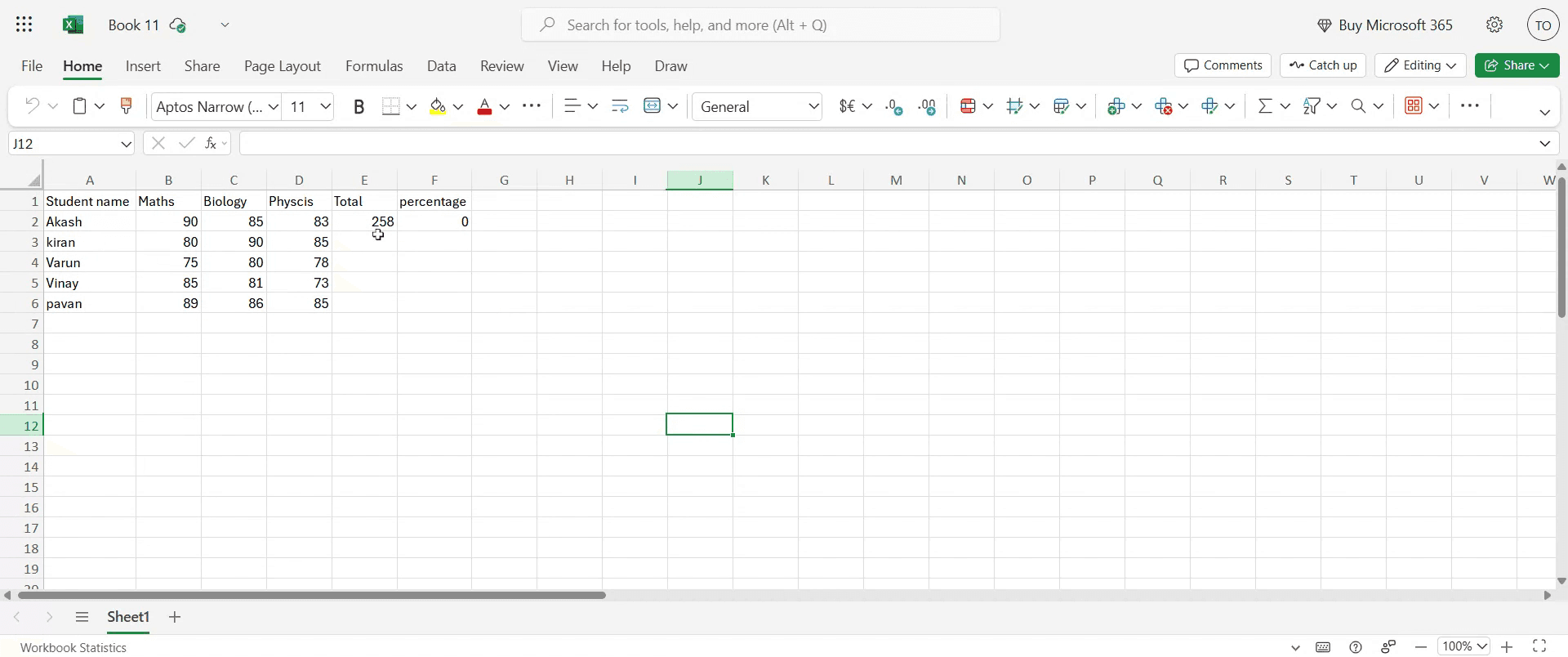
Nachdem die Daten in die Tabelle eingegeben wurden, ist unsere nächste Aufgabe, die Gesamtpunktzahlen zu berechnen.

Once the details have been entered into the sheet, our next task is to calculate the total marks.

Schritt 2

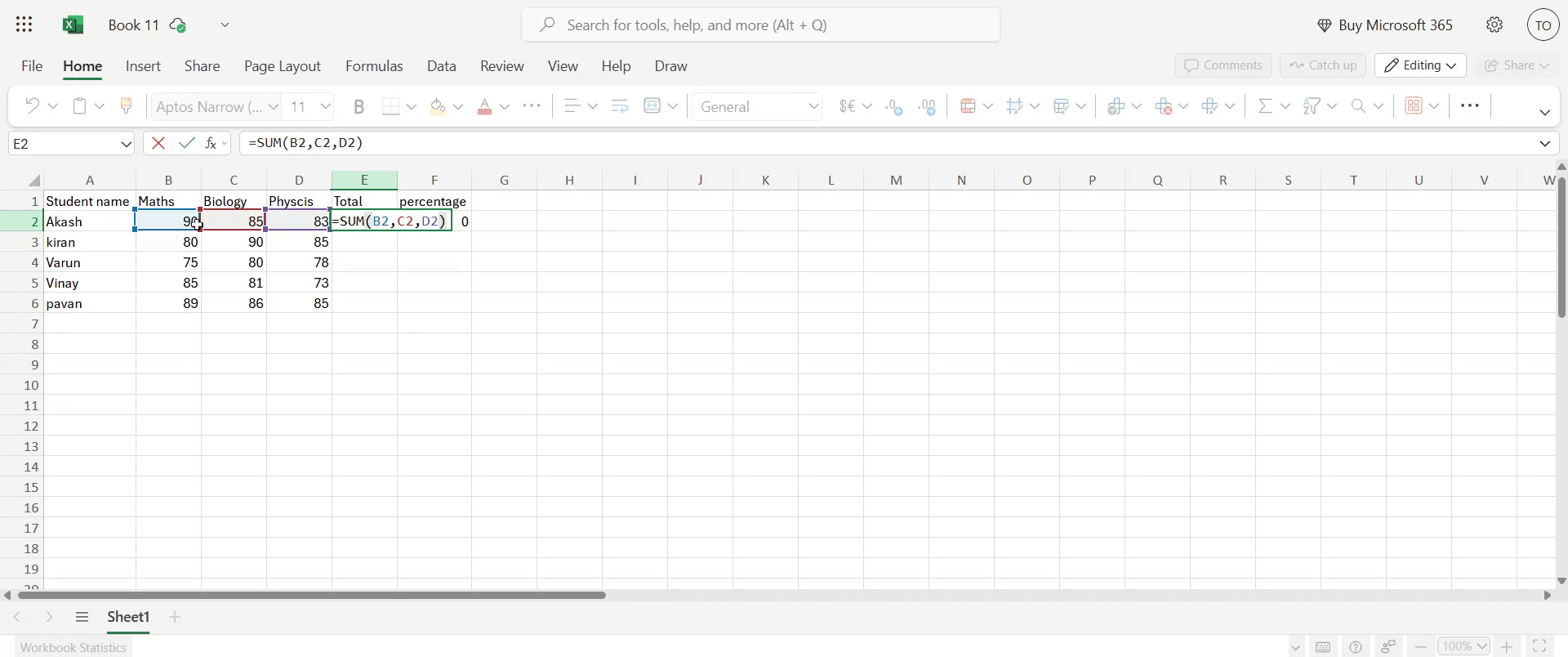
Wählen Sie die gewünschte Zelle aus, in der die Gesamtpunktzahl erscheinen soll. Geben Sie die Formel in folgendem Format ein: =SUM(cell2, cell3, cell4). Nachdem Sie die Formel eingegeben haben, drücken Sie die Eingabetaste. Jetzt sehen Sie die berechnete Gesamtpunktzahl.

Select the desired cell where you want the total to appear. Enter the formula in this format: =SUM(cell2, cell3, cell4). After inputting the formula, press Enter. You will now see the calculated total marks displayed.

Schritt 3

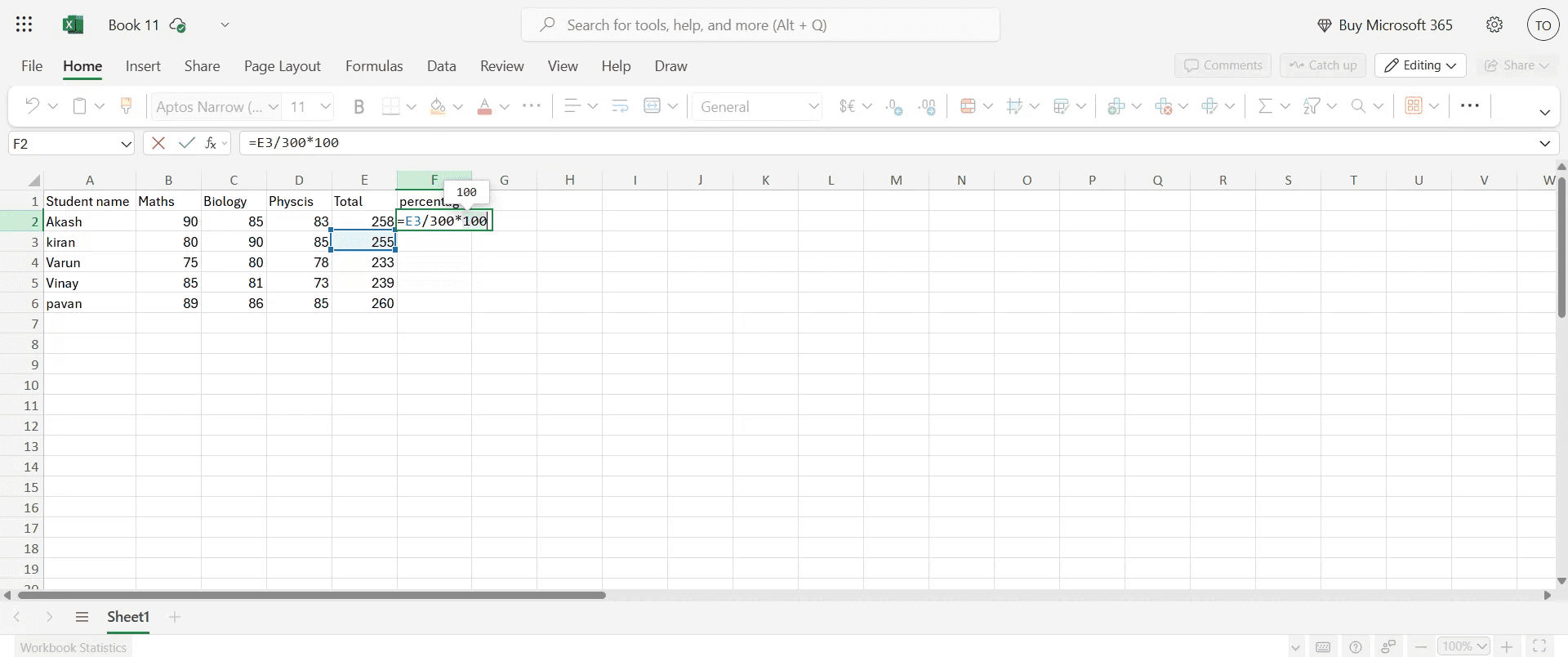
Für die Berechnung des Prozentsatzes wählen Sie die Prozentzelle aus und geben Sie die Formel ein: =(E3/GesamtanzahlDerFächer)*100

For percentage calculation, select the percentage cell and input the formula: =(E3/TotalNumberOfSubjects)*100

Schritt 4

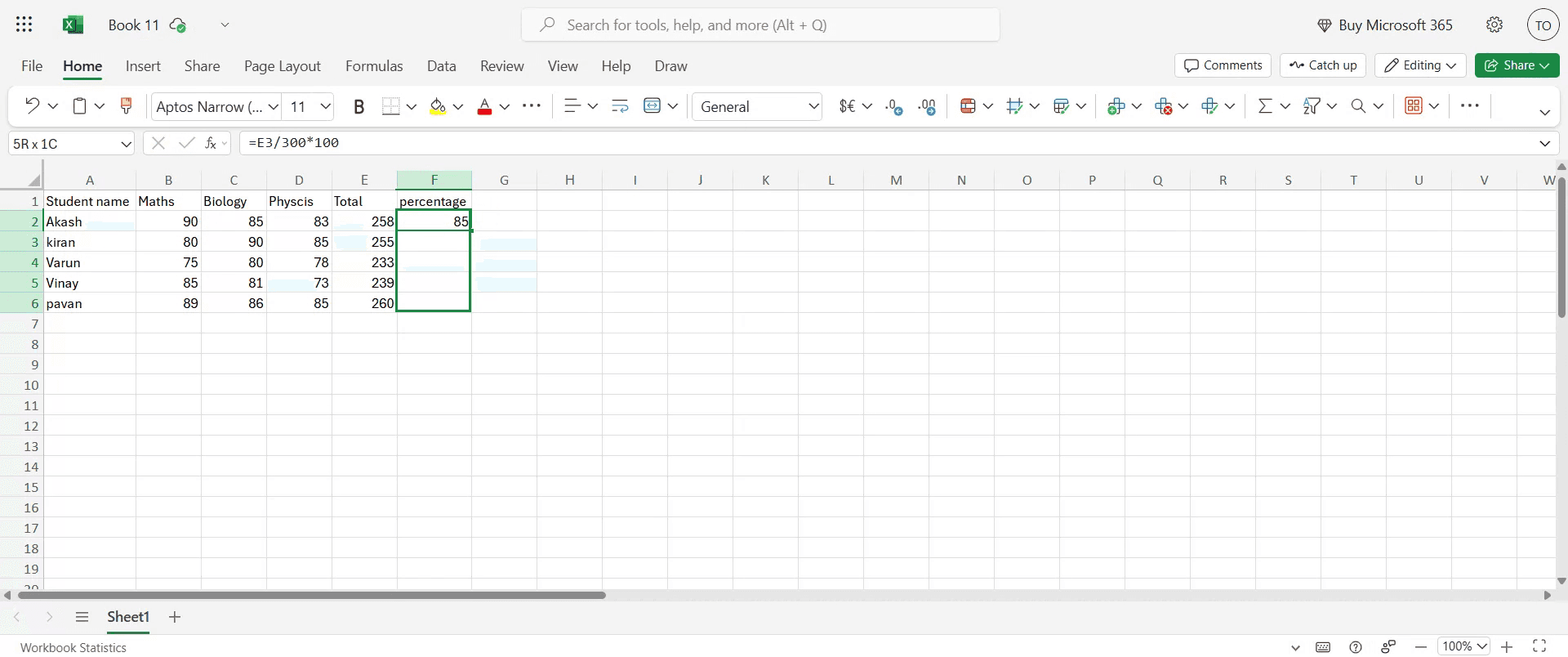
Um die Berechnung des Prozentsatzes für alle Fächer anzuwenden, verwenden Sie die Ziehen-und-Drop-Methode, um die Formel auf die verbleibenden Zellen zu erweitern.

To apply the percentage calculation across all subjects, use the drag and drop method to extend the formula to the remaining cells.

Schritt 5

Diese Aktion zeigt den Prozentsatz für jedes Fach an.
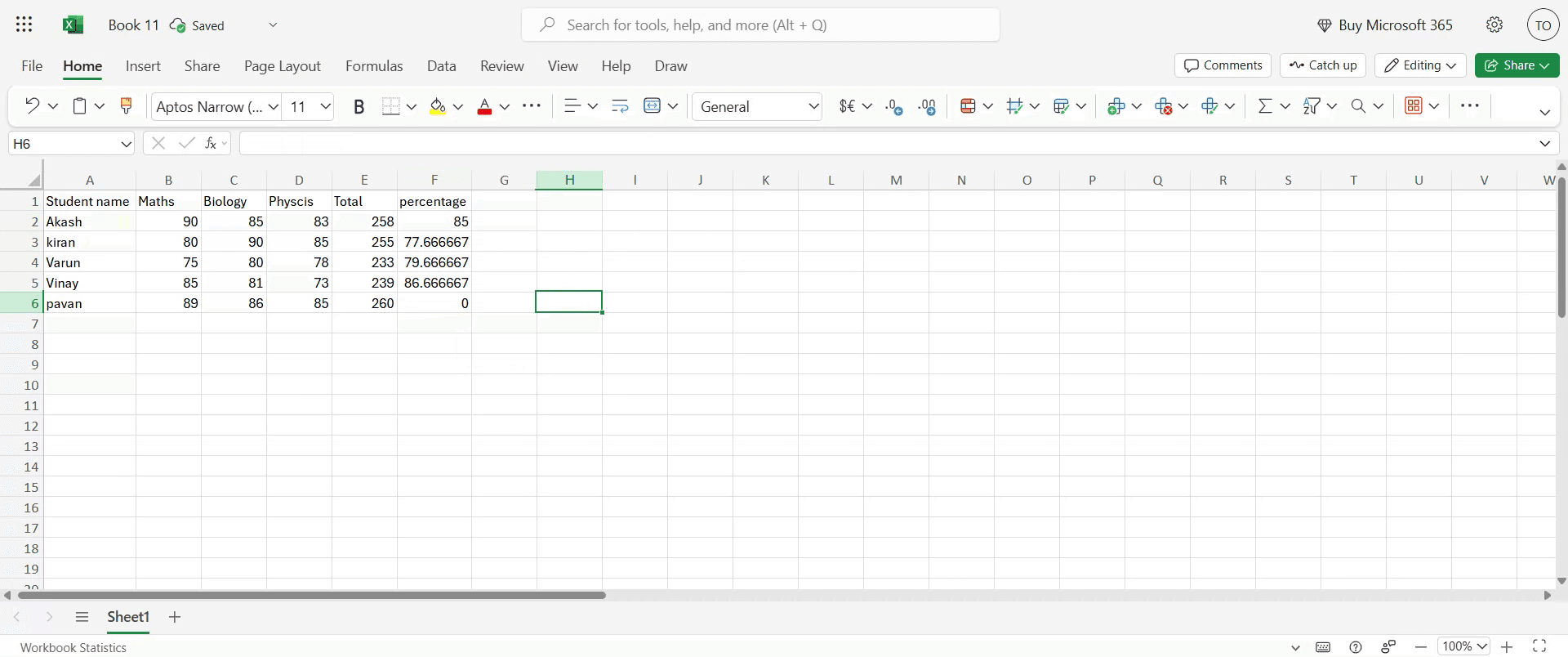
This action will display the percentage for each subject.

Profi-Tipps zum Erstellen eines Notenblatts in Excel

  1. Öffnen Sie Microsoft Excel
    Starten Sie Microsoft Excel und öffnen Sie ein neues leeres Arbeitsbuch, in dem Sie Ihr Notenblatt entwerfen werden.

  2. Richten Sie Spaltenüberschriften ein
    Geben Sie in der ersten Zeile Überschriften wie Rollnummer, Schülername, Fach 1, Fach 2, Fach 3, Gesamt, Durchschnitt und Note ein.

  3. Geben Sie Beispieldaten ein
    Fügen Sie die Einzelheiten der Schüler und die Noten unter jedem Fach ein. Halten Sie die Daten organisiert, damit es einfach ist, Gesamten und Durchschnitte zu berechnen.

  4. Berechnen Sie die Gesamtpunktzahlen
    In der Gesamtspalte verwenden Sie eine Formel wie =SUM(C2:E2), wenn Ihre Fachnoten in den Spalten C, D und E stehen. Ziehen Sie die Formel nach unten, um sie auf alle Zeilen anzuwenden.

  5. Berechnen Sie die durchschnittlichen Noten
    In der Durchschnittsspalte verwenden Sie eine Formel wie =AVERAGE(C2:E2), um den Durchschnitt der Noten für jeden Schüler zu berechnen.

  6. Fügen Sie ein Notensystem hinzu
    In der Notenspalte verwenden Sie eine verschachtelte WENN-Formel wie:
    =IF(F2>=90, "A+", IF(F2>=75, "A", IF(F2>=60, "B", IF(F2>=40, "C", "F"))))
    Dies weist Noten basierend auf Durchschnitts- oder Gesamtpunktzahlen zu.

Häufige Fallstricke und wie man sie vermeidet

  1. Falsche Formelbereiche
    Stellen Sie sicher, dass Ihre Formeln (wie SUM oder AVERAGE) die richtigen Zellen umfassen. Fehler in den Zellreferenzen können zu falschen Gesamt- oder Durchschnittswerten führen.

  2. Vergessen, Formeln nach unten zu kopieren
    Nachdem Sie Formeln in einer Zeile eingegeben haben, ziehen Sie sie nach unten, um sie auf alle Schüler anzuwenden. Andernfalls wird nur eine Zeile berechnet.

  3. Formelzellen überschreiben
    Schützen Sie die Formelspalten oder verwenden Sie den Zellschutz, um versehentliches Überschreiben durch Benutzer zu vermeiden, die Daten eingeben.

  4. Notenlogik nicht standardisieren
    Stellen Sie sicher, dass Ihr Notensystem konsistent ist und die Richtlinien Ihrer Institution widerspiegelt. Überprüfen Sie die in den WENN-Anweisungen verwendete Logik sorgfältig.

  5. Formatierung ignorieren
    Ein einfaches Blatt kann schwer zu lesen sein. Verwenden Sie Rahmen, fetten Überschriften und Farbcode, um das Notenblatt visuell zu organisieren.

Häufige Fragen zum Erstellen eines Notenblatts in Excel

  1. Wie berechne ich die Gesamtpunktzahl in Excel?
    Verwenden Sie =SUM(cell1:cellN), um die Noten über mehrere Fächer zu addieren. Beispiel: =SUM(C2:E2) addiert die Noten für drei Fächer.

  2. Kann Excel automatisch Noten zuweisen?
    Ja, mit Hilfe von WENN- oder verschachtelten WENN-Formeln können Sie Noten basierend auf Noten oder Durchschnitten zuweisen.

  3. Wie stelle ich sicher, dass meine Formeln nicht gelöscht werden?
    Schützen Sie das Blatt, indem Sie zu Überprüfen → Blatt schützen gehen und Zellen sperren, die Formeln enthalten.

  4. Gibt es eine Möglichkeit, Schüler zu markieren, die nicht bestanden haben?
    Ja, verwenden Sie die bedingte Formatierung, um Zeilen hervorzuheben, in denen die Note "F" ist oder wo der Durchschnitt unter einem bestimmten Schwellenwert liegt.

  5. Kann ich mein Notenblatt-Design wiederverwenden?
    Ja, nachdem Sie Ihr erstes Notenblatt eingerichtet haben, speichern Sie es als Excel-Vorlage (*.xltx), damit Sie die Struktur mit neuen Daten wiederverwenden können.

  6. Wie nehme ich eine Bildschirmaufnahme auf einem Mac auf? 
    Um einen Bildschirm auf einem Mac aufzunehmen, können Sie Trupeer AI verwenden. Es ermöglicht Ihnen, den gesamten Bildschirm aufzunehmen und bietet KI-Funktionen, wie das Hinzufügen von KI-Avataren, Sprachübertragung und das Hinein- und Herauszoomen im Video. Mit trupeer's KI-Videotranslationsfunktion können Sie das Video in über 30 Sprachen übersetzen. 

  7. Wie füge ich einen KI-Avataren zu einer Bildschirmaufnahme hinzu?
    Um einen AI-Avatar zu einer Bildschirmaufnahme hinzuzufügen, müssen Sie ein Tool zur Bildschirmaufnahme mit KI verwenden. Trupeer AI ist ein Tool zur Bildschirmaufnahme mit KI, das Ihnen hilft, Videos mit mehreren Avataren zu erstellen und auch bei der Erstellung Ihres eigenen Avatars für das Video hilft.

  8. Wie mache ich eine Bildschirmaufnahme unter Windows?
    Um einen Bildschirm unter Windows aufzunehmen, können Sie die integrierte Game Bar (Windows + G) oder ein fortschrittliches KI-Tool wie Trupeer AI für weitergehende Funktionen wie KI-Avatare, Sprachübertragung, Übersetzung usw. verwenden.

  9. Wie füge ich Sprachübertragung zu einem Video hinzu?
    Um Sprachübertragung zu Videos hinzuzufügen, laden Sie die Trupeer AI Chrome-Erweiterung herunter. Nachdem Sie sich angemeldet haben, laden Sie Ihr Video mit Stimme hoch, wählen Sie die gewünschte Sprachübertragung von trupeer aus und exportieren Sie Ihr bearbeitetes Video. 

  10. Wie vergrößere ich eine Bildschirmaufnahme?
    Um bei einer Bildschirmaufnahme zu zoomen, verwenden Sie die Zoom-Effekte in Trupeer AI, die es Ihnen ermöglichen, an bestimmten Stellen herein- und herauszuzoomen und somit die visuelle Wirkung Ihres Videoinhalts zu verbessern.

Hier ist eine Schritt-für-Schritt-Anleitung:

1. Richten Sie die Grundstruktur ein:
Öffnen Sie ein neues Excel-Dokument
Erstellen Sie Spalten für Rollnummer, Name, Fach usw., sowie für Gesamtpunktzahl, Prozent, Note und Ergebnis (Bestanden/Nicht bestanden). 
Geben Sie die Einzelheiten und Noten der Schüler in die entsprechenden Spalten ein. 
2. Berechnen Sie die Gesamtpunktzahlen: In der Spalte "Gesamt" verwenden Sie die SUM-Funktion, um die Noten für jeden Schüler zu summieren.
Beispiel: Wenn die Noten für drei Fächer in den Zellen C2, D2 und E2 stehen, wäre die Formel =SUM(C2:E2)
Kopieren Sie diese Formel nach unten, um die Gesamtpunkte für alle Schüler zu berechnen. 
3. Berechnen Sie den Prozentsatz: In der Spalte "Prozentsatz" teilen Sie das "Gesamt" durch die maximal möglichen Punkte und multiplizieren Sie mit 100. 
Wenn die maximal möglichen Punkte 300 sind, wäre die Formel =(F2/300)*100 (unter der Annahme, dass das Gesamt in F2 steht). 
Kopieren Sie diese Formel nach unten. 
4. Weisen Sie Noten zu: Verwenden Sie die IFS- oder verschachtelten WENN-Funktionen, um Noten basierend auf dem Prozentsatz zuzuweisen. 
Beispiel: =IFS(G2>=90,"A+",G2>=75,"A",G2>=60,"B",G2>=50,"C",G2>=35,"D",G2<35,"F") (unter der Annahme, dass der Prozentsatz in G2 steht). 
Diese weist Noten basierend auf Prozentbereichen zu.
5. Bestimmen Sie den Bestehens-/Nicht-Bestehens-Status: Verwenden Sie die WENN-Funktion, um zu überprüfen, ob der Prozentsatz über einem Bestehenschwellenwert liegt (z. B. 35 %). 
Beispiel: =IF(G2>=35,"Bestanden","Nicht Bestanden") (unter der Annahme, dass der Prozentsatz in G2 steht). 
6. Wenden Sie bedingte Formatierung an: Wählen Sie die Zellen mit der Spalte "Ergebnis" aus. 
Gehen Sie zu Start > Bedingte Formatierung > Zellenregeln hervorheben > Text, der enthält. 
Geben Sie "Nicht Bestanden" ein und wählen Sie eine rote Füllfarbe für nicht bestandene Ergebnisse. 
Ähnlich können Sie "Bestanden"-Ergebnisse mit einer grünen Füllung hervorheben. 
7. Optionale Verbesserungen: Sie können eine Spalte für das Ranking der Schüler basierend auf ihren Gesamtpunktzahlen hinzufügen, indem Sie die RANK-Funktion verwenden. 
Verwenden Sie die VLOOKUP-Funktion, um zusätzliche Informationen zu den Schülern aus einem anderen Blatt oder einer Tabelle anzuzeigen. 
Verwenden Sie die AVERAGE-Funktion, um die durchschnittlichen Noten der Schüler zu berechnen. 

Schritt-für-Schritt-Anleitung: Wie man ein Notenblatt in MS Excel erstellt

Schritt 1

Nachdem die Daten in die Tabelle eingegeben wurden, ist unsere nächste Aufgabe, die Gesamtpunktzahlen zu berechnen.

Once the details have been entered into the sheet, our next task is to calculate the total marks.

Schritt 2

Wählen Sie die gewünschte Zelle aus, in der die Gesamtpunktzahl erscheinen soll. Geben Sie die Formel in folgendem Format ein: =SUM(cell2, cell3, cell4). Nachdem Sie die Formel eingegeben haben, drücken Sie die Eingabetaste. Jetzt sehen Sie die berechnete Gesamtpunktzahl.

Select the desired cell where you want the total to appear. Enter the formula in this format: =SUM(cell2, cell3, cell4). After inputting the formula, press Enter. You will now see the calculated total marks displayed.

Schritt 3

Für die Berechnung des Prozentsatzes wählen Sie die Prozentzelle aus und geben Sie die Formel ein: =(E3/GesamtanzahlDerFächer)*100

For percentage calculation, select the percentage cell and input the formula: =(E3/TotalNumberOfSubjects)*100

Schritt 4

Um die Berechnung des Prozentsatzes für alle Fächer anzuwenden, verwenden Sie die Ziehen-und-Drop-Methode, um die Formel auf die verbleibenden Zellen zu erweitern.

To apply the percentage calculation across all subjects, use the drag and drop method to extend the formula to the remaining cells.

Schritt 5

Diese Aktion zeigt den Prozentsatz für jedes Fach an.

This action will display the percentage for each subject.

Profi-Tipps zum Erstellen eines Notenblatts in Excel

  1. Öffnen Sie Microsoft Excel
    Starten Sie Microsoft Excel und öffnen Sie ein neues leeres Arbeitsbuch, in dem Sie Ihr Notenblatt entwerfen werden.

  2. Richten Sie Spaltenüberschriften ein
    Geben Sie in der ersten Zeile Überschriften wie Rollnummer, Schülername, Fach 1, Fach 2, Fach 3, Gesamt, Durchschnitt und Note ein.

  3. Geben Sie Beispieldaten ein
    Fügen Sie die Einzelheiten der Schüler und die Noten unter jedem Fach ein. Halten Sie die Daten organisiert, damit es einfach ist, Gesamten und Durchschnitte zu berechnen.

  4. Berechnen Sie die Gesamtpunktzahlen
    In der Gesamtspalte verwenden Sie eine Formel wie =SUM(C2:E2), wenn Ihre Fachnoten in den Spalten C, D und E stehen. Ziehen Sie die Formel nach unten, um sie auf alle Zeilen anzuwenden.

  5. Berechnen Sie die durchschnittlichen Noten
    In der Durchschnittsspalte verwenden Sie eine Formel wie =AVERAGE(C2:E2), um den Durchschnitt der Noten für jeden Schüler zu berechnen.

  6. Fügen Sie ein Notensystem hinzu
    In der Notenspalte verwenden Sie eine verschachtelte WENN-Formel wie:
    =IF(F2>=90, "A+", IF(F2>=75, "A", IF(F2>=60, "B", IF(F2>=40, "C", "F"))))
    Dies weist Noten basierend auf Durchschnitts- oder Gesamtpunktzahlen zu.

Häufige Fallstricke und wie man sie vermeidet

  1. Falsche Formelbereiche
    Stellen Sie sicher, dass Ihre Formeln (wie SUM oder AVERAGE) die richtigen Zellen umfassen. Fehler in den Zellreferenzen können zu falschen Gesamt- oder Durchschnittswerten führen.

  2. Vergessen, Formeln nach unten zu kopieren
    Nachdem Sie Formeln in einer Zeile eingegeben haben, ziehen Sie sie nach unten, um sie auf alle Schüler anzuwenden. Andernfalls wird nur eine Zeile berechnet.

  3. Formelzellen überschreiben
    Schützen Sie die Formelspalten oder verwenden Sie den Zellschutz, um versehentliches Überschreiben durch Benutzer zu vermeiden, die Daten eingeben.

  4. Notenlogik nicht standardisieren
    Stellen Sie sicher, dass Ihr Notensystem konsistent ist und die Richtlinien Ihrer Institution widerspiegelt. Überprüfen Sie die in den WENN-Anweisungen verwendete Logik sorgfältig.

  5. Formatierung ignorieren
    Ein einfaches Blatt kann schwer zu lesen sein. Verwenden Sie Rahmen, fetten Überschriften und Farbcode, um das Notenblatt visuell zu organisieren.

Häufige Fragen zum Erstellen eines Notenblatts in Excel

  1. Wie berechne ich die Gesamtpunktzahl in Excel?
    Verwenden Sie =SUM(cell1:cellN), um die Noten über mehrere Fächer zu addieren. Beispiel: =SUM(C2:E2) addiert die Noten für drei Fächer.

  2. Kann Excel automatisch Noten zuweisen?
    Ja, mit Hilfe von WENN- oder verschachtelten WENN-Formeln können Sie Noten basierend auf Noten oder Durchschnitten zuweisen.

  3. Wie stelle ich sicher, dass meine Formeln nicht gelöscht werden?
    Schützen Sie das Blatt, indem Sie zu Überprüfen → Blatt schützen gehen und Zellen sperren, die Formeln enthalten.

  4. Gibt es eine Möglichkeit, Schüler zu markieren, die nicht bestanden haben?
    Ja, verwenden Sie die bedingte Formatierung, um Zeilen hervorzuheben, in denen die Note "F" ist oder wo der Durchschnitt unter einem bestimmten Schwellenwert liegt.

  5. Kann ich mein Notenblatt-Design wiederverwenden?
    Ja, nachdem Sie Ihr erstes Notenblatt eingerichtet haben, speichern Sie es als Excel-Vorlage (*.xltx), damit Sie die Struktur mit neuen Daten wiederverwenden können.

  6. Wie nehme ich eine Bildschirmaufnahme auf einem Mac auf? 
    Um einen Bildschirm auf einem Mac aufzunehmen, können Sie Trupeer AI verwenden. Es ermöglicht Ihnen, den gesamten Bildschirm aufzunehmen und bietet KI-Funktionen, wie das Hinzufügen von KI-Avataren, Sprachübertragung und das Hinein- und Herauszoomen im Video. Mit trupeer's KI-Videotranslationsfunktion können Sie das Video in über 30 Sprachen übersetzen. 

  7. Wie füge ich einen KI-Avataren zu einer Bildschirmaufnahme hinzu?
    Um einen AI-Avatar zu einer Bildschirmaufnahme hinzuzufügen, müssen Sie ein Tool zur Bildschirmaufnahme mit KI verwenden. Trupeer AI ist ein Tool zur Bildschirmaufnahme mit KI, das Ihnen hilft, Videos mit mehreren Avataren zu erstellen und auch bei der Erstellung Ihres eigenen Avatars für das Video hilft.

  8. Wie mache ich eine Bildschirmaufnahme unter Windows?
    Um einen Bildschirm unter Windows aufzunehmen, können Sie die integrierte Game Bar (Windows + G) oder ein fortschrittliches KI-Tool wie Trupeer AI für weitergehende Funktionen wie KI-Avatare, Sprachübertragung, Übersetzung usw. verwenden.

  9. Wie füge ich Sprachübertragung zu einem Video hinzu?
    Um Sprachübertragung zu Videos hinzuzufügen, laden Sie die Trupeer AI Chrome-Erweiterung herunter. Nachdem Sie sich angemeldet haben, laden Sie Ihr Video mit Stimme hoch, wählen Sie die gewünschte Sprachübertragung von trupeer aus und exportieren Sie Ihr bearbeitetes Video. 

  10. Wie vergrößere ich eine Bildschirmaufnahme?
    Um bei einer Bildschirmaufnahme zu zoomen, verwenden Sie die Zoom-Effekte in Trupeer AI, die es Ihnen ermöglichen, an bestimmten Stellen herein- und herauszuzoomen und somit die visuelle Wirkung Ihres Videoinhalts zu verbessern.

Start creating videos with our AI Video + Doc generator

Start creating videos with our AI Video + Doc generator

Start creating videos with our AI Video + Doc generator

Here's a step-by-step guide:

1. Set up the basic structure:
Open a new Excel sheet
Create columns for Roll No, Name, Subject etc., and Total, Percentage, Grade, Result (Pass/Fail). 
Enter student details and marks in the respective columns. 
2. Calculate Total Marks: In the "Total" column, use the SUM function to add up the marks for each student.
For example, if marks for three subjects are in cells C2, D2, and E2, the formula would be =SUM(C2:E2)
Copy this formula down to calculate totals for all students. 
3. Calculate Percentage: In the "Percentage" column, divide the "Total" by the maximum possible marks and multiply by 100. 
If the maximum possible marks are 300, the formula would be =(F2/300)*100 (assuming Total is in F2). 
Copy this formula down. 
4. Assign Grades: Use the IFS or nested IF functions to assign grades based on percentage. 
For example: =IFS(G2>=90,"A+",G2>=75,"A",G2>=60,"B",G2>=50,"C",G2>=35,"D",G2<35,"F") (assuming Percentage is in G2). 
This assigns grades based on percentage ranges.
5. Determine Pass/Fail Status: Use the IF function to check if the percentage is above a passing threshold (e.g., 35%). 
For example: =IF(G2>=35,"Pass","Fail") (assuming Percentage is in G2). 
6. Apply Conditional Formatting: Select the cells with the "Result" column. 
Go to Home > Conditional Formatting > Highlight Cells Rules > Text that Contains. 
Enter "Fail" and choose a red fill color for failed results. 
Similarly, you can highlight "Pass" results with a green fill. 
7. Optional Enhancements: You can add a column for ranking students based on their total marks using the RANK function. 
Use the VLOOKUP function to display additional student information from another sheet or table. 
Use AVERAGE function to calculate the average marks of students. 

Step-by-Step-Guide: How to Create Marksheet in MS Excel

Step 1

Once the details have been entered into the sheet, our next task is to calculate the total marks.

Once the details have been entered into the sheet, our next task is to calculate the total marks.

Step 2

Select the desired cell where you want the total to appear. Enter the formula in this format: =SUM(cell2, cell3, cell4). After inputting the formula, press Enter. You will now see the calculated total marks displayed.

Select the desired cell where you want the total to appear. Enter the formula in this format: =SUM(cell2, cell3, cell4). After inputting the formula, press Enter. You will now see the calculated total marks displayed.

Step 3

For percentage calculation, select the percentage cell and input the formula: =(E3/TotalNumberOfSubjects)*100

For percentage calculation, select the percentage cell and input the formula: =(E3/TotalNumberOfSubjects)*100

Step 4

To apply the percentage calculation across all subjects, use the drag and drop method to extend the formula to the remaining cells.

To apply the percentage calculation across all subjects, use the drag and drop method to extend the formula to the remaining cells.

Step 5

This action will display the percentage for each subject.

This action will display the percentage for each subject.

Here's a step-by-step guide:

1. Set up the basic structure:
Open a new Excel sheet
Create columns for Roll No, Name, Subject etc., and Total, Percentage, Grade, Result (Pass/Fail). 
Enter student details and marks in the respective columns. 
2. Calculate Total Marks: In the "Total" column, use the SUM function to add up the marks for each student.
For example, if marks for three subjects are in cells C2, D2, and E2, the formula would be =SUM(C2:E2)
Copy this formula down to calculate totals for all students. 
3. Calculate Percentage: In the "Percentage" column, divide the "Total" by the maximum possible marks and multiply by 100. 
If the maximum possible marks are 300, the formula would be =(F2/300)*100 (assuming Total is in F2). 
Copy this formula down. 
4. Assign Grades: Use the IFS or nested IF functions to assign grades based on percentage. 
For example: =IFS(G2>=90,"A+",G2>=75,"A",G2>=60,"B",G2>=50,"C",G2>=35,"D",G2<35,"F") (assuming Percentage is in G2). 
This assigns grades based on percentage ranges.
5. Determine Pass/Fail Status: Use the IF function to check if the percentage is above a passing threshold (e.g., 35%). 
For example: =IF(G2>=35,"Pass","Fail") (assuming Percentage is in G2). 
6. Apply Conditional Formatting: Select the cells with the "Result" column. 
Go to Home > Conditional Formatting > Highlight Cells Rules > Text that Contains. 
Enter "Fail" and choose a red fill color for failed results. 
Similarly, you can highlight "Pass" results with a green fill. 
7. Optional Enhancements: You can add a column for ranking students based on their total marks using the RANK function. 
Use the VLOOKUP function to display additional student information from another sheet or table. 
Use AVERAGE function to calculate the average marks of students. 

Step-by-Step-Guide: How to Create Marksheet in MS Excel

Step 1

Once the details have been entered into the sheet, our next task is to calculate the total marks.

Once the details have been entered into the sheet, our next task is to calculate the total marks.

Step 2

Select the desired cell where you want the total to appear. Enter the formula in this format: =SUM(cell2, cell3, cell4). After inputting the formula, press Enter. You will now see the calculated total marks displayed.

Select the desired cell where you want the total to appear. Enter the formula in this format: =SUM(cell2, cell3, cell4). After inputting the formula, press Enter. You will now see the calculated total marks displayed.

Step 3

For percentage calculation, select the percentage cell and input the formula: =(E3/TotalNumberOfSubjects)*100

For percentage calculation, select the percentage cell and input the formula: =(E3/TotalNumberOfSubjects)*100

Step 4

To apply the percentage calculation across all subjects, use the drag and drop method to extend the formula to the remaining cells.

To apply the percentage calculation across all subjects, use the drag and drop method to extend the formula to the remaining cells.

Step 5

This action will display the percentage for each subject.

This action will display the percentage for each subject.

Start creating videos with our AI Video + Doc generator for free

Start creating videos with our AI Video + Doc generator for free

Start creating videos with our AI Video + Doc generator for free

Pro Tips for Creating a Marksheet in Excel

  1. Open Microsoft Excel
    Launch Microsoft Excel and open a new blank workbook where you’ll design your marksheet.

  2. Set up column headers
    In the first row, enter headers such as Roll No, Student Name, Subject 1, Subject 2, Subject 3, Total, Average, and Grade.

  3. Enter sample data
    Fill in student details and marks under each subject. Keep the data organized so it’s easy to calculate totals and averages.

  4. Calculate total marks
    In the Total column, use a formula like =SUM(C2:E2) if your subject marks are in columns C, D, and E. Drag the formula down to apply it to all rows.

  5. Calculate average marks
    In the Average column, use a formula like =AVERAGE(C2:E2) to calculate the mean of the marks for each student.

  6. Add a grading system
    In the Grade column, use a nested IF formula like:
    =IF(F2>=90, "A+", IF(F2>=75, "A", IF(F2>=60, "B", IF(F2>=40, "C", "F"))))
    This assigns grades based on average or total marks.

Common Pitfalls and How to Avoid Them

  1. Incorrect formula ranges
    Make sure your formulas (like SUM or AVERAGE) include the correct cells. Mistakes in cell references can result in wrong totals or averages.

  2. Forgetting to copy formulas down
    After inserting formulas in one row, drag them down to apply to all students. Otherwise, only one row will be calculated.

  3. Overwriting formula cells
    Lock formula columns or use cell protection to avoid accidental overwriting by users entering data.

  4. Not standardizing grade logic
    Ensure your grading system is consistent and reflects your institution’s policy. Review the logic used in IF statements carefully.

  5. Ignoring formatting
    A plain sheet can be hard to read. Use borders, bold headers, and color coding to make the marksheet visually organized.

Pro Tips for Creating a Marksheet in Excel

  1. Open Microsoft Excel
    Launch Microsoft Excel and open a new blank workbook where you’ll design your marksheet.

  2. Set up column headers
    In the first row, enter headers such as Roll No, Student Name, Subject 1, Subject 2, Subject 3, Total, Average, and Grade.

  3. Enter sample data
    Fill in student details and marks under each subject. Keep the data organized so it’s easy to calculate totals and averages.

  4. Calculate total marks
    In the Total column, use a formula like =SUM(C2:E2) if your subject marks are in columns C, D, and E. Drag the formula down to apply it to all rows.

  5. Calculate average marks
    In the Average column, use a formula like =AVERAGE(C2:E2) to calculate the mean of the marks for each student.

  6. Add a grading system
    In the Grade column, use a nested IF formula like:
    =IF(F2>=90, "A+", IF(F2>=75, "A", IF(F2>=60, "B", IF(F2>=40, "C", "F"))))
    This assigns grades based on average or total marks.

Common Pitfalls and How to Avoid Them

  1. Incorrect formula ranges
    Make sure your formulas (like SUM or AVERAGE) include the correct cells. Mistakes in cell references can result in wrong totals or averages.

  2. Forgetting to copy formulas down
    After inserting formulas in one row, drag them down to apply to all students. Otherwise, only one row will be calculated.

  3. Overwriting formula cells
    Lock formula columns or use cell protection to avoid accidental overwriting by users entering data.

  4. Not standardizing grade logic
    Ensure your grading system is consistent and reflects your institution’s policy. Review the logic used in IF statements carefully.

  5. Ignoring formatting
    A plain sheet can be hard to read. Use borders, bold headers, and color coding to make the marksheet visually organized.

Common FAQs About Creating a Marksheet in Excel

  1. How do I calculate total marks in Excel?
    Use =SUM(cell1:cellN) to add up marks across multiple subjects. For example, =SUM(C2:E2) adds three subject marks.

  2. Can Excel assign grades automatically?
    Yes, using IF or nested IF formulas, you can assign grades based on marks or averages.

  3. How do I make sure my formulas don’t get deleted?
    Protect the sheet by going to Review → Protect Sheet and lock cells that contain formulas.

  4. Is there a way to highlight students who failed?
    Yes, use Conditional Formatting to highlight rows where the grade is "F" or where average is below a certain threshold.

  5. Can I reuse my marksheet design?
    Yes, after setting up your first marksheet, save it as an Excel Template (*.xltx) so you can reuse the structure with new data.

  6. How to screen record on mac? 
    To screen record on a Mac, you can use Trupeer AI. It allows you to capture the entire screen and provides AI capabilities such as adding AI avatars, add voiceover, add zoom in and out in the video. With trupeer’s AI video translation feature, you can translate the video into 30+ languages. 

  7. How to add an AI avatar to screen recording?
    To add an AI avatar to a screen recording, you'll need to use an AI screen recording tool. Trupeer AI is an AI screen recording tool, which helps you create videos with multiple avatars, also helps you in creating your own avatar for the video.

  8. How to screen record on windows?
    To screen record on Windows, you can use the built-in Game Bar (Windows + G) or advanced AI tool like Trupeer AI for more advanced features such as AI avatars, voiceover, translation etc.

  9. How to add voiceover to video?
    To add voiceover to videos, download trupeer ai chrome extension. Once signed up, upload your video with voice, choose the desired voiceover from trupeer and export your edited video. 

  10. How do I Zoom in on a screen recording?
    To zoom in during a screen recording, use the zoom effects in Trupeer AI which allows you to zoom in and out at specific moments, enhancing the visual impact of your video content.

People also ask

How to Enable the Ruler in Microsoft Excel

How to Keep Top Row Visible Microsoft Excel

How to Insert a New Worksheet in Microsoft Excel

How to Add a Date Picker Calendar to Cells in MS Excel

How to Reference a Cell From Another Sheet in Microsoft Exce

Common FAQs About Creating a Marksheet in Excel

  1. How do I calculate total marks in Excel?
    Use =SUM(cell1:cellN) to add up marks across multiple subjects. For example, =SUM(C2:E2) adds three subject marks.

  2. Can Excel assign grades automatically?
    Yes, using IF or nested IF formulas, you can assign grades based on marks or averages.

  3. How do I make sure my formulas don’t get deleted?
    Protect the sheet by going to Review → Protect Sheet and lock cells that contain formulas.

  4. Is there a way to highlight students who failed?
    Yes, use Conditional Formatting to highlight rows where the grade is "F" or where average is below a certain threshold.

  5. Can I reuse my marksheet design?
    Yes, after setting up your first marksheet, save it as an Excel Template (*.xltx) so you can reuse the structure with new data.

  6. How to screen record on mac? 
    To screen record on a Mac, you can use Trupeer AI. It allows you to capture the entire screen and provides AI capabilities such as adding AI avatars, add voiceover, add zoom in and out in the video. With trupeer’s AI video translation feature, you can translate the video into 30+ languages. 

  7. How to add an AI avatar to screen recording?
    To add an AI avatar to a screen recording, you'll need to use an AI screen recording tool. Trupeer AI is an AI screen recording tool, which helps you create videos with multiple avatars, also helps you in creating your own avatar for the video.

  8. How to screen record on windows?
    To screen record on Windows, you can use the built-in Game Bar (Windows + G) or advanced AI tool like Trupeer AI for more advanced features such as AI avatars, voiceover, translation etc.

  9. How to add voiceover to video?
    To add voiceover to videos, download trupeer ai chrome extension. Once signed up, upload your video with voice, choose the desired voiceover from trupeer and export your edited video. 

  10. How do I Zoom in on a screen recording?
    To zoom in during a screen recording, use the zoom effects in Trupeer AI which allows you to zoom in and out at specific moments, enhancing the visual impact of your video content.

People also ask

How to Enable the Ruler in Microsoft Excel

How to Keep Top Row Visible Microsoft Excel

How to Insert a New Worksheet in Microsoft Excel

How to Add a Date Picker Calendar to Cells in MS Excel

How to Reference a Cell From Another Sheet in Microsoft Exce

Start creating videos with our AI Video + Doc generator

Start creating videos with our AI Video + Doc generator

Start creating videos with our AI Video + Doc generator

Beginnen Sie mit der Erstellung von Videos mit unserem KI-Video- und Dokumentengenerator.

Sofortige KI-Produktvideos und -dokumente aus groben Bildschirmaufnahmen

Experience the new & faster way of creating product videos.

Instant AI Product Videos and Docs from Rough Screen Recordings.

Experience the new & faster way of creating product videos.

Instant AI Product Videos and Docs from Rough Screen Recordings.

Experience the new & faster way of creating product videos.

Instant AI Product Videos and Docs from Rough Screen Recordings.