
Tutorials
So fügen Sie Text in Webflow hinzu
Erfahren Sie, wie Sie nahtlos Text in Webflow mit unserem umfassenden Tutorial hinzufügen können. Verbessern Sie Ihre Webdesign-Projekte und binden Sie Ihr Publikum effektiv ein.

Dieser Leitfaden erklärt, wie man Text zu einem Webflow-Projekt hinzufügt. Folgen Sie diesen einfachen Schritten, um Ihr Design mit der intuitiven Benutzeroberfläche von Webflow zu verbessern.
Schritt 1
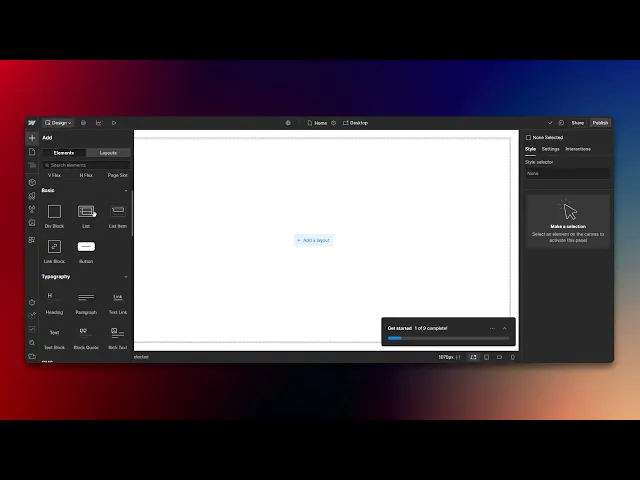
Gehen Sie zur Option 'Element hinzufügen' und klicken Sie darauf.

Schritt 2
Gehen Sie zur Option 'Textblock' und klicken Sie darauf, um fortzufahren.

Schritt 3
Ein Textfeld wurde zu Ihrem Design hinzugefügt. Sie können jetzt den Text nach Bedarf bearbeiten und hinzufügen.

Das ist es. Dies ist eine schrittweise Anleitung, wie man Text in Webflow hinzufügt.
Profi-Tipps zum Hinzufügen von Text in Webflow
Verwenden Sie den Textblock oder das Absatz-Element aus dem Webflow-Designer-Panel, um schnell Text einzufügen.
Personalisieren Sie die Textgestaltung mit den Typografie-Einstellungen, um Schriftart, Größe, Farbe und Abstände anzupassen.
Verwenden Sie Rich Text-Elemente für komplexere Formatierungen, wie das Hinzufügen von Links, Fett- und Kursivschrift innerhalb eines einzelnen Blocks.
Häufige Fallstricke und wie man sie beim Hinzufügen von Text in Webflow vermeidet
Keine richtigen Textelemente verwenden – Wählen Sie zwischen Textblock, Absatz und Rich Text, basierend auf dem erforderlichen Formatierungsgrad.
Die Responsivität ignorieren – Stellen Sie sicher, dass der Text auf verschiedenen Bildschirmgrößen richtig skaliert, indem Sie die Einstellungen im responsiven Design-Panel anpassen.
SEO-Einstellungen ignorieren – Verwenden Sie die Tag-Einstellungen des Textelements, um den Inhalt korrekt mit Überschriften (H1, H2 usw.) für eine bessere SEO zu strukturieren.
Häufige FAQs zum Hinzufügen von Text in Webflow
Kann ich Text in Webflow gestalten?
Ja, verwenden Sie die Typografie-Einstellungen, um Schriftart, Größe, Farbe, Ausrichtung und Abstände zu ändern.Was ist der Unterschied zwischen einem Textblock und einem Rich Text-Element?
Ein Textblock ist für einfachen Text, während Rich Text erweiterte Formatierungen wie Links, Fett und Inline-Bilder ermöglicht.Wie stelle ich sicher, dass der Text auf allen Geräten gut aussieht?
Verwenden Sie die responsiven Design-Tools von Webflow, um die Textgröße und das Layout für mobile, Tablet- und Desktopansichten anzupassen.Kann ich benutzerdefinierte Schriftarten zu Webflow hinzufügen?
Ja, Webflow unterstützt Google Fonts und das Hochladen benutzerdefinierter Schriftarten unter den Typografie-Einstellungen.
Wenn Sie ein Dozent oder Inhaltsanbieter sind, der Tutorial-Videos erstellen möchte, probieren Sie Trupeer.ai aus. Es verwandelt grobe Bildschirmaufnahmen in polierte, studioähnliche Videos, die bereit zum Teilen mit Ihrem Publikum sind. Außerdem erstellt es automatisch eine Schritt-für-Schritt-Anleitung basierend auf dem Video, das Sie erstellen. Faszinierend, oder? Beginnen Sie, indem Sie Ihr erstes Tutorial kostenlos mit Trupeer.ai. erstellen.

Dieser Leitfaden erklärt, wie man Text zu einem Webflow-Projekt hinzufügt. Folgen Sie diesen einfachen Schritten, um Ihr Design mit der intuitiven Benutzeroberfläche von Webflow zu verbessern.
Schritt 1
Gehen Sie zur Option 'Element hinzufügen' und klicken Sie darauf.

Schritt 2
Gehen Sie zur Option 'Textblock' und klicken Sie darauf, um fortzufahren.

Schritt 3
Ein Textfeld wurde zu Ihrem Design hinzugefügt. Sie können jetzt den Text nach Bedarf bearbeiten und hinzufügen.

Das ist es. Dies ist eine schrittweise Anleitung, wie man Text in Webflow hinzufügt.
Profi-Tipps zum Hinzufügen von Text in Webflow
Verwenden Sie den Textblock oder das Absatz-Element aus dem Webflow-Designer-Panel, um schnell Text einzufügen.
Personalisieren Sie die Textgestaltung mit den Typografie-Einstellungen, um Schriftart, Größe, Farbe und Abstände anzupassen.
Verwenden Sie Rich Text-Elemente für komplexere Formatierungen, wie das Hinzufügen von Links, Fett- und Kursivschrift innerhalb eines einzelnen Blocks.
Häufige Fallstricke und wie man sie beim Hinzufügen von Text in Webflow vermeidet
Keine richtigen Textelemente verwenden – Wählen Sie zwischen Textblock, Absatz und Rich Text, basierend auf dem erforderlichen Formatierungsgrad.
Die Responsivität ignorieren – Stellen Sie sicher, dass der Text auf verschiedenen Bildschirmgrößen richtig skaliert, indem Sie die Einstellungen im responsiven Design-Panel anpassen.
SEO-Einstellungen ignorieren – Verwenden Sie die Tag-Einstellungen des Textelements, um den Inhalt korrekt mit Überschriften (H1, H2 usw.) für eine bessere SEO zu strukturieren.
Häufige FAQs zum Hinzufügen von Text in Webflow
Kann ich Text in Webflow gestalten?
Ja, verwenden Sie die Typografie-Einstellungen, um Schriftart, Größe, Farbe, Ausrichtung und Abstände zu ändern.Was ist der Unterschied zwischen einem Textblock und einem Rich Text-Element?
Ein Textblock ist für einfachen Text, während Rich Text erweiterte Formatierungen wie Links, Fett und Inline-Bilder ermöglicht.Wie stelle ich sicher, dass der Text auf allen Geräten gut aussieht?
Verwenden Sie die responsiven Design-Tools von Webflow, um die Textgröße und das Layout für mobile, Tablet- und Desktopansichten anzupassen.Kann ich benutzerdefinierte Schriftarten zu Webflow hinzufügen?
Ja, Webflow unterstützt Google Fonts und das Hochladen benutzerdefinierter Schriftarten unter den Typografie-Einstellungen.
Wenn Sie ein Dozent oder Inhaltsanbieter sind, der Tutorial-Videos erstellen möchte, probieren Sie Trupeer.ai aus. Es verwandelt grobe Bildschirmaufnahmen in polierte, studioähnliche Videos, die bereit zum Teilen mit Ihrem Publikum sind. Außerdem erstellt es automatisch eine Schritt-für-Schritt-Anleitung basierend auf dem Video, das Sie erstellen. Faszinierend, oder? Beginnen Sie, indem Sie Ihr erstes Tutorial kostenlos mit Trupeer.ai. erstellen.
Beginnen Sie mit der Erstellung von Videos mit unserem KI-Video- und Dokumentengenerator.

Sofortige KI-Produktvideos und -dokumente aus groben Bildschirmaufnahmen
Jetzt kostenlos starten
Ähnliche Tutorials
Jetzt kostenlos starten
Beliebte Werkzeuge
Jetzt kostenlos starten
Erleben Sie den neuen und schnelleren Weg, Produktvideos zu erstellen.
Sofortige KI-Produktvideos und -dokumente aus groben Bildschirmaufnahmen.
Jetzt kostenlos starten
Erleben Sie den neuen und schnelleren Weg, Produktvideos zu erstellen.
Sofortige KI-Produktvideos und -dokumente aus groben Bildschirmaufnahmen.
Jetzt kostenlos starten
Erleben Sie den neuen und schnelleren Weg, Produktvideos zu erstellen.
Sofortige KI-Produktvideos und -dokumente aus groben Bildschirmaufnahmen.
Jetzt kostenlos starten
Erstellen Sie Killer-Demos & -Dokumentationen in 2 Minuten



