4,8/5
Kostenlose Screen-Recording-Tools für Tutorial-Videos
Nimm Tutorial-Videos auf, die jede Fähigkeit vermitteln. Cursor-Effekte, intelligentes Zoomen, automatisch generierte Kapitel, Untertitel und Transkripte. Keine Bearbeitungserfahrung erforderlich.
Kostenlos testen

Screen-Recording-Tools für Tutorial-Videos machen es einfach, deinen Bildschirm aufzuzeichnen, deine Schritte zu kommentieren und professionell aufbereitete How-to-Inhalte zu veröffentlichen, denen deine Zuschauer problemlos folgen können. Erstelle ein Tutorial einmal und lass es für immer für dich lehren. Das ist der Unterschied zwischen Tutorial-Videos, die wirklich nützlich sind – und nur einer Aufzeichnung. Eine rohe Screen-Aufzeichnung, in der du durch eine Software klickst, ist Information. Ein Tutorial-Video mit Cursor-Highlights in den Klick-Momenten, automatischem Zoom auf das kleine UI-Element, das du gerade geöffnet hast, Kapitelmarkern, mit denen Zuschauer direkt zu Schritt 4 springen können, automatisch generierten Untertiteln aus deiner Sprecherstimme und einem durchsuchbaren Transkript an der Seite, das als Lehrmittel dient. Der Unterschied zwischen beidem erforderte früher 4 bis 8 Stunden Bearbeitung pro Video in Camtasia. Jetzt passiert das automatisch im Recording-to-Publish-Workflow. So wechseln Tutorial-Videos von „Ding, das wir irgendwann machen sollten“ zu „Ding, das wir Dienstag nachmittags veröffentlichen.“
Erstelle Schritt-für-Schritt-Tutorials mit Voiceover, Webcam und On-Screen-Annotations
Nutze Zoom-, Spotlight- und Cursor-Effekte, um Zuschauer auf den richtigen Bereich zu fokussieren
Entferne Fehler und füge Übergänge hinzu, ohne auf professionelle Videobearbeitungssoftware umzusteigen
Generiere Kapitel, Untertitel und durchsuchbare Transkripte automatisch für jedes Tutorial
Veröffentliche direkt auf deiner Website, YouTube, LMS oder Wissensdatenbank mit einem Klick
Was sind Screen-Recording-Tools für Tutorial-Videos?
Screen-Recording-Tools für Tutorial-Videos sind speziell entwickelte Anwendungen, die Creator dabei unterstützen, On-Screen-Demonstrationen aufzuzeichnen und in klare, ansprechende, Schritt-für-Schritt-Anleitungen zu verwandeln. Sie gehen über die reine Bildschirmaufnahme hinaus, indem sie Funktionen enthalten, die speziell fürs Unterrichten entwickelt wurden: Cursor-Spotlight-Effekte, die genau zeigen, wo du klicken musst, automatischer Zoom, der kleine Bedienelemente vergrößert, Kapitelmarker, mit denen Zuschauer zu bestimmten Schritten springen können, sowie Annotation-Tools, die nummerierte Anweisungen und Hinweisboxen überlagern.
Die Einordnung, die du kennen solltest. Auf der einen Seite: einfache Screen-Recorder wie Loom, Vidyard und der in macOS integrierte Screen-Recorder. Sie erfassen Bildschirm und Audio, lassen aber die tutorial-spezifischen Funktionen weg. Praktisch für kurze asynchrone Nachrichten, weniger geeignet für professionell aufbereitete Lehrinhalte. Auf der anderen Seite: komplette Videoeditoren wie Camtasia, Adobe Premiere und Final Cut Pro. Sie bieten zwar alle Bearbeitungsfunktionen, setzen aber voraus, dass du Videoeditor bist – oder bereit bist, es zu werden. Dazwischen: Tools, die das Recording mit automatisierten Tutorial-Features kombinieren (Cursor-Effekte, Smart Zoom, Kapitelgenerierung, automatische Erstellung von Captions). Trupeer gehört in diese Mittelklasse – und erstellt zusätzlich eine passende schriftliche Anleitung aus derselben Aufnahme. Die beste Wahl hängt davon ab, ob du rohe Aufnahmen brauchst (Loom reicht), professionell aufbereitete Tutorials mit Bearbeitungskapazität (Camtasia funktioniert) oder professionell aufbereitete Tutorials ohne Editor (die Zwischenkategorie ist genau das, was diese Seite beschreibt).
Wie funktionieren Screen-Recording-Tools für Tutorial-Videos?
Der Prozess ist so gestaltet, dass er auch für Einsteiger leicht ist – und gleichzeitig professionelle Ergebnisse liefert:
Schritt 1: Richte deine Tutorial-Aufnahme ein
Öffne die Anwendung oder den Workflow, den du erklären möchtest. Konfiguriere deinen Aufnahmebereich, aktiviere optional deine Webcam und schalte dein Mikrofon für das Voiceover ein. Erstelle eine kurze Gliederung der Schritte, die du abdecken willst, damit dein Tutorial logisch abläuft.

Schritt 2: Aufzeichnen und demonstrieren
Klicke auf „Aufzeichnen“ und führe den Prozess natürlich vor, während du jeden Schritt erklärst. Das Tool verfolgt automatisch deine Cursorbewegungen und kann Klicks hervorheben, Tastatureingaben anzeigen und relevante Bereiche zoomen. Wenn du ins Stocken gerätst, pausiere einfach und mache dort weiter, wo du aufgehört hast.
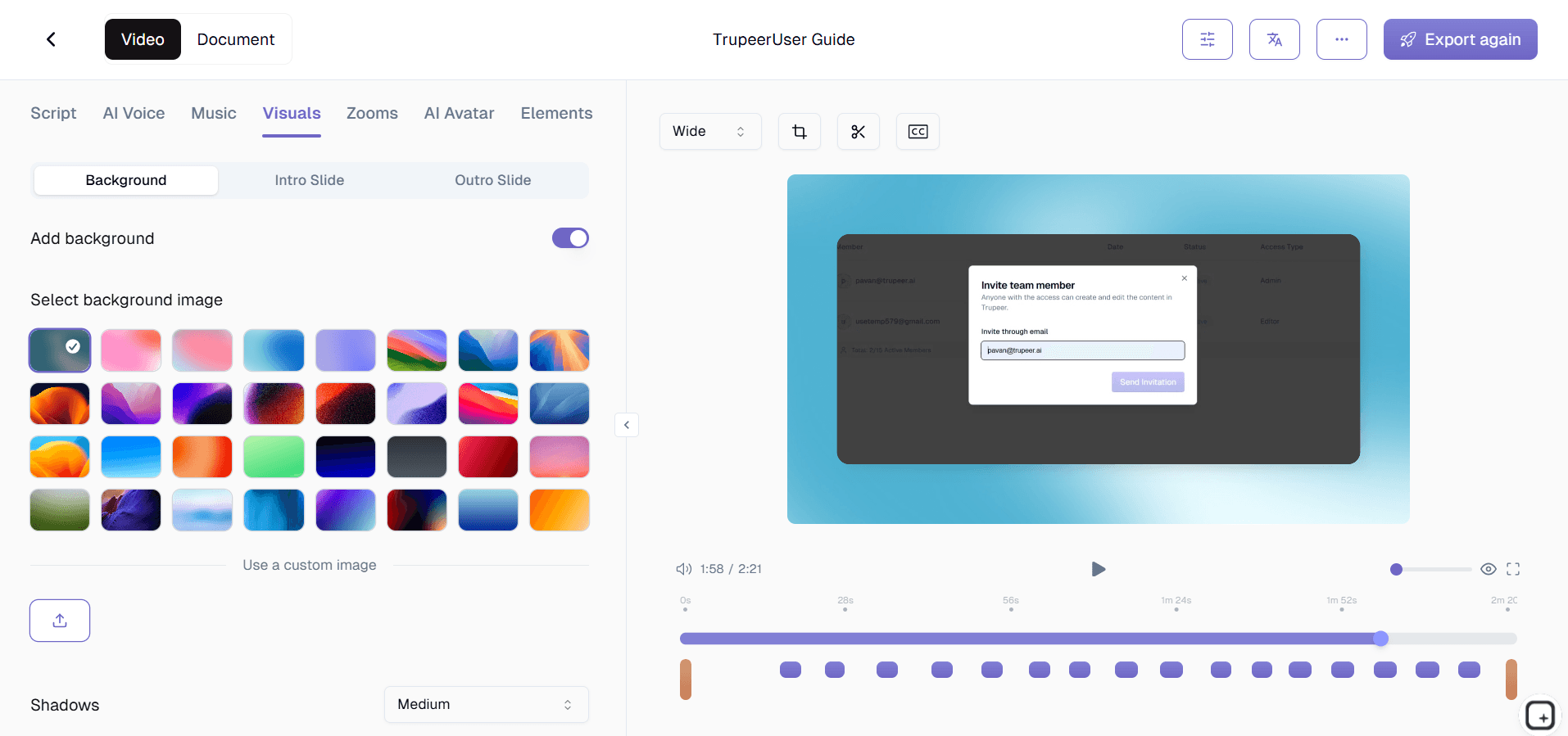
Schritt 3: Feinschliff und Veröffentlichung
Öffne deine Aufnahme im Editor, um Fehler zu kürzen, Intro- und Outro-Slides hinzuzufügen, Kapitelmarker einzufügen und Zoom-Effekte auf kleine UI-Elemente anzuwenden. Die KI generiert automatisch Untertitel und ein Transkript. Veröffentliche dein Tutorial per Link, per Embed-Code oder durch direkten Upload auf YouTube oder dein LMS.

Wichtige Funktionen von Screen-Recording-Tools für Tutorial-Videos
Automatisches Cursor-Spotlight und Klick-Effekte: Dein Cursor ist der Zeiger, der Zuschauer durch jeden Schritt deines Tutorials führt. Das Tool fügt automatisch ein sichtbares Spotlight um deinen Cursor hinzu, hebt jeden Klick mit einem farbigen Ring oder einer Ripple-Animation hervor und kann den Cursor vergrößern, damit er besser sichtbar ist – so wissen Lernende immer ganz genau, worauf sie achten und was sie als Nächstes klicken sollen.
Automatisierung für Smart Zoom und Pan: Wenn du auf einen kleinen Button klickst oder in ein schmales Eingabefeld tippst, zoomt das Tool automatisch hinein, sodass dieses Element den Bildausschnitt ausfüllt. Anschließend fährt es sanft zurück, sobald du zum nächsten Bereich wechselst. So entfällt das manuelle Bearbeiten von Zooms, und Tutorials bleiben auch auf mobilen Bildschirmen gut lesbar.
Schritt-für-Schritt-Kapitelgenerierung: Das Tool erkennt natürliche Pausen, Anwendungswechsel und Sprecherhinweise, um automatisch Vorschläge für Kapitel-Trennpunkte zu machen. Du kannst sie akzeptieren, anpassen oder eigene Marker hinzufügen – so entsteht ein anklickbares Inhaltsverzeichnis, mit dem Zuschauer direkt zu dem Schritt springen können, den sie brauchen, ohne das gesamte Tutorial durchscrollen zu müssen.
Multi-Layer-Annotation-Toolkit: Überlagere nummerierte Schrittindikatoren, Richtungspfeile, hervorgehobene Boxen, Freihandzeichnungen und Textlabels auf deiner Aufnahme. Platziere Annotationen präzise auf der Timeline, sodass sie genau im richtigen Moment erscheinen und verschwinden – und verwandle eine rohe Screen-Aufnahme in ein strukturiertes, geführtes Lernerlebnis.
Warum diese Screen-Recording-Tools für Tutorial-Videos wählen?
Einmal lehren, unendlich skalieren: Ein einzelnes gut gemachtes Tutorial-Video ersetzt Hunderte wiederholter Erklärungen von Person zu Person. Zeichne den Prozess einmal auf und lass das Video die Lehre für alle zukünftigen Lernenden übernehmen.
Professionelle Ergebnisse, null Lernkurve: Du brauchst keine Fähigkeiten in der Videobearbeitung. Der automatisierte Zoom, die Cursor-Effekte und die Kapitelgenerierung übernehmen den Feinschliff der Produktion, damit du dich darauf konzentrieren kannst, klar zu unterrichten.
Durchsuchbarer und navigierbarer Content: Automatisch generierte Transkripte und Kapitelmarker machen deine Tutorials durchsuchbar und schnell überfliegbar – so finden Zuschauer den exakten Schritt, den sie brauchen, in Sekunden.
Für Iterationen gebaut: Aktualisiere einen einzelnen Schritt, ohne das gesamte Tutorial neu aufzuzeichnen. Tausche einen Abschnitt aus, zeichne das Voiceover neu auf und veröffentliche erneut – so bleibt dein Content aktuell, während sich Produkte und Prozesse weiterentwickeln.
Video und schriftliche Anleitung aus einer Quelle: Manche Lernende schauen sich Tutorials an. Andere überfliegen die Schritte. Dieselbe Aufnahme erzeugt ein MP4 plus eine schriftliche Anleitung mit Screenshots und nummerierten Schritten direkt im Dokument. So muss das Team nicht entscheiden, in welches Format es investieren oder zwei separate Produktionspipelines pflegen soll.
Screen-Recording-Tools für interne Teams
1. Interne Teams erstellen Tutorial-Videos für jede wiederkehrende Software-Aufgabe, reichen Timesheets ein, konfigurieren VPN-Zugriff, nutzen das Projektmanagement-Tool und vermeiden so repetitive Fragen, die an IT und Operations gerichtet sind.
2. Teamleiter zeichnen kurze Tutorial-Videos auf, wenn neue Tools ausgerollt werden, damit jedes Teammitglied sich ohne auf eine geplante Schulung warten zu müssen selbst bis zur Routine bringen kann.
3. Tutorial-Video-Bibliotheken werden zur einzigen Quelle der Wahrheit dafür, wie Dinge gemacht werden – und reduzieren Inkonsistenzen, die entstehen, wenn unterschiedliche Personen denselben Prozess auf unterschiedliche Weise erklären.
4. Interne Tutorial-Videos sind per Transkript durchsuchbar, sodass Mitarbeitende eine Frage eintippen und das exakte Video sowie den passenden Zeitstempel finden können, der sie beantwortet. Ergänzende schriftliche Guides erstellen bei Trupeer's process guide tool.
Screen-Recording-Tools für SaaS-Teams
1. SaaS-Teams produzieren Feature-Tutorial-Videos, die kontextbezogen direkt in der Anwendung erscheinen und Nutzer beim Setup sowie bei den ersten Workflows genau dann anleiten, wenn sie Hilfe brauchen.
2. Customer-Marketing-Teams erstellen Tutorial-Video-Serien für E-Mail-Nurturing-Kampagnen und schulen Free-Trial-Nutzer zu wichtigen Features, um bezahlte Conversions zu steigern.
3. Teams für Produktdokumentation ersetzen screenshot-lastige Help-Artikel durch eingebettete Tutorial-Videos, die genau die Klicks und Tastatureingaben zeigen, die nötig sind, um jede Aufgabe abzuschließen.
4. Developer-Relations-Teams zeichnen API-Integration-Tutorials auf, die externe Entwickler durch Authentifizierung, Endpoint-Nutzung und Fehlerbehandlung führen und so die Zeit bis zur Integration beschleunigen. Teste Trupeer's screen recorder für dein nächstes SaaS-Tutorial.
Screen-Recording-Tools für Startups
1. Startups nutzen Tutorial-Videos, um Kunden ohne dediziertes Customer-Success-Team zu onboarden und liefern ein White-Glove-Erlebnis im Self-Serve-Scale.
2. Gründer zeichnen Produkt-Tutorial-Videos für Investor-Pitches auf und zeigen die User Experience live auf dem Bildschirm statt sich auf statische Slides zu verlassen.
3. Growth-Teams testen unterschiedliche Ansätze für Tutorial-Videos – kurz vs. lang, mit Webcam vs. ohne – und nutzen Engagement-Daten, um die Aktivierungsraten zu optimieren.
4. Engineering-Teams in Startups zeichnen Tutorials zur Einrichtung der Umgebung auf, damit neue Entwickler am ersten Tag produktiv werden – besonders kritisch, wenn jede Stunde Engineering-Zeit zählt.
Screen-Recording-Tools für Unternehmen
1. Abteilungen für Unternehmensschulungen produzieren standardisierte Tutorial-Videos, die eine konsistente Anleitung über Regionen, Abteilungen und tausende Mitarbeitende hinweg sicherstellen.
2. IT-Teams erstellen Tutorial-Videos für große Software-Migrationen – von Office zu Google Workspace, von Jira zu Asana, von Legacy-CRM zu Salesforce – und minimieren so Ticket-Spitzen im Helpdesk während der Übergänge.
3. Teams für Wissensmanagement pflegen versionierte Tutorial-Bibliotheken, die sich parallel zu Software-Releases aktualisieren, damit Mitarbeitende immer auf aktuelle Anweisungen zugreifen können.
4. Teams für Compliance im Unternehmen zeichnen Audit-Trail-Tutorial-Videos auf, die die exakten Schritte für regulierte Prozesse zeigen, und liefern so visuelle Evidenz für die korrekte Dokumentation des Verfahrens.
Screen-Recording-Tools für Remote-Teams
1. Remote-Teams nutzen Tutorial-Videos, um das „Over-the-shoulder“-Lernen zu ersetzen, das sich in einem Büro ganz natürlich ergibt – und geben verteilten Mitarbeitenden dieselbe praxisnahe Anleitung.
2. Asynchrone Tutorial-Videos ermöglichen es Remote-Teammitgliedern, in ihrem eigenen Tempo zu lernen: komplexe Schritte zurückspulen und pausieren, um etwas zu üben, das in einer Live-Screen-Share-Session nicht möglich wäre.
3. Remote-Manager zeichnen personalisierte Tutorial-Videos auf, um einzelne Teammitglieder durch herausfordernde Workflows zu coachen – und bieten visuelle Mentorship über jede Zeitzone hinweg.
4. Verteilte Teams tragen zu einer gemeinsamen Tutorial-Bibliothek bei: Jedes Teammitglied zeichnet die Prozesse auf, die es am besten kennt – so entsteht kollektives Wissen, Video für Video.
Screen-Recording-Tools für Tutorial-Videos für Entwickler
1. Entwickler zeichnen IDE-Tutorial-Videos auf, die Debugging-Techniken, Refactoring-Workflows und Code-Navigation-Shortcuts zeigen – Dinge, die sich allein über schriftliche Dokumentation nicht so gut vermitteln lassen.
2. DevOps-Ingenieure erstellen Tutorial-Videos für die Einrichtung der Infrastruktur, Container-Orchestrierung und CI/CD-Pipeline-Konfiguration – als visuelle Guides, die Fehlkonfigurationsfehler reduzieren.
3. Entwicklerbildner produzieren mehrteilige Tutorial-Video-Serien, die Programmierkonzepte von den Grundlagen bis zu fortgeschrittenen Themen vermitteln – mithilfe von Screen-Aufnahmen echter Live-Coding-Sessions.
4. Tech Writer kombinieren per Screen-Recording erstellte Tutorials mit schriftlicher Dokumentation und geben Lernenden so die Wahl zwischen Lesen und Zuschauen – und oft sogar beides für maximale Retention.
Screen-Recording-Tools für Tutorial-Videos für Onboarding- und Support-Teams
1. Onboarding-Teams erstellen rollenbasierte Tutorial-Video-Playlists, die neue Mitarbeitende durch genau die Tools und Workflows führen, die sie täglich nutzen werden – und reduzieren die Zeit bis zur Kompetenz drastisch.
2. Support-Teams zeichnen Tutorial-Videos für die häufigsten Fragen von Kunden auf und betten sie in Help-Center-Artikel ein. So werden Tickets reduziert und gleichzeitig die Kundenzufriedenheit verbessert.
3. Customer-Success-Manager senden personalisierte Links zu Tutorial-Videos, wenn sie wichtige Accounts onboarden – und bieten so ein Concierge-Erlebnis, das die Beziehung vom ersten Tag an stärkt.
4. Support-Manager analysieren, welche Tutorial-Videos Kunden am häufigsten ansehen, und nutzen diese Daten, um Probleme bei der Bedienbarkeit des Produkts zu identifizieren und UX-Verbesserungen zu priorisieren. Starte mit Trupeer's screen recorder.
So vergleichen sich Screen-Recording-Tools für Tutorial-Videos: ein kurzes Framework
Die Auswahl des richtigen Screen-Recorders für Tutorial-Videos lässt sich auf vier Fragen herunterbrechen, die es sich lohnt zu beantworten, bevor du mit einer Testphase startest.
Brauchst du eine schriftliche Anleitung zusätzlich zum Video – oder reicht das Video allein? Help-Center-Content, Wissensdatenbank-Artikel und Onboarding-Dokumentation benötigen in der Regel beides. Interne Weitergabe und asynchrone Nachrichten brauchen meist nur das Video. Wenn du beides brauchst, spart dir die Produktionspipeline, die beides aus einer Quelle erzeugt, erheblich Zeit gegenüber dem Betrieb zweier separater Workflows.
Wie viel Feinschliff braucht das Tutorial? Ein internes Trainingsvideo, das im LMS zwei Jahre lang verfügbar ist, braucht automatisch bearbeiteten Feinschliff (Entfernung von Füllwörtern, Brand Kit, Captions). Ein schneller asynchroner Screen-Share an einen Kollegen nicht. Die Kategorie ist entscheidend, weil sie bestimmt, ob du ein Tool mit Auto-Editing brauchst (Trupeer, ScreenPal, neuere Loom-Funktionen) oder nur einen reinen Recorder (einfaches Loom, QuickTime).
Wie oft wirst du bestehende Tutorials aktualisieren? Tools, mit denen du einen einzelnen geänderten Abschnitt neu aufzeichnen kannst, ohne das gesamte Video neu aufzubauen, sind deutlich günstiger in der Pflege. Tools, die jedes Mal von Grund auf neu aufgezeichnet werden müssen, sobald sich die UI ändert, sammeln über das Jahr hinweg Dokumentationsschulden.
Wie viele Sprachen spricht das Publikum? Globale Teams brauchen Übersetzungen, die direkt in denselben Workflow integriert sind, der auch die Originalversion erzeugt. Andernfalls werden die mehrsprachigen Versionen Monate nach dem Original veröffentlicht – oder gar nicht.
Die ehrliche Zuordnung. Für ein reines Screen-Recording ohne Auto-Editing und ohne schriftliche Anleitung neben dem Video ist Loom der Weg des geringsten Widerstands. Für professionell aufbereitete Tutorials mit tiefgehender Bearbeitungskontrolle und einem Team, das Bearbeitungskapazität hat, erledigt Camtasia die Arbeit gut. Für professionell aufbereitete Tutorials ohne Bearbeitungskapazität passen Tools mit integrierter Auto-Bearbeitung besser – Trupeer ist eine Option, ScreenPal eine andere, Guidde eine dritte. Die Auswahl innerhalb dieser Unterkategorie hängt von den konkreten Feature-Unterschieden ab (Umgang mit Übersetzungen, Anwendung des Brand Kits, ob eine passende schriftliche Anleitung parallel generiert wird).
Eine Aufnahme wird zu einem Tutorial-Video, einer schriftlichen Anleitung und 65+ Sprachen
Ein gutes Tutorial lebt selten nur in einem Format. Manche möchten zuschauen, andere wollen die schriftlichen Schritte überfliegen – und deine Zielgruppe spricht möglicherweise nicht alle dieselbe Sprache. Mit den meisten Screen-Recording-Softwarelösungen würdest du all das jeweils separat produzieren. Trupeer erzeugt alles aus einer einzigen Aufnahme. Zeichne dich dabei auf, wie du die Aufgabe einmal durchgehst, und die KI erstellt das fertige Tutorial-Video und generiert aus derselben Quelle automatisch ein Transkript, Captions und eine schriftliche Schritt-für-Schritt-Anleitung.
Damit ist es genauso sehr ein Tutorial-Video-Maker wie ein Recorder. Du zeichnest nicht nur Material auf – du erstellst ein vollständiges Lehr-Asset. Wenn dein Tutorial eine breitere Zielgruppe erreichen soll, übersetze es in 65+ Sprachen, während du dieselben Visuals und die On-Screen-Anleitung beibehältst, statt für jeden Markt neu aufzuzeichnen.
So kann eine einzige Aufnahme dir ein professionelles Video für YouTube oder dein LMS liefern, eine schriftliche Anleitung für dein Help Center sowie lokalisierte Versionen für globale Nutzer – alles aus einem Take.
Diese Screen-Recorder-Chrome-Erweiterung baut auf Screenity auf, das ursprünglich von Alyssa X erstellt und unter der GNU GPLv3 lizenziert wurde, mit Verbesserungen, die vom Trupeer-Team entwickelt wurden. Quellcode verfügbar hier: https://github.com/trupeer-ai/trupeer-chrome-capture.
Entdecke verwandte Tools
Hauptmerkmale
Cursoreffekte
Automatische Hervorhebung, Klick-Hervorhebungen und Tastenanschlagsanzeige sorgen dafür, dass Zuschauer bei jedem Schritt fokussiert bleiben.
Intelligenter Zoom
Zoomen Sie automatisch in kleine UI-Elemente, damit Ihre Tutorials auf jeder Bildschirmgröße lesbar bleiben.
Kapitelmarkierungen
Automatisch generierte Kapitel ermöglichen es den Zuschauern, direkt zu dem Schritt zu springen, den sie benötigen.
So funktioniert es
Schritt 1
Konfigurieren Sie Ihren Erfassungsbereich
Schritt 2
Nimm dein Tutorial auf
Schritt 3
Bearbeiten und Veröffentlichen
Häufig gestellte Fragen
Brauche ich Erfahrung in der Videobearbeitung, um Tutorial-Videos zu erstellen?
Nein. Das Tool übernimmt die Produktionsveredelung automatisch mit intelligentem Zoom, Cursoreffekten und Kapitelgenerierung. Sie konzentrieren sich auf das Lehren — die Software erledigt den Rest.
Kann ich einen einzelnen Schritt aktualisieren, ohne das gesamte Tutorial neu aufzunehmen?
Ja. Sie können einzelne Abschnitte ersetzen, den Sprechertext für bestimmte Segmente neu aufnehmen und Clips austauschen – so bleiben Ihre Tutorials aktuell, ohne von Grund auf neu zu beginnen.
Wie mache ich meine Tutorials barrierefrei?
Jede Aufnahme erhält automatisch KI-generierte Untertitel und ein vollständiges Transkript. Sie können außerdem Cursor-Hervorhebung, Tastenanschlagsanzeige und Kapitelnavigation für eine verbesserte Barrierefreiheit aktivieren.
Kann ich Tutorials direkt auf YouTube oder in meinem LMS veröffentlichen?
Ja. Die Veröffentlichung mit einem Klick ermöglicht es Ihnen, per Einbettungscode zu YouTube, Vimeo, in jedes SCORM-kompatible LMS oder auf Ihre eigene Website zu exportieren – ganz ohne manuelles Neuformatieren.
Wie erstelle ich ein Tutorial-Video, ohne es selbst zu bearbeiten?
Nimm deinen Bildschirm auf, während du die Aufgabe Schritt für Schritt durchgehst, und Trupeers KI macht aus der Rohaufnahme ein fertiges Tutorial-Video – mit intelligentem Zoom, Cursor-Effekten, Untertiteln und Kapiteln, die automatisch hinzugefügt werden. Außerdem erstellt sie aus derselben Aufnahme eine schriftliche Schritt-für-Schritt-Anleitung, sodass du in einem Durchgang sowohl ein Video als auch ein Dokument erhältst.
Weitere Tools


