4,8/5
Dokumentationsautomatisierungssoftware
Automatisieren Sie die Erstellung von Dokumentationen aus Prozessaufnahmen mit KI-generierten Schritten, Screenshots, Video und Veröffentlichung.
Trupeer kostenlos testen

Machen Sie aus einer Prozessaufzeichnung nutzbare Dokumentation, ohne jeden einzelnen Schritt manuell zu schreiben. Trupeer erfasst den Workflow, erstellt die Dokumentation und gibt Ihrem Team die Möglichkeit, sie zu bearbeiten, zu veröffentlichen und zu aktualisieren.
Dokumentation wird teuer, wenn für jeden Prozess jemand aufzeichnen, die Schritte ausformulieren, die Screenshots erfassen, die Seite formatieren und dann bei jeder Änderung des Prozesses den Großteil dieser Arbeit erneut durchführen muss. Automatisierung zielt auf die wiederholbare Hälfte davon.
Was ist Dokumentationsautomatisierung?
Automatisierung der Erstellung und Pflege von Dokumentation statt ihrer Speicherung. Der Workflow wird einmal erfasst, die Dokumentation wird aus dieser Erfassung generiert, und Updates starten aus der Quelle – nicht von einer leeren Seite.
In der Praxis umfasst sie vier Dinge:
Erstellung: Workflow erfassen, Schritte generieren, Struktur anwenden
Transformation: Screenshots, schriftliche Anleitung und Video aus derselben Quelle
Veröffentlichung: per Link teilen, in einer Wissensdatenbank veröffentlichen oder exportieren
Wartung: erneut aufzeichnen oder den betroffenen Teil bearbeiten, wenn sich der Workflow ändert
Das ist ein anderes Aufgabenfeld als das Verwalten einer Dokumentationsbibliothek. Automatisierung reduziert den Aufwand für die Erstellung und Pflege von Dokumentation; das Management organisiert, steuert und regelt sie, sobald sie existiert. Wenn Ihr Problem eher Organisation, Berechtigungen und Suche betrifft als die Erstellung, sehen Sie die Dokumentationsmanagement-Plattform.
Wie funktioniert Dokumentationsautomatisierung?
Drei Schritte – von einem aufgezeichneten Workflow zu veröffentlichter Dokumentation.
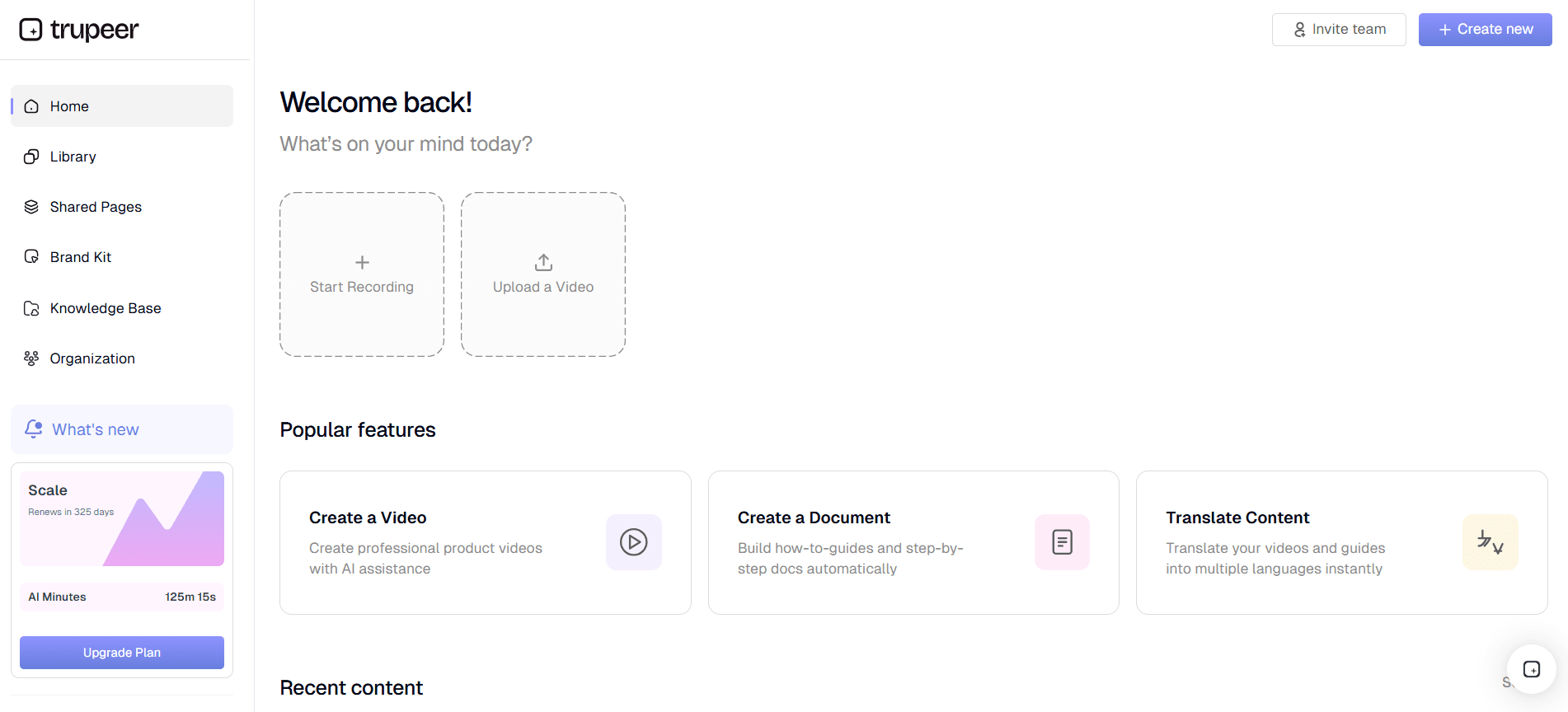
Schritt 1: Workflow aufzeichnen oder hochladen
Erfassen Sie den Prozess in Ihrem Browser, während Sie ihn ausführen, oder laden Sie eine Aufzeichnung hoch, die Sie bereits haben. Die Dokumentation startet mit dem tatsächlich aufgezeichneten Workflow – nicht mit dem Gedächtnis von jemandem. Genau das entfernt den Schritt, bei dem man es im Nachhinein rekonstruieren muss.
Schritt 2: Dokumentation generieren
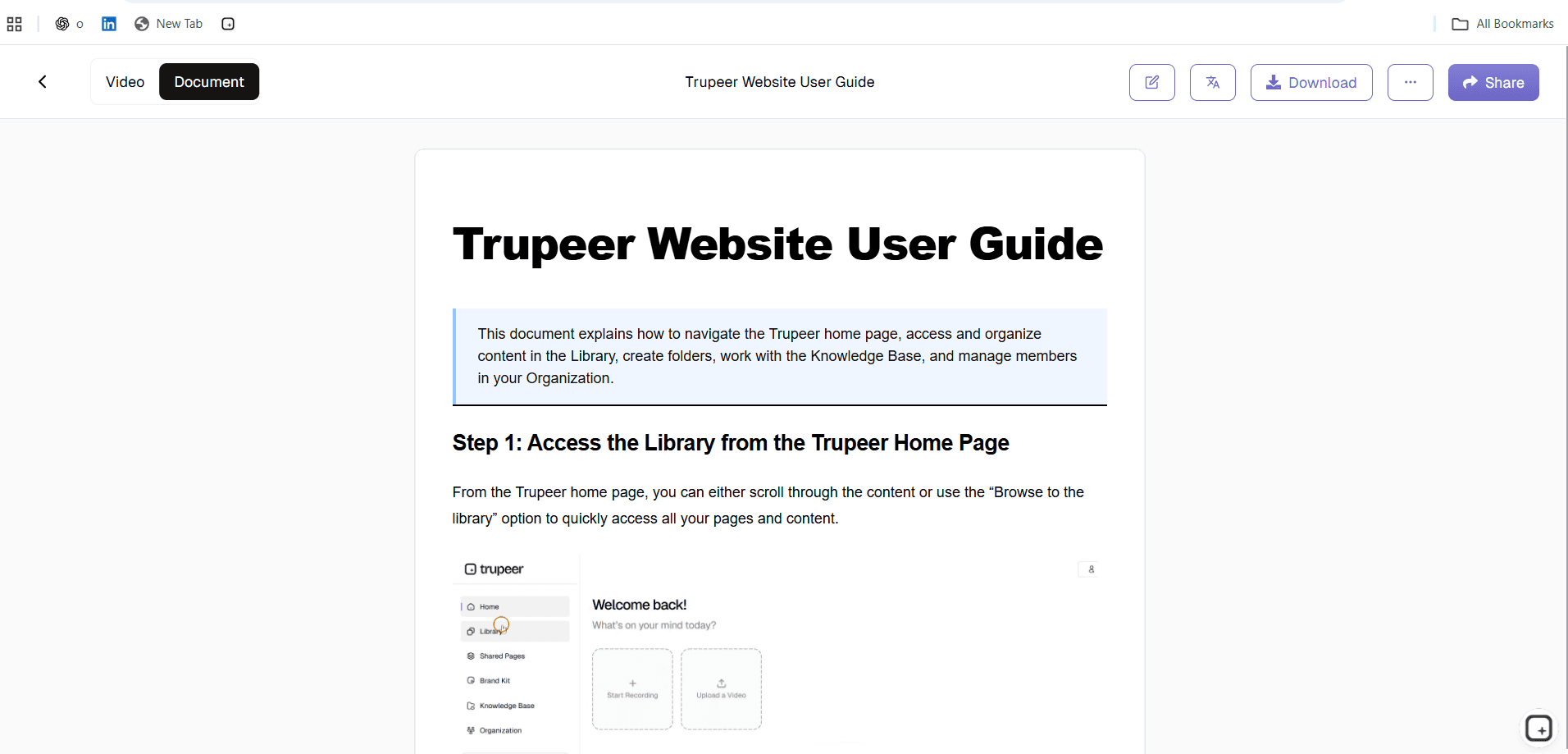
Trupeer identifiziert die Schritte in der Aufzeichnung, erstellt für jeden Schritt einen Screenshot, formuliert den Anleitungstext und erzeugt die Video-Version aus derselben Erfassung. Sie erhalten einen strukturierten Entwurf – statt eines fertigen Dokuments.
Schritt 3: Bearbeiten, veröffentlichen und aktualisieren
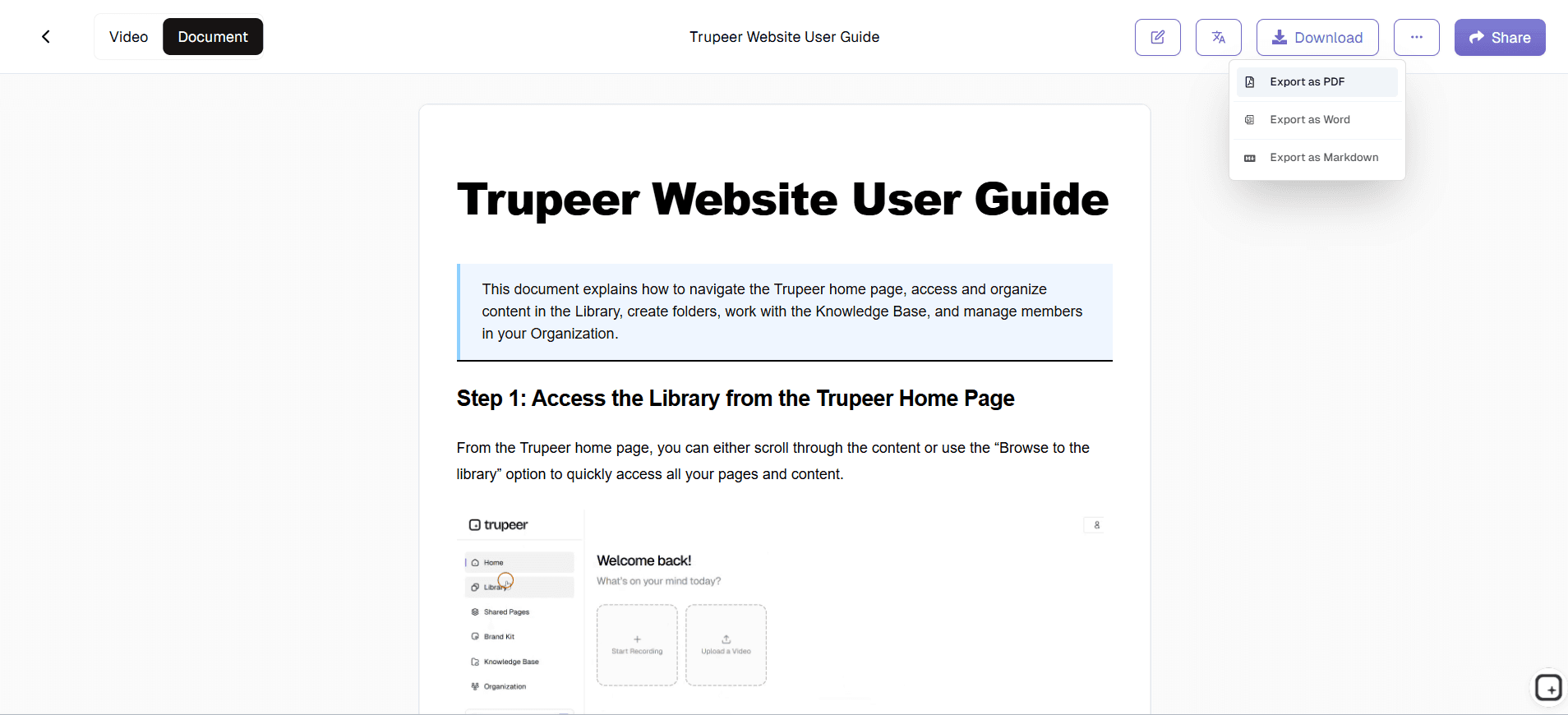
Prüfen Sie die Ausgabe, ordnen Sie Schritte neu an oder schreiben Sie sie um, schneiden Sie Screenshots zu und versehen Sie sie mit Anmerkungen, schwärzen Sie alles Sensible, und veröffentlichen Sie dann per Link oder exportieren Sie. Wenn sich der Workflow ändert, können Sie die betroffene Dokumentation bearbeiten oder erneut aufzeichnen – statt alles neu aufzubauen.
Die Prüfung wird nicht automatisiert und sollte es auch nicht. Begründungen, Freigaben und Ausnahmen, die während der Erfassung nie sichtbar waren, müssen weiterhin von der Person ergänzt werden, die den Prozess verantwortet. AI-Dokumentationsgenauigkeit erklärt, was Sie prüfen sollten.
Was Dokumentationsautomatisierung ersetzt
Manuell: aufzeichnen → schreiben → Screenshot → formatieren → Video aufzeichnen → veröffentlichen → alles beim nächsten Mal wiederholen.
Automatisiert: aufzeichnen → generieren → prüfen → veröffentlichen → aktualisieren.
Manuelle Aufgabe | Automatisierter Workflow |
|---|---|
Jeden Schritt ausschreiben | Schritte aus der Aufzeichnung entworfen |
Screenshots einzeln erfassen | Screenshot pro Schritt |
Jedes Dokument von Hand formatieren | Konsistente Struktur automatisch anwenden |
Ein separates Trainingsvideo aufnehmen | Video aus derselben Erfassung erstellt |
Nach einer Änderung der Oberfläche neu aufbauen | Betroffenen Teil erneut aufzeichnen oder bearbeiten |
Jedes Dokument separat übersetzen | In anderen Sprachen aus einer Quelle veröffentlicht |
Was Sie mit Trupeer automatisieren können
Workflow-Erfassung: im Browser aufzeichnen oder eine bestehende Aufzeichnung hochladen – inklusive einer aus einem Meeting-Tool
KI-generierte Dokumentation: geordnete Schritte mit entworfenem Anleitungstext, erstellt aus den erfassten Aktionen
Screenshots: pro Schritt aufgenommen, anschließend zuschneidbar, mit Anmerkungen versehen und für sensible Daten schwärzbar
Video: eine kommentierte Schritt-für-Schritt-Anleitung aus derselben Aufzeichnung – mit entfernten Füllwörtern und toten Stellen
Bearbeitung: Schritte neu anordnen, zusammenführen und aufteilen, Formulierungen überarbeiten und Ihr Brand Kit anwenden
Übersetzung: dieselbe Dokumentation in anderen Sprachen veröffentlichen, ohne separate Dokumente pflegen zu müssen
Veröffentlichung: per Link teilen, in einer Wissensdatenbank veröffentlichen oder als PDF oder Word exportieren
Updates: den betroffenen Teil aktualisieren, wenn sich der Workflow ändert – statt wieder bei Null zu starten
Beispiel: Einen wiederholten Dokumentations-Workflow automatisieren
Ein Support-Team dokumentiert einen Troubleshooting-Workflow. Statt die Anleitung zu schreiben, die Screenshots zu erfassen und ein separates Trainingsvideo aufzunehmen, zeichnet jemand den Workflow einmal auf.
Trupeer erstellt die Schritt-für-Schritt-Anleitung mit Screenshots und die Video-Version aus dieser einen Erfassung, und das Team prüft den Entwurf, bevor es ihn veröffentlicht. Wenn sich die Oberfläche ändert, zeichnen sie die betroffenen Schritte erneut auf, statt die Anleitung, die Screenshots und das Video jeweils separat neu aufzubauen.
Wo Dokumentationsautomatisierung hilft
Software- und Prozessdokumentation: wiederholbare Workflows, die am Bildschirm ausgeführt werden – dort, wo die Erfassung etwas zu beobachten hat
Onboarding und Training: wenn Menschen zuerst zuschauen und danach auf die schriftliche Version zurückgreifen
Kunden- und Support-Dokumentation: Hilfebeiträge und Troubleshooting-Anleitungen, die sich mit dem Produkt ändern
Wissensweitergabe: erfassen, wie etwas gemacht wird, bevor die Person, die es weiß, weitergeht
Für den prozedurspezifischen Workflow siehe das Konvertieren einer Bildschirmaufzeichnung in eine SOP. Für die Erstellung mehrerer Formate aus einer Quelle siehe den Multi-Format-Dokumentationsgenerator.
Wo die Automatisierung tatsächlich Aufwand spart
Es lohnt sich, konkret zu sein, denn die Einsparung verteilt sich nicht gleichmäßig auf die Dokumentationsaufgabe.
Produktion, stark:
das Schreiben der Schritte, das Erfassen von Screenshots und das Formatieren sind Aufgaben, die die Erfassung fast vollständig entfernt. Bei einem mehrstufigen Workflow kann das eine beträchtliche Menge an repetitiver Produktionsarbeit entfallen lassenKonsistenz, strukturell:
aus demselben Workflow erzeugte Dokumentation kommt in derselben Form an – unabhängig davon, wer sie aufgezeichnet hat. Das ist ein Problem, das manuelle Erstellung im großen Maßstab nie löstUpdates, deutlich:
die wiederkehrenden Kosten. Ein Verfahren, das sich günstig aktualisieren lässt, wird tatsächlich aktualisiert – und genau das entscheidet darüber, ob eine Bibliothek in einem Jahr vertrauenswürdig istPrüfung, gar nicht:
das Prüfen des Entwurfs, das Hinzufügen der Begründung und das Freigeben bleibt menschlich – und bei einem komplexen Prozess kann das die längere Hälfte seinEntscheiden, was dokumentiert werden soll, gar nicht:
Automatisierung macht die Erstellung günstig – und das erleichtert es, Dinge zu dokumentieren, die niemand vorher gebraucht hat
Dokumentationsautomatisierung vs. Dokumentationsmanagement
Es lohnt sich, das zu trennen, denn Teams brauchen oft beides und lösen damit unterschiedliche Probleme.
Automatisierung reduziert den manuellen Aufwand bei der Erstellung und Pflege von Dokumentation: erfassen, generieren, aktualisieren, veröffentlichen
Management organisiert und steuert Dokumentation, sobald sie existiert: Struktur, Berechtigungen, Suche, Verantwortlichkeit, Review-Zyklen
Automatisierung ohne Management erzeugt viel Dokumentation, die niemand finden kann. Management ohne Automatisierung führt zu einer gut organisierten Bibliothek, die jedoch veraltet. Dafür gilt: die Dokumentationsmanagement-Plattform.
Worauf Sie in Software zur Dokumentationsautomatisierung achten sollten
Sechs Punkte, die es wert sind, gegen eine Shortlist abzuwägen – ungefähr in der Reihenfolge, in der sie wichtig sind:
Workflow-Erfassung: Kann sie den Prozess aufzeichnen und eine Aufzeichnung akzeptieren, die Sie bereits haben?
KI-generierte Schritte: Erzeugt sie geordnete, gut lesbare Anweisungen statt eines Transkripts?
Screenshots: pro Schritt aus dem Workflow erfasst – statt später eingefügt
Bearbeitung und Prüfung: Wie einfach kann eine Person den Entwurf korrigieren und ergänzen, was die Erfassung nicht sehen konnte?
Veröffentlichung: Erreicht die Ausgabe die Orte, an denen sich Ihre Leser befinden, und können Sie bei Bedarf in eine Datei exportieren?
Workflow-Update: Wenn sich der Prozess ändert, was bedeutet „Aktualisieren“ konkret? Das ist der Punkt, den die meisten Bewertungen überspringen – und der entscheidet darüber, ob die Dokumentation korrekt bleibt
Was Automatisierung nicht macht
Sie entscheidet nicht, was dokumentiert werden sollte, prüft nicht, ob der von Ihnen aufgezeichnete Prozess der richtige war, und liefert auch keinen Kontext, der nie auf dem Bildschirm zu sehen war. Außerdem lässt sie die Pflege von Dokumentation nicht verschwinden: Aktualisieren ist günstiger als neu aufzubauen, aber jemand muss trotzdem bemerken, dass sich der Prozess geändert hat.
Für kontrollierte Dokumentation unterstützt Automatisierung klare Verantwortlichkeiten, Review- und Veröffentlichungsprozesse – statt sie zu ersetzen. Die Anforderungen variieren je nach Regelwerk, daher bestätigen Sie die Details anhand Ihrer eigenen Verpflichtungen.
Was Sie automatisieren können
Erfassen und erstellen
Erfassen oder laden Sie einen Ablauf hoch und erhalten Sie geordnete Schritte mit jeweils einem Screenshot – plus ein kommentiertes Video aus derselben Quelle.
Vor der Veröffentlichung bearbeiten
Schritte neu anordnen, zusammenführen und aufteilen, Formulierungen überarbeiten, Screenshots zuschneiden und annotieren sowie sensible Daten unkenntlich machen.
Veröffentlichen und aktualisieren
Per Link teilen, in einer Wissensdatenbank veröffentlichen oder nach PDF bzw. Word exportieren – und anschließend den betroffenen Bereich aktualisieren, wenn sich der Prozess ändert.
So funktioniert die Dokumentationsautomatisierung
Schritt 1
Erfassen Sie den Ablauf in Ihrem Browser oder laden Sie eine Aufzeichnung hoch, die Sie bereits haben.
Schritt 2
Trupeer erkennt die Schritte, erstellt für jeden einen Screenshot und erstellt die Dokumentation sowie das Video aus derselben Aufnahme.
Schritt 3
Überprüfen und bearbeiten Sie den Entwurf, veröffentlichen Sie ihn und aktualisieren Sie den betroffenen Bereich, wenn sich der Ablauf ändert.
Häufig gestellte Fragen
Was ist Dokumentationsautomatisierung?
Automatisieren Sie die Erstellung und Pflege von Dokumentation statt deren Ablage: Erfassen Sie einen Ablauf einmal, generieren Sie die Dokumentation aus dieser Aufnahme und aktualisieren Sie sie aus der Quelle – statt von einer leeren Seite.
Wie automatisiert Trupeer die Dokumentation?
Es zeichnet den Ablauf auf, erkennt die Schritte, erstellt für jeden einen Screenshot und erstellt einen Entwurf für den Anleitungstext – und erzeugt so einen strukturierten Entwurf plus ein Video aus derselben Aufnahme. Sie überprüfen und bearbeiten den Entwurf, bevor Sie ihn veröffentlichen.
Kann ich Dokumentation aus einer vorhandenen Aufzeichnung erstellen?
Ja. Sie können im Browser aufzeichnen oder eine Aufzeichnung hochladen, die Sie bereits haben – einschließlich Walkthroughs, die in einem Meeting-Tool erfasst wurden.
Welche Ergebnisse kann Trupeer erstellen?
Schritt-für-Schritt schriftliche Dokumentation mit Screenshots, ein kommentiertes Video, übersetzte Versionen aus derselben Quelle sowie Exporte nach PDF oder Word.
Kann ich KI-generierte Dokumentation bearbeiten?
Ja, und das sollten Sie auch. Schritte können neu angeordnet, zusammengeführt oder aufgeteilt, Formulierungen überarbeitet, Screenshots zugeschnitten und annotiert sowie sensible Daten unkenntlich gemacht werden. Die Begründungen, Freigaben und Ausnahmen, die während der Aufnahme nicht sichtbar waren, müssen manuell ergänzt werden.
Weitere Tools



