4,8/5
KI-Generator für Softwaredokumentation
Erstellen Sie Softwaredokumentation aus einer Aufnahme. Schritt-für-Schritt-Anleitungen mit Screenshots und Video – basierend auf der verwendeten Software.
Testen Sie Trupeer kostenlos

Erfasse einen Software-Workflow und verwandle ihn in eine Schritt-für-Schritt-Dokumentation mit Screenshots. Trupeer erfasst den Workflow, erstellt die Anleitung mit einem Screenshot pro Schritt und gibt deinem Team einen Entwurf zum Prüfen, Veröffentlichen und Aktualisieren, wenn sich die Oberfläche ändert.
Das ist dafür gedacht, zu dokumentieren, wie Software verwendet wird – nicht, um eine API-Referenz oder Entwickler-Spezifikationen zu generieren.
Warum sich Software-Dokumentation unterscheidet
Software zu dokumentieren ist nicht dasselbe wie einen Prozess auf Papier zu dokumentieren – und diese Unterschiede bestimmen, was ein Tool können muss.
Die Schritte sind Aktionen in der Oberfläche: was du anklicken musst, wo und in welcher Reihenfolge – das ist mühsam zu schreiben und lässt sich aus dem Gedächtnis leicht subtil falsch machen
Screenshots müssen zum Schritt passen: Ein Screenshot des falschen Zustands ist schlimmer als keiner, und das einzelne Erstellen dauert beim Schreiben von Software-Dokumentationen am längsten
Die Oberfläche bewegt sich ständig: Ein Redesign macht Formulierungen und jeden Screenshot auf einmal ungültig, sodass Software-Dokumentation schnell veralten kann, weil sich Oberflächen häufig ändern
Das Generieren aus einer Aufzeichnung adressiert die ersten drei Punkte direkt: Die Aktionen werden beobachtet statt aus dem Gedächtnis rekonstruiert, die Screenshots stammen direkt aus dem Workflow, und Aktualisieren bedeutet neu erfassen statt neu aufbauen.
So funktioniert der KI-Generator für Software-Dokumentation
Drei Schritte von Software in der Nutzung zu veröffentlichter Dokumentation.
Schritt 1: Workflow aufzeichnen oder hochladen
Erfasse die Funktion oder den Workflow in deinem Browser, während du ihn nutzt, oder lade eine Aufzeichnung hoch, die du bereits hast. Die Dokumentation startet vom aufgezeichneten Workflow – statt davon, dass ihn jemand im Nachhinein rekonstruiert.
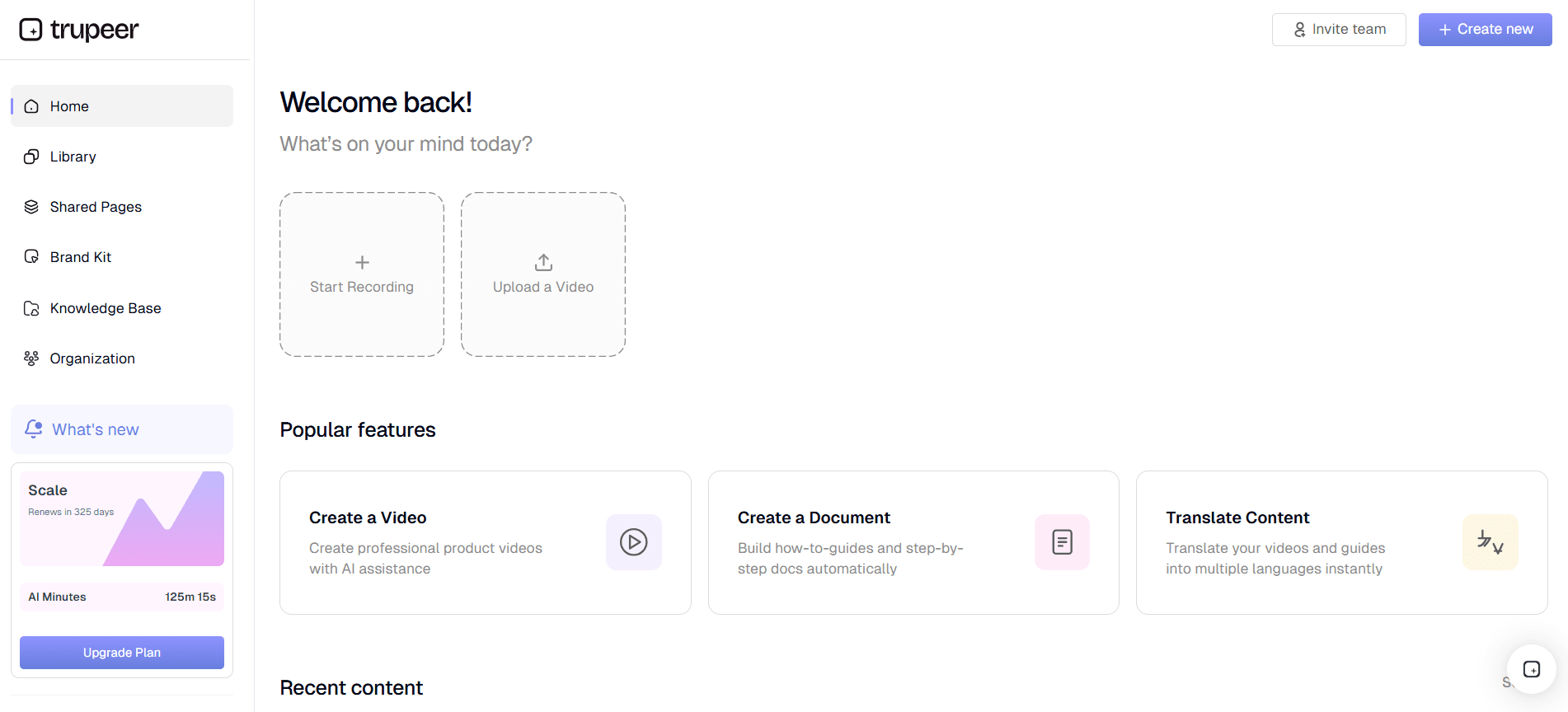
Schritt 2: Software-Anleitung generieren
Trupeer erkennt die Aktionen in der Oberfläche, erstellt für jeden Schritt einen Screenshot, entwirft den Anleitungstext und erzeugt ein kommentiertes Video aus derselben Aufzeichnung.
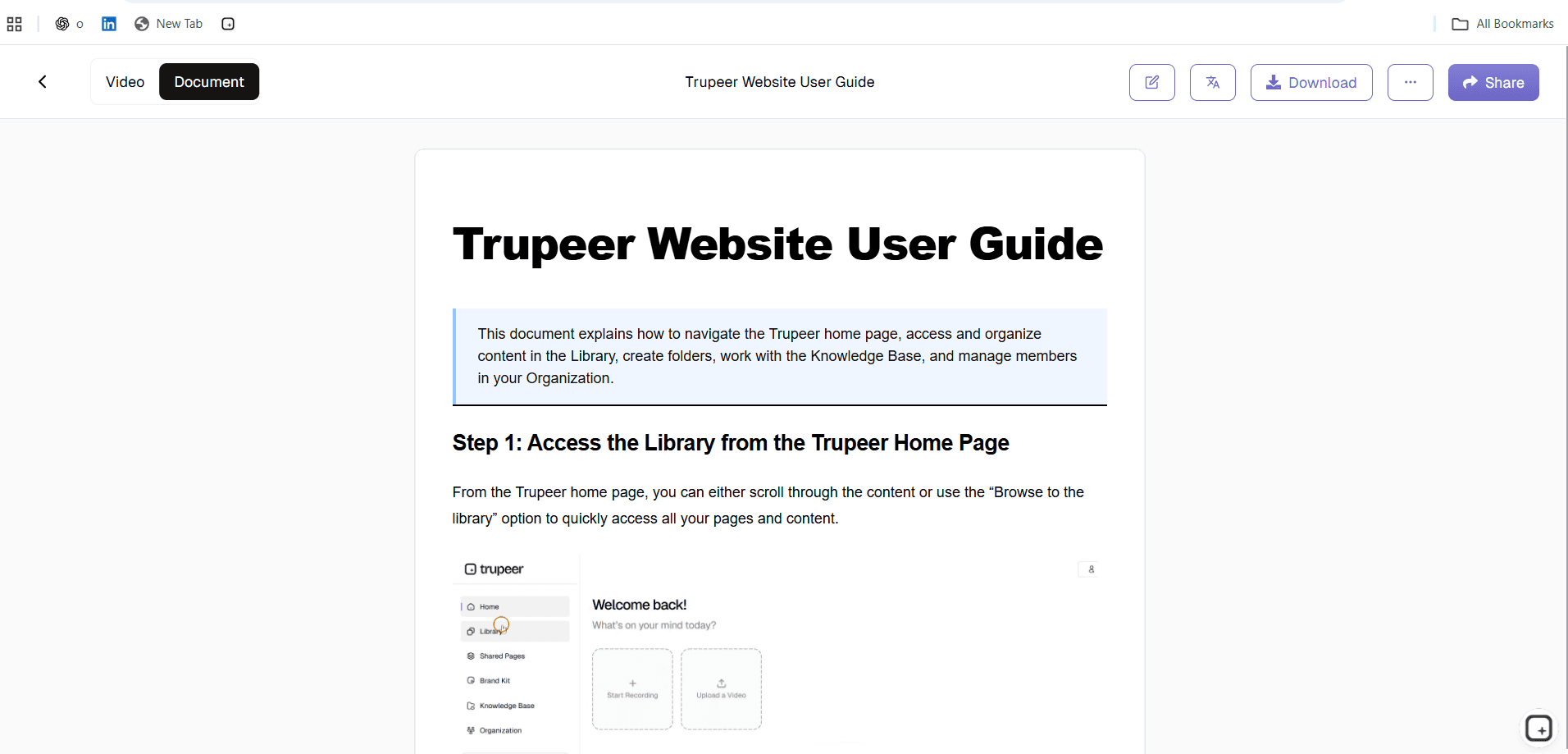
Schritt 3: Bearbeiten, veröffentlichen und aktualisieren
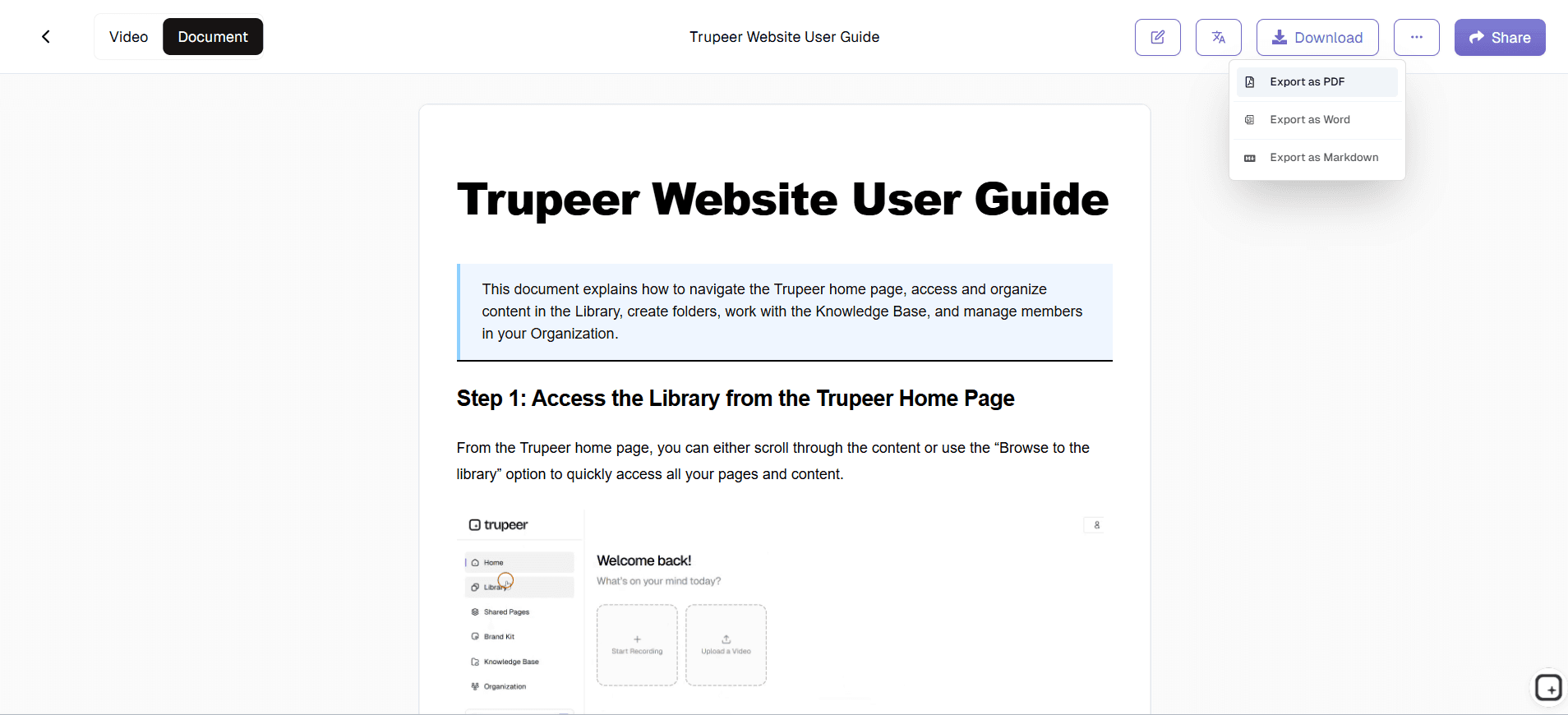
Prüfe den Entwurf, ordne Schritte neu an oder schreibe sie um, schneide Screenshots zu und versehe sie mit Anmerkungen, verwische alles Sensible, und veröffentliche dann per Link oder Export. Wenn sich die Oberfläche ändert, zeichne den betroffenen Bereich erneut auf.
Die Prüfung ist nicht automatisiert. Alles, was nicht auf dem Bildschirm sichtbar ist – einschließlich warum eine Einstellung wichtig ist, welche Grenzen es gibt und welche Fälle eine Freigabe benötigen – muss noch ergänzt werden. AI-Dokumentationsgenauigkeit zeigt auf, welche Lücken es sich lohnt zu prüfen.
Warum einen KI-Generator für Software-Dokumentation verwenden?
Weil der Großteil des Aufwands in der Software-Dokumentation nicht das Schreiben ist. Es geht darum, den Workflow aus dem Gedächtnis zu rekonstruieren und die Screenshots manuell zu erfassen – und beides wiederholt sich jedes Mal, wenn sich die Oberfläche ändert. Genau diese Arbeit nimmt ein Generator dir ab.
Was du mit Trupeer erstellen kannst
Software-Anleitungen: Schritt-für-Schritt-Anweisungen für eine Funktion oder einen Workflow – mit einem Screenshot pro Schritt
Screenshots: aus dem Workflow erfasst – anschließend zuschneidbar, mit Anmerkungen versehen und für sensible Daten verwischbar
Produktanleitungen für Kunden: veröffentlicht in einer Wissensdatenbank oder per Link geteilt
Video-Durchläufe: kommentiert, aus derselben Aufzeichnung, als zweites Ergebnis neben der schriftlichen Anleitung
Interne Prozessdokumentation: derselbe Workflow, für das Team geschrieben – statt für den Kunden
Übersetzte Versionen: in anderen Sprachen aus einer Quelle veröffentlicht
Exporte: PDF oder Word, wenn eine Datei benötigt wird
Für API-Referenzen, SDK-Anleitungen und Entwickler-Spezifikationen ist das eine andere Kategorie. Siehe KI-Tools für technische Dokumentation.
Was eine gute Aufzeichnung für Software-Dokumentation ausmacht
Die generierte Anleitung ist nur so gut wie die Erfassung. Ein paar Dinge entscheiden darüber – und keines davon kostet extra Zeit, sobald du sie kennst.
Verwende ein sauberes Konto mit realistischen Daten:
ein leeres Testkonto erzeugt Screenshots, die überhaupt nicht so aussehen wie das, was ein Nutzer sieht, während ein Live-Konto Kundendaten in jedem Bild verwendet. Gespeiste Demo-Daten sind der Mittelweg – und sparen später einen zusätzlichen Schritt zum VerwischenStarte mit einem vorhersehbaren Bildschirm:
beginne bei einer URL oder einer Ansicht, die der Leser ebenfalls erreichen kann – nicht mitten in einer Sitzung, in der bereits Filter angewendet sindBewege dich bewusst zwischen Aktionen:
eine kurze Pause nach jedem Klick macht die Schrittgrenzen leichter korrekt zu erkennen – dort fließt die meiste Zeit für Korrekturen hinGehe nicht zurück:
wenn du in eine falsche Richtung abzweigst, starte neu statt auf Kamera zu korrigieren. Eine korrigierte Fehlentscheidung endet oft als zwei Schritte, die sich gegenseitig aufhebenHalte pro Aufzeichnung nur einen Workflow:
zwei Funktionen in einer einzigen Erfassung erzeugen eine verwirrende Anleitung, und das Aufteilen danach kostet mehr, als zweimal aufzuzeichnenStelle das Fenster auf eine Standardgröße ein:
konsistente Abmessungen über Aufzeichnungen hinweg bedeuten konsistente Screenshots in deiner Bibliothek
Was du nach der Erfassung hinzufügen solltest
Eine Aufzeichnung zeigt, was getan wurde. Sie zeigt nicht, was ein Leser wissen muss – und für Software-Dokumentation sind die Lücken konsistent genug, um sie direkt zu prüfen.
Voraussetzungen: die Berechtigung, Rolle oder der Plan, der vor Schritt eins benötigt wird. Dass man in Schritt sieben merkt, dass man keinen Zugriff hat, ist der häufigste Grund, warum eine Anleitung verworfen wird
Was die Einstellung tatsächlich bewirkt: die Aufzeichnung zeigt, wie ein Schalter umgelegt wird – nicht, was sich durch das Umlegen ändert
Grenzen und Einschränkungen: Dateigrößen, Zeichenlimits, Rate Limits und Planbeschränkungen, die erst sichtbar werden, wenn du sie erreichst
Was als Nächstes passiert: ob die Änderung sofort wirksam ist, in eine Warteschlange kommt oder ob jemand anderes sie erst freigeben muss
Die alternativen Pfade: dieselbe Aufgabe, die von einem anderen Bildschirm aus erreicht wird – oder die Sammelversion einer einzelnen Aktion
Was zu tun ist, wenn es fehlschlägt: die Fehlermeldung, auf die der Leser am ehesten trifft, und was sie bedeutet
Beispiel: Eine neue Funktion dokumentieren
Ein SaaS-Team führt eine Abrechnungsfunktion ein. Statt die Anleitung zu schreiben, die Screenshots zu erfassen und eine separate Schritt-für-Schritt-Vorführung aufzuzeichnen, zeichnet ein Product Manager den Workflow einmal auf – während er ihn testet.
Trupeer erstellt die Schritt-für-Schritt-Anleitung mit Screenshots und das Video aus dieser Aufzeichnung. Das Team prüft den Entwurf, ergänzt die Preisregeln und Randfälle, die nicht auf dem Bildschirm zu sehen waren, veröffentlicht die Kundenanleitung im Help Center und teilt das Video mit dem Support, bevor es live geht. Wenn sich die Abrechnungsoberfläche ändert, kann das Team den betroffenen Abschnitt erneut aufzeichnen.
Wo KI-Generatoren für Software-Dokumentation helfen
Durchläufe zu Produktfunktionen: Funktionsdokumentation, die mit dem Release ausgeliefert werden muss – statt erst danach
Interne Software- und Prozessschulungen: Admin-Workflows, internes Tooling und die Bildschirme, die niemand dokumentiert hat
Software-Onboarding: neue Mitarbeitende lernen das Produkt anhand des Durchlaufs, arbeiten dann aber mit der schriftlichen Anleitung
Produktanleitungen für Kunden und Support: Help-Artikel und Troubleshooting-Anleitungen, die sich mit dem Produkt ändern
Wenn du mehrere Formate aus einer einzigen Aufzeichnung erstellen möchtest, sieh dir den Generator für Multi-Format-Dokumentation an. Für die Automatisierung des breiteren Dokumentations-Lifecycle über Software-Workflows hinaus, siehe Dokumentations-Automatisierungssoftware.
Software-Dokumentation aktuell halten
Software-Dokumentation hat ein Wartungsproblem, das die anderen Arten nicht haben: Eine Änderung der Oberfläche macht sowohl die Screenshots als auch die Formulierungen ungültig, und Screenshots sind der teure Teil, der manuell neu erstellt werden muss.
Zwei Dinge machen das handhabbar. Zeichne in Abschnitten auf statt in einer langen Erfassung auf, sodass eine Änderung an einem Bildschirm bedeutet, nur diesen Abschnitt erneut aufzuzeichnen – statt den gesamten Workflow. Und halte fest, welche Anleitungen welche Funktionen abdecken, damit du bei einem Release, der einen Bildschirm betrifft, weißt, was geprüft werden muss – statt es erst über ein Support-Ticket herauszufinden.
Was das nicht macht
Es entscheidet nicht, was dokumentiert werden soll, bestätigt nicht, dass der aufgezeichnete Workflow der ist, dem Nutzer folgen sollten, und liefert nicht die Begründungen, Grenzen und Freigaben, die nie auf dem Bildschirm zu sehen waren. Das Aktualisieren nach einer Änderung ist günstiger als ein kompletter Neuaufbau – aber jemand muss trotzdem bemerken, dass sich die Oberfläche bewegt hat.
Wenn Ownership- und Prüfprozesse wichtig sind, unterstützen die Bearbeitungs- und Veröffentlichungs-Schritte deinen eigenen Prozess – statt ihn zu ersetzen.
Was Sie erstellen können
Anleitungen mit Screenshots
Schritt-für-Schritt-Anleitungen für Software mit pro Schritt erfasstem Screenshot, zuschneidbar und annotierbar, mit Unschärfe für sensible Daten.
Video aus derselben Aufnahme
Ein kommentierter Rundgang, der aus derselben Aufzeichnung erstellt wurde – damit beschreiben Anleitung und Video denselben Workflow.
Veröffentlichen und aktualisieren
Veröffentlichen Sie es in einer Wissensdatenbank oder teilen Sie es per Link, exportieren Sie es nach PDF oder Word und zeichnen Sie den betroffenen Bereich erneut auf, wenn sich die Benutzeroberfläche ändert.
So erstellen Sie Software-Dokumentation
Schritt 1
Zeichnen Sie die Funktion oder den Workflow in Ihrem Browser auf oder laden Sie eine Aufzeichnung hoch, die Sie bereits haben.
Schritt 2
Trupeer erkennt die Aktionen in der Benutzeroberfläche, erstellt pro Schritt einen Screenshot und entwirft die Anleitung – plus ein kommentiertes Video aus derselben Aufzeichnung.
Schritt 3
Überprüfen und bearbeiten Sie den Entwurf, veröffentlichen Sie ihn und zeichnen Sie den betroffenen Bereich erneut auf, wenn sich die Benutzeroberfläche ändert.
Häufig gestellte Fragen
Wie funktioniert ein KI-Generator für Software-Dokumentation?
Er zeichnet die verwendete Software auf, erkennt die Aktionen in der Benutzeroberfläche, erstellt für jeden Schritt einen Screenshot und entwirft den Anleitungstext – so entsteht eine strukturierte Anleitung, die Sie anschließend prüfen und bearbeiten.
Kann ich Software-Dokumentation aus einer Bildschirmaufzeichnung erstellen?
Ja. Zeichnen Sie den Workflow in Ihrem Browser auf oder laden Sie eine Aufzeichnung hoch, die Sie bereits haben – Anleitung und Screenshots werden daraus generiert.
Welche Software-Dokumentation kann Trupeer erstellen?
Schritt-für-Schritt-Feature-Anleitungen mit Screenshots, kommentierten Video-Rundgängen, produktorientierter Dokumentation für Kunden, interner Prozessdokumentation, übersetzten Versionen sowie PDF- oder Word-Exports.
Kann ich generierte Software-Dokumentation bearbeiten?
Ja, und das ist nötig. Schritte können neu angeordnet, zusammengeführt oder umgeschrieben werden, Screenshots zugeschnitten und annotiert sowie sensible Daten unkenntlich gemacht werden. Alles, was nicht auf dem Bildschirm sichtbar ist, wie z. B. Limits und Freigaben, muss hinzugefügt werden.
Kann ich die Dokumentation nach einer Software-Änderung aktualisieren?
Zeichnen Sie den betroffenen Bereich erneut auf oder bearbeiten Sie die Schritte direkt, statt die Anleitung neu aufzubauen. Das ist bei Software wichtiger als bei anderen Dokumentationen, weil eine Änderung der Benutzeroberfläche sowohl die Screenshots als auch die Formulierungen ungültig macht.
Weitere Tools



