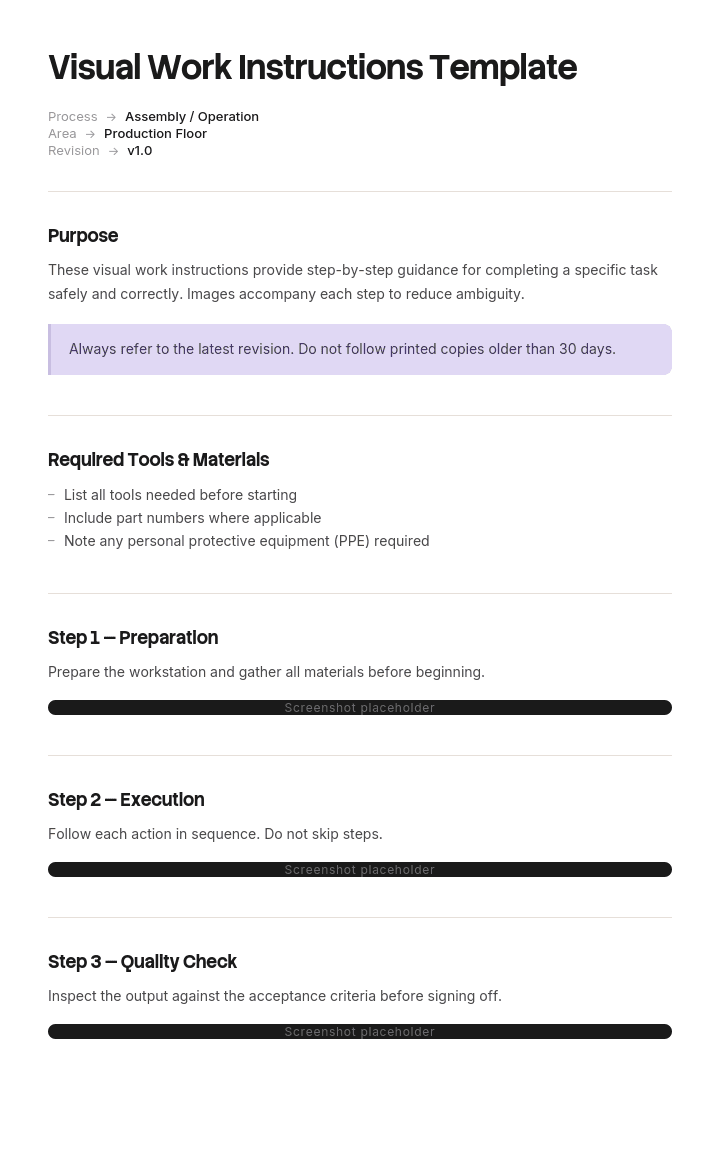
Verwenden Sie diese Vorlage
Visuelle Arbeitsanweisungen machen komplexe Aufgaben leichter verständlich, durchführbar und standardisierbar – insbesondere in der Fertigung, wo Konsistenz und Sicherheit entscheidend sind. Mit Trupeer können Sie Stunden bei der Dokumentation sparen, indem Sie mit einer sofort nutzbaren Vorlage für visuelle Arbeitsanweisungen starten, sie mit Ihren Brand Guidelines anpassen und daraus ansprechende Videoanweisungen erstellen, die Bildschirmaufzeichnungen, KI-Avatare, Voiceovers und Visuals kombinieren.
Was ist eine kostenlose Vorlage für visuelle Arbeitsanweisungen?
Eine kostenlose Vorlage für visuelle Arbeitsanweisungen ist eine wiederverwendbare Struktur für Anweisungen, bei der Bilder den Großteil der Aussagekraft tragen: Montage, Einrichtung, Inspektion, Software-Aufgaben – alles, was eine Person ausführt, indem sie etwas erkennt, statt es zu lesen.
Die allgemeine Form ist an anderer Stelle beschrieben. Eine Arbeitsanweisung ist das Dokument auf Aufgabenebene, Sicherheitsarbeitsanweisungen ergänzen die Kontrollen und die Gefahreninhalte, und Projektarbeitsanweisungen decken einmalige Arbeiten ab, die von jemandem durchgeführt werden, der damit nicht vertraut ist.
Diese Seite befasst sich speziell mit den Bildern und argumentiert, dass die meisten visuellen Arbeitsanweisungen die falschen Bilder enthalten. Nicht zu wenige und nicht schlecht produziert. Das falsche Motiv.
Das Format folgt der Nutzung. Eine kostenlose Vorlage für visuelle Arbeitsanweisungen als Word-Datei passt zum Dokument, da sie Bilder neben Text gut handhabt. Eine kostenlose Vorlage für visuelle Arbeitsanweisungen als PowerPoint-Layout passt zur Version, die am Arbeitsplatz angezeigt wird, wo die Platzierung entscheidend ist. Eine kostenlose Vorlage für visuelle Arbeitsanweisungen als PDF ist die kontrollierte Kopie, und eine kostenlose Vorlage für visuelle Arbeitsanweisungen als Excel-Version eignet sich für das Register, in dem festgehalten wird, welche Anweisungen existieren und wann ihre Bilder zuletzt geprüft wurden.
Die meisten visuellen Arbeitsanweisungen fotografieren das falsche
Öffnen Sie eine beliebige visuelle Arbeitsanweisung und schauen Sie sich an, was die Bilder tatsächlich zeigen.
In den meisten Fällen sehen Sie eine Person, die den Schritt ausführt. Hände, die ein Werkzeug halten. Ein Bauteil, das in Position gehoben wird. Jemand, der zu einem Bedienfeld greift. Die Fotos sind klar, gut ausgeleuchtet und korrekt neben dem jeweiligen relevanten Text platziert.
Sie vermitteln jedoch fast nichts.
Ein Bild von Händen, die eine Schraube drehen, sagt dem Leser, dass eine Schraube gedreht wird – was der Text bereits gesagt hat. Ein Bild eines Bauteils, das für die Montage angeboten wird, verdeckt in der Regel genau das Merkmal, das bestimmt, ob es richtig herum ist, weil sich Hände davor befinden. Eine allgemeine Ansicht des Arbeitsplatzes sagt jemandem, der dort jeden Tag arbeitet, überhaupt nichts.
Was ein Leser von einem Bild braucht, ist das, was sich schwer in Worte fassen lässt. Welcher von zwei ähnlichen Steckern. Welche Ausrichtung. Wie „richtig“ aussieht, sodass sie es mit dem vergleichen können, was vor ihnen liegt. Ob das leicht ungewöhnliche, das sie betrachten, ein Fehler ist oder normal.
Keine dieser Dinge ist eine Tätigkeit. Alles davon ist ein Unterschied.
Daher ist die nützliche Frage bei der Erstellung eines Bildes nicht, was in diesem Schritt passiert. Sondern: Was könnte jemand hier falsch machen – und wie würde das aussehen.
So passen Sie diese Vorlage in Trupeer an
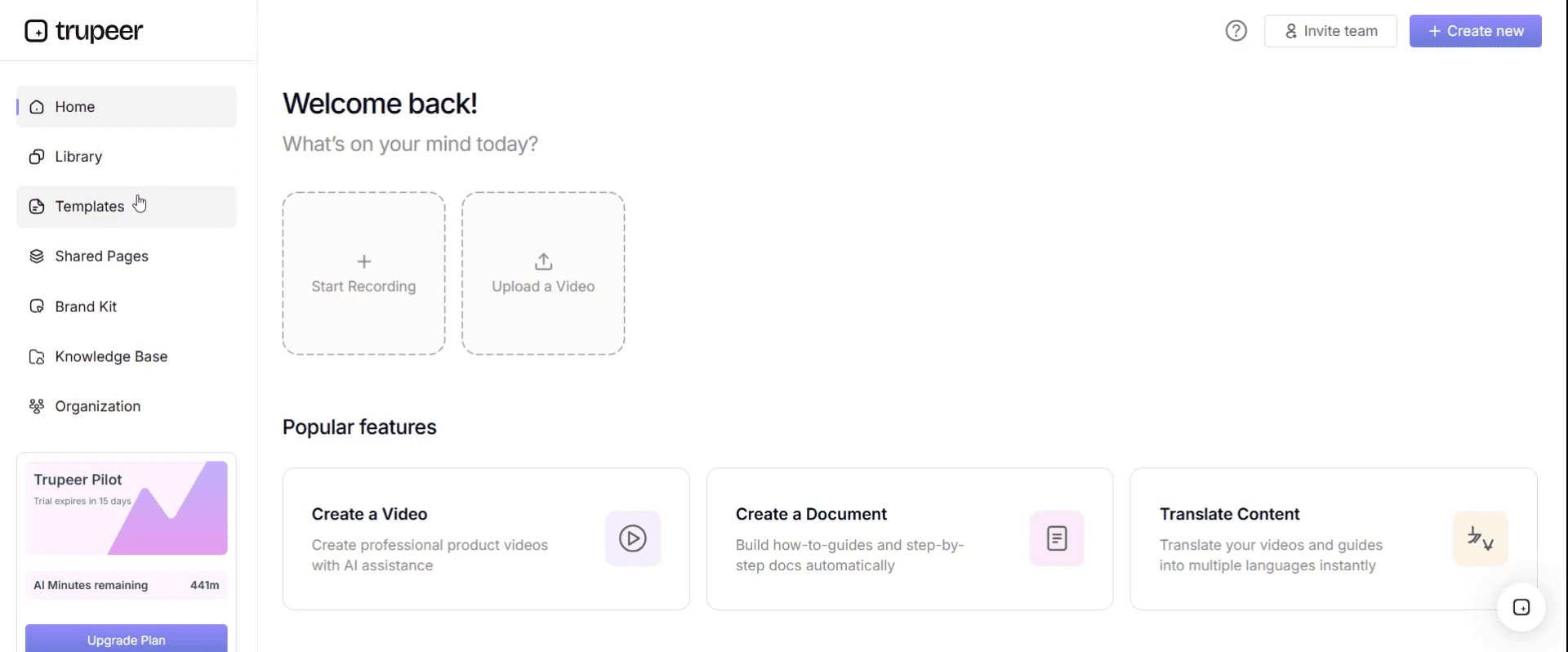
Schritt 1: Öffnen Sie den Bereich Vorlagen
Gehen Sie im Hauptmenü zum Bereich Vorlagen.
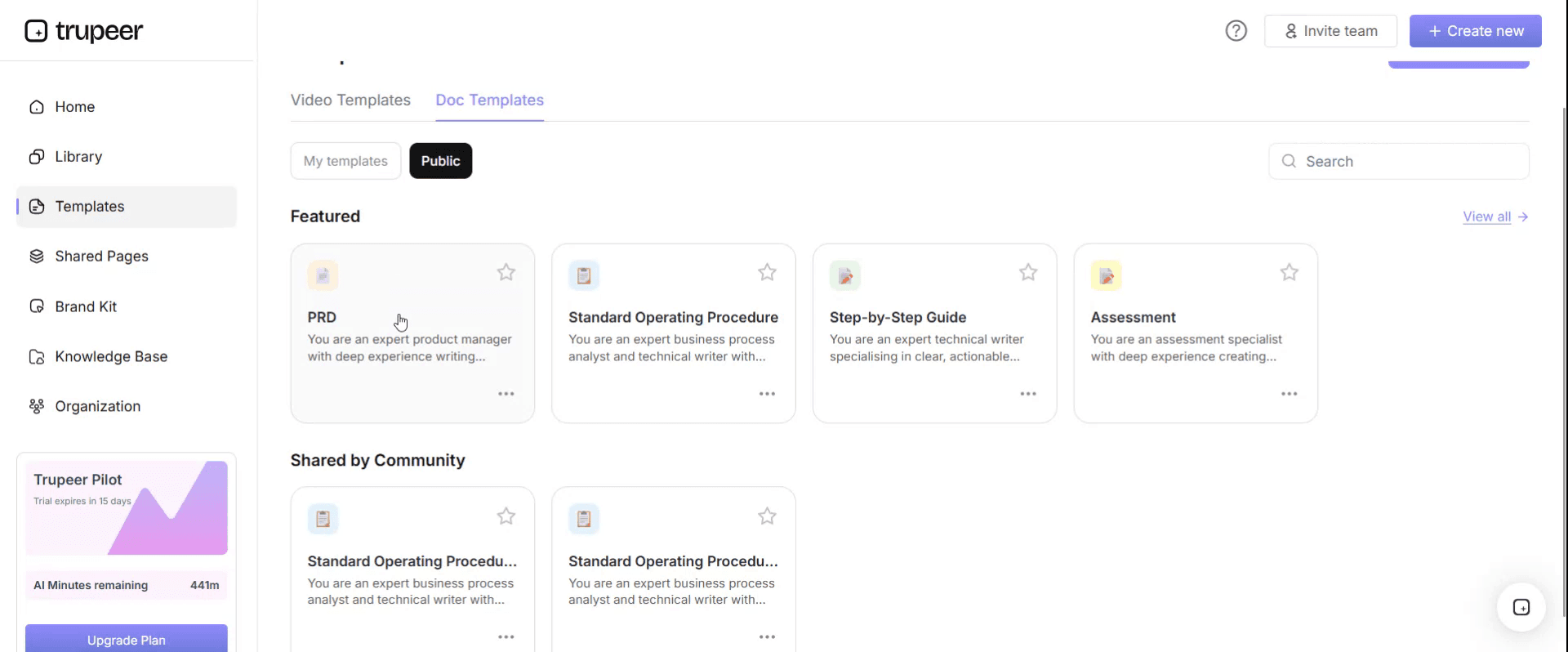
Schritt 2: Wählen und öffnen Sie eine Vorlage
Klicken Sie auf eine beliebige Vorlage, mit der Sie arbeiten möchten, um sie zu öffnen.
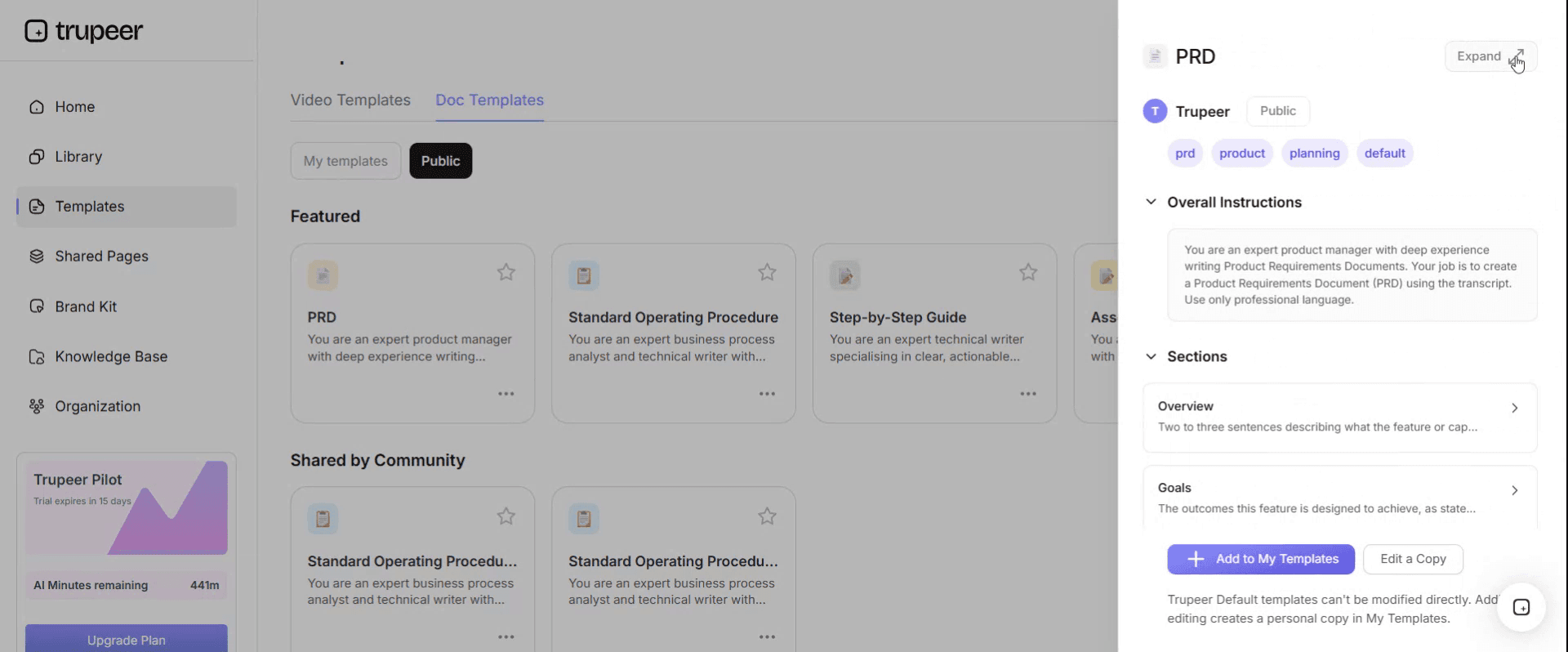
Schritt 3: Erweitern Sie die Vorlagenansicht
Falls nötig, erweitern Sie die Vorlagenansicht, um das vollständige Layout und die Details klar zu sehen.
Schritt 4: Bearbeiten Sie die Vorlage
Klicken Sie auf „Bearbeiten“, um mit der Modifikation der ausgewählten Vorlage zu beginnen.
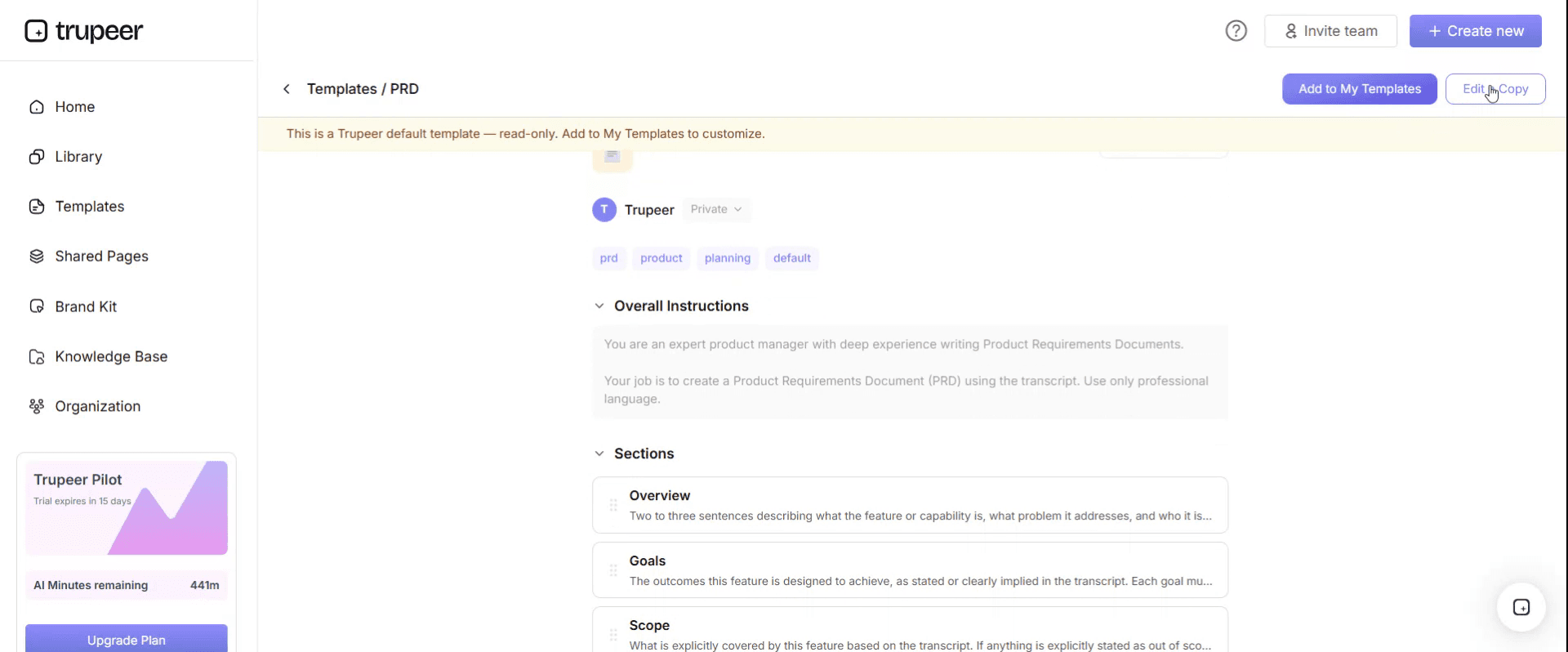
Im Editor können Sie:
Neue Abschnitte hinzufügen
Formatierungsregeln definieren oder aktualisieren
Ein Logo hinzufügen und Position sowie zugehörige Einstellungen anpassen
Schritt 5: Speichern Sie Ihre angepasste Vorlage
Nachdem Sie alle notwendigen Änderungen vorgenommen haben, klicken Sie auf „Speichern“, um die aktualisierte Vorlage als Ihre eigene zu speichern.
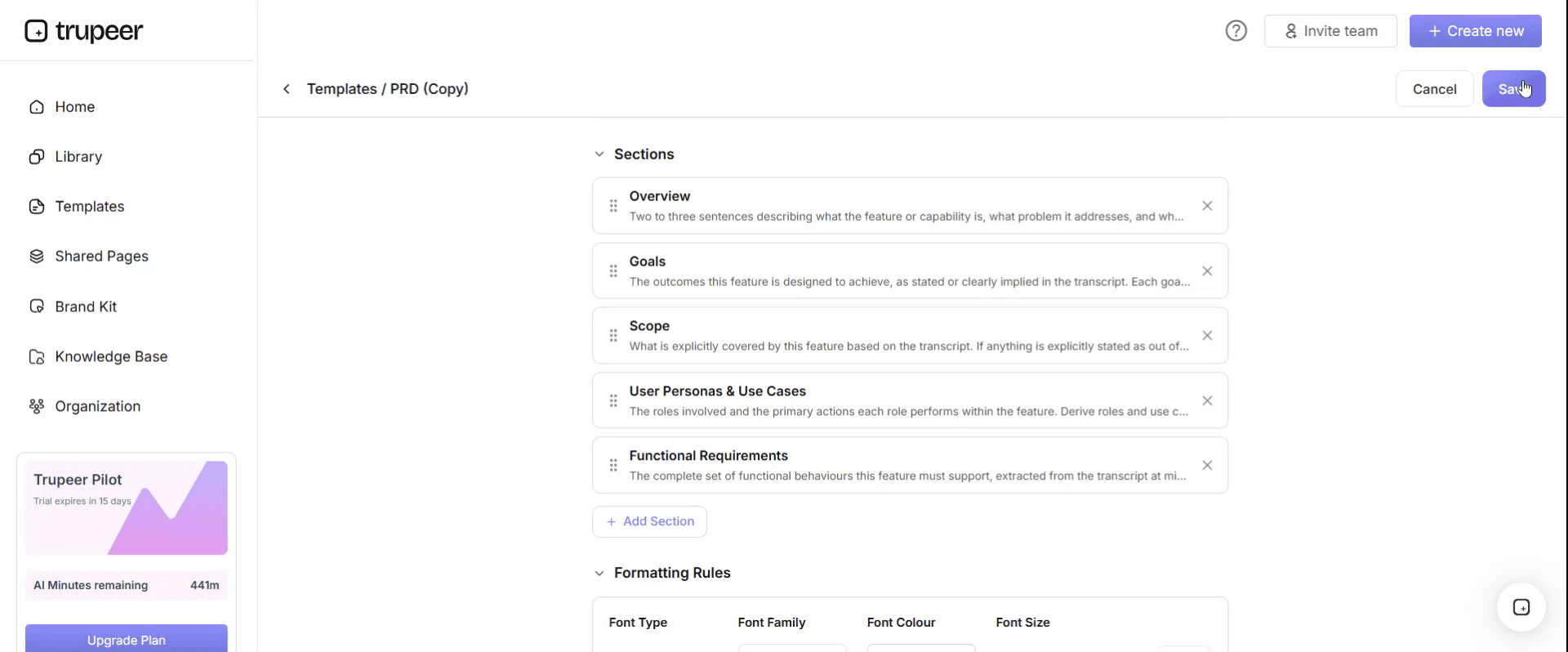
Schritt 6: Vorschau ansehen und die Vorlage feinjustieren
Wenn Sie sehen möchten, wie Ihre angepasste Vorlage aussieht, öffnen Sie die Vorschau.
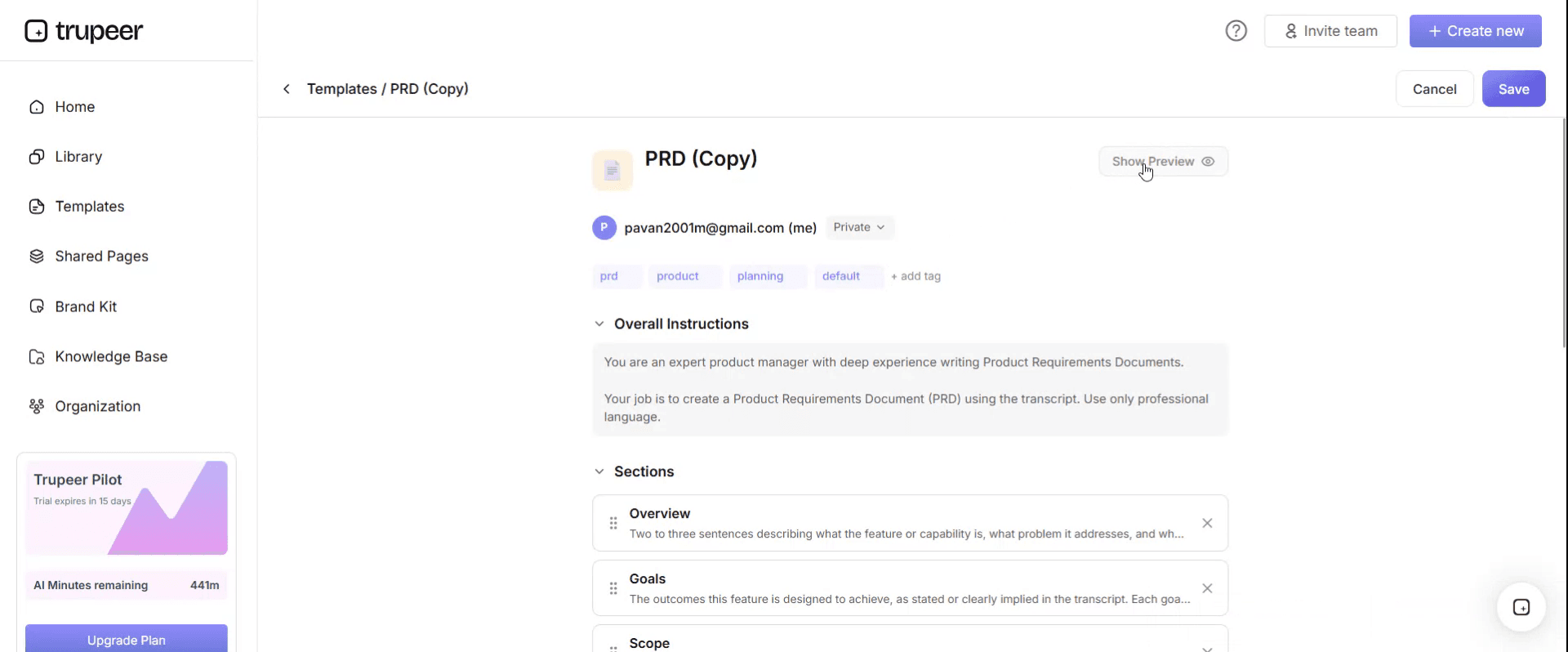
Ausgehend vom Vorschau-Bildschirm können Sie bei Bedarf weiterhin direkt Anpassungen vornehmen und so sicherstellen, dass die Vorlage genau so erscheint, wie Sie es möchten.
Mit einer Vorlage für visuelle Arbeitsanweisungen können Sie:
Stunden bei der Dokumentation sparen: Überspringen Sie die leere Seite mit einem vorgefertigten Rahmen, den Sie schnell anpassen können.
Genauigkeit verbessern: Visuelle Anweisungen reduzieren Fehler, indem sie den Mitarbeitenden genau zeigen, was zu tun ist.
Im Brand bleiben: Verwenden Sie Ihr Logo, Ihre Farben und Schriften mit Trupeer's Brand Kit – damit jede Anweisung konsistent mit Ihrer Identität aussieht.
Schneller schulen: Mitarbeitende lernen mit video-basierten Anweisungen schneller als mit reinen Textanleitungen. Perfekt für Frontline-Training-Videos.
Globale Teams erreichen: Übersetzen Sie Arbeitsanweisungen in 65+ Sprachen mit nur einem Klick.
Aktuell bleiben: Bearbeiten Sie die Anweisungen einmal, und Trupeer generiert das Video automatisch neu.
Zeigen Sie den Unterschied – einschließlich dessen, wie „falsch“ aussieht
Zwei Regeln folgen, und die zweite ist die, die fast alle weglassen.
Fotografieren Sie den Zustand, nicht die Aktion. Das Ergebnis des Schritts statt seiner Ausführung. Ein korrekt eingesetzter Verbinder, fotografiert ohne etwas davor, ist mehr wert als irgendeine Anzahl von Bildern, auf denen zu sehen ist, wie jemand ihn einsetzt.
Wenn etwas auf zwei Arten gemacht werden kann, zeigen Sie beides. Paarweise Bilder nebeneinander: eines als „richtig“ und eines als „falsch“ gekennzeichnet – mit dem unterscheidenden Merkmal, das auf jedem Bild markiert ist.
Diese zweite Regel ist es, die die Ergebnisse verändert, und der Grund liegt in einem Punkt dazu, wie das Prüfen funktioniert. Ein Leser, der nur ein Bild des korrekten Zustands erhält, muss einen Unterschied zwischen diesem Bild und dem, was vor ihm liegt, erkennen – dafür muss er bereits wissen, welche Merkmale entscheidend sind. Ein Leser, der beide Bilder erhält, hat den Unterschied für ihn herausgestellt, was eine deutlich einfachere kognitive Aufgabe ist und die er auch im müden Zustand zuverlässig ausführen kann.
Den falschen Zustand zu zeigen wirkt zunächst widersprüchlich, und es gibt eine legitime Vorsicht. In einem Sicherheitskontext können Bilder unsicherer Praxis als Anweisung erinnert werden, daher sollte das falsche Bild ein falsches Ergebnis zeigen – statt eine Person, die sich unsicher verhält – und sollte eindeutig gekennzeichnet sein. Eine umgedrehte Klammer ist in Ordnung. Jemand, der in eine Maschine greift, nicht.
Darüber hinaus ist der Einwand meist ästhetisch. Anweisungen, die Fehlerbilder zeigen, wirken weniger „poliert“ als Anweisungen, die zeigen, wie alles reibungslos funktioniert – und die polierte Version ist es, die Mängel durchrutschen lässt.
Die Aufteilung der Arbeit zwischen Text und Bild
Die zweite Disziplin – und sie macht Dokumente kürzer.
Text und Bild sollten unterschiedliche Informationen tragen. Wenn sie dieselbe Information tragen, ist eines davon redundant und das Dokument länger als nötig – was wichtig ist, weil die Länge die Wahrscheinlichkeit verringert, dass überhaupt etwas gelesen wird.
Das Bild trägt das, was sich schwer beschreiben lässt. Aussehen, Position, Ausrichtung, Farbe, welches von mehreren ähnlichen Dingen, wie „richtig“ aussieht.
Der Text trägt das, was nicht gezeigt werden kann. Reihenfolge, Werte, Drehmomente, Dauer, Schwellen, Warnungen, was zu tun ist, wenn es fehlschlägt – und alles, was bedingt ist.
Für jeden Schritt gibt es einen zweistufigen Test, und er dauert Sekunden.
Decken Sie den Text ab. Kann jemand den Schritt allein anhand des Bildes ausführen? Decken Sie dann das Bild ab. Kann er ihn allein anhand des Textes ausführen?
Wenn die Antwort auf beides „Ja“ ist, ist eines davon redundant und sollte weg. Wenn die Antwort auf beides „Nein“ ist, duplizieren sie die Schwächen des jeweils anderen, statt sich zu ergänzen, und der Schritt muss neu formuliert werden. Die gesunde Antwort ist „Nein“ für beides einzeln, aber „Ja“ für das Paar – das heißt: Jedes trägt etwas, das das andere nicht kann.
Was eine Vorlage für visuelle Arbeitsanweisungen enthalten muss
Neun Komponenten. Die Zeile mit den gepaarten Bildern ist die Ergänzung.
Komponente | Was sie macht |
|---|---|
Aufgabe und Revision | Wofür das gilt, Version und welche Produkt- oder Geräte-Revision betroffen ist. |
Werkzeuge, Teile und Verbrauchsmaterialien | Einmal aufgelistet, mit Bildern, wenn Teile visuell ähnlich sind. |
Schritte, jeweils eine Aktion | Nummeriert, mit der Aktion im Text. |
Zustandsbild pro Schritt | Das Ergebnis des Schritts, unverdeckt, annotiert. |
Gepaare Bilder, wenn zwei Ergebnisse möglich sind | Richtig und falsch, markiert, mit dem unterscheidenden Merkmal, das angegeben ist. |
Werte und Schwellen im Text | Drehmomente, Abmessungen, Zeiten, Toleranzen. Niemals in einem Bild, weil Bilder neu aufgenommen werden und Werte verloren gehen. |
Warnungen vor dem Schritt | Direkt davor, nicht vorne gesammelt. |
Bilddatum und Revision | Pro Bild, damit ein Foto von überholter Ausrüstung identifizierbar ist. |
Inhaber und zuletzt verifiziert | Wer es besitzt und wann jemand zuletzt geprüft hat, ob es mit dem tatsächlichen Auftrag übereinstimmt. |
Die Zeile mit dem Bilddatum klingt pingelig und verhindert einen konkreten Ausfall. Visuelle Anweisungen werden abschnittsweise neu aufgenommen, daher enthält ein Dokument häufig Bilder aus drei verschiedenen Geräte-Revisionen, ohne dass erkennbar ist, welche zu welcher gehören.
Kostenlose Vorlage für visuelle Arbeitsanweisungen: die Struktur zum Kopieren
Mit einem echten Beispiel statt Platzhaltern ausgefüllt. Die Aufgabe besteht darin, während der Montage des Sitzrahmens eine Montagehalterung einzupassen.
Kopieren Sie von hier.
Aufgabe und Revision. Hintere Montagehalterung montieren, Sitzrahmentyp 4. Anweisungsrevision 11. Gilt für Rahmen ab Produktrevision C. Frühere Rahmen verwenden eine andere Halterung, siehe Revision 9 dieser Anweisung.
Werkzeuge, Teile und Verbrauchsmaterialien. Drehmomentschlüssel, 13-mm-Stecknuss. Halterungsteil 4471-C, abgebildet, beachten Sie die angefasten Ecke. Zwei M8-Schrauben, Teil 2210. Ersetzen Sie nicht Teil 4471-B, das visuell ähnlich ist und keine Fase hat.
Schritt 4, als ausgearbeitetes Beispiel des Formats.
Aktion, im Text. Montieren Sie die Halterung an der hinteren Querverstrebung, wobei die angefasten Ecke zum Sitzwanne zeigt, und sichern Sie sie mit zwei M8-Schrauben auf 24 Nm.
Zustandsbild. Die Halterung in Position, unverdeckt, von oben fotografiert, mit Pfeil auf die angefasten Ecke und beschriftet. Keine Hände im Bild.
Gepaare Bilder. Zwei Fotos nebeneinander, gleicher Winkel. Links als „richtig“ beschriftet, Fase zum Sitzwanne hin, mit Pfeil. Rechts als „falsch“ beschriftet, Fase zum Boden hin, mit Pfeil. Beide passen und beide werden verschraubt – deshalb existiert dieses Paar.
Warum das wichtig ist, im Text. Wenn die Halterung falsch herum montiert wird, läuft der Lastpfad durch die Schweißnaht statt durch die verschraubte Verbindung. Der Rahmen besteht eine Sichtprüfung und besteht keinen Belastungstest.
Werte, nur im Text. 24 Nm, beide Schrauben, Drehmomentschlüssel bestätigt mit einem hörbaren Klick.
Prüfen. Die Fase ist von oben sichtbar, wenn Sie an der Bedienerposition stehen. Wenn Sie die Fase nicht sehen können, ist die Halterung umgedreht.
Warnung, vor Schritt 4. Keine für diesen Schritt anwendbar. Warnungen für den Pressvorgang in Schritt 7 erscheinen unmittelbar vor Schritt 7.
Bilddaten. Alle Bilder in dieser Anweisung am 14. Mai aufgenommen, bezogen auf Produktrevision C. Bilder für Schritt 7 am 3. Juni aufgenommen, nach der Modifikation der Schutzvorrichtung.
Inhaber und zuletzt verifiziert. In Besitz von der Fertigungsentwicklung. Am 20. Juni gegen die Linie verifiziert, indem der Auftrag mit einem Bediener abgegangen wurde.
Kopieren Sie hierher.
Beachten Sie, dass die gepaarten Bilder für Schritt 4 existieren und nicht für die meisten anderen Schritte. Sie sind teuer und gehören nur dort hin, wo zwei Ergebnisse tatsächlich möglich sind.
Beispiel für visuelle Arbeitsanweisungen: einundsiebzig Prozent zeigten Hände
Cranmere Seating stellt Sitze für Busse und Reisebusse her und beschäftigt etwa dreihundert und zehn Mitarbeitende.
Ihre Montageanweisungen waren visuell und das seit Jahren. Die Sitzrahmenanweisung umfasste zweiundzwanzig Schritte, jeweils mit einem Foto. Sie waren gut produziert, durchgehend gleich ausgeleuchtet und korrekt neben dem jeweiligen relevanten Text platziert.
Eine hintere Montagehalterung an einem Rahmentyp konnte auf zwei Arten herum montiert werden. Beide passten. Beide wurden verschraubt. Eine Variante führte den Lastpfad durch eine Schweißnaht statt durch die verschraubte Verbindung.
Das Foto in diesem Schritt zeigte einen Bediener, der die Halterung an die Querverstrebung heranführt, Hände im Bild, und dabei die angefasten Ecke verdeckt, die die Ausrichtung anzeigt.
Die Halterung wurde in geschätzten vier Prozent der Produktion über elf Wochen hinweg verkehrt herum montiert. Ungefähr sechsundsiebzig Rahmen von neunzehnhundert.
Gefunden wurde das bei der Wareneingangsprüfung eines Kunden, nicht bei Cranmere. Die Rückverfolgung versandter Einheiten und die Nacharbeit des Bestands beliefen sich auf etwa dreihundert und zehn Tausend Pfund, gefolgt von einer Kundenprüfung und neun Wochen erweiterter Wareneingangsprüfung, wodurch sich die Zahlung für alles verzögerte, was in diesem Zeitraum versandt wurde.
Die Prüfung danach betrachtete dreihundertvierzig Bilder über sechsundvierzig visuelle Arbeitsanweisungen hinweg und klassifizierte, was jede einzelne zeigte.
Einundsiebzig Prozent zeigten eine ausgeführte Aktion. Hände, Werkzeuge in Bewegung, ein Bauteil, das bewegt wird.
Neunzehn Prozent zeigten einen korrekten Endzustand.
Vier Prozent zeigten einen Vergleich zwischen einem korrekten und einem falschen Ergebnis.
Sechs Prozent waren allgemeine Ansichten eines Arbeitsplatzes.
Also bei einem Dokumentensatz, den alle als visuell beschrieben, waren vier Prozent der Bilder genau das, was diese Bilder einzigartig gut können.
Die Regel, die danach eingeführt wurde, war eng. Jeder Schritt, bei dem ein Bauteil oder eine Einstellung auf zwei Arten angewendet werden kann, erhält ein gepaartes Bild: richtig und falsch, mit dem unterscheidenden Merkmal, das auf beiden markiert ist. Aktionsfotos wurden entfernt, außer wenn die Aktion selbst die Schwierigkeit war – was gelegentlich bei allem der Fall ist, was eine bestimmte Technik erfordert.
Sechsundvierzig Anweisungen wurden über fünf Wochen neu aufgenommen.
Vierzehn Monate später gab es keine weiteren Ausrichtungsfehler dieser Art.
Der Nebeneffekt war unerwartet. Die durchschnittlichen Bilder pro Anweisung sanken von sieben Komma vier auf fünf Komma eins, weil das Entfernen der Aktionsfotos mehr Bilder herausnahm, als die hinzugefügten gepaarten Bilder hinzufügten. Die Dokumente wurden kürzer und gleichzeitig nützlicher – was nicht der übliche Trade-off ist.
So erstellen Sie visuelle Arbeitsanweisungen in sechs Schritten
Beobachten Sie die Arbeit und notieren Sie, was Menschen falsch machen. Nicht die Schritte, sondern die Fehler. Fragen Sie den Prüfer, fragen Sie den Linienleiter, schauen Sie sich die Fehlerdaten an. Diese Liste entscheidet, wo Bilder benötigt werden.
Schreiben Sie den Text zuerst, eine Aktion pro Schritt. Einschließlich der Werte, die niemals in ein Bild gehören.
Fragen Sie für jeden Schritt, was auf zwei Arten gemacht werden könnte. Diese Schritte erhalten gepaarte Bilder. Die meisten Schritte brauchen keines.
Fotografieren Sie Zustände, nicht Aktionen. Das Ergebnis, unverdeckt, ohne etwas vor dem relevanten Merkmal.
Beschriften Sie direkt im Bild. Ein Pfeil und zwei Wörter. Ein nicht beschriftetes Foto einer beschäftigten Montage ist eher ein Rätsel als eine Anweisung.
Wenden Sie den Abdecktest auf jeden Schritt an. Decken Sie den Text ab und dann das Bild. Wenn eines allein ausreicht, entfernen Sie das andere.
Schritt eins ist es, der den Rest effizient macht. Bilder, die aus einer Fehlerliste erstellt werden, kommen dort hin, wo sie gebraucht werden. Bilder, die entstehen, indem jeder Schritt fotografiert wird, erzeugen ein langes Dokument mit vier Prozent seiner Bilder, die sich ihren Platz verdienen.
Fotos, Zeichnungen oder Screenshots?
Drei Arten von Bildern – jede ist in etwas anderem besonders gut.
Fotos zeigen, wie das Objekt tatsächlich aussieht – einschließlich des umgebenden „Chaos“, das der Leser ebenfalls sehen wird. Am besten für Erkennungsaufgaben: Welches Teil, wie sieht „richtig“ aus, ist dieser Fehler normal. Ihre Schwäche ist, dass sie alles zeigen – einschließlich irrelevanter Details – daher sind enge Bildausschnitte und Beschriftungen wichtiger als die Bildqualität.
Strichzeichnungen und Explosionsansichten zeigen das, was ein Foto nicht kann: verborgene Merkmale, interne Beziehungen, die Reihenfolge, in der Teile übereinander gestapelt werden. Außerdem sind sie teuer in der Erstellung und Anpassung – deshalb bleiben sie oft jahrelang unverändert, nachdem das Produkt weiterentwickelt wurde. Lohnt sich dort, wo die Geometrie wirklich nicht fotografiert werden kann.
Screenshots sind das Software-Äquivalent und verhalten sich anders als beide anderen, weil das, was sie darstellen, sich alle paar Wochen ändert – statt alle paar Jahre. Dieser Unterschied dominiert alles, was mit der Pflege zu tun hat, und ist das Thema des letzten Abschnitts.
Eine praktische Regel für alle drei. Zeigen Sie den kleinsten Bereich, der das unterscheidende Merkmal enthält – plus genug Kontext, um es zu lokalisieren. Vollformatbilder, die verkleinert werden, um auf eine Seite zu passen, sind in der Größe, in der sie tatsächlich angesehen werden, nicht lesbar.
Visuelle Arbeitsanweisungen, Standard Work oder eine SOP?
Vier Dokumente – und die Unterschiede bestimmen, was wohin gehört.
Visuelle Arbeitsanweisungen sind Dokumente auf Aufgabenebene, bildgeführt, und existieren, damit jemand eine Aufgabe korrekt ausführen kann, indem er Dinge erkennt.
Standard Work deckt eine wiederkehrende Tätigkeit mit einer Zykluszeit und einem erforderlichen Tempo ab und führt Taktzeit und Standard Work in Prozessform neben der Reihenfolge auf. Die Standard-Work-Vorlage deckt das ab, und der Unterschied zu einer Arbeitsanweisung besteht darin, dass Standard Work verbessert werden soll – statt nur befolgt zu werden.
Eine Standard Operating Procedure deckt einen Prozess über Rollen hinweg ab und beantwortet, wer was in welcher Reihenfolge macht. Die SOP-Vorlage deckt das ab.
Sicherheitsarbeitsanweisungen enthalten Gefahren- und Kontrollinhalte mit den spezifischen Verpflichtungen, die sich daraus ergeben – abgedeckt auf der Seite zu Sicherheitsarbeitsanweisungen. Alles, was geregelte Gefahren betrifft, gehört dort hin und benötigt eine Prüfung durch eine fachkundige Person.
Der praktische Fehler ist, Werte und Drehmomente in ein Bild zu setzen. Nehmen Sie das Bild neu auf, ist der Wert weg – und Bilddateien werden viel häufiger ersetzt als Text.
Was eine kostenlose Vorlage für visuelle Arbeitsanweisungen nicht beheben kann
Bilder, für deren Pflege niemand ein Budget eingeplant hat. Jedes Bild ist ein Versprechen, es neu aufzunehmen. Die meisten Sets visueller Anweisungen verfallen hier zuerst, und der Verfall ist unsichtbar, bis jemand an einem Foto von Ausrüstung arbeitet, die modifiziert wurde. Weder ein kostenloser Download einer Vorlage für visuelle Arbeitsanweisungen als Word noch eine allgemeine Vorlage für Arbeitsanweisungen als Word-Download ändern diese Rechnung.
Eine Fehlerliste, die niemand angesehen hat. Kein kostenloser Download einer Vorlage für visuelle Arbeitsanweisungen sagt Ihnen, wo Ihre Fehler auftreten – und diese Liste entscheidet, welche Schritte gepaarte Bilder benötigen.
Werte, die in Bildern vergraben sind. Eine Drehmomentangabe in einer Bildannotation geht bei der nächsten Neuaufnahme verloren.
Ein Prozess, der zu variabel ist, um ihn zu fotografieren. Wenn jeder Auftrag anders ist, führen Bilder von einem Einzelfall in die Irre. Diese Aufgaben brauchen einen Entscheidungsrahmen statt einer visuellen Arbeitsanweisung.
Erstellen und Neuaufnehmen der Bilder
Die Argumentation oben hat einen offensichtlichen Aufwand. Gepaarte, annotierte Bilder pro Schritt, bei dem zwei Ergebnisse möglich sind, müssen neu aufgenommen werden, sobald sich das Produkt oder die Schnittstelle ändert.
Für die physische Montage gibt es keinen Weg an der Fotografie vorbei. Jemand steht an der Linie mit einer Kamera, nimmt die Zustände auf, schneidet sie zu und annotiert sie – und macht das nach einer Konstruktionsänderung erneut. Cranmere's Neuaufnahme über fünf Wochen hinweg bei sechsundvierzig Anweisungen entspricht ungefähr genau diesen Kosten, und es war das wert gegenüber dreihundert und zehn Tausend Pfund. Ehrlich dazu: Ein Aufzeichnungstool löst den physischen Fall nicht.
Wenn die Aufgabe auf einem Bildschirm stattfindet, ist die Rechnung völlig anders – und screen-basierte Aufgaben machen heute einen großen Anteil dessen aus, was visuelle Arbeitsanweisungen abdecken: Systemzugang, Aufzeichnung von Inspektionen, Freigabe der Qualität, Scannen im Lager, Auftragsbearbeitung.
Trupeer AI übernimmt diesen Fall direkt. Jemand führt die Aufgabe einmal aus, während er aufzeichnet, und das Ergebnis ist eine schriftliche Schritt-für-Schritt-Anweisung mit bereits erfassten Screenshots, annotiert und platziert – zusammen mit einem Video in Ihrer eigenen Markenwelt. Eine Neuaufnahme nach einer Änderung der Schnittstelle bedeutet, neu aufzuzeichnen statt dreißig Bildschirme einzeln erneut zu erfassen – und genau das entscheidet, ob eine screen-basierte visuelle Arbeitsanweisung in Jahr zwei noch korrekt ist.
Aufzeichnen. Gebrandet. Übersetzen. Trupeer-n.
Zwei weitere Punkte. Wenn zwei Bediener dieselbe screen-basierte Aufgabe ausführen, zeigt sich, wo sie voneinander abweichen – und genau dort wird das gepaarte Bild benötigt. Und wenn eine Belegschaft mehrere Erstsprache(n) umfasst, erzeugt dieselbe Aufzeichnung dieselbe Anweisung in jeder Sprache – was für visuelle Arbeitsanweisungen wichtiger ist als für Prosa, denn eine übersetzte Bildunterschrift auf einem nicht übersetzten Screenshot hilft niemandem.
Das Material liegt in Ihrer Knowledge Base und dient zugleich als Training für neue Bediener. Konsistenz über Ihre Dokumente hinweg ist eine Frage, das Brand Kit einmal einzurichten – und die Einrichtung wird im Guide zur Einrichtung von Dokumentvorlagen behandelt.
Häufig gestellte Fragen
Gibt es eine kostenlose Vorlage für visuelle Arbeitsanweisungen als Word-Version?
Word verarbeitet Bilder neben Text gut und dort werden die meisten dieser Vorlagen erstellt. Eine kostenlose Vorlage für visuelle Arbeitsanweisungen als Word-Datei ist das richtige Arbeitsformat, und ein Download der Word-Vorlage für Arbeitsanweisungen gibt Ihnen die allgemeine Struktur, auf der Sie aufbauen können.
Zwei Einstellungen sind wichtig. Fügen Sie Bilder inline statt als schwebende Elemente ein, damit sie bei der Bearbeitung des Dokuments bei ihrem Schritt bleiben, und deaktivieren Sie das Zeilenaufteilen in Tabellen, damit ein Schritt und sein Bild nie über eine Seite hinweg getrennt werden.
Gibt es einen kostenlosen Download einer Vorlage für visuelle Arbeitsanweisungen als Word?
Sie sind weit verbreitet, und fast alle bieten eine Schritt-Tabelle mit einer Bildspalte – das ist die richtige Struktur und der einfache Teil.
Was jedoch keine bietet, ist eine zweite Bildspalte für den falschen Zustand. Das hinzuzufügen dauert eine Minute und ist die Änderung, die genau die Fehlerklasse abfängt, die auf dieser Seite beschrieben wird. Die meisten Schritte lassen sie leer – das ist in Ordnung.
Gibt es einen kostenlosen Download einer Arbeitsanweisungsvorlage als Word für den allgemeinen Gebrauch?
Ja, und die allgemeine Version ist auch der sinnvolle Ausgangspunkt für eine visuelle Anweisung, da die Struktur gleich ist und die Bilder das sind, was Sie ergänzen. Ein kostenloser Download einer Arbeitsanweisungsvorlage als Word gibt Ihnen Aufgabe, Werkzeuge, nummerierte Schritte und einen Versionsblock.
Die Ergänzungen, die speziell für visuelle Arbeitsanweisungen gelten, sind ein Bilddatum pro Bild, eine Spalte für gepaarte Bilder und eine Regel, dass Werte und Drehmomente im Text bleiben.
Gibt es eine kostenlose Vorlage für visuelle Arbeitsanweisungen als PowerPoint-Version?
Folien passen zur Version, die am Arbeitsplatz angezeigt wird, weil Sie die Platzierung genau steuern und Bilder so skalieren können, dass sie aus einem Meter Entfernung gut lesbar sind. Eine kostenlose Vorlage für visuelle Arbeitsanweisungen als PowerPoint-Layout ist dafür wirklich gut geeignet.
Der Aufwand liegt in der Pflege, da alles manuell positioniert wird und das Hinzufügen eines Schritts bedeutet, dass das Folgende verschoben werden muss. Erstellen Sie die Anzeigeversion aus einem Dokument, statt Folien als Master zu pflegen.
Gibt es eine kostenlose Vorlage für visuelle Arbeitsanweisungen als PDF?
PDF ist die kontrollierte und ausgegebene Kopie – das ist hier wichtig, weil diese Dokumente häufig Teil eines Qualitätssystems sind und ein Auditor fragen kann, welche Revision zu diesem Zeitpunkt gültig war.
Exportieren Sie eine kostenlose Vorlage für visuelle Arbeitsanweisungen als PDF bei jeder Revision mit der Anweisungsrevision und der jeweils anwendbaren Produktrevision auf jeder Seite. Behalten Sie überholte Versionen, statt sie zu überschreiben.
Gibt es eine kostenlose Vorlage für visuelle Arbeitsanweisungen als Excel-Version?
Excel ist für die Anweisung selbst eher ungeeignet, aber nützlich für das Register dahinter. Eine kostenlose Vorlage für visuelle Arbeitsanweisungen als Excel-Datei eignet sich gut als Liste jeder Anweisung mit ihrem Inhaber, der Revision, der Produktrevision, auf die sie sich bezieht, und dem Zeitpunkt, wann ihre Bilder zuletzt geprüft wurden.
Dieses Register verhindert das häufigste Verfallsproblem: ein Dokument, das Bilder aus drei verschiedenen Geräte-Revisionen enthält, ohne dass etwas darauf hinweist, welche zu welcher gehören.
Lohnt sich ein kostenloser Download einer Vorlage für visuelle Arbeitsanweisungen?
Die Schritt- und Bildtabelle dauert zwanzig Minuten zum Erstellen, und jede veröffentlichte Version ist im Großen und Ganzen gleich – daher spart ein kostenloser Download einer Vorlage für visuelle Arbeitsanweisungen wenig.
Beurteilen Sie jede davon anhand einer Frage. Gibt es Platz für ein Bild des falschen Zustands? Keine hat das – und genau dieses Bild ermöglicht es einem Bediener, seine eigene Arbeit zu prüfen, statt darauf zu hoffen, dass es „richtig aussieht“.
Wie viele Bilder sollte eine visuelle Arbeitsanweisung haben?
Weniger als die meisten haben. Cranmere's Durchschnitt sank von knapp über sieben pro Anweisung auf knapp über fünf, als Aktionsfotos entfernt wurden, und die Anweisungen wurden dadurch nützlicher.
Die richtige Anzahl ist ein Zustandsbild pro Schritt, wenn das Aussehen entscheidend ist – plus ein gepaartes Set für jeden Schritt, bei dem zwei Ergebnisse möglich sind. Schritte, bei denen der Text ausreicht, brauchen überhaupt kein Bild, und das Hinzufügen eines Bildes verursacht Pflegeaufwand, ohne mehr Klarheit zu bringen.

