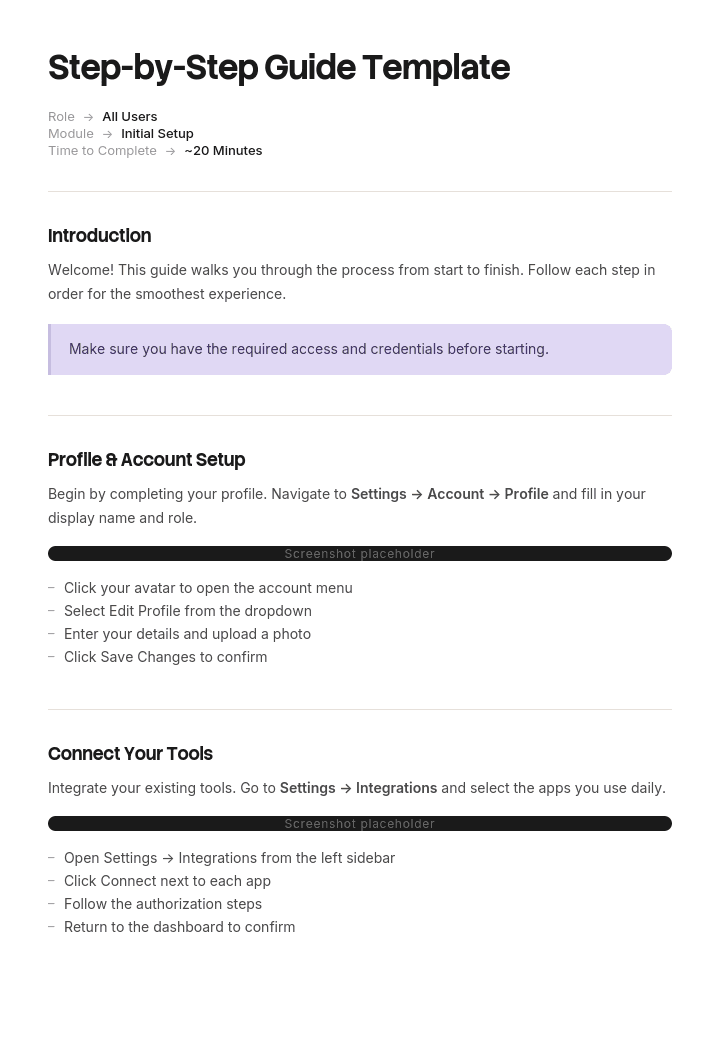
Verwenden Sie diese Vorlage
Schritt-für-Schritt-Anleitungen sind der verlässlichste Weg, jemandem beizubringen, wie man etwas macht – egal, ob es um das Onboarding eines neuen Mitarbeiters geht, um die Schulung eines Kunden oder um die Einführung eines neuen Prozesses. Mit Trupeer können Sie Stunden bei der Dokumentation sparen, indem Sie mit einer sofort einsatzbereiten Schritt-für-Schritt-Vorlage starten, sie mit Ihren Brand-Richtlinien anpassen und Ihre Schritt-für-Schritt-Anweisungen in wenigen Minuten in ein ansprechendes Video-Tutorial verwandeln.
Was ist eine kostenlose Schritt-für-Schritt-Vorlage?
Eine kostenlose Schritt-für-Schritt-Vorlage ist eine wiederverwendbare Struktur, um jemanden Schritt für Schritt durch eine Aufgabe zu führen – von dem Punkt aus, an dem er gerade steht, bis hin zu einem fertigen Ergebnis.
Sie ist die häufigste Form in aller Dokumentation und wird am beiläufigsten geschrieben. Die Struktur wirkt offensichtlich, daher schreiben Menschen nummerierte Schritte und betrachten den Job als erledigt. Und die meisten daraus entstehenden Anleitungen funktionieren ausreichend für Leser, die sich hinsetzen, eine klare halbe Stunde einplanen und alles am Stück durchziehen.
Das machen nur sehr wenige Leser.
Die Vorlage ist nicht die Anleitung. Nummerierte Listen sind nicht schwer. Was eine Anleitung, die fertiggestellt wird, von einer unterscheidet, die abgebrochen wird, ist eine Designentscheidung zur Unterbrechung – und fast niemand trifft sie bewusst.
Das Format folgt der Nutzung. Eine Word-Datei für eine Schritt-für-Schritt-Anleitungsvorlage eignet sich für Anleitungen, die geprüft und herausgegeben werden. Eine Schritt-für-Schritt-Vorlage für Google Docs passt zu Anleitungen, die mehrere Personen bearbeiten und die verlinkt werden, statt sie zu versenden. Ein Schritt-für-Schritt-Anleitungs-PDF ist das, was Sie weitergeben, wenn das Layout wichtig ist und der Inhalt feststeht.
Leser hören halb auf
Schauen Sie sich an, wie jemand eine Anleitung mit mehr als etwa sechs Schritten befolgt – das Muster ist durchgehend gleich.
Sie starten. Irgendwo in der Mitte unterbricht sie etwas: ein Telefonanruf, ein Kollege, ein System, das vier Minuten braucht, um zu reagieren, ein Schritt, der etwas erfordert, das sie nicht zur Hand haben, oder einfach das Ende der Zeit, die sie eingeplant hatten.
Sie kommen später zurück, manchmal viel später, und die erste Frage lautet nicht: Was mache ich als Nächstes? Sondern: Wo war ich.
Wenn die Anleitung diese Frage nicht beantworten kann, passieren drei Dinge – in aufsteigender Reihenfolge der Kosten. Sie raten und machen weiter, was meistens funktioniert. Sie starten von vorn, was Zeit verschwendet und gelegentlich bereits erledigte Arbeit rückgängig macht. Oder sie brechen sie in einem teilweise erledigten Zustand ab – das ist das schlechteste Ergebnis, denn ein halb konfiguriertes System, ein halb ausgefülltes Formular oder ein halb migriertes Konto ist häufig schlimmer als ein unberührtes.
Fast jede veröffentlichte Schritt-für-Schritt-Vorlage ignoriert das komplett. Die Schritte beschreiben Handlungen, aber kein Schritt beschreibt Zustände. Daher gibt es keine Möglichkeit, auf den Bildschirm vor Ihnen zu schauen und herauszufinden, welchen nummerierten Schritt Sie bereits abgeschlossen haben.
So passen Sie diese Vorlage in Trupeer an
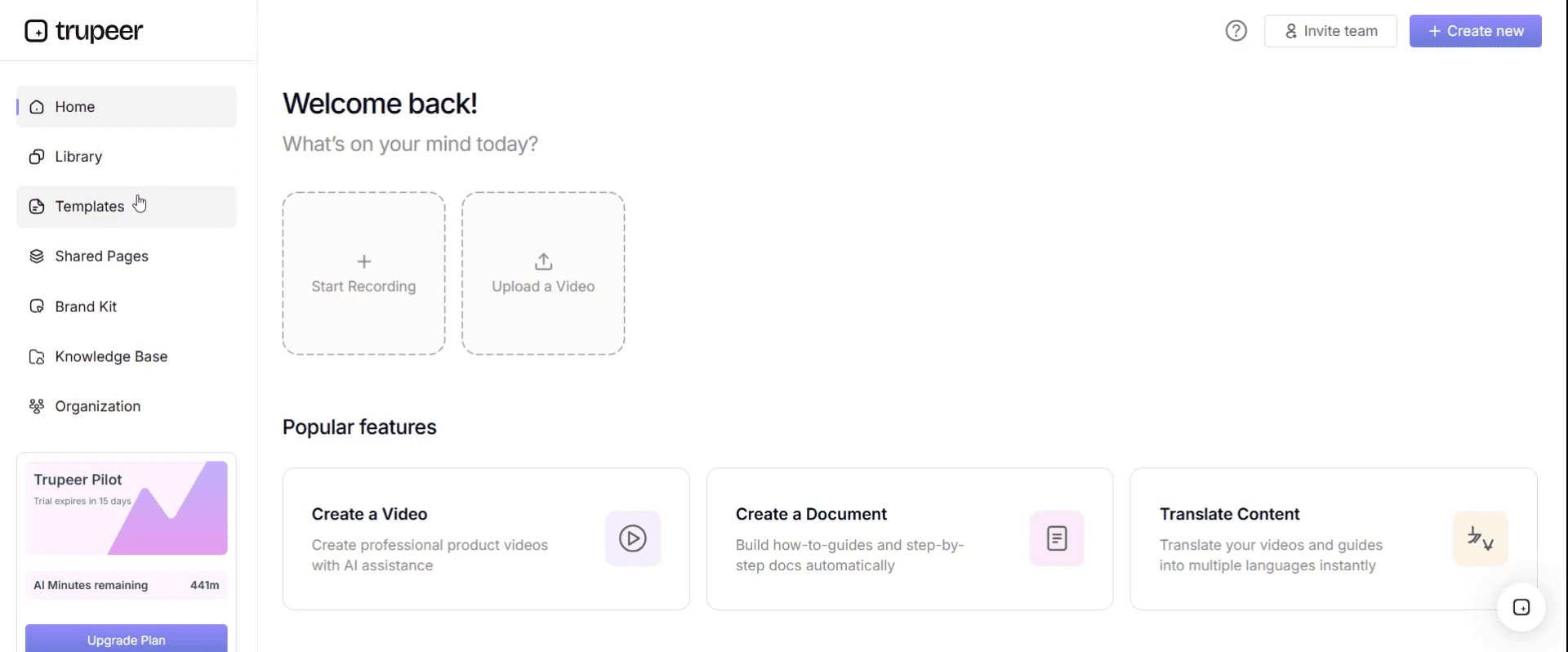
Schritt 1: Öffnen Sie den Bereich „Vorlagen“
Gehen Sie im Hauptmenü zum Bereich „Vorlagen“.
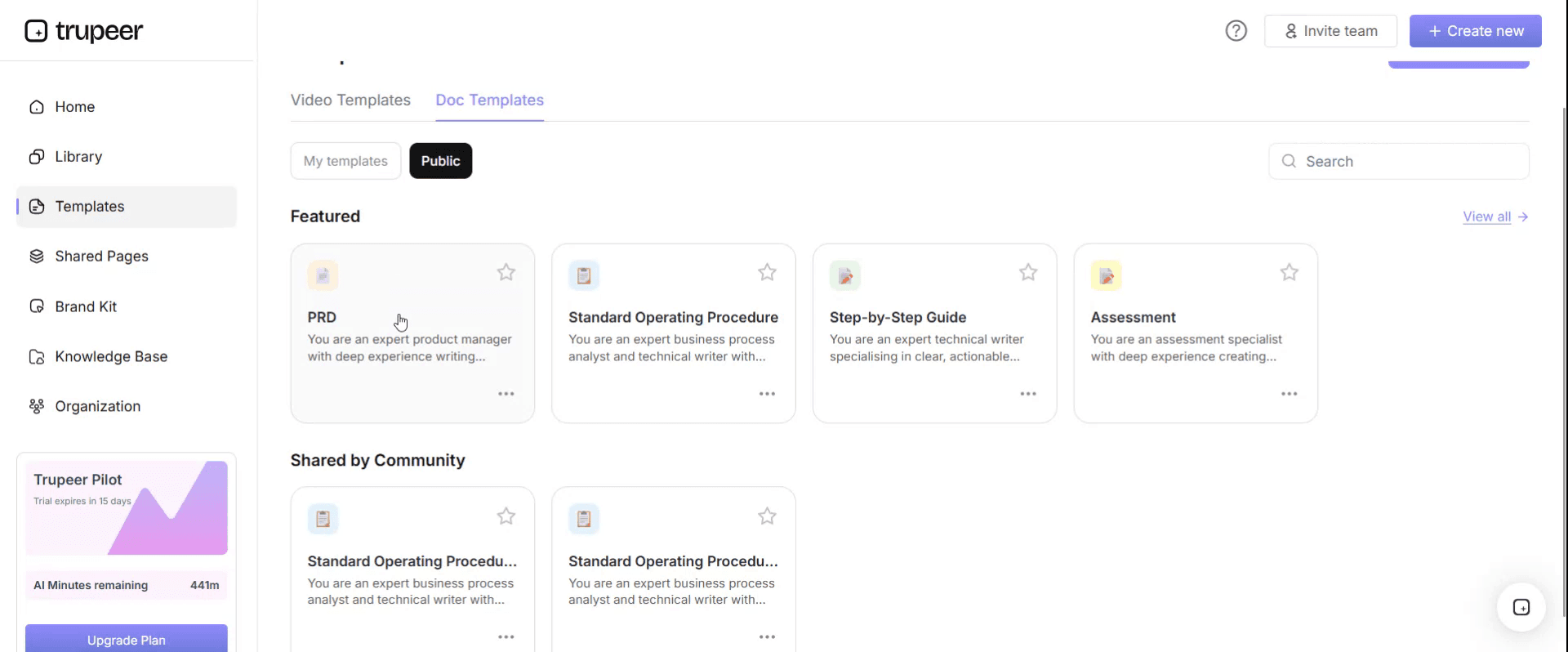
Schritt 2: Wählen und öffnen Sie eine Vorlage
Klicken Sie auf eine beliebige Vorlage, mit der Sie arbeiten möchten, um sie zu öffnen.
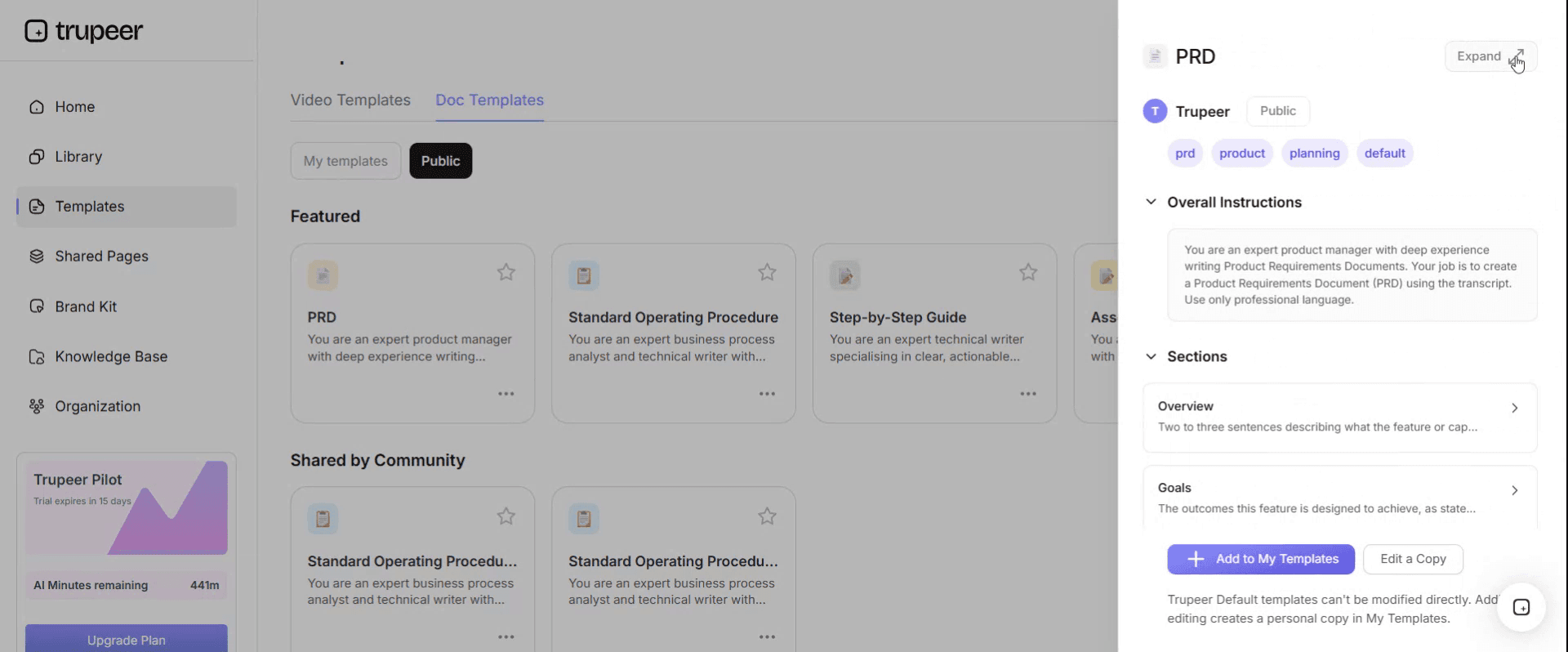
Schritt 3: Ansicht der Vorlage erweitern
Falls nötig, erweitern Sie die Vorlagenansicht, um das vollständige Layout und die Details klar zu sehen.
Schritt 4: Vorlage bearbeiten
Klicken Sie auf „Bearbeiten“, um mit der Änderung der ausgewählten Vorlage zu beginnen.
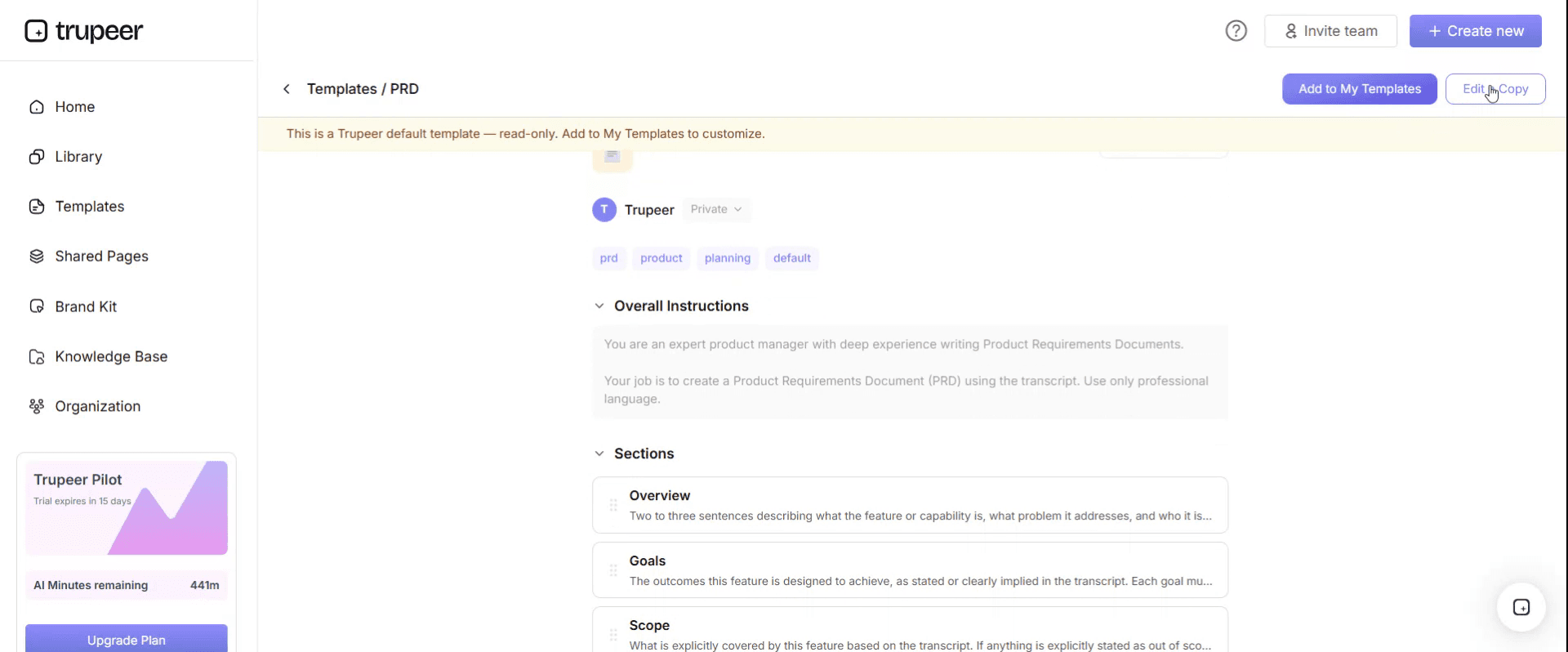
Im Editor können Sie:
Neue Abschnitte hinzufügen
Formatierungsregeln definieren oder aktualisieren
Ein Logo hinzufügen und seine Position sowie die zugehörigen Einstellungen anpassen
Schritt 5: Speichern Sie Ihre angepasste Vorlage
Nachdem Sie alle notwendigen Änderungen vorgenommen haben, klicken Sie auf „Speichern“, um die aktualisierte Vorlage als Ihre eigene zu speichern.
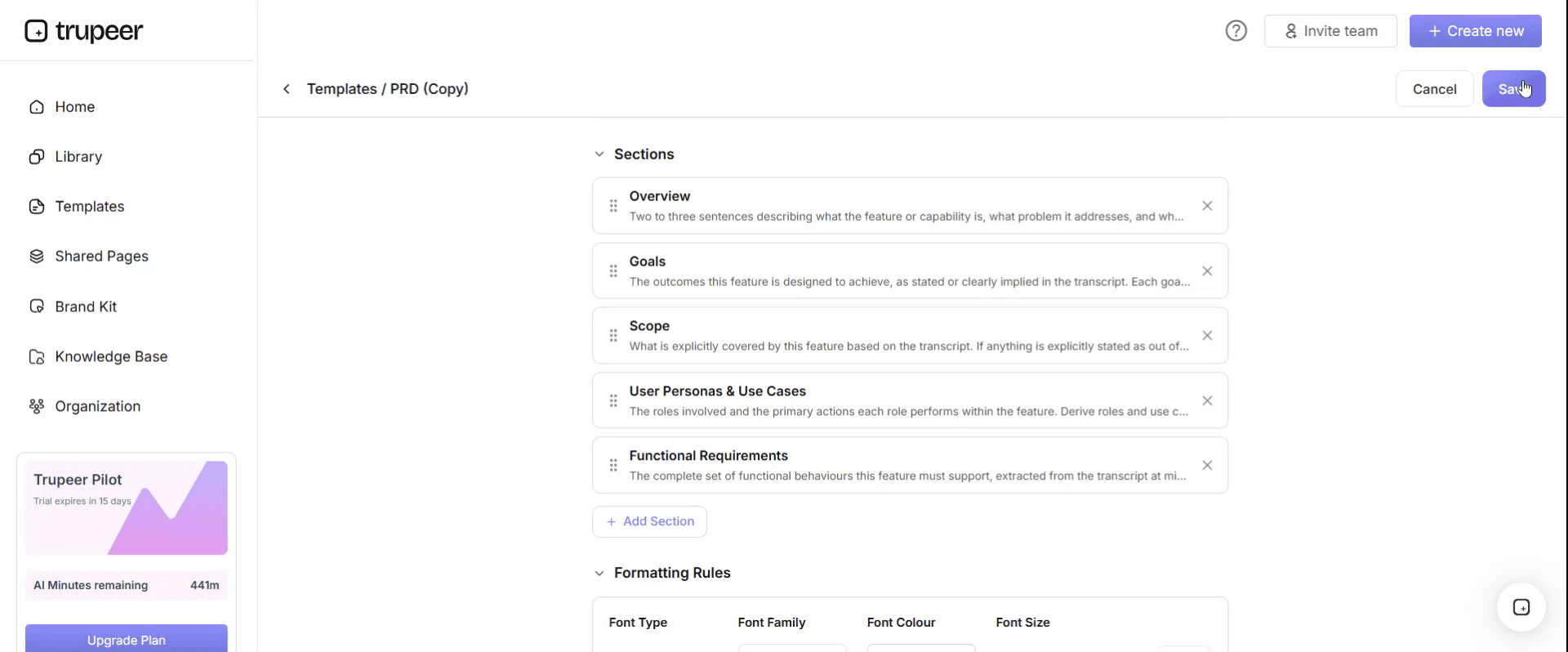
Schritt 6: Vorschau ansehen und die Vorlage feinjustieren
Wenn Sie sehen möchten, wie Ihre angepasste Vorlage aussieht, öffnen Sie die Vorschau.
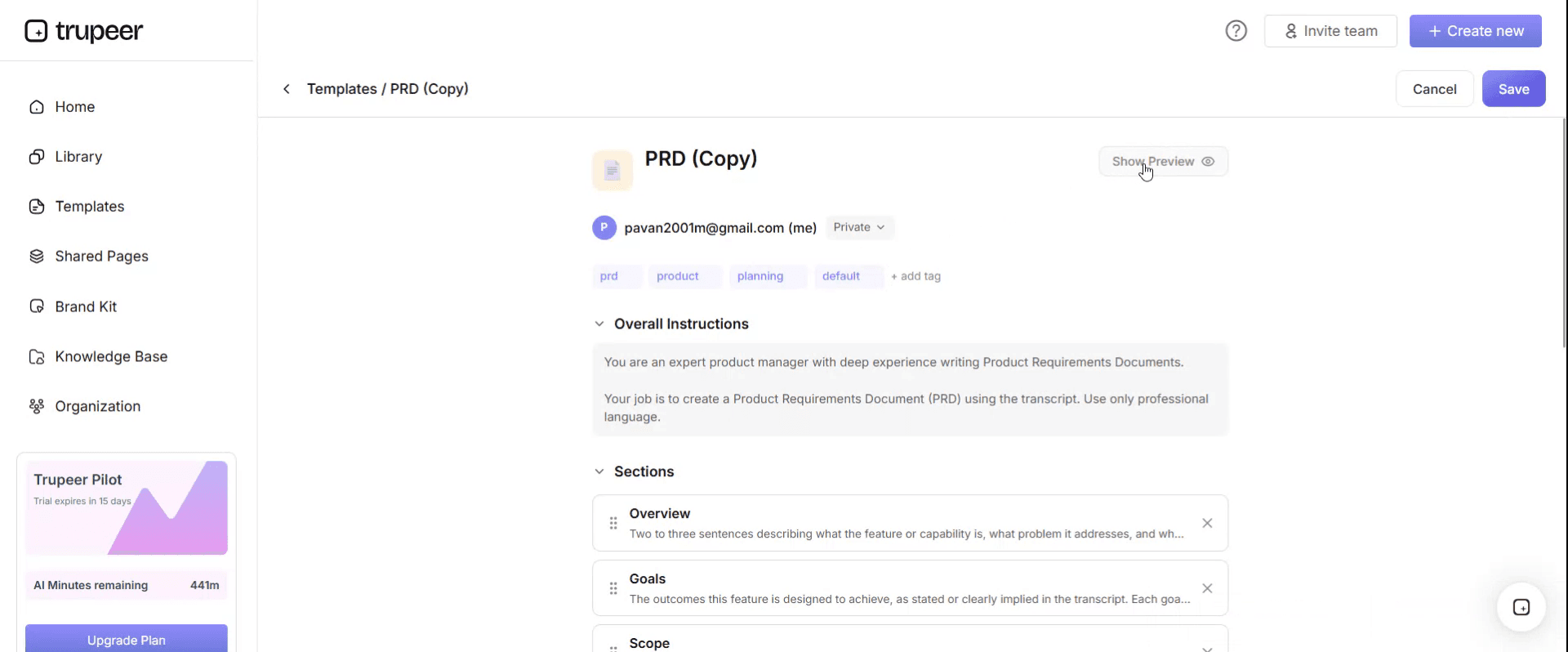
Ausgehend vom Vorschau-Bildschirm können Sie bei Bedarf direkt weitere Anpassungen vornehmen – so stellen Sie sicher, dass die Vorlage genau so erscheint, wie Sie es möchten.
Mit einer Schritt-für-Schritt-Vorlage können Sie:
Stunden bei der Dokumentation sparen: Erfassen Sie Schritt-für-Schritt-Anweisungen in einem sauberen, strukturierten Format, das sich leicht ausfüllen und teilen lässt.
Die Bindung verbessern: Anleitung per Video verbessert Abruf und Genauigkeit im Vergleich zu Text allein.
Schulung skalieren: Erreichen Sie Hunderte von Lernenden mit einem Video statt sich zu wiederholen – ideal für Training-Videos und Customer Success.
Im Brand bleiben: Nutzen Sie Ihr Logo, Ihre Schriftarten, Farben und Ihren Ton mit dem Brand Kit von Trupeer.
Global lokalisieren: Übersetzen Sie Anleitungen in 65+ Sprachen mit nur einem Klick.
Aktuell bleiben: Bearbeiten Sie die Anleitung, und Trupeer regeneriert das Video automatisch, wenn sich Prozesse ändern.
Für das Wiederaufnehmen gestalten
Vier Änderungen – keine davon kostet mehr als eine Zeile pro Schritt.
Beschreiben Sie den Zustand nach jedem Schritt – nicht nur die Aktion. „Klicken Sie auf „Speichern““ sagt einem wiederkehrenden Leser nichts. „Klicken Sie auf „Speichern“. Der Datensatz zeigt jetzt ein grünes Badge „Gespeichert“ und eine Referenznummer“ ermöglicht es ihm, auf seinen Bildschirm zu schauen und genau zu wissen, wo er aufgehört hat. Das ist die wertvollste einzelne Änderung – und genau dafür ist die Spalte „Zustand“ in der Vorlage unten gedacht.
Markieren Sie, wo es sicher ist, zu pausieren. Die meisten Schritte sind sicher. Einige sind es wirklich nicht – und genau diese Schritte tun weh. Wenn die Schritte elf bis vierzehn in einem Durchgang abgeschlossen werden müssen, weil Schritt elf etwas deaktiviert, das Schritt vierzehn ersetzt, sagen Sie das vor Schritt elf – inklusive der benötigten Zeit. Ein Leser, der weiß, dass ein vierminütiger Abschnitt bevorsteht, wartet, bis er vier Minuten Zeit hat.
Nummerieren Sie die Schritte und verwenden Sie nie Aufzählungspunkte. Aufzählungspunkte haben keine Position. Ein Leser kann nicht mit Sicherheit sagen, dass er beim vierten Aufzählungspunkt angekommen ist. Und er kann nicht beschreiben, wo er ist, um es einem Kollegen oder einem Helpdesk mitzuteilen.
Oben eine kurze Zusammenfassung des Zustands einfügen. Drei oder vier Zeilen, die beschreiben, wie die Situation in den wichtigsten Phasen aussieht – damit sich jemand, der zurückkommt, identifizieren kann, ohne die gesamte Anleitung zu lesen. Das kostet einen Absatz und verhindert die meisten Neustarts.
Der Test ist schnell. Öffnen Sie Ihre Anleitung, wählen Sie einen Schritt in der Mitte aus und fragen Sie sich, ob ein Leser, der dort gestern aufgehört hat, anhand dessen, was heute vor ihm liegt, herausfinden könnte, wo er war. In den meisten Anleitungen lautet die Antwort: nein.
Wie groß sollte ein Schritt sein?
Die Schrittgröße ist die zweite Entscheidung, die Menschen aus Versehen treffen – und das Wiederaufnehmen liefert dafür eine Regel.
Ein Schritt sollte genau eine Aktion sein, die genau ein beobachtbares Ergebnis erzeugt – an einem Punkt, an dem ein Leser pausieren könnte.
Drei praktische Tests. Wenn der Schritt das Wort „und“ enthält und damit zwei Aktionen verbindet, sind es zwei Schritte. Wenn Sie nicht beschreiben können, was der Leser danach sehen wird, hat der Schritt kein beobachtbares Ergebnis und muss entweder aufgeteilt oder umformuliert werden. Und wenn ein Abbruch mitten im Schritt Dinge in einen Zustand versetzen würde, den die Anleitung nicht beschreibt, macht der Schritt zu viel.
Der gegenteilige Fehler ist real, aber seltener. So fein aufgeteilte Schritte, dass der Leser den Faden verliert – typischerweise eine einzige Interaktion in einer Benutzeroberfläche pro Schritt über vierzig Schritte hinweg – führen zu einer Anleitung, die anstrengend zu befolgen ist und die Form der Aufgabe verbirgt. Ordnen Sie diese unter einer Überschrift pro Phase ein, statt die Schritte zu vermischen.
Für die meisten Aufgaben ist irgendwo zwischen sechs und zwanzig Schritten richtig. Wenn Sie über dreißig hinaus sind, prüfen Sie, ob die Anleitung zwei Aufgaben abdeckt, die eigentlich getrennt sein sollten. Oder ob das, was Sie erstellen, wirklich ein Schritt-für-Schritt-Anleitungsbuch ist – ein anderes Dokument mit anderen Regeln.
Was eine Schritt-für-Schritt-Vorlage enthalten muss
Acht Komponenten. Die dritte und vierte sind das, was die meisten Vorlagen weglassen.
Komponente | Was sie macht |
|---|---|
Titel als Aufgabe | Was der Leser erreichen möchte – in seinen Worten. |
Was Sie zuerst brauchen | Zugriff, Informationen, Ausrüstung, benötigte Zeit. Alles, was sie mitten in der Aufgabe stoppen würde. |
Nummerierte Schritte mit Zuständen | Aktion – und dann, was sie danach sehen sollten. |
Pausenmarker | Wo es sicher ist, zu stoppen – und explizit, wo nicht. |
Wo war ich | Eine kurze Zusammenfassung, wie jede Hauptphase aussieht – für wiederkehrende Leser. |
Bilder, bei denen Erkennen besser ist als Beschreiben | Nicht eines pro Schritt. Unten abgedeckt. |
Wenn es schiefgeht | Die zwei oder drei häufigsten Fehler – jeweils mit Lösung. |
Version und zuletzt überprüft | Wann jemand zuletzt genau diese Anleitung befolgt hat und es funktioniert hat. |
Die Zeitangabe in der zweiten Zeile ist wichtiger, als sie aussieht. Ein Leser, der weiß, dass eine Aufgabe zwanzig Minuten dauert, startet sie, wenn er zwanzig Minuten Zeit hat. Ein Leser, der es nicht weiß, startet sie mit fünf Minuten – und wird dann die Person, die bei Schritt acht stoppt.
Kostenlose Schritt-für-Schritt-Vorlage: die Struktur zum Kopieren
Mit einem echten Beispiel statt Platzhaltern. Die Aufgabe ist das Einrichten der Multi-Faktor-Authentifizierung für ein Arbeitskonto.
Kopieren Sie von hier.
Titel. Richten Sie die Multi-Faktor-Authentifizierung für Ihr Arbeitskonto ein.
Was Sie zuerst brauchen. Ihr Arbeits-Laptop, Ihr mobiles Telefon, etwa zehn Minuten. Die Schritte elf bis vierzehn müssen zusammen erledigt werden und dauern etwa vier Minuten – starten Sie also nicht, wenn Sie nicht fertig werden können.
Wo war ich. Wenn Sie zu dieser Anleitung zurückkehren, finden Sie sich hier wieder. Wenn auf Ihrem Telefon keine Authenticator-App installiert ist, sind Sie vor Schritt vier. Wenn die App installiert ist, aber kein Konto anzeigt, sind Sie zwischen Schritt vier und sieben. Wenn die App Ihr Konto anzeigt und einen sechsstelligen Code generiert, sind Sie nach Schritt neun. Wenn Sie keine Textnachrichten-Code mehr empfangen können, sind Sie nach Schritt elf und müssen die Anleitung heute abschließen.
Schritte.
# | Das tun | Sie sollten jetzt sehen | Hier pausieren? |
|---|---|---|---|
1 | Öffnen Sie das Konto-Portal auf Ihrem Laptop und melden Sie sich an | Ihr Name oben rechts und eine Kachel „Sicherheit“ | Ja |
2 | Wählen Sie „Sicherheit“ und dann „Multi-Faktor-Authentifizierung“ | Eine Seite mit der Überschrift „Multi-Faktor-Authentifizierung“ und „Nicht aktiviert“ in Grau | Ja |
3 | Wählen Sie „Setup beginnen“ | Ein QR-Code auf dem Bildschirm mit einem Countdown-Timer | Ja, aber der Code läuft in zehn Minuten ab und Sie müssen bei Schritt 3 neu starten |
4 | Installieren Sie auf Ihrem Telefon die Authenticator-App aus Ihrem App Store | Das App-Symbol auf Ihrem Startbildschirm | Ja |
5 | Öffnen Sie die App und wählen Sie „Konto hinzufügen“ | Eine Kameransicht, die Sie auffordert, einen Code zu scannen | Ja |
6 | Scannen Sie den QR-Code auf dem Bildschirm Ihres Laptops | Ihre Arbeits-E-Mail-Adresse, die in der App mit einem sechsstelligen Code angezeigt wird, der herunterzählt | Ja |
7 | Geben Sie den aktuellen sechsstelligen Code in den Laptop ein | Ein grünes Häkchen und das Wort „Verifiziert“ | Ja |
8 | Wählen Sie „Weiter“ | Eine Seite mit der Überschrift „Wiederherstellungscodes“ und zehn Codes | Ja |
9 | Speichern Sie die Wiederherstellungscodes irgendwo, wo Sie ohne Ihr Telefon darauf zugreifen können | Ihre eigene Aufzeichnung der zehn Codes | Ja. Überspringen Sie diesen Schritt nicht – er ist das, was Sie zurückbringt, wenn Sie Ihr Telefon verlieren |
10 | Wählen Sie „Ich habe meine Codes gespeichert“ | Eine Seite mit der Überschrift „Alte Anmeldemethoden entfernen“ | Ja, und das ist die letzte sichere Pause |
11 | Von hier bis Schritt 14 ohne Unterbrechung, etwa vier Minuten. Wählen Sie „Textnachrichten-Anmeldung entfernen“ | Ein Bestätigungsdialog, der warnt, dass Textcodes nicht mehr funktionieren | Nein |
12 | Bestätigen | Textnachrichten-Anmeldung ist als „Entfernt“ aufgeführt | Nein |
13 | Melden Sie sich ab und melden Sie sich erneut an, um es zu testen | Eine Aufforderung für Ihren Authenticator-Code | Nein |
14 | Geben Sie den Code aus Ihrer App ein | Angemeldet, und die Kachel „Sicherheit“ zeigt „Multi-Faktor-Authentifizierung aktiviert“ | Abgeschlossen |
Wenn es schiefgeht. Der QR-Code ist abgelaufen – gehen Sie zurück zu Schritt drei und generieren Sie einen neuen. Der Code wird als falsch abgelehnt – das liegt fast immer daran, dass die Uhrzeit auf dem Telefon nicht synchron ist. Das beheben Sie, indem Sie in den Telefoneinstellungen die automatische Zeit aktivieren. Sie haben zwischen Schritt elf und vierzehn keinen Zugriff mehr – dafür braucht es den Service Desk und die Identitätsprüfung vor Ort.
Version und zuletzt überprüft. Version 3, Ende-zu-Ende durchgeführt am 12. Juni von jemandem, der es zuvor noch nie gemacht hatte.
Kopieren Sie von hier.
Beispiel für eine Schritt-für-Schritt-Anleitung: 63 Personen ausgesperrt
Die Nantwich Building Society hat mit etwa neunhundert Mitarbeitenden die Multi-Faktor-Authentifizierung eingeführt – mithilfe einer Self-Service-Anleitung, die per E-Mail an alle gesendet wurde.
Die Anleitung hatte vierzehn Schritte. Sie war korrekt, gut geschrieben und jede Anweisung darin war richtig.
Sie beschrieb Aktionen und keine Zustände und sagte nichts darüber, wo man aufhören kann.
Schritt elf entfernte die Textnachrichten-Anmeldung. Schritt vierzehn schloss die neue Methode ab und bestätigte, dass sie funktioniert. Zwischen diesen beiden Schritten hatte das Konto keinen funktionierenden zweiten Faktor – und die Anleitung zeigte nicht, dass das wichtig ist.
Die Mitarbeitenden starteten die Anleitung an ihren Arbeitsplätzen, was bedeutete, dass sie unterbrechbar waren. Eine große Anzahl stoppte irgendwo zwischen Schritt sieben und elf – das war zwar harmlos – und kam später zurück, ohne sagen zu können, wo sie waren. Viele starteten erneut bei Schritt eins, wodurch die Registrierung, die sie bereits abgeschlossen hatten, ungültig wurde, und es entstand eine verwirrende Fehlermeldung.
Dreiundsechzig Personen stoppten zwischen Schritt elf und Schritt vierzehn.
Diese dreiundsechzig konnten sich nicht mehr überhaupt anmelden. Das Wiederherstellen jedes einzelnen erforderte eine Identitätsprüfung vor Ort, weil der gesamte Sinn der konfigurierten Kontrolle darin besteht, dass sie nicht per Telefon zurückgesetzt werden kann. Die durchschnittliche Lösung dauerte etwa vierzig Minuten – das entspricht ungefähr zweiundvierzig Stunden IT-Zeit – und alle diese Personen konnten in der Zwischenzeit nicht arbeiten.
Der Service Desk erhielt in der ersten Woche 217 Anrufe. Der Rollout, der für zwei Wochen geplant war, dauerte sechs.
Die Überarbeitung änderte nichts daran, was der Leser tut. Sie ergänzte eine Zustandsbeschreibung für jeden Schritt, einen „Wo war ich“-Block oben und einen Marker vor Schritt elf, der besagt, dass die Schritte elf bis vierzehn zusammen erledigt werden müssen und etwa vier Minuten dauern.
Die zweite Welle umfasste vierhundert Mitarbeitende. 31 Anrufe beim Service Desk, vier Aussperrungen.
Nichts an der Aufgabe wurde leichter. Die Anleitung hörte einfach auf anzunehmen, dass jeder sie in einem Durchgang liest.
So erstellen Sie eine Schritt-für-Schritt-Anleitung mit Bildern
Bilder sind der Unterschied zwischen einer Anleitung, der Menschen folgen, und einer, die sie aufgeben. Und die gängigen Ansätze sind beide falsch.
Ein Bild pro Schritt erzeugt ein Dokument, durch das niemand scrollt, und eine Wartungsaufgabe, die garantiert, dass die Bilder veralten. Gar keine Bilder zu verwenden zwingt den Leser, Ihre Worte in seinen Bildschirm zu übersetzen – und genau dort passieren die meisten Missverständnisse.
Verwenden Sie Bilder, bei denen Erkennen besser ist als Beschreiben. Vier Fälle decken den Großteil ab. Wenn der Leser eine bestimmte Steuerung unter vielen ähnlichen finden muss. Wenn ein Bildschirm ungewohnt ist und sie bestätigen müssen, dass sie sich an der richtigen Stelle befinden. Wenn der korrekte Endzustand schwer zu beschreiben, aber offensichtlich zu sehen ist. Und wenn etwas falsch aussieht, aber nicht falsch ist – etwa eine erwartete Warnmeldung.
Vier Regeln sorgen dafür, dass es funktioniert. Beschriften Sie direkt im Bild, denn ein nicht markierter Screenshot eines vollen Bildschirms ist eher ein Rätsel als eine Anleitung. Schneiden Sie eng auf den relevanten Bereich zu, da ein vollständiger Screenshot, der auf eine Seite verkleinert wird, unlesbar ist. Zeigen Sie den Zustand nach der Aktion – nicht eine Hand, die gerade dabei ist, sie auszuführen. Und datieren Sie die Bilder, denn ein Bild, das eine Benutzeroberfläche zeigt, die es nicht mehr gibt, untergräbt das gesamte Dokument.
Das praktische Hindernis ist nie das Erstellen des ersten Bildsatzes. Es ist das erneute Aufnehmen nach jeder Änderung – und das wird weiter unten behandelt.
Schritt-für-Schritt-Anleitungsbeispiele, die es wert sind, sich sie anzusehen
Drei Quellen sind hilfreicher als veröffentlichte Vorlagen, weil sie für echte Leser geschrieben wurden, die sich beschweren konnten.
Einrichtungsanleitungen der Hersteller für Consumer-Hardware – kompromisslos bei Schrittgröße und Zustandsbeschreibung, weil sich die Support-Kosten daran orientieren.
Service-Hinweise aus dem öffentlichen Sektor, insbesondere digitale Regierungsdienste – für ein wirklich universelles Publikum geschrieben und tendenziell die klarste instruktionale Schreibweise, die verfügbar ist.
Ihre eigene erfolgreichste Hilfe-Seite – gemessen an Traffic ohne begleitendes Support-Ticket. Was diese Seite auch tut: Machen Sie mehr davon.
Wenn Sie sich irgendein Schritt-für-Schritt-Anleitungsbeispiel ansehen, prüfen Sie zwei Dinge. Ob Sie sagen könnten, wo Sie waren, wenn Sie mitten drin gestoppt hätten. Und ob die Schrittgröße konsistent ist. Inkonsistente Granularität – wenn Schritt drei ein Klick ist und Schritt vier ein Unterprozess von fünfzehn Minuten – ist der häufigste Fehler in ansonsten guten Anleitungen.
Funktionieren Schritt-für-Schritt-Anleitungs-Generatoren?
Die Kategorie verbessert sich schnell, daher lohnt es sich zu verstehen, was sie kann und was nicht.
Ein Schritt-für-Schritt-Anleitungs-Generator zeichnet auf, was Sie auf dem Bildschirm tun, und erstellt ein nummeriertes Dokument mit Screenshots. Was er entfernt, ist die mühsame Hälfte: das Erfassen, Zuschneiden, Annotieren und Platzieren von Bildern sowie das Aufschreiben der Klick-Reihenfolge, die Sie sonst aus dem Gedächtnis rekonstruieren müssten. Das ist tatsächlich der Großteil der Produktionszeit – und es erkennt auch die Schritte, die Sie automatisch ausführen, aber die man sonst leicht vergessen würde zu erwähnen.
Was die Generierung nicht liefert, ist Urteilsvermögen. Sie weiß nicht, welche Schritte zwischenzeitlich unsicher sind, was der Leser vor dem Start braucht, was typischerweise schiefgeht oder welches der vierzig erfassten Screenshots wirklich ein Bild brauchte. Das sind die Teile, die eine Anleitung gut machen – und dafür braucht eine Person zusätzlich etwa fünfzehn Minuten.
Die sinnvolle Nutzung ist, die mechanische Ebene zu generieren und dann die vier oben genannten Punkte hinzuzufügen. Eine generierte Anleitung, die ohne Bearbeitung veröffentlicht wird, ist ein Klick-Protokoll – besser als nichts, aber deutlich schlechter als eine Anleitung.
Schritt-für-Schritt-Anleitung, How-to oder Arbeitsanweisung?
Drei eng verwandte Dokumente, unterschieden vor allem durch Leser und Kontext.
Eine Schritt-für-Schritt-Anleitung ist die allgemeine Form: geordnete Anweisungen, um eine Aufgabe abzuschließen – für einen Leser, der möglicherweise nicht vertraut ist.
Eine How-to-Anleitung ist im Grunde dasselbe Dokument in einem Dokumentationsset, meist eines von vielen, und ist um das herum organisiert, was der Leser erreichen möchte.
Eine Arbeitsanweisung ist die Form im Arbeitsumfeld – mit zusätzlichen Pflichten: wer dazu autorisiert ist, sie auszuführen, Sicherheitsinhalte, Versionskontrolle und Freigabe. Die Vorlage für Arbeitsanweisungen deckt das ab, und alles, was Ausrüstung oder Gefahren betrifft, gehört dort hin – nicht hier.
Eine Standardarbeitsanweisung (SOP) steht über allen drei und beschreibt einen gesamten Prozess über Rollen hinweg – statt nur eine einzelne Aufgabe. Die SOP-Vorlage deckt das ab.
Die Auswahl ist weniger wichtig, als die meisten denken. Entscheidend ist, dass das Dokument für jemanden geschrieben ist, der unterbrochen wird.
Was eine kostenlose Schritt-für-Schritt-Vorlage nicht beheben kann
Eine Aufgabe, die wirklich zu schwer ist. Wenn eine Anleitung vierzig Schritte und sechs Warnhinweise braucht, dann verursacht der zugrunde liegende Prozess oder die Benutzeroberfläche den Schaden. Schreiben Sie die Anleitung und melden Sie die Beobachtung an die Person, die die Sache ändern kann.
Fehlende Voraussetzungen. Keine kostenlose Schritt-für-Schritt-Vorlagen und keine Schritt-für-Schritt-Benutzerhandbuch-Vorlage als Word-Free-Download werden Ihnen sagen, was Ihr Leser vor dem Start braucht – und das ist der häufigste Grund, warum Menschen aufhören.
Bilder, die nicht mehr passen. Jeder Screenshot ist ein Versprechen, ihn erneut aufzunehmen. Die meisten Anleitungen veralten hier zuerst.
Nie testen. Jede Frage, die ein Erstleser stellt, ist ein Mangel. Beantworten Sie sie im Dokument – nicht persönlich. Sonst beantworten Sie sie nächste Woche erneut.
Zeigen Sie die Schritte statt sie zu beschreiben
Die gesamte Argumentation auf dieser Seite basiert auf einem Dokument mit Zustandsbeschreibung und einem Bild an den Stellen, die wirklich zählen. Das ist mehr Arbeit als eine nummerierte Liste – und genau diese zusätzliche Arbeit wird gekürzt, wenn jemand am Ende einer stressigen Woche eine Anleitung schreibt.
Trupeer AI entfernt den Großteil davon. Jemand führt die Aufgabe einmal aus, während er aufzeichnet, und das Ergebnis ist eine schriftliche Schritt-für-Schritt-Anleitung mit Screenshots, die bereits erfasst, annotiert und platziert sind – zusammen mit einem Video – in Ihrer eigenen Markenwelt. Weil es eine echte Ausführung aufzeichnet, erfasst es die Klicks, die Menschen vergessen zu erwähnen, und die Screens, von denen sie annehmen, dass sie jeder erkennt.
Aufzeichnen. Gebrandet. Übersetzen. Trupeer-n.
Drei Dinge folgen daraus, die hier wichtig sind. Die schriftliche Anleitung und das Video dienen wirklich unterschiedlichen Lesern. Und ein Leser, der halb aufhört, bevorzugt in der Regel die schriftliche Anleitung, weil er zu seiner Position „scannen“ kann, statt durch ein Video zu spulen. Das erneute Aufzeichnen nach einer Änderung in der Benutzeroberfläche ist schneller als das erneute Erfassen eines Screenshot-Sets – und genau das entscheidet, ob Bilder aktuell bleiben. Und wenn Leser mehrere Sprachen abdecken, erzeugt dieselbe Aufzeichnung in jeder Sprache dieselbe Anleitung – sodass niemand einer älteren Version der Wahrheit folgt.
Was Sie weiterhin selbst ergänzen müssen, ist die Urteils-Ebene: was der Leser vor dem Start braucht, wo es unsicher ist zu pausieren, und was typischerweise schiefgeht. Fünfzehn Minuten – und das ist der Unterschied zwischen einem Klick-Protokoll und einer Anleitung.
Das Material liegt in Ihrer Knowledge Base und dient gleichzeitig als Training. Konsistenz über Ihre Dokumente hinweg ist eine Frage, das Brand Kit einmal einzurichten – und die Einrichtung wird im Einrichtungsleitfaden für Dokumentvorlagen behandelt.
Häufig gestellte Fragen
Gibt es eine Word-Version für eine Schritt-für-Schritt-Vorlage?
Word eignet sich für Anleitungen, die geprüft und herausgegeben werden, und die Schritt-Tabelle oben wird direkt übertragen. Erstellen Sie die Word-Datei für die Schritt-für-Schritt-Vorlage als Tabelle mit vier Spalten: Nummer, Aktion, was Sie sehen sollten und ob es sicher ist zu pausieren.
Zwei Tabelleneinstellungen verhindern ein konkretes Problem. Wiederholen Sie die Kopfzeile auf jeder Seite und schalten Sie das Aufteilen von Zeilen über Seiten hinweg aus, denn ein Schritt, der an einer Seitenfalte aufgeteilt ist, wird von den Menschen am häufigsten falsch gelesen.
Gibt es eine kostenlose Word-Version für eine Schritt-für-Schritt-Benutzerhandbuch-Vorlage?
Ja, und die meisten veröffentlichten Versionen sind eine nummerierte Liste mit einem Titel. Der kostenlose Download der Word-Vorlage für das Schritt-für-Schritt-Benutzerhandbuch gibt Ihnen die Struktur – und das war nie der schwierige Teil.
Die zwei Spalten, die sich lohnen hinzuzufügen, sind die Zustandsbeschreibung und der Pausenmarker. Keine davon erscheint in irgendeiner allgemeinen Vorlage, die ich gesehen habe. Zusammen sind sie es, die dafür sorgen, dass eine Anleitung überlebt, wenn man sie ablegt und später wieder aufnimmt.
Gibt es eine Google-Docs-Version für eine Schritt-für-Schritt-Vorlage?
Google Docs eignet sich für Anleitungen, die mehrere Personen pflegen und die per Link statt als Anhang geteilt werden – das beschreibt die meisten internen Anleitungen. Eine Schritt-für-Schritt-Vorlage als Google-Docs-Datei funktioniert dafür sehr gut.
Zwei Funktionen lohnen sich, bewusst zu nutzen. Kommentare ermöglichen es der Person, die die Aufgabe ausführt, die Person zu korrigieren, die sie aufgeschrieben hat – das ist die beste verfügbare Qualitätsmechanik. Und die Versionshistorie bedeutet, dass Sie sehen können, wann ein Schritt zuletzt geändert wurde – das ist nützlich, wenn jemand meldet, dass eine Anleitung nicht mehr der Realität entspricht.
Gibt es ein PDF-Format für eine Schritt-für-Schritt-Anleitung, das sich lohnt zu verwenden?
PDF eignet sich für eine Anleitung, die fertig ist, weit verbreitet wird oder gedruckt wird. Exportieren Sie ein Schritt-für-Schritt-Anleitungs-PDF, wenn der Inhalt feststeht und das Layout wichtig ist – mit sichtbarer Version und Datum auf der Seite.
Verwenden Sie es nicht als Arbeitskopie. Anleitungen, die beschreiben, wie sich Software ändert, werden oft aktualisiert. Ein Format, das das Bearbeiten unattraktiv macht, erzeugt ein Dokument, das still und leise nicht mehr stimmt – statt stabil zu bleiben.
Was ist ein guter Schritt-für-Schritt-Anleitungs-Generator?
Die Kategorie entwickelt sich schnell. Daher ist das Sinnvolle, woran Sie einen Generator beurteilen sollten, nicht, welchen Sie auswählen.
Fragen Sie, ob er Bilder automatisch erfasst und annotiert, ob er ein bearbeitbares Dokument statt eines gesperrten erstellt, und wie schnell Sie nach einer Änderung in der Benutzeroberfläche neu generieren können. Diese letzte Frage ist im Zeitverlauf am wichtigsten. Was kein Schritt-für-Schritt-Anleitungs-Generator liefert, ist die Urteils-Ebene: Voraussetzungen, unsichere Pausenpunkte und häufige Fehler – die Sie in etwa fünfzehn Minuten ergänzen.
Wo finde ich Beispiele für Schritt-für-Schritt-Anleitungen?
Hersteller-Einrichtungsanleitungen und Hinweise zu digitalen Regierungsdiensten sind die zwei besten öffentlichen Quellen, weil beide für Leser geschrieben sind, die nicht zuerst geschult werden können. Und beide verursachen einen direkten Support-Aufwand, wenn sie scheitern.
Studieren Sie Schritt-für-Schritt-Anleitungsbeispiele eher nach Granularität als nach Design. Konsistente Schrittgröße, jeweils eine Aktion, mit einem beschriebenen Ergebnis – das unterscheidet eine Anleitung, die fertiggestellt wird. Design ist der Teil, der am wenigsten übertragen wird.
Wie erstelle ich eine Schritt-für-Schritt-Anleitung mit Bildern, ohne dass es Tage dauert?
Nehmen Sie die Aufgabe einmal auf, statt Screenshots einzeln zu erfassen. Das Erfassen, Zuschneiden, Annotieren und Platzieren von Bildern nacheinander ist der Teil, der die Tage ausmacht – und genau dort werden Anleitungen in der Produktion häufig halb fertig abgebrochen.
Seien Sie dann selektiv. Zu lernen, wie man eine Schritt-für-Schritt-Anleitung mit Bildern richtig erstellt, bedeutet größtenteils, weniger davon zu verwenden: an den Stellen, an denen der Leser etwas erkennen muss – statt bei jedem Schritt.
Ist ein Schritt-für-Schritt-Anleitungsbuch anders als eine Anleitung?
Ein Schritt-für-Schritt-Anleitungsbuch ist eine längere Form, die viele verwandte Aufgaben in einer Reihenfolge abdeckt – näher an einem Handbuch als an einer einzelnen Anleitung. Es ist normalerweise dafür gedacht, durchgearbeitet zu werden, statt nur hineinzuschauen.
Die Designregeln kehren sich um. Ein Buch geht davon aus, dass ein Leser sich durcharbeitet. Daher sind Querverweise zwischen Kapiteln sinnvoll. Eine einzelne Anleitung geht davon aus, dass jemand bei einer Aufgabe ankommt. Daher muss sie für sich allein stehen. Die beiden Annahmen zu mischen führt dazu, dass Anleitungen nur dann Sinn ergeben, wenn man den vorherigen Abschnitt gelesen hat.

