Trupeer Blog
Zusammenfassen

Stell dir Folgendes vor: Du sollst eine Reihe von Erklärvideos für die neueste Produktveröffentlichung deines Unternehmens erstellen. Der Druck ist hoch, denn diese Aufnahmen bilden das Rückgrat deiner Schulungsdokumentation und Onboarding-Materialien. Doch du arbeitest nicht mit einem professionellen Studio-Setup. Stattdessen sind es nur dein Laptop, Zoom und eine ruhige Ecke in deinem Büro. Wie stellst du sicher, dass das Endergebnis sowohl hochwertig als auch effektiv ist? Mit den richtigen Techniken kannst du die Qualität deiner Zoom-Aufnahmen deutlich verbessern – auch ohne teure Ausrüstung. Schlechter Ton und ein schlechtes Bild können deine Botschaft verzerren und bei deinem Publikum zu Verwirrung und mangelndem Engagement führen. Laut aktuellen Daten,
werden über 60% der Zuschauer aufhören, ein Video weiter anzusehen, wenn die Tonqualität schlecht ist.
Das ist eine erschreckend hohe Zahl und zeigt, wie wichtig Präzision und Klarheit bei deinen Dokumentationsaufnahmen sind.
Diese Herausforderung ist entscheidend für Lehrkräfte, Corporate Trainer, Produktmanager und alle anderen, die für die Erstellung von Schulungsinhalten verantwortlich sind. Gute Aufnahmequalität verbessert nicht nur das Verständnis; sie steigert auch das Engagement und die Merkfähigkeit – und macht deine Materialien deutlich effektiver. Wenn du die praktischen Einschränkungen von Remote Work und begrenzten Ressourcen meisterst, können die richtigen Tipps und Tools den entscheidenden Unterschied machen. Für noch mehr Einblicke in die Erstellung ansprechender Videos, entdecke tips making engaging video, um deinen Content zu verbessern.
Warum ist die Zoom-Aufnahmequalität für die Dokumentation so wichtig?
Hochwertige Zoom-Aufnahmen sind entscheidend, um effektive Dokumentationen zu erstellen – insbesondere für Schulungs- und Onboarding-Materialien. Wenn sich dein Team auf diese Aufnahmen zum Lernen und Nachschlagen verlässt, kann jede Qualitätslücke zu Fehlinterpretationen und Fehlern führen. Das ist besonders kritisch in schnelllebigen Branchen wie Tech und Gesundheitswesen, in denen die Dokumentation präzise und leicht verständlich sein muss. Ein Schulungsvideo mit schlechter Tonqualität oder unscharfen Bildern kann Zuschauer frustrieren, was zu mangelndem Engagement und fehlendem Vertrauen in das präsentierte Material führt.
Außerdem sind konsistent hochwertige Aufnahmen wichtig, um einen professionellen Eindruck zu wahren. Stakeholder – darunter Kunden und neue Mitarbeitende – bewerten die Professionalität eines Unternehmens anhand der Qualität seiner Materialien. Wirkt deine Dokumentation amateurhaft, kann das insgesamt negativ auf das Unternehmen zurückfallen. Im Kontext von ai adoption use case ist präzise und klare Dokumentation ein Muss, damit KI-Tools von den Endnutzern verstanden und korrekt umgesetzt werden. Wenn du in Qualität investierst, verbesserst du nicht nur das unmittelbare Verständnis, sondern schaffst auch langfristiges Vertrauen und Verlässlichkeit in den Fähigkeiten deiner Marke.
Welche Vorteile bieten hochwertige Zoom-Aufnahmen für die Dokumentation?
Die Investition in hochwertige Zoom-Aufnahmen für die Dokumentation kann verändern, wie effektiv dein Content Wissen vermittelt und Engagement erzeugt. Hier sind die wichtigsten Vorteile, die sich aus einem Fokus auf Aufnahmequalität ergeben.
Mehr Engagement. Klare Audio- und visuelle Elemente halten deine Zielgruppe fokussiert und interessiert und reduzieren die Abbruchrate. Wenn Zuschauer sich nicht anstrengen müssen, um Inhalte zu verstehen, können sie sich vollständig mit dem Content beschäftigen.
Besseres Verständnis. Hochwertige Aufnahmen stellen sicher, dass Anweisungen und Informationen leicht verständlich sind, und reduzieren Fehler bei Aufgaben, die auf der Dokumentation basieren. Das führt zu effizienterem Lernen und einer schnelleren Umsetzung.
Professionelles Erscheinungsbild. Konsistent hochwertige Aufnahmen vermitteln Professionalität und Liebe zum Detail und stärken den Ruf deines Unternehmens. Das kann besonders hilfreich sein, wenn du Materialien mit Kunden oder Partnern teilst.
Zeitersparnis. Mit klarem Ton und klaren visuellen Elementen reduzierst du den Bedarf für zusätzliche Erklärungen oder Nachfolgesessions, da die anfängliche Dokumentation informativ und leicht verständlich ist. So können sich Teams auf andere wichtige Aufgaben konzentrieren.
Effizientes Editing. Wenn du mit hochwertigem Ausgangsmaterial startest, wird der Bearbeitungsprozess reibungsloser und schneller. Tools wie ai video editing-Plattformen vereinfachen diesen Prozess zusätzlich, indem sie Verbesserungen automatisieren.
Bessere Wissensspeicherung. Zuschauer merken sich Informationen aus Aufnahmen, die klar und prägnant sind, deutlich eher und können sie auch anwenden. Das wird unterstützt durch eine AI video platform, die Funktionen integriert, um die Speicherung von Inhalten zu fördern.
Welche Trupeer-Funktionen helfen dir, die Zoom-Aufnahmequalität für die Dokumentation zu verbessern?
Trupeer bietet eine Reihe von Funktionen, die darauf ausgelegt sind, die Qualität deiner Zoom-Aufnahmen zu erhöhen. Diese Funktionen sind so zugeschnitten, dass sie sowohl die Audio- als auch die visuellen Aspekte adressieren, die für eine effektive Dokumentation entscheidend sind.
KI-Screen Recording mit Auto-Zoom und Click Detection
Diese Funktion stellt sicher, dass jede Aktion auf deinem Bildschirm mit hoher Präzision erfasst wird. Egal, ob du eine Software-Demo oder ein Tutorial durchführst: Die Auto-Zoom-Funktion hebt wichtige Bereiche des Bildschirms hervor und stellt so sicher, dass Zuschauer keine kritischen Informationen verpassen. Die Click Detection unterstützt zusätzlich dabei, Aktionen stärker hervorzuheben – damit werden deine Aufnahmen interaktiver und ansprechender. Das ist besonders nützlich für Tech-Tutorials, bei denen visuelle Klarheit entscheidend ist. Indem du diese Möglichkeiten nutzt, stellst du sicher, dass deine Dokumentation sowohl klar als auch umfassend ist.
Stilles Screen Recording mit automatischem KI-Voiceover
Manchmal kann Umgebungsrauschen die Aufnahmesessions stören. Mit der Funktion für stilles Screen Recording von Trupeer kannst du deinen Bildschirm ohne störende Hintergrundgeräusche aufnehmen. Nach der Aufnahme ergänzt die KI ein natürlich klingendes Voiceover, sodass deine Botschaft klar vermittelt wird. Dieses Tool ist ideal, um hochwertige Aufnahmen zu erstellen, ohne ein schallisoliertes Umfeld zu benötigen. Das KI-Voiceover lässt sich hinsichtlich Tempo und Ton anpassen, wodurch es vielseitig für unterschiedliche Zielgruppen und Dokumentationsstile einsetzbar ist. Für alle, die audio to video mühelos hinzufügen möchten, ist diese Funktion unverzichtbar.
Automatisches Entfernen von Füllwörtern ("um", "ah", lange Pausen)
Füllwörter und lange Pausen können die Professionalität deiner Aufnahmen beeinträchtigen. Das automatische Entfernen von Füllwörtern von Trupeer bereinigt dein Audio, sodass deine Präsentationen gepflegt und prägnant klingen. Diese Funktion ist besonders wertvoll für Live-Aufnahmen, bei denen natürliche Sprechmuster diese Füllwörter enthalten können. Indem du sie entfernst, machst du deine Dokumentation direkt und auf den Punkt – das unterstützt das Verständnis der Zuschauer und die Merkfähigkeit.
KI-Voiceover in 65+ natürlichen Stimmen, anpassbares Tempo und Ton
Ob du Inhalte für ein internationales Publikum lokalisierst oder den Ton deiner Dokumentation anpasst: Die KI-Voiceover-Funktion von Trupeer bietet eine Auswahl an Stimmen, die zu deinen Anforderungen passen. Mit über 50 natürlich klingenden Stimmen kannst du Tempo und Ton an den Kontext deines Contents anpassen. Diese Flexibilität ist entscheidend, um das Engagement über unterschiedliche Zielgruppen hinweg aufrechtzuerhalten. In Kombination mit der AI documentation platform stellt sie sicher, dass deine Aufnahmen sowohl informativ als auch zugänglich sind.
KI-suchbare Wissensdatenbank mit Timestamp-Deep-Links
Nachdem du hochwertige Aufnahmen erstellt hast, ist es entscheidend, sie effizient zu organisieren und schnell wiederzufinden. Die KI-suchbare Wissensdatenbank von Trupeer indexiert jede Aufnahme und ermöglicht es Nutzern, Inhalte über Timestamp-Deep-Links zu durchsuchen und zu navigieren. Diese Funktion stellt sicher, dass deine Dokumentation nicht nur hochwertig ist, sondern auch leicht zugänglich bleibt – sodass Nutzer spezifische Informationen schnell finden können. Diese Möglichkeit ist besonders vorteilhaft für große Organisationen, in denen die Dokumentation sowohl umfassend als auch einfach zu navigieren sein muss.
Wie verbesserst du die Zoom-Aufnahmequalität Schritt für Schritt mit Trupeer?
Schritt 1: KI-Screen Recording einrichten
Starte, indem du auf das Dashboard von Trupeer zugreifst und die Funktion für KI-Screen Recording auswählst. Diese Funktion bietet Auto-Zoom und Click Detection, wodurch die visuelle Klarheit steigt, indem aktive Bildschirmbereiche in den Fokus gerückt werden. Klicke zunächst auf „Record“ und wähle deinen Bildschirm oder das Anwendungsfenster aus. Trupeer erfasst alle Interaktionen mit hoher Präzision, sodass Zuschauer jedes Detail sehen. Dieses Setup ist besonders hilfreich für detaillierte Software-Demos, bei denen Klarheit entscheidend ist. Der Aufnahmeprozess ist intuitiv und passt sich automatisch an – so sparst du dir das manuelle Zoomen, das ablenken und zeitaufwendig sein kann.

Schritt 2: Stilles Screen Recording mit KI-Voiceover nutzen
Wähle als Nächstes die Option für stilles Screen Recording. Dieser Modus ermöglicht es dir, Video aufzunehmen, ohne dich um Hintergrundgeräusche kümmern zu müssen. Sobald die Aufnahme abgeschlossen ist, nutze die automatische KI-Voiceover-Funktion von Trupeer. Klicke auf „Add Narration“ und wähle aus über 65+ natürlichen Stimmen die gewünschte Tonalität und das passende Tempo. Dieser Schritt ist besonders nützlich in Umgebungen, in denen externe Geräusche unvermeidbar sind. Das KI-generierte Voiceover fügt sich nahtlos in deine visuellen Inhalte ein und erhöht so die Gesamtprofessionalität deiner Dokumentation – ohne dass du ein schallisoliertes Setup benötigst.

Schritt 3: Füllwörter automatisch entfernen
Nutze nach der Aufnahme die Post-Capture-Bearbeitungstools von Trupeer, um das Audio zu bereinigen. Wähle die Option „Edit“ und aktiviere das automatische Entfernen von Füllwörtern. Diese Funktion entfernt schnell unnötige „ums“, „ahs“ und lange Pausen und macht deinen Content übersichtlicher, damit das Engagement der Zuschauer erhalten bleibt. Der Prozess ist schnell und dauert typischerweise nur wenige Minuten – je nach Länge deiner Aufnahme. Indem du diese Ablenkungen entfernst, klingen deine Videos deutlich professioneller und hochwertiger – das ist für Schulung und Dokumentation besonders wichtig. Teams, die Tools abwägen, starten oft mit einer Loom alternatives comparison, bevor sie sich auf einen Workflow festlegen.

Schritt 4: KI-Voiceover für Lokalisierung hinzufügen
Um deinen Content zu lokalisieren, nutze die KI-Voiceover-Funktion. Wähle „Add Voiceover“ und entscheide dich für Sprache und Stimme, die zu deiner Zielgruppe passen. Trupeer unterstützt über 40 Sprachen, sodass du ein globales Publikum leicht erreichen kannst. Dieser Schritt ist entscheidend für Organisationen, die in unterschiedlichen Regionen arbeiten, in denen Sprachbarrieren das Verständnis beeinträchtigen können. Durch klare und korrekte Übersetzungen verbesserst du die Zugänglichkeit deiner Dokumentation – sodass alle Teammitglieder vom Content profitieren können.
Schritt 5: Automatisch generierte Dokumentation erstellen
Mit dem Dokumentationsgenerator von Trupeer verwandelst du deine Aufnahmen in strukturierte Dokumente. Wähle nach dem Bearbeiten deines Videos „Generate Documentation“. Trupeer transkribiert den Content automatisch und formatiert ihn zu einem exportierbaren Dokument. Diese Funktion ist besonders nützlich, um Standardarbeitsanweisungen (SOPs) und Schulungshandbücher zu erstellen. Die resultierende Dokumentation lässt sich leicht bearbeiten, sodass du bei Bedarf schnelle Anpassungen vornehmen kannst. Das spart nicht nur Zeit, sondern sorgt auch für Konsistenz in all deinen Schulungsmaterialien.

Schritt 6: Mit KI-suchbarer Wissensdatenbank organisieren
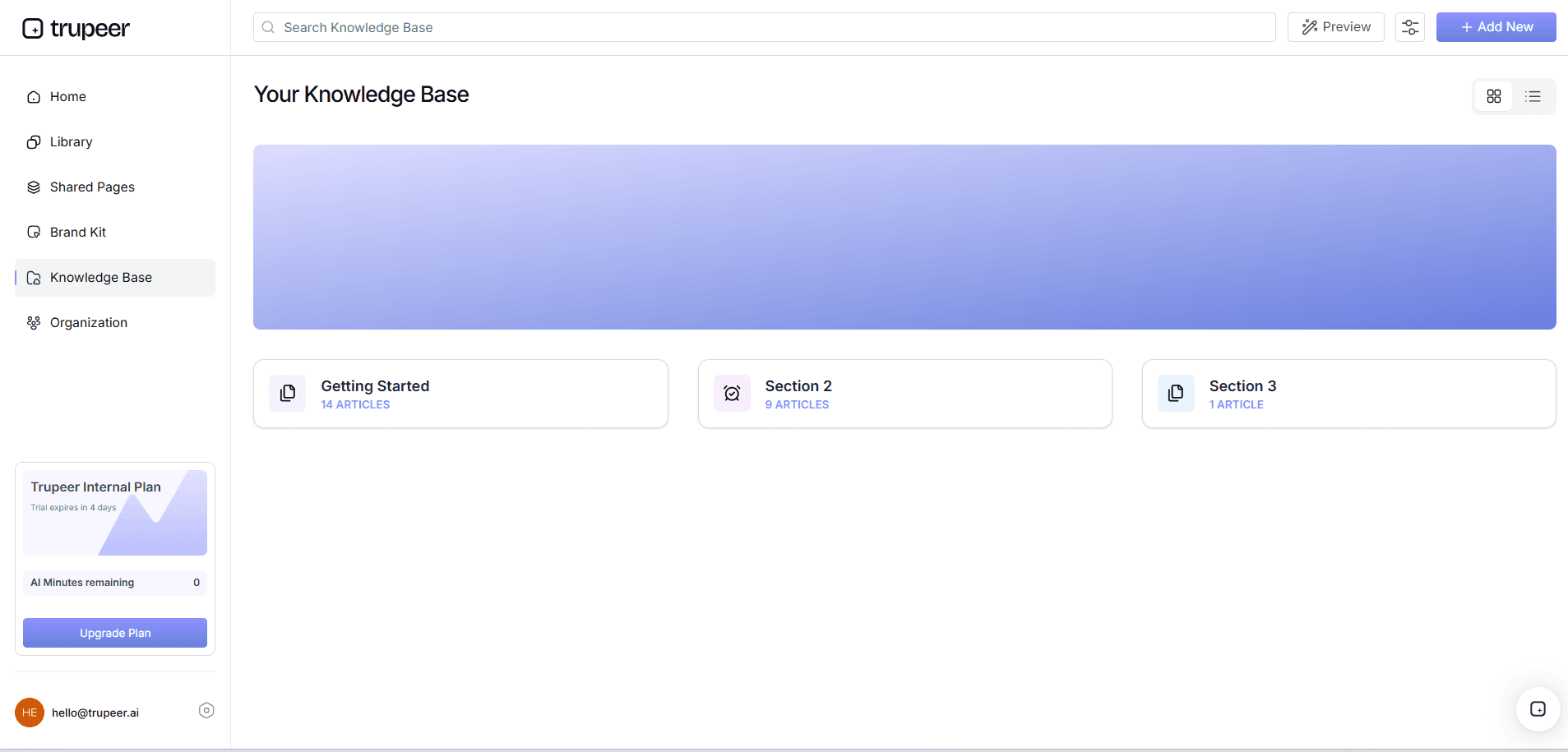
Nutze abschließend das product demo video recording editing tool von Trupeer, um deine Aufnahmen zu speichern und zu organisieren. Lade deine finalen Videos in die KI-suchbare Wissensdatenbank hoch. Dieses Tool indexiert deinen Content, sodass Nutzer nach Stichworten suchen und bestimmte Abschnitte über timestamped deep-links aufrufen können. Dieser Schritt vereinfacht das Content-Management und das Auffinden, sodass es für Teammitglieder mühelos ist, bei Bedarf spezifische Teile deiner Dokumentation zu finden und nachzuschlagen.
Welche Tipps helfen dir, die Zoom-Aufnahmequalität zu verbessern?
Die Qualität deiner Zoom-Aufnahmen zu verbessern, muss keine schwierige Aufgabe sein. Wenn du die richtigen Strategien anwendest, kannst du professionelle Ergebnisse erzielen. Hier sind praktische Tipps, die dir helfen, deine Dokumentationsaufnahmen zu verbessern.
Optimiere deine Umgebung. Wähle einen ruhigen, gut beleuchteten Bereich, um Hintergrundgeräusche zu minimieren und die visuelle Klarheit zu erhöhen. Natürliches Licht funktioniert am besten – achte jedoch darauf, dass es nicht direkt hinter dir steht.
Nutze hochwertige Ausrüstung. Investiere in ein gutes Mikrofon und eine Kamera, um Audio- und Videoqualität zu verbessern. Selbst Geräte im mittleren Preissegment können einen spürbaren Unterschied machen.
Standardisiere den Aufnahmestil. Verwende konsistente Einstellungen und Vorlagen, um über alle Aufnahmen hinweg ein einheitliches Erscheinungsbild zu gewährleisten. Das ist besonders wichtig für die Marken-Konsistenz.
Halte es kurz und prägnant. Vermeide lange Aufnahmen, indem du dich auf die wichtigsten Punkte konzentrierst. Teile Informationen in überschaubare Abschnitte auf, um das Engagement der Zuschauer zu erhalten.
Plane deinen Content. Skizziere deine wichtigsten Punkte, bevor du aufnimmst, damit du alle notwendigen Informationen abdeckst, ohne dich zu verzetteln. Das hilft dabei, eine fokussierte Erzählstruktur beizubehalten.
Gründlich bearbeiten. Nutze eine Scribe alternative comparison, um deine Videos zu verfeinern. Entferne unnötige Passagen und füge bei Bedarf Anmerkungen hinzu.
use AI Tools. Setze training video software for internal documentation ein, um Verbesserungen wie Voiceovers und Übersetzungen zu automatisieren.
Häufig gestellte Fragen
Wie kann ich die Audioqualität in Zoom-Aufnahmen verbessern?
Die Verbesserung der Audioqualität beginnt mit der Nutzung eines hochwertigen Mikrofons. Positioniere es nah an deinem Mund, aber nicht direkt davor, um Knackgeräusche zu vermeiden. Teste deine Audiopegel vor der Aufnahme, um Klarheit sicherzustellen. außerdem kannst du die automatische Entfernung von Füllwörtern von Trupeer nutzen, um nach der Aufnahme mögliche Audio-Ablenkungen zu bereinigen. Diese Funktion entfernt verbale Pausen und Füllwörter, sodass dein Audio deutlich professioneller klingt.
Welche Ausrüstung ist für hochwertige Zoom-Aufnahmen entscheidend?
Ein gutes Mikrofon und eine Webcam sind entscheidend für hochwertige Zoom-Aufnahmen. Während integrierte Laptop-Kameras und -Mikrofone ausreichen können, liefern externe Geräte oft eine bessere Klarheit. außerdem stelle sicher, dass du eine stabile Internetverbindung hast, um während der Aufnahmesession Verzögerungen oder Qualitätsverluste zu vermeiden.
Warum sollte ich KI-Tools für meine Aufnahmen verwenden?
KI-Tools verbessern Aufnahmen, indem sie Aufgaben automatisieren, die traditionell viel Zeit und Aufwand erfordern. Beispielsweise können die KI-Funktionen von Trupeer automatisch natürlich klingende Voiceovers hinzufügen, Füllwörter entfernen und Untertitel generieren. Diese Funktionen verbessern nicht nur die Aufnahmequalität, sondern erhöhen auch Zugänglichkeit und Engagement – und machen deinen Content damit effektiver.
Kann ich Trupeer für Video-Lokalisierung nutzen?
Ja, Trupeer bietet umfassende Lokalisierungsfunktionen. Du kannst die AI video translation-Tools verwenden, um deine Aufnahmen in über 40 Sprachen zu übersetzen und zu synchronisieren. Diese Funktion stellt sicher, dass deine Dokumentation für ein globales Publikum zugänglich ist, baut Sprachbarrieren ab und verbessert das Verständnis.
Unterstützt Trupeer kollaboratives Editing und Reviews?
Absolut, Trupeer unterstützt kollaboratives Editing und Reviews. Diese Funktion ermöglicht es mehreren Nutzern, Aufnahmen gleichzeitig aufzurufen und zu bearbeiten. Sie umfasst Workflows für Feedback und Freigaben und vereinfacht so den Review-Prozess. Das ist besonders vorteilhaft für Teams, die vor der finalen Erstellung der Dokumentation Input von verschiedenen Stakeholdern benötigen. Die kollaborativen Tools sorgen für Konsistenz und Genauigkeit in deinem finalen Produkt.
Welche praktischen Tipps zur Prozessdokumentation gibt es für People Ops?
Dokumentiere mit den Personen, die den Prozess durchführen, halte echte Beispiele direkt auf dem Bildschirm fest, halte Anleitungen kurz und weise eine verantwortliche Person zu. Das AI documentation-Tool von Trupeer erstellt den Text direkt aus einer Aufnahme, und eine Versionenhistorie stellt sicher, dass er zum Live-Prozess passt.
Verwandte Blogbeiträge


