Trupeer Blog
Zusammenfassen

Stell dir vor, du sollst für dein Team ein detailliertes Software-Tutorial-Video erstellen, aber es muss ohne Ton sein. Warum ohne Ton? Weil die KI-Narration später hinzugefügt wird – so entsteht ein hochwertiges und professionelles Endergebnis. Dieser Ansatz gewinnt zunehmend an Bedeutung, vor allem dann, wenn du Inhalte produzieren musst, die sich leicht bearbeiten lassen und klar verständlich sind. Allerdings ist das Erstellen einer sauberen Bildschirmaufzeichnung ohne Audio nicht so einfach, wie es klingt.
Tatsächlich lassen sich 70% der Fehler bei Bildschirmaufzeichnungen auf eine mangelhafte Vorbereitung und Umsetzung zurückführen.
Ob du Projektmanager bist und ein makelloses Tutorial brauchst, um neue Mitarbeitende einzuarbeiten, oder ob du als E-Learning-Designer an Modulen arbeitest – die Anforderungen sind hoch. Eine schlecht aufgenommene Videoaufzeichnung kann zu Missverständnissen führen, die Trainingszeit erhöhen und letztlich deine Produktivität beeinträchtigen. Dieser Leitfaden richtet sich an alle, die die Vorteile stummer Aufzeichnungen nutzen möchten, um hohe Standards zu halten und ihre Workflows zu vereinfachen. Wenn du nach der besten Software zur Bildschirmaufnahme suchst, um dieses Vorhaben zu unterstützen, bist du hier genau richtig.
Warum ist stummes Aufnehmen für die Bildschirmaufnahme wichtig?
Stummes Aufnehmen in Anwendungen zur Bildschirmaufnahme ist mehr als nur eine Option – für viele Unternehmen ist es eine strategische Entscheidung. Wenn du Bildschirme stumm aufnimmst, schaffst du die Grundlage, um später KI-generierte Sprechertexte hinzuzufügen. So stellst du Konsistenz bei Botschaft, Ton und Tempo über alle deine Videos hinweg sicher. Für Unternehmen, die stark in Training und Entwicklung investieren, bedeutet die Möglichkeit, mehrsprachige KI-Narrationen hinzuzufügen, dass du ein breiteres Publikum erreichst – ohne den Aufwand, Inhalte erneut aufzunehmen. Als Teil eines AI-Adoption-Workflows bieten stumme Bildschirmaufnahmen eine saubere Basis für die Anpassung in verschiedenen Sprachen und Kontexten.
Für Stakeholder wie Trainingskoordinatoren, Teams für Qualitätssicherung und Content Creator ist stummes Aufnehmen entscheidend. So können sie sich darauf konzentrieren, ausschließlich hochwertige visuelle Inhalte aufzunehmen – ohne sich um den begleitenden Ton kümmern zu müssen. Diese Trennung ermöglicht einen fokussierteren Post-Production-Prozess, bei dem professionelle Voiceovers mit den visuellen Elementen synchronisiert werden können. Das führt zu einem runderen Endprodukt. Das Ergebnis ist ein effizienter Workflow, der Fehler und Inkonsistenzen reduziert und sowohl Zeit als auch Ressourcen spart. Wenn du stumme Bildschirmaufnahmen in deine Geschäftsprozesse integrierst, kannst du die Qualität und Klarheit deines Schulungsmaterials deutlich verbessern – und damit das Engagement und die Behaltensleistung der Lernenden steigern.
Welche Vorteile bietet stummes Screen Capturing?
Das Fokussieren auf stummes Screen Capturing bietet mehrere zentrale Vorteile, die seinen Wert in professionellen Umgebungen steigern.
Konsistente Qualität. Stumme Aufnahmen reduzieren Hintergrundgeräusche und Audio-Schwankungen und stellen sicher, dass alle Videos ein hohes Maß an visueller und akustischer Konsistenz beibehalten – entscheidend für bestes Software für Bildschirmaufnahmen.
Mehr Flexibilität. Ohne vorab aufgenommene Audiospur haben Teams die Freiheit, den visuellen Content zu bearbeiten und zu aktualisieren, ohne sich darum kümmern zu müssen, ob der Ton dazu passt – das ermöglicht schnellere Überarbeitungen.
Bessere Lokalisierung. Stumme Videos lassen sich durch das Hinzufügen lokalisierter KI-Narrationen problemlos für verschiedene Sprachen und Regionen anpassen. So erreichst du globale Zielgruppen über eine AI-Video-Plattform leichter.
Vereinfachter Workflow. Durch die Trennung von Audio- und Videotasks können Teams parallel arbeiten. Das beschleunigt den Produktionsprozess und erleichtert es, enge Deadlines einzuhalten.
Kosteneffizienz. Wenn weniger professionelle Sprecherinnen und Sprecher oder Studiozeit benötigt werden, sinken die Kosten. So können Ressourcen für andere wichtige Bereiche der Produktion eingesetzt werden.
Höheres Engagement. Indem du dich auf klare visuelle Inhalte konzentrierst, lenken stumme Aufnahmen die Aufmerksamkeit der Zuschauenden gezielt auf die Kernelemente des Contents. Das führt zu höheren Engagement-Raten.
Welche Trupeer-Funktionen helfen dir, stumme Bildschirmaufnahmen zu erstellen?
Trupeer bietet eine Reihe von Funktionen, die speziell entwickelt wurden, um stumme Bildschirmaufnahmen zu verbessern. So holst du das Maximum aus deinen Aufnahmen heraus.
Stumme Bildschirmaufnahme mit automatischer KI-Narration
Mit der Funktion für stumme Bildschirmaufnahmen von Trupeer kannst du hochwertige visuelle Inhalte ohne störende Audios aufnehmen. Diese Funktion wird durch eine automatische KI-Narration ergänzt, mit der du Voiceovers nach der Aufnahme hinzufügen kannst. Du kannst aus über 65+ natürlichen Stimmen wählen und Tempo sowie Ton an die Anforderungen des Contents anpassen. Diese Funktion eignet sich perfekt, um mehrsprachige Inhalte zu erstellen oder wenn du die Narration aktualisieren musst, ohne das Video selbst zu verändern. So wird Trupeer zu einem besten Tool für Bildschirmaufnahmen für vielfältige Anwendungsfälle.
KI-Voiceover in 65+ natürlichen Stimmen, anpassbares Tempo und Ton
Nachdem du dein stummes Video aufgenommen hast, bietet dir das KI-Voiceover-Tool von Trupeer über 65+ natürliche Stimmen zur Auswahl. So kannst du die Narration genau auf dein Publikum zuschneiden – egal, ob du eine professionelle Business-Umgebung ansprichst oder einen eher lockeren Kontext. Die Optionen für Tempo und Ton sorgen dafür, dass die Narration zu den visuellen Inhalten passt und das Verständnis sowie die Behaltensleistung verbessert. Diese Flexibilität ist für Unternehmen besonders wertvoll, die über alle Inhalte hinweg eine konsistente und ansprechende Markenstimme beibehalten möchten.
Automatische SOP-Erstellung aus jeder Aufnahme
Die automatische SOP-Erstellung von Trupeer macht aus deinen Bildschirmaufnahmen detaillierte Standardarbeitsanweisungen (SOPs). Diese Funktion ist besonders nützlich für Trainings- und Compliance-Dokumentationen, da sie die wichtigsten Schritte und Anweisungen direkt aus dem Video extrahiert. Die resultierenden SOPs sind editierbereit und können in mehreren Formaten exportiert werden. Diese Fähigkeit spart nicht nur Zeit, sondern stellt auch Genauigkeit und Konsistenz in deinen Trainingsmaterialien sicher – und unterstützt eine AI-Dokumentationsplattform.
KI-Avatare / Talking-Head-Video
Um deinen stummen Aufnahmen eine menschliche Komponente hinzuzufügen, bietet Trupeer KI-Avatare und Talking-Head-Videos. Du kannst aus einer Stock-Bibliothek wählen oder eigene Avatare erstellen, um deine Marke oder Teammitglieder darzustellen. Diese Funktion ist ideal für Tutorials, Webinare oder jeden Content, bei dem persönliche Ansprache entscheidend ist. Durch die Integration von Avataren kannst du deine Videos zugänglicher und ansprechender machen – was die Zuschauerbindung und die Lernergebnisse verbessern kann.
KI-durchsuchbare Wissensdatenbank mit Timestamp-Deep-Links
Die KI-durchsuchbare Wissensdatenbank von Trupeer ermöglicht es dir, deine Bildschirmaufnahmen effizient zu organisieren und abzurufen. Jedes Video wird mit Timestamp-Deep-Links indexiert, sodass du innerhalb einer Aufnahme schnell bestimmte Abschnitte oder Themen findest. Diese Funktion ist essenziell für Teams, die für Training, Support oder Dokumentationszwecke auf frühere Inhalte zurückgreifen müssen. Da die Wissensdatenbank durchsuchbar ist, kannst du Informationen schnell abrufen und teilen – das erleichtert die Zusammenarbeit und Kommunikation in deinem Team. ai/knowledge-base">video knowledge base.
Wie erstellst du mit Trupeer stumme Bildschirmaufnahmen Schritt für Schritt?
Schritt 1: Richte deine Aufnahmeumgebung ein
Wähle zunächst deine Aufnahmeumgebung sorgfältig aus. Öffne den browserbasierten Recorder von Trupeer – ohne Installation, sodass du schnell starten kannst. Achte darauf, dass dein Screen sauber ist und keine unnötigen Fenster geöffnet sind. So minimierst du Ablenkungen und stellst eine klare Fokussierung auf die anstehende Aufgabe sicher. Wähle den Bereich deines Screens, den du aufnehmen möchtest, indem du zwischen Vollbild, Anwendungsfenster oder einem bestimmten Browser-Tab auswählst. Die Auto-Zoom-Funktion von Trupeer hebt Aktionen automatisch hervor. Dennoch ist es wichtig, deinen Arbeitsplatz ordentlich einzurichten, um diese Funktion optimal zu nutzen. Diese Vorbereitungsphase kann etwa 5 Minuten dauern, schafft aber eine solide Grundlage für eine saubere Aufnahme.

Schritt 2: Starte eine stumme Bildschirmaufnahme
Sobald deine Umgebung bereit ist, klicke in der Oberfläche von Trupeer auf die Schaltfläche „Record“, um eine stumme Bildschirmaufnahme zu starten. Wähle die Option für stummes Aufnehmen, damit kein Audio erfasst wird. Die Plattform von Trupeer erkennt Klicks automatisch und hebt sie hervor – das verbessert die visuelle Klarheit deines Tutorials. So wird die spätere manuelle Bearbeitung minimiert. In der Regel dauern die erste Einrichtung und das Starten der Aufnahme etwa 2 Minuten. Wenn du einen längeren Prozess aufnimmst, solltest du ihn in Abschnitte unterteilen, um Klarheit und Handhabbarkeit zu gewährleisten.

Schritt 3: Erfasse wichtige Aktionen mit Auto-Zoom
Während du aufnimmst, nutzt Trupeer KI-gestütztes Auto-Zoom, um sich auf wichtige Aktionen zu konzentrieren – etwa wenn du auf eine Schaltfläche klickst oder in ein Feld tippst. So können Zuschauende dem Tutorial mühelos folgen. Du musst den Zoom nicht manuell anpassen, was Zeit und Aufwand spart. Wenn eine Aktion nicht wie erwartet hervorgehoben wird, kannst du die Aufnahme pausieren und den Fokusbereich manuell anpassen. Diese Anpassungsfähigkeit ist entscheidend, um ein hochwertiges Tutorial beizubehalten. Plane für diesen Schritt etwa 10–15 Minuten ein – je nach Komplexität deiner Aufgabe.
Schritt 4: Nutze KI-Voiceover für die Narration
Nachdem du dein stummes Video aufgenommen hast, navigiere in die Bearbeitungsumgebung nach der Aufnahme von Trupeer. Wähle die Funktion „AI voiceover“, um eine Narration hinzuzufügen. Wähle aus über 65+ natürlichen Stimmen und passe Tempo sowie Ton an, damit sie zum Inhalt des Videos passen. Mit dieser Funktion kannst du deinen visuellen Inhalten Kontext und Erklärungen hinzufügen, ohne während der ersten Aufnahme Audio aufzuzeichnen. Das Hinzufügen und Verfeinern der Narration dauert typischerweise 15–20 Minuten – abhängig von der Länge deines Videos.

Schritt 5: Generiere und bearbeite SOPs
Sobald dein Video mit Narration fertig ist, nutze das automatische SOP-Erstellungstool von Trupeer. Diese Funktion wandelt deine aufgezeichneten Aktionen in eine detaillierte Standardarbeitsanweisung um – inklusive Schritt-für-Schritt-Anleitungen. Prüfe die SOP und bearbeite sie, um Genauigkeit und Vollständigkeit sicherzustellen. Du kannst diese Dokumentation in mehreren Formaten exportieren, z. B. als PDF oder HTML – so ist sie vielseitig für unterschiedliche Einsatzzwecke. Dieser Schritt dauert etwa 10 Minuten, kann aber beim Onboarding neuer Mitarbeitender oder bei Trainingssitzungen erheblich Zeit sparen.

Schritt 6: Veröffentliche und teile über die Wissensdatenbank
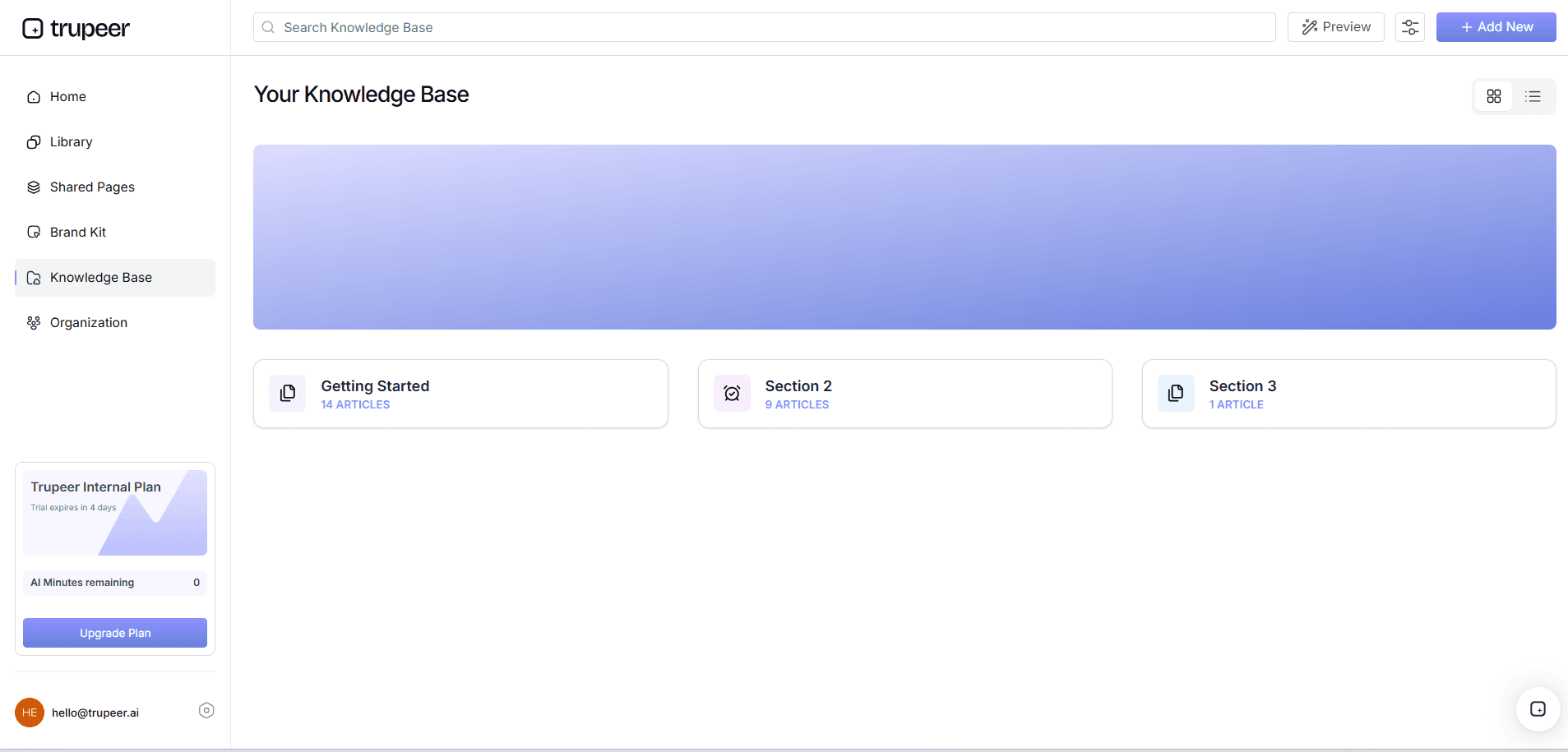
Zum Schluss veröffentlichst du dein fertiges Video und deine SOPs in der KI-durchsuchbaren Wissensdatenbank von Trupeer. Diese Plattform indexiert jede Aufnahme mit Deep Links auf Timestamp-Ebene, sodass Teammitglieder bestimmte Abschnitte schnell finden können. Diese Funktion ist für Trainings- und Support-Zwecke besonders wertvoll und stellt sicher, dass dein Content leicht zugänglich und durchsuchbar ist. Der Veröffentlichungsprozess dauert etwa 5 Minuten. Durch die Nutzung eines screen recording for employee training tool stellst du sicher, dass dein Content nicht nur hochwertig ist, sondern auch effektiv verteilt wird.
Welche Tipps helfen dir, saubere stumme Bildschirmaufnahmen zu erstellen?
Wenn du saubere stumme Bildschirmaufzeichnungen erstellst, können ein paar strategische Tipps die Qualität und Effizienz deiner Arbeit deutlich verbessern. Diese Tipps helfen dir dabei, deine Einrichtung zu optimieren und das Beste aus den Funktionen von Trupeer herauszuholen.
Bereite deinen Arbeitsplatz vor. Stelle sicher, dass dein Desktop vor der Aufnahme aufgeräumt ist, damit Ablenkungen minimal bleiben und du dich auf die anstehende Aufgabe konzentrieren kannst.
Nutze die Auto-Zoom-Funktionen. Verwende das Auto-Zoom von Trupeer, um wichtige Bereiche deines Screens hervorzuheben und sicherzustellen, dass die Aufmerksamkeit der Zuschauenden entsprechend gelenkt wird.
Plane deine Aufnahme. Skizziere die Schritte, die du aufnehmen willst, um unnötige Pausen zu vermeiden und einen reibungslosen Ablauf über das gesamte Video hinweg sicherzustellen.
Nutze KI-Voiceover. Wenn du nach der Aufnahme KI-Narration hinzufügst, erhältst du konsistente und klare Anweisungen – ohne dass du Audio erneut aufnehmen musst.
Bearbeite proaktiv. Nutze die Bearbeitungstools von Trupeer, um unnötige Abschnitte zu entfernen und dein Video für Klarheit und Engagement zu optimieren.
Teste vor dem finalen Export. Vorschau ansehen, um sicherzustellen, dass alles wie beabsichtigt erfasst wurde, und vor der Veröffentlichung die nötigen Anpassungen vornehmen.
Entdecke Alternativen. Ziehe Scribe-Alternativen für SOPs in Betracht, um sicherzustellen, dass du die effektivsten Tools für deine Anforderungen nutzt.
Teams, die Tools abwägen, starten häufig mit einem Loom-Alternativen-Vergleich, bevor sie sich auf einen Workflow festlegen.
Häufig gestellte Fragen
Wie kann ich sicherstellen, dass meine Bildschirmaufnahme eine hohe Qualität hat?
Um hochwertige Bildschirmaufnahmen zu erstellen, bereite deine Umgebung vor, indem du unnötige Anwendungen schließt und deinen Arbeitsplatz so einrichtest, dass relevante Inhalte hervorgehoben werden. Nutze das Auto-Zoom und die Klick-Erkennung von Trupeer, um dich auf wichtige Aktionen zu konzentrieren. Das verbessert nicht nur die Klarheit, sondern hält die Zuschauenden auch bei der Stange. Plane außerdem deine Aufnahme so, dass du unnötige Pausen oder Unterbrechungen vermeidest und ein reibungsloses sowie professionelles Video entsteht. Nutze nach der Aufnahme die Bearbeitungstools von Trupeer, um dein Video weiter zu verfeinern: Entferne Ablenkungen und hebe die wichtigsten Punkte hervor.
Was soll ich tun, wenn meine Aufnahme Fehler enthält?
Wenn deine Aufnahme Fehler enthält, kann dir die Bearbeitungsumgebung von Trupeer dabei helfen, sie effizient zu korrigieren. Nutze die Bearbeitungstools, um Fehler oder irrelevante Abschnitte herauszuschneiden. Du kannst auch bestimmte Teile des Videos neu aufnehmen und sie anschließend nahtlos zusammenfügen. Mit der KI-Voiceover-Funktion von Trupeer kannst du die Narration so anpassen, dass sie zu allen Änderungen passt – für Konsistenz im gesamten Video. So bleibt dein Endprodukt auch bei Fehlern hochwertig und professionell.
Warum sollte man stumm aufnehmen statt mit Audio?
Stummes Aufnehmen bietet mehr Flexibilität und Kontrolle im Post-Production-Prozess. Wenn du visuelle Inhalte ohne Audio aufnimmst, kannst du später KI-generierte Narrationen hinzufügen und so Ton und Botschaft konsistent halten. Dieser Ansatz ist besonders vorteilhaft für mehrsprachige Inhalte oder wenn Updates häufig sind, da Änderungen möglich sind, ohne das gesamte Video erneut aufzunehmen. Außerdem reduzieren stumme Aufnahmen Probleme durch Hintergrundgeräusche und machen eine ruhige Aufnahmeumgebung überflüssig – so wird der Prozess effizienter und weniger störanfällig.
Kann Trupeer mehrsprachige Narrationen verarbeiten?
Ja, Trupeer ist besonders stark bei mehrsprachigen Narrationen. Mit der KI-Voiceover-Funktion kannst du aus über 65+ natürlichen Stimmen in mehreren Sprachen auswählen. So lassen sich lokalisierten Inhalte erstellen, die auf unterschiedliche Zielgruppen zugeschnitten sind. Die Integration der Plattform mit KI-Übersetzungstools unterstützt diese Funktion zusätzlich: Sie liefert präzise Übersetzungen und ermöglicht Lip-Sync-Fähigkeiten. Diese Vielseitigkeit ist ideal für Unternehmen, die in unterschiedlichen Märkten tätig sind – damit deine Botschaft in allen Regionen klar und konsistent bleibt.
Bietet Trupeer Lösungen für die Videoübersetzung?
Ja, Trupeer bietet solide Lösungen für die Videoübersetzung über seine AI video translation-Funktionen. Damit kannst du Videos in über 40 Sprachen übersetzen – inklusive präzisem Lip-Sync. Das ist ein leistungsstarkes Tool, um lokalisierten Content zu erstellen, ohne umfangreiche manuelle Anpassungen vornehmen zu müssen. Der Übersetzungsprozess wird vereinfacht, sodass du effektiv ein breiteres Publikum erreichst. Mit der Videoübersetzungsplattform von Trupeer stellst du sicher, dass dein Content für Zuschauende weltweit zugänglich und ansprechend ist.
Häufig gestellte Fragen
How can I ensure my screen capture is high quality?
What should I do if my recording includes errors?
Why choose silent recording over audio-included capture?
Can Trupeer handle multilingual narrations?
Does Trupeer offer solutions for video translation?
Verwandte Blogbeiträge



