Trupeer Blog
Zusammenfassen

Stellen Sie sich vor, Ihr Team hat Probleme mit einer uneinheitlichen Ausführung von Prozessen, was zu kostspieligen Fehlern und Ineffizienzen führt. Sie merken, dass Ihre herkömmlichen textbasierten Anweisungen nicht mehr ausreichen. Sie brauchen zu lange zum Lesen und sind oft nicht klar genug, was zu Verwirrung und Fehlern führt. Jetzt brauchen Sie eine Lösung, die schnell und intuitiv ist. Genau hier kommen visuelle Arbeitsanweisungen ins Spiel: Sie verwandeln komplexe Abläufe in leicht verständliche Inhalte, indem sie automatisch erfasste Screenshots nutzen. Für wie man einen Screenshot macht ist es oft einfacher, den Prozess einmal aufzuzeichnen, als alles mühsam aufzuschreiben.According to a recent study,
visuelle Anleitungen können die Zeit bis zur Aufgabenfertigstellung um bis zu 50 % reduzieren.
Dieser Ansatz verbessert nicht nur das Verständnis, sondern verringert auch die Fehlerquote. Dieser Artikel zeigt Ihnen, wie Sie mit moderner Technologie solche Anweisungen erstellen. Teams, die Tools abwägen, starten häufig mit einem Loom Alternativen-Vergleich, bevor sie sich auf einen Workflow festlegen.
Warum sind visuelle Arbeitsanweisungen mit automatisch erfassten Screenshots so wichtig?
Im Bereich der Geschäftsabläufe sind Effizienz und Klarheit in der Kommunikation entscheidend. Visuelle Arbeitsanweisungen mit automatisch erfassten Screenshots adressieren mehrere typische Probleme, mit denen viele Organisationen zu kämpfen haben. Herkömmliche, textlastige Anweisungen lassen oft zu viel Raum für Fehlinterpretationen, was zu teuren Fehlern führt. In Branchen, in denen Präzision besonders wichtig ist, etwa im verarbeitenden Gewerbe, im Gesundheitswesen und bei IT-Dienstleistungen, können die Folgen solcher Fehler erheblich sein. Genau hier werden visuelle Arbeitsanweisungen unverzichtbar.
Visuelle Arbeitsanweisungen machen komplexe Informationen einfacher und helfen Mitarbeitenden, Abläufe genauer zu befolgen. Durch die Integration automatisch erfasster Screenshots liefern diese Anweisungen einen Echtzeit-Kontext und erhöhen die Klarheit – und reduzieren so deutlich die Wahrscheinlichkeit von Fehlern. Unternehmen berichten, dass das Einbinden von Screenshots in ihre Anweisungen die Genauigkeit bei Aufgaben um mehr als 30 % gesteigert hat. Die Bedeutung dieser Anweisungen zeigt sich auch darin, dass sie konsistente Ergebnisse über verschiedene Teams und Standorte hinweg sicherstellen – für reibungslosere Abläufe und eine höhere Effizienz. Tatsächlich ist diese Methode mittlerweile ein wesentlicher Bestandteil jedes Operations-Workflows, der dafür sorgt, dass Prozesse nicht nur verstanden, sondern auch fehlerfrei ausgeführt werden.
Welche Vorteile bieten visuelle Arbeitsanweisungen mit automatisch erfassten Screenshots?
Visuelle Arbeitsanweisungen bieten mehrere überzeugende Vorteile, die Ihre Geschäftsprozesse spürbar verbessern können. Hier sind einige der wichtigsten Vorteile:
Besseres Verständnis. Visuelle Anweisungen binden das Gehirn effektiver als Text, was zu einem schnelleren und besseren Verständnis führt. Dadurch kann sich die Trainingszeit um bis zu 60 % reduzieren.
Erhöhte Genauigkeit. Durch klare visuelle Hinweise verringern diese Anweisungen die Wahrscheinlichkeit von Fehlern und verbessern die Genauigkeit bei der Ausführung von Aufgaben. In Branchen wie dem verarbeitenden Gewerbe kann das zu einer 25%igen Abnahme von Produktionsfehlern führen.
Mehr Behaltensleistung. Studien zeigen, dass Menschen sich 80 % von dem merken, was sie sehen und tun – im Vergleich zu nur 20 % von dem, was sie lesen. Das bedeutet, dass Ihr Team die Informationen eher behält, was zu einer konsistenteren Leistung führt.
Zeitersparnis. Automatisch erfasste Screenshots sparen Zeit, weil das manuelle Erstellen visueller Hilfsmittel entfällt. Das kann die Zeit für die Dokumentation um 40 % reduzieren und Ressourcen für andere Aufgaben freisetzen.
Standardisierte Prozesse. Visuelle Arbeitsanweisungen helfen dabei, sicherzustellen, dass alle denselben Prozess befolgen – und reduzieren so Schwankungen sowie die Ineffizienz. Diese Standardisierung ist entscheidend, wenn Sie eine Anleitung für Nutzer für neue Mitarbeitende oder funktionsübergreifende Teams erstellen.
Skalierbares Training. Diese Anweisungen lassen sich problemlos über Abteilungen hinweg skalieren, wodurch das Training effizienter und weniger ressourcenintensiv wird. Die Nutzung eines KI-gestützten Video-Tools kann die Skalierbarkeit zusätzlich verbessern, indem es dynamische, ansprechende Inhalte bereitstellt.
Welche Trupeer-Funktionen helfen Ihnen, visuelle Arbeitsanweisungen mit automatisch erfassten Screenshots zu erstellen?
Trupeer bietet eine Reihe von Funktionen, die darauf ausgelegt sind, die Erstellung visueller Arbeitsanweisungen zu vereinfachen. So können sie helfen:
KI-Screen-Recording mit Auto-Zoom und Klick-Erkennung
Diese Funktion erfasst Ihre Bildschirmaktivitäten reibungslos und hebt wichtige Aktionen automatisch mit Auto-Zoom und Klick-Erkennung hervor. So können Sie präzise visuelle Anweisungen erstellen – ohne manuelle Eingriffe. Diese Funktion ist besonders nützlich für komplexes Software-Training, bei dem jeder Klick zählt. Die Auto-Zoom-Funktion stellt sicher, dass Nutzer sich auf die entscheidenden Bereiche des Bildschirms konzentrieren können, was die Klarheit erhöht und Fehler reduziert. Sie ist ein grundlegender Bestandteil von Trupeers KI-Dokumentationsplattform und vereinfacht den Prozess, umfassende Guides zu erstellen.
Automatische SOP-Erstellung aus jeder Aufzeichnung
Mit Trupeer können Sie Standardarbeitsanweisungen (SOPs) automatisch aus Aufzeichnungen generieren. Diese Funktion wandelt Ihre Videoinhalte in editierbare Dokumente um und vereinfacht so den Dokumentationsprozess. Das ist ideal für Teams, die SOPs regelmäßig aktualisieren müssen. Die generierten Dokumente sind nicht nur präzise, sondern auch bearbeitbar, sodass Sie notwendige Anpassungen schnell vornehmen können. Diese Fähigkeit ist ein integraler Bestandteil des Work-Instructions-Generator-Tools und stellt sicher, dass Ihre SOPs stets aktuell und zuverlässig sind.
KI-Voiceover in 65+ natürlichen Stimmen
Das Erstellen ansprechender und barrierearmer Inhalte ist mit der KI-Voiceover-Funktion von Trupeer einfacher. Sie ermöglicht es Ihnen, Ihren visuellen Arbeitsanweisungen eine Sprecherstimme hinzuzufügen – für mehr Interaktivität und eine bessere Nachvollziehbarkeit. Sie können aus über 65+ natürlichen Stimmen wählen und Tempo sowie Ton an Ihr Publikum anpassen. Diese Funktion ist besonders hilfreich für Teams, die weltweit arbeiten, da sie mehrere Sprachen unterstützt und so die Zugänglichkeit sowie Inklusivität verbessert. Sie ergänzt KI-durchsuchbare Wissensdatenbank-Funktionen und liefert so umfangreiche, mehrsprachige Inhalte.
Automatisch aktualisierte Dokumentation, die an die zugrunde liegende Aufzeichnung gekoppelt ist
Die einzigartige Fähigkeit von Trupeer, die Dokumentation automatisch zu aktualisieren, stellt sicher, dass Ihre visuellen Arbeitsanweisungen stets die neuesten Prozesse widerspiegeln. Sobald Sie die Aufzeichnung aktualisieren, passt sich die zugehörige Dokumentation automatisch an. Diese Funktion ist unverzichtbar, um Genauigkeit und Konsistenz in all Ihren Schulungs- und Anweisungsvorlagen zu erhalten. Sie nimmt Ihnen die lästige manuelle Aktualisierung von Dokumenten ab, spart Zeit und reduziert potenzielle Fehler. Als Teil ihres Dokumentationsgenerators stellt diese Funktion sicher, dass Ihr Team immer die aktuellsten Informationen zur Verfügung hat.
Analytics zur Nutzerinteraktion, Abbruchraten und Heatmaps
Zu verstehen, wie Ihr Team mit visuellen Arbeitsanweisungen interagiert, ist entscheidend für kontinuierliche Verbesserungen. Trupeer stellt detaillierte Analysen bereit – einschließlich Kennzahlen zur Nutzerinteraktion, Abbruchraten und Heatmaps. Diese Daten helfen dabei, herauszufinden, welche Teile der Anweisungen am effektivsten sind und wo Nutzer möglicherweise auf Schwierigkeiten stoßen. Durch die Analyse dieser Informationen können Sie Ihre Anweisungen für mehr Klarheit und Wirksamkeit weiter verfeinern und optimieren. Diese Erkenntnisse sind für jeden Work-Instructions-Generator unverzichtbar, der die Nutzererfahrung und die betriebliche Effizienz verbessern möchte.
Wie erstellen Sie mit Trupeer Schritt für Schritt visuelle Arbeitsanweisungen mit automatisch erfassten Screenshots?
Schritt 1: Screen-Recording einrichten
Starten Sie zunächst den browserbasierten Recorder von Trupeer. Für dieses Tool ist keine Installation erforderlich, sodass Sie es von jedem Computer mit Internetverbindung aus leicht nutzen können. Klicken Sie auf die Schaltfläche „Start Recording“, um die Bildschirmaufnahme zu starten. Trupeers KI-Screen-Recording mit Auto-Zoom und Klick-Erkennung hebt während Ihrer Sitzung automatisch wichtige Aktionen hervor. So wird sichergestellt, dass alle entscheidenden Schritte klar erfasst werden – ohne manuellen Aufwand. Wenn Sie die Demonstration der Aufgabe abgeschlossen haben, klicken Sie auf „Stop Recording“. Der gesamte Prozess dauert in der Regel so lange wie die Aufgabe selbst; Einrichtung und Abschluss benötigen nur wenige zusätzliche Minuten. Für einen tieferen Einblick deckt unser Guide create guide das angrenzende Playbook ab.

Schritt 2: Visuelle Arbeitsanweisungen generieren
Verwenden Sie nach der Aufnahme die automatische SOP-Erstellung von Trupeer. Navigieren Sie zum Dashboard und wählen Sie die aufgezeichnete Sitzung aus. Entscheiden Sie sich für die Option „Generate SOP“. Trupeer wandelt Ihre Aufnahme automatisch in eine detaillierte Sammlung visueller Arbeitsanweisungen um – inklusive Screenshots und Beschreibungen für jeden Schritt. Dieser Prozess dauert normalerweise nur wenige Sekunden bis zu einer Minute, abhängig von der Länge der Aufzeichnung. Das System segmentiert das Video intelligent, sodass jeder Verfahrensschritt eindeutig erfasst und beschrieben wird.

Schritt 3: Anweisungen bearbeiten und verbessern
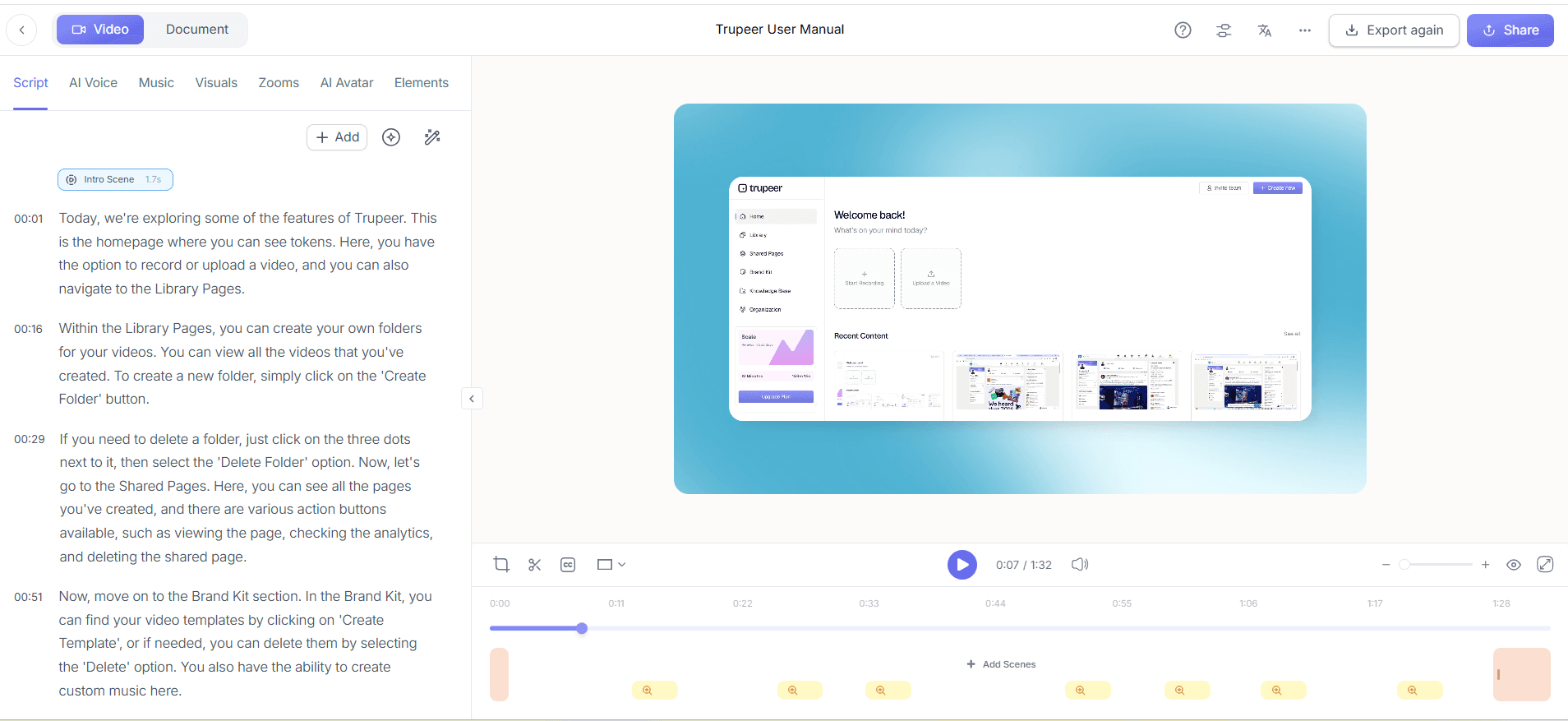
Sobald die SOP generiert ist, können Sie sie mit den Bearbeitungsfunktionen von Trupeer weiter verfeinern. Klicken Sie auf „Edit“, um auf Tools zuzugreifen, mit denen Sie Füllwörter entfernen oder KI-generierte Voiceovers hinzufügen können. Das ist besonders nützlich, wenn Sie Tempo oder Ton der Anweisungen anpassen möchten. Die KI-Voiceover-Funktion von Trupeer in 65+ natürlichen Stimmen können Sie hier auswählen und so die Inhalte an unterschiedliche Zielgruppen anpassen. In der Bearbeitungsphase können Sie die Anweisungen personalisieren und sicherstellen, dass sie klar und ansprechend sind.
Schritt 4: Für globale Teams lokalisieren
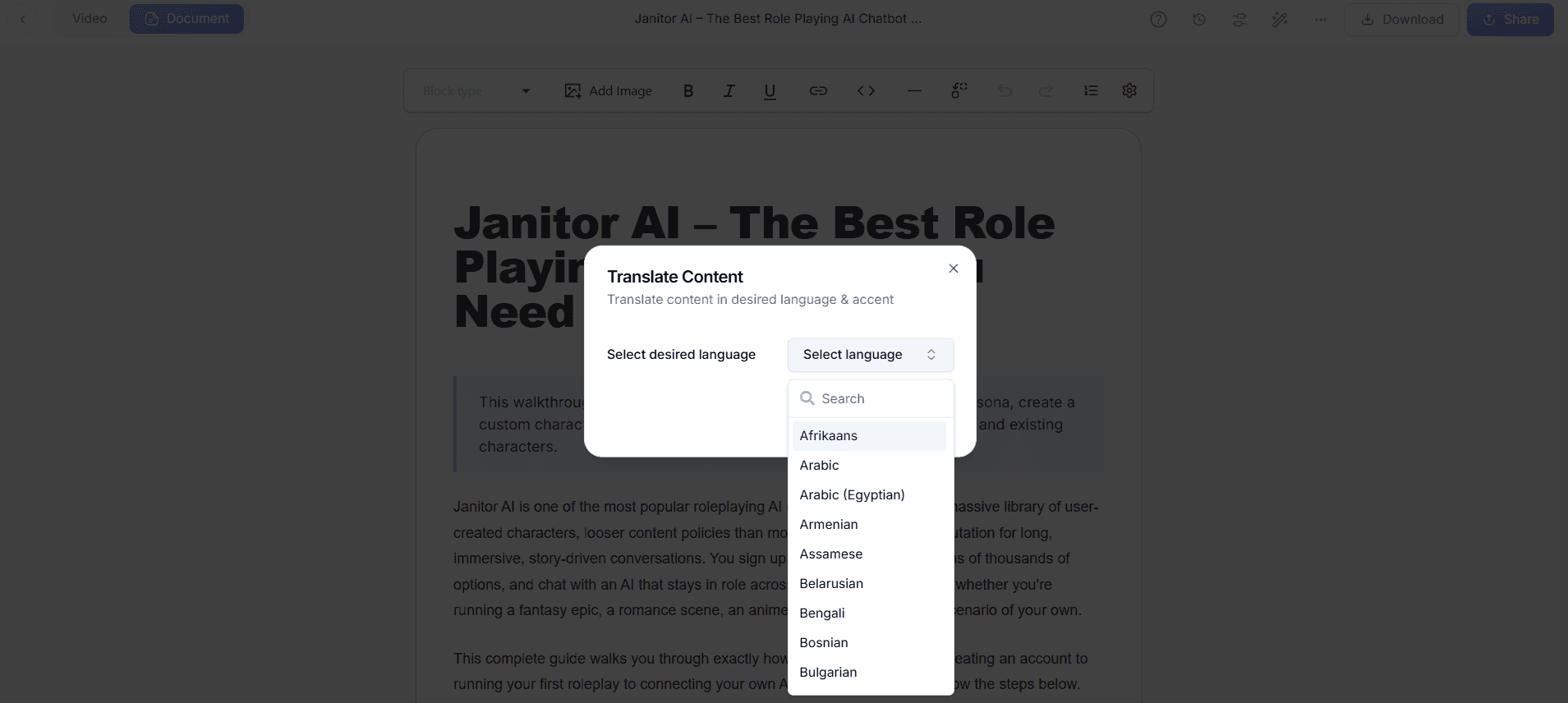
Für Teams, die in mehreren Regionen arbeiten, ist die Lokalisierung von Arbeitsanweisungen entscheidend. Nutzen Sie die KI-Übersetzungsfunktionen von Trupeer, um die visuellen Arbeitsanweisungen in über 40 Sprachen zu übersetzen. Wählen Sie im Dashboard die Option „Translate“ und legen Sie Ihre Zielsprache(n) fest. Trupeer liefert nicht nur übersetzten Text, sondern auch synchronisierten Lip-Sync für alle begleitenden Videoinhalte. So erhalten auch Teams, die nicht auf Englisch arbeiten, dieselbe Klarheit und Präzision in den Anweisungen – und die globale Zusammenarbeit wird verbessert.
Schritt 5: Anweisungen effizient verteilen
Sobald Ihre Anweisungen bereit sind, geht es an die Verteilung. Die Plattform von Trupeer ermöglicht es Ihnen, die Anweisungen in verschiedenen Formaten zu exportieren, z. B. MP4, HTML und PDF. Für das Teilen innerhalb eines Unternehmens können Sie diese mit SSO-Schutz auf einer benutzerdefinierten Domain bereitstellen. Alternativ können Sie create gemeinsame Seiten oder portals für Kundinnen und Kunden erstellen, um externen Partnern einen einfachen Zugriff zu ermöglichen. Trupeer unterstützt außerdem das Einbetten von Video-Widgets direkt in Anwendungen für eine Anleitung direkt im Produkt. So ist die Verteilung vielseitig und effizient.

Schritt 6: Interaktion analysieren
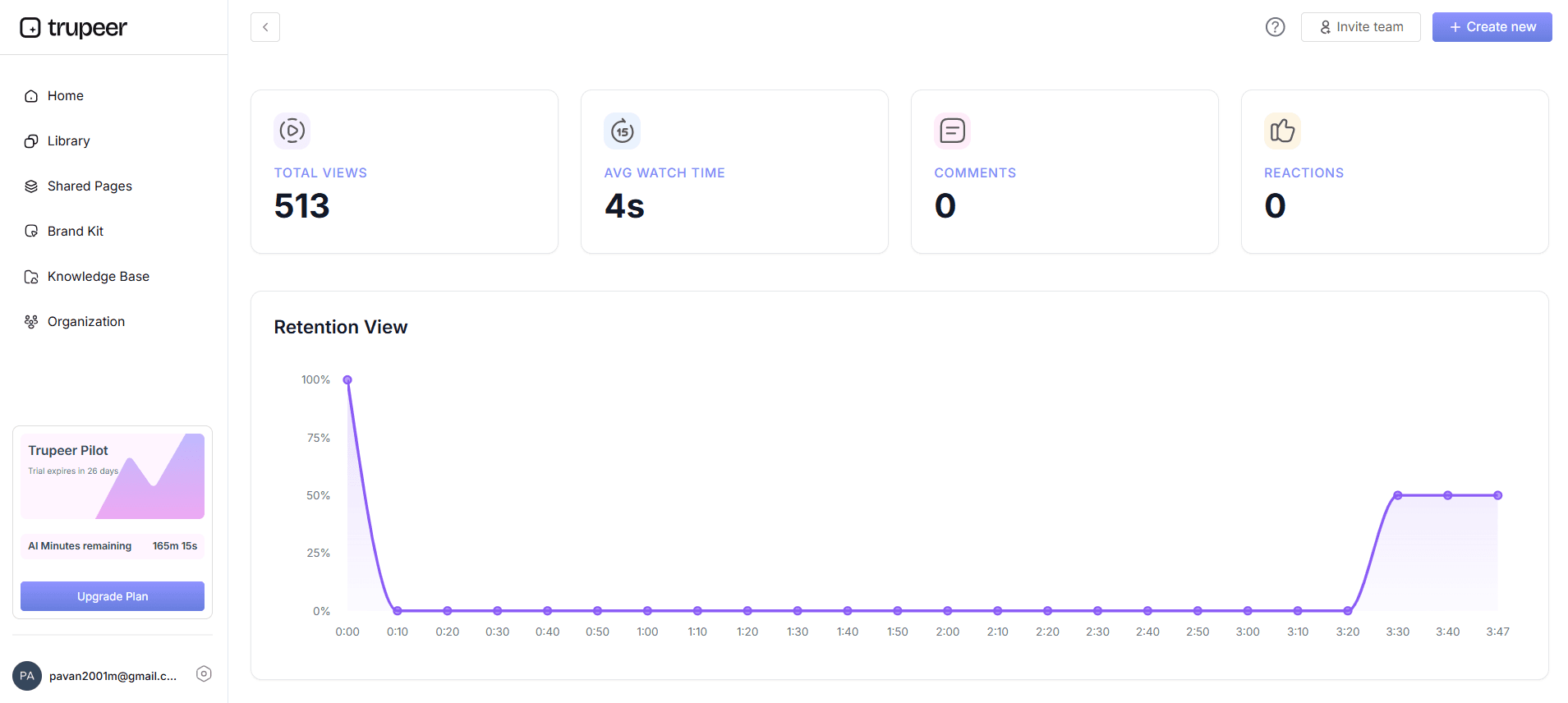
Zum Schluss verfolgen Sie, wie Ihr Team mit den Arbeitsanweisungen mithilfe der Analytics zur Nutzerinteraktion von Trupeer umgeht. Rufen Sie das Dashboard auf, um Kennzahlen wie Abbruchraten und Heatmaps zu sehen – sie zeigen, welche Teile der Anweisungen am meisten ansprechen oder wo Nutzer möglicherweise Schwierigkeiten haben. Diese Daten sind äußerst wertvoll, um Ihre Anweisungen weiter zu verbessern. Prüfen Sie diese Analysen regelmäßig, um sicherzustellen, dass Ihre visuellen Arbeitsanweisungen weiterhin effektiv sind und zu den Bedürfnissen Ihres Teams passen. Dieser Schritt schließt die Schleife und ermöglicht kontinuierliche Verbesserungen auf Basis echter Rückmeldungen von Nutzern.
Welche Tipps helfen Ihnen, visuelle Arbeitsanweisungen mit automatisch erfassten Screenshots zu erstellen?
Um effektive visuelle Arbeitsanweisungen zu erstellen, braucht es Liebe zum Detail und eine strategische Nutzung der Technologie. Hier sind einige Tipps, um Ihren Prozess zu verbessern:
Priorisieren Sie wichtige Aktionen. Konzentrieren Sie sich darauf, kritische Aktionen zu erfassen, die das Ergebnis beeinflussen. So stellen Sie Klarheit sicher und verhindern, dass Nutzer mit unnötigen Informationen überfordert werden.
Nutzen Sie einheitliche Formatierung. Verwenden Sie für alle Anweisungen eine Standardvorlage, um Konsistenz zu gewährleisten. Der Scribe vs Trupeer-Vergleich von Trupeer kann Sie dabei unterstützen, die richtigen Tools für SOPs auszuwählen.
Binden Sie visuelle Hinweise ein. Nutzen Sie Pfeile, Hervorhebungen oder Zooms, um wichtige Elemente hervorzuheben. Das lenkt die Aufmerksamkeit gezielt und verbessert das Verständnis.
Anweisungen testen. Lassen Sie einige Teammitglieder die Anweisungen testen, bevor Sie sie vollständig ausrollen. Ihr Feedback kann potenzielle Bereiche mit Verwirrung identifizieren.
Regelmäßig aktualisieren. Stellen Sie sicher, dass die Anweisungen relevant bleiben, indem Sie sie bei Änderungen im Prozess aktualisieren. Nutzen Sie die automatische Aktualisierungsfunktion von Trupeer, um diese Aufgabe zu vereinfachen.
Halten Sie es einfach. Vermeiden Sie Fachjargon und halten Sie die Sprache klar und präzise. So sind die Anweisungen für alle Nutzer zugänglich – unabhängig von ihrem technischen Know-how.
Nutzen Sie Analytics. Nutzen Sie die Analytics von Trupeer, um Bereiche zu identifizieren, die sich verbessern lassen. Das auto video editor tool kann helfen, notwendige Anpassungen effizient vorzunehmen.
Häufig gestellte Fragen
Wie kann ich sicherstellen, dass meine Arbeitsanweisungen klar sind?
Um die Klarheit Ihrer Arbeitsanweisungen sicherzustellen, konzentrieren Sie sich auf eine einfache, präzise Sprache und anschauliche Visuals. Nutzen Sie Trupeers Auto-Zoom und Klick-Erkennung, um wichtige Aktionen innerhalb der Aufzeichnungen hervorzuheben. Dieser Ansatz minimiert Missverständnisse, indem er klare, direkte visuelle Hinweise liefert, die die schriftlichen Anweisungen ergänzen. Wenn Sie die Anweisungen vor der vollständigen Umsetzung mit einer kleinen Gruppe testen, können Sie außerdem verwirrende Bereiche identifizieren. Regelmäßige Updates und Überarbeitungen auf Basis von Nutzerfeedback verbessern die Klarheit im Laufe der Zeit zusätzlich.
In welchen Formaten kann ich meine Anweisungen exportieren?
Sie können Ihre visuellen Arbeitsanweisungen in mehreren Formaten mit Trupeer exportieren, darunter MP4, HTML und PDF. Diese Formate decken unterschiedliche Anforderungen an die Verteilung ab – ob für interne Schulungssitzungen, Präsentationen für Kundinnen und Kunden oder die Integration in Anwendungen. Das Exportieren als MP4 ist besonders nützlich, wenn Videoinhalte bevorzugt werden, während HTML und PDF leicht zugängliche, textbasierte Guides bieten. Diese Flexibilität stellt sicher, dass Ihre Anweisungen für alle relevanten Stakeholder zugänglich sind – unabhängig vom bevorzugten Format.
Warum ist Lokalisierung für Arbeitsanweisungen wichtig?
Lokalisierung stellt sicher, dass Ihre Arbeitsanweisungen für unterschiedliche Teams und Regionen wirksam sind. Die KI-Übersetzungsfunktion von Trupeer ist dafür entscheidend und ermöglicht, dass die Anweisungen in über 40 Sprachen verfügbar sind. Diese Zugänglichkeit ist für globale Abläufe unerlässlich, damit Sprachbarrieren das Verständnis nicht beeinträchtigen. Eine korrekte Lokalisierung umfasst nicht nur die Übersetzung, sondern auch die Anpassung kultureller Bezüge und technischer Fachbegriffe – damit die Anweisungen für alle Nutzer weltweit verständlich und relevant sind.
Können Trupeers Funktionen mit anderer Software integriert werden?
Ja, Trupeers Funktionen können sich in andere Softwaresysteme integrieren, um die Effizienz des Workflows zu verbessern. Beispielsweise kann es in Verbindung mit bestehenden Wissensdatenbanken oder LMS-Plattformen eingesetzt werden, um Schulungs- und Dokumentationsprozesse zu vereinfachen. Diese Integration ermöglicht reibungslose Updates und die Verteilung von Inhalten, sodass alle Teammitglieder Zugriff auf die neuesten Materialien haben. Eine solche Kompatibilität ist entscheidend für Organisationen, die ein konsistentes digitales Ökosystem aufrechterhalten möchten.
Unterstützt Trupeer mehrsprachige Funktionen in Videos?
Ja, Trupeer unterstützt mehrsprachige Funktionen über seine KI-Übersetzungs- und Dubbing-Funktionen. So können Sie Schulungsvideos erstellen, die auch für Zielgruppen ohne Englischkenntnisse zugänglich sind. Die Plattform bietet KI-Videoübersetzung und Dubbing, sodass sowohl visuelle als auch Audioelemente korrekt übersetzt und synchronisiert werden. Diese Fähigkeit ist für Organisationen mit globaler Präsenz unerlässlich, um konsistente Schulungs- und betriebliche Standards in allen Regionen sicherzustellen.
Verwandte Blogbeiträge


