Trupeer Blog
Zusammenfassen

Deine Bildschirmaufzeichnung erklärt den Prozess perfekt. Wenn du nach einem Screen Recorder kostenlos suchst, findest du Tools, mit denen du deinen Workflow ohne Kosten aufzeichnen kannst. Danach kannst du eine Anleitung erstellen – aus dieser Bildschirmaufzeichnung wird Video zu Dokumentation, und das fühlt sich viel besser machbar an.Die Wahrheit? Du musst kein technischer Redakteur sein, um aus Bildschirmaufzeichnungen eine Anleitung zu erstellen. Außerdem ist die Lücke zwischen „Ich habe meinen Bildschirm aufgezeichnet“ und „Ich habe eine hilfreiche schriftliche Anleitung“ kleiner, als du denkst.
In diesem Blogbeitrag zeigen wir dir einfache Methoden, um aus deinen Bildschirmaufzeichnungen umsetzbare Anleitungen zu erstellen – ohne die Komplexität. 🎯
Warum eine Bildschirmaufzeichnung in eine How-to-Anleitung umwandeln?
Bildschirmaufzeichnungen sind hilfreich, aber sie erzählen nicht die ganze Geschichte. Wenn du dieses Video in eine schriftliche Anleitung verwandelst, gibst du deinem Publikum Optionen. Und Optionen machen Menschen glücklich.
Lass uns verstehen, warum du vielleicht eine Anleitung aus einer Bildschirmaufzeichnung erstellen möchtest.
1. Content in mehreren Formaten: Du erreichst mehr Menschen, weil manche lieber lesen und andere es in Aktion sehen müssen. Das funktioniert hervorragend, egal ob du interne Schulungen wie „So nutzt du unser CRM“ erstellst oder Tutorials für Kunden, die zeigen „So aktualisierst du dein Profil“
2. Lernen im eigenen Tempo: Dein Publikum kann pausieren, zurückspulen oder vorausgehen, ohne durch Videotimelines zu scrubbing. Kurs-Ersteller lieben das, weil Studierende PDF-Anleitungen neben Video-Lektionen herunterladen können
3. Unterstützung für verschiedene Lernstile: Visuelle Lernende bekommen Screenshots, Leser bekommen Text und auditive Lernende haben weiterhin deine ursprüngliche Aufzeichnung – alles aus derselben Quellmaterial
4. SEO-Vorteile: Schriftliche Anleitungen werden in Suchergebnissen gefunden und können von anderen Inhalten verlinkt werden. YouTube-Ersteller kombinieren Videos häufig mit Blogbeiträgen, um Zuschauer zu erreichen, die sie über die Suche gefunden haben – statt nur zu browsen
➡️ Weiterlesen: SOP Best Practices, die du kennen musst
Plane deine Anleitung, bevor du auf „Aufzeichnen“ klickst
Die besten Anleitungen beginnen, bevor du überhaupt deinen Screen Recorder öffnest. Ein wenig Vorausplanung spart später stundenlanges Editier-Chaos. 🧑💻
Definiere deine Erfolgskennzahl
Was ist die eine Sache, die jemand erreichen soll?
Für ein CRM-Tutorial könnte das zum Beispiel sein: „10 Kontakte hinzufügen und ihre erste E-Mail-Kampagne senden.“ So bekommst du ein konkretes Zielende und kannst alles weglassen, was diesem Zweck nicht dient.
🚨 Fact Alert: Im Jahr 1474 schrieb der Uhrmacher Giovanni de Dondi eines der frühesten bekannten Handbücher für eine komplexe astronomische Uhr, die er entworfen hatte. Damals gab es keine Videotutorials!
Skripte deine Übergänge
Du brauchst kein vollständiges Skript, aber plane, wie du zwischen den Abschnitten wechselst. Notiere Formulierungen wie „Jetzt, wo wir die Grundlagen eingerichtet haben, fügen wir unseren ersten Kontakt hinzu.“
Diese Übergänge halten die Zuschauer auf Kurs und machen das Bearbeiten reibungsloser.
Halte deine Aha!-Momente fest
Notiere während der Aufzeichnung, wann du etwas erklärst, das auf dem Bildschirm nicht offensichtlich ist. Zum Beispiel, wenn du sagst: „Ich klicke hier, weil dadurch die Einstellungen automatisch gespeichert werden“ – bei Zeitstempel 3:22. Diese Momente werden später zu perfekten Stellen für Infokästen.
👀 Wusstest du schon? LEGO-Anleitungen kommen ohne Worte aus – nur mit Bildern – und führen dennoch Millionen von Bauenden weltweit, unabhängig von Sprache oder Alter. Das ist Design für alle!
Rekordiere deinen Bildschirm wie ein Profi
Jetzt kommt der spaßige Teil: Bildschirmaufzeichnung unter Windows (oder auf jeder anderen Plattform)Folge diesen einfachen Schritten. 👇
Schritt #1: Räum deinen Arbeitsplatz auf
Schließe diese 47 Browser-Tabs, die du nicht brauchst. Deaktiviere Slack-Benachrichtigungen, pausiere diese Spotify-Playlist und stelle dein Telefon stumm.
Behalte nur das, was für deine Demo wirklich nötig ist. Deine Zuschauer müssen deinen unaufgeräumten Desktop nicht sehen oder sich durch zufällige Pop-ups ablenken lassen.
💡 Pro-Tipp: Ändere dein Desktop-Hintergrundbild in etwas Neutrales. Dieses Urlaubsfoto ist vielleicht toll für dich, kann aber in einem professionellen Tutorial ablenken. Eine schlichte, einfarbige Fläche oder ein dezentes Muster funktioniert am besten.
Schritt #2: Starte die Aufzeichnung mit Trupeer
Starte Trupeer’s AI Screen Recorder, wenn du bereit bist.
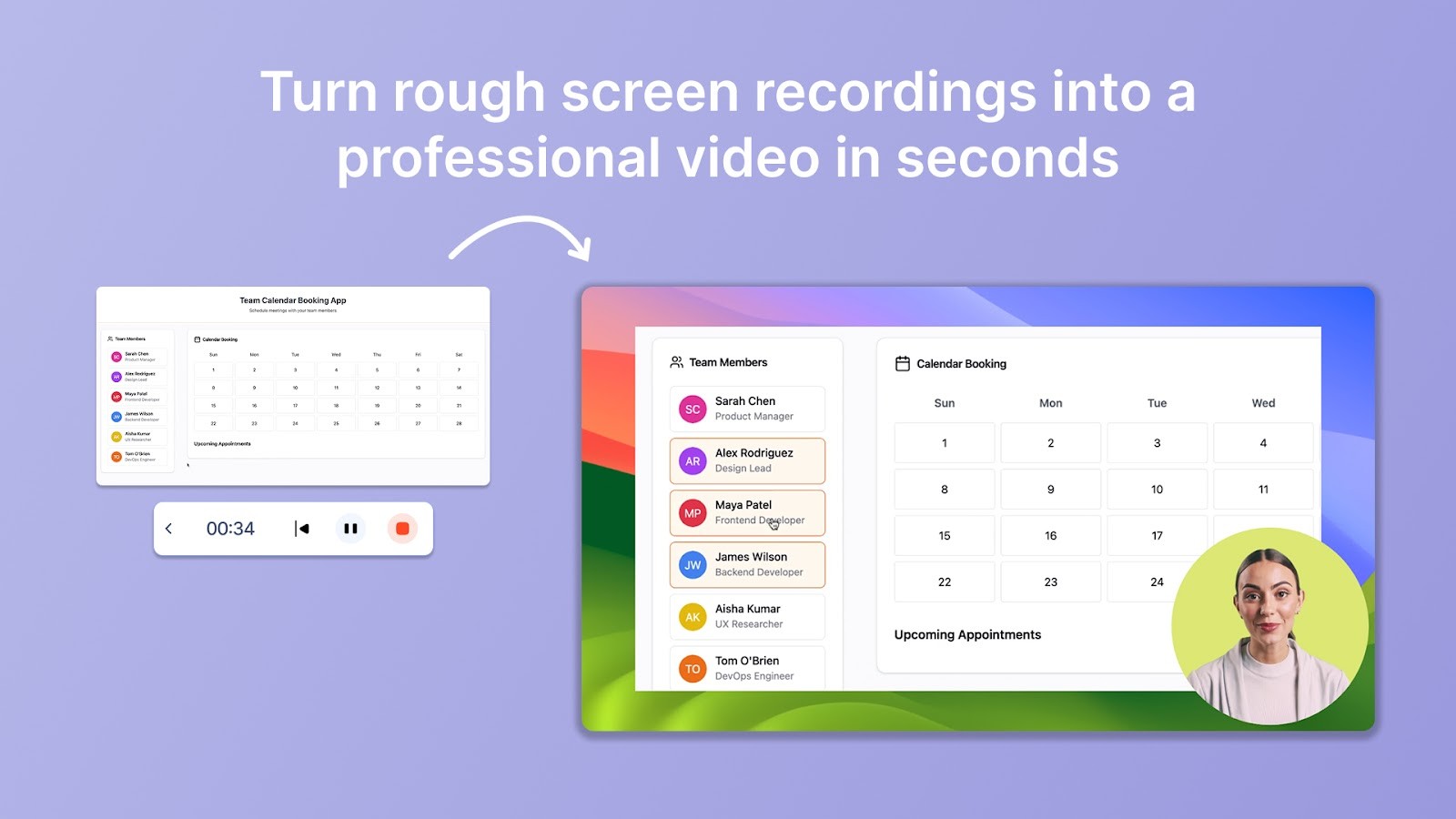
Wenn du nach einem Tool zur Erstellung von How-to-Anleitungen suchst, macht Trupeer genau das. Es erfasst alles mühelos und flüssig – ohne technische Kopfschmerzen. Gehe deinen Prozess natürlich durch; denk nicht zu viel darüber nach. Das Tool kümmert sich um die Qualität, während du dich aufs Unterrichten konzentrierst.
Bevor du auf „Aufzeichnen“ klickst, mach einen kurzen Audio-Check. Sprich ein paar Worte, um sicherzustellen, dass dein Mikrofon klar aufnimmt. Nichts ist schlimmer, als nach einer perfekten 20-Minuten-Demo festzustellen, dass dein Audio gedämpft war.
🚨 Fact Alert: Marken wie IKEA und Cards Against Humanity haben Humor in ihre Anleitungen eingebaut – und es hat sich gelohnt. Offenbar werden Menschen das Handbuch lesen, wenn es sie zum Lachen bringt.
Schritt #3: Erzähle, als würdest du einem Freund helfen
Erkläre, was du tust und warum – nicht nur, worauf du klickst. Überspringe das robotische Skript-Lesen. Sprich, als würdest du neben jemandem sitzen und ihm die Grundlagen zeigen. „Ich klicke hier, weil es automatisch speichert“ oder „Achte darauf, wie sich dieses Menü ändert, wenn wir diese Option auswählen“ funktioniert perfekt.
Mach dir keine Sorgen um eine perfekte Vortragsweise.
Natürliche Sprache mit gelegentlichen Pausen wirkt authentischer als geskriptete Perfektion. Wenn dir mal ein Wort nicht sofort einfällt, mach einfach weiter; du kannst es später immer noch entfernen (mehr dazu gleich!).
🎥 Trupeer Insight: Support-Teams verbringen oft Stunden damit, immer dieselben Fragen in Tickets oder Slack-Threads zu beantworten. Eine einzige Trupeer-Anleitung kann das alles abdecken. Zeichne die Lösung einfach einmal auf, und lass Trupeer daraus eine teilbare Anleitung machen, auf die dein ganzes Team oder deine Kundschaft sofort zugreifen kann.
Lass Trupeer die wiederkehrenden Fragen übernehmen
Schritt #4: Bleib auf Kurs, ohne starr zu sein
Versuch nicht, jede Funktion zu erklären, an der du vorbeikommst. Halte dich an deine geplanten Schritte und arbeite weiter auf dein Endziel hin. Abschweifungen verwirren Menschen und machen deine Anleitung schwerer zu befolgen.
Wenn du allerdings etwas bemerkst, das Zuschauer verwirren könnte, sprich es schnell an. „Du siehst hier möglicherweise einen anderen Bildschirm, wenn du die kostenlose Version nutzt; das ist völlig normal“ verhindert Verwirrung, ohne deinen Hauptfluss zu unterbrechen.
Schritt #5: Hebe das Wichtige hervor
Nutze Cursor-Highlights oder kurze Zooms, wenn etwas leicht übersehen werden könnte. Fahre mit der Maus über Buttons und warte eine zusätzliche Sekunde, bevor du klickst. Bewege deinen Cursor bewusst statt wild über den Bildschirm zu springen.
Rufe häufige Fehler direkt beim Durchgehen aus: „Klicke hier nicht auf „Löschen“; klicke stattdessen auf „Archivieren““ oder „Stelle sicher, dass dieses Feld aktiviert ist, bevor du zum nächsten Schritt wechselst.“ Diese kleinen Warnhinweise bewahren deine Zuschauer vor Frust und reduzieren später Support-Anfragen.
Bearbeite und extrahiere die wichtigsten Schritte
Deine Rohaufzeichnung ist fertig, aber sie ist wahrscheinlich nicht perfekt. Lass uns mit KI-Tools etwas Magie daraus machen. ✨
Schritt #6: Lass die KI dein Audio aufräumen
Sobald deine Aufzeichnung fertig ist, verfeinert Trupeer das Audio automatisch. Keine unbeholfenen Pausen, kein „Äh“, kein Stocken, das dich zusammenzucken lässt.
Du brauchst keine Erfahrung im Bearbeiten oder ein separates Tool; die Audio-Synchronisation passt perfekt zu deinen Visuals, sodass es poliert wirkt, ohne robotisch zu klingen. Das ist besonders hilfreich, wenn du mit deiner Sprechstimme nicht ganz vertraut bist oder dazu neigst, dich zu wiederholen.
Trupeer’s KI entfernt Füllwörter, während sie deinen natürlichen Sprechrhythmus beibehält, sodass du weiterhin wie du selbst klingst – nur selbstbewusster.
🎥 Trupeer Insight: Verschiedene Tools machen Dinge auf unterschiedliche Weise, und zu versuchen, einen einzigartigen Prozess mit generischen Dokumenten zu erklären, läuft oft ins Leere. Trupeer zeichnet genau das auf, was du in deinen Tools tust, und übersetzt das in Anleitungen, die für dein Team, deinen Workflow und deine Tools Sinn ergeben.
Zeig, wie es mit Trupeer gemacht wird
Schritt #7: Mach sofortige Änderungen, ohne neu aufzuzeichnen
Du musst einen Abschnitt kürzen oder Dinge anders anordnen? Der textbasierte Video-Editor von Trupeer ermöglicht es dir, das Video so anzupassen, wie du ein Dokument bearbeiten würdest.
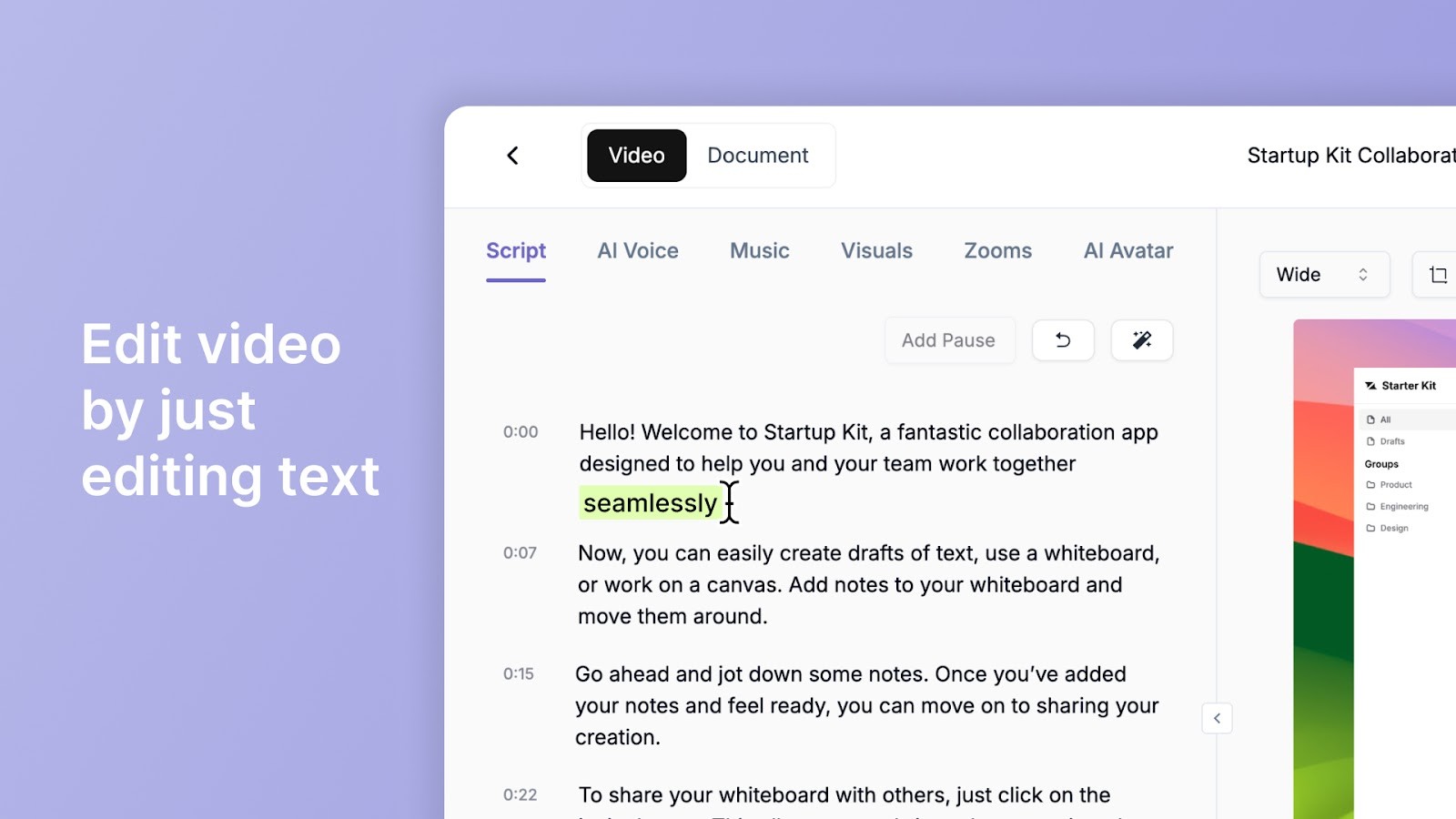
Lösche einen Satz, passe einen Schritt an oder kürze das „Drumherum“, ohne eine Timeline anzufassen.
Dieser Ansatz ist ein Lebensretter, wenn du merkst, dass du etwas in der falschen Reihenfolge erklärt hast oder zu lange bei einem unwichtigen Detail geblieben bist.
Schritt #8: Schritte automatisch extrahieren
Die KI von Trupeer scannt deine Bildschirmaufzeichnung und hebt automatisch die wichtigsten Aktionen hervor – Klicks, Formular-Eingaben, Seitenübergänge, Menüauswahlen. Du kannst diese Schritte feinjustieren, sie für mehr Klarheit umbenennen oder Extras löschen, die nicht entscheidend sind.
Diese Funktion ist besonders stark, wenn du Schulungsmaterial erstellst, weil sie Aktionen erkennt, die du vielleicht nicht verbal erwähnt hast.
🚨 Fact Alert: Die For-Dummies-Buchreihe hat weltweit über 250 Millionen Exemplare verkauft und ist damit eine der erfolgreichsten Marken für Ratgeber überhaupt.
Wandle die Aufzeichnung in eine schriftliche Anleitung um
Jetzt verwandelst du dein poliertes Erklärvideo in eine eigenständige Anleitung, auf die man jederzeit zurückgreifen kann. 👀
Schritt #9: Verwandle dein Video in ein Dokument
Sobald deine Schritte extrahiert sind, macht Trupeer daraus eine saubere, leicht verständliche schriftliche Anleitung. Jede Aktion wird zu einem klaren Punkt mit Kontext.
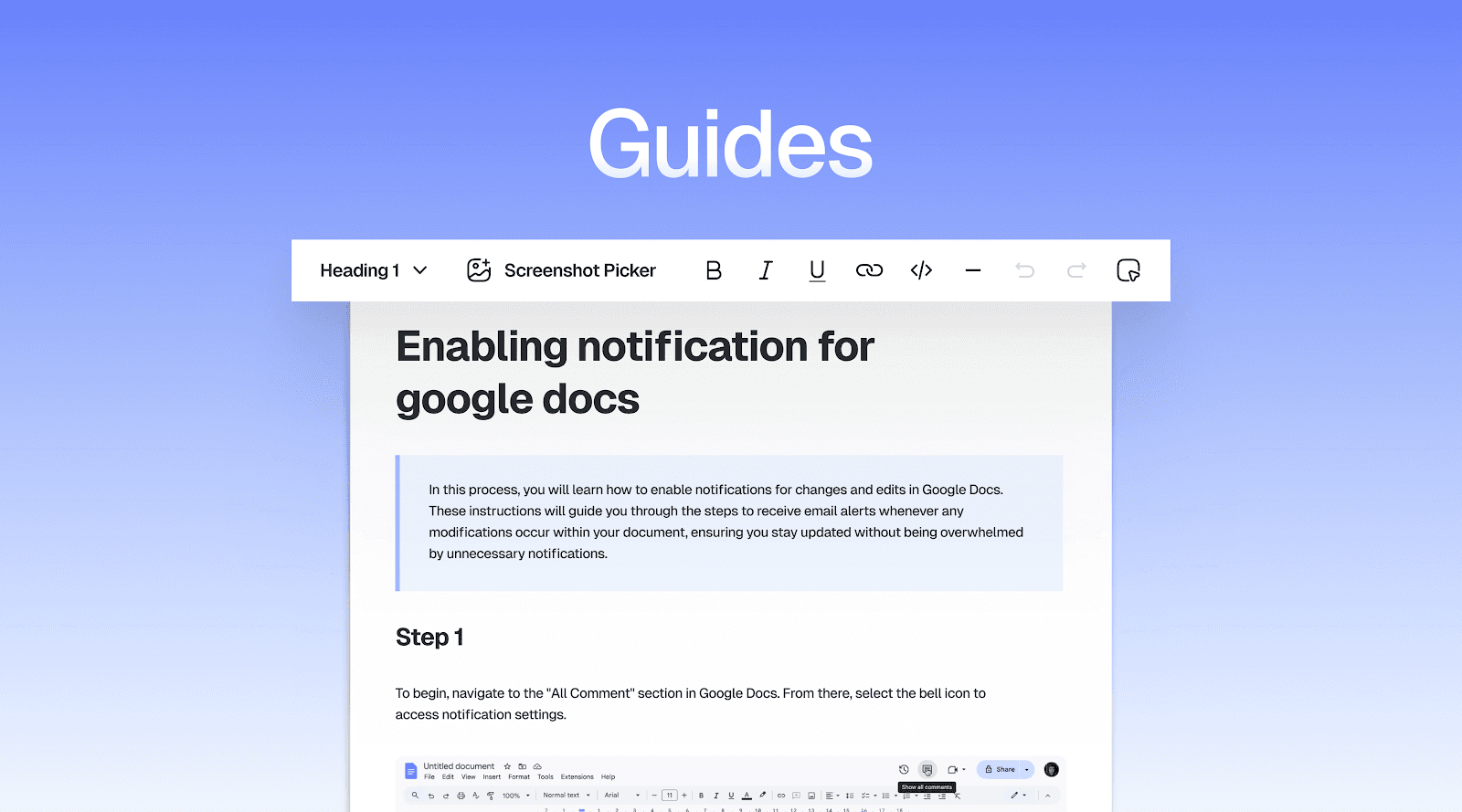
Du kannst den Ton anpassen, lange Textblöcke aufteilen und erklärende Notizen ergänzen, wo sie gebraucht werden. Du musst nicht bei null anfangen oder alles manuell transkribieren.
Die SOP-Erstellungssoftware versteht den Ablauf deiner Aktionen, sodass die schriftlichen Schritte einer logischen Reihenfolge folgen.
🎥 Trupeer Insight: Seltsamerweise werden die meisten aufgezeichneten Tutorials nie wiederverwendet, weil sie zu lang oder zu vage sind. Trupeer löst das, indem es deinen Bildschirmaufzeichnungen Struktur gibt. Jede Anleitung, die es erstellt, ist durchsuchbar, schnell erfassbar und leicht zu aktualisieren – also geht nichts verloren.
Räume es schnell mit Trupeer auf
Schritt #10: Füge Kontext und Screenshots hinzu
Trupeer zieht Visuals direkt aus deinem Video und platziert sie automatisch neben jedem Schritt. Du kannst Screenshots gegen klarere Blickwinkel austauschen, Anweisungen basierend auf Feedback neu anordnen oder kurze Erklärungen ergänzen, wo Nutzer typischerweise hängen bleiben.

Das Ergebnis ist klar und schnell überfliegbar – perfekt für Nutzer, die lieber lesen statt Videos anzuschauen, oder für den schnellen Nachschlag, wenn jemand sich nur an einen bestimmten Schritt erinnern muss.
👀 Wusstest du schon? Bevor Wikipedia zur Enzyklopädie des Internets wurde, war sie als Ergänzung zu Nupedia geplant – einer peer-reviewten Seite, die sich auf von Experten geführte Anleitungen konzentrierte.
Schritt #11: Passe deine Anleitung für verschiedene Zielgruppen an
Du brauchst eine Version für deine Support-Dokumente und eine andere für das Onboarding von Mitarbeitenden? Trupeer ermöglicht es dir, deine Anleitung zu duplizieren und den Inhalt anzupassen, ohne alles neu zu erstellen.
Ändere die Einleitung, passe Schrittbezeichnungen für unterschiedliche Erfahrungsstufen an oder formuliere den Ton je nachdem, ob du mit Kunden oder internen Teammitgliedern sprichst.
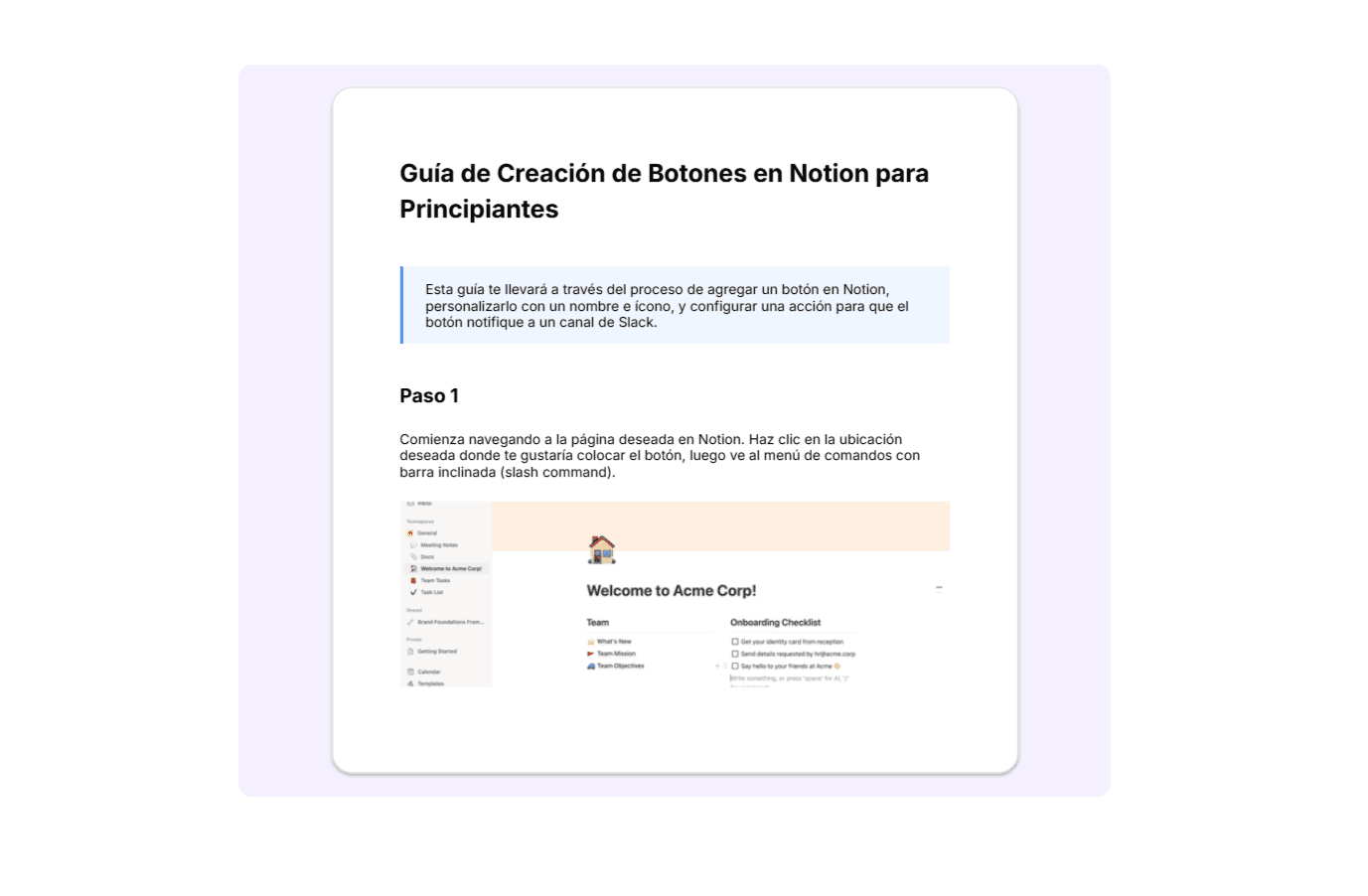
Zum Beispiel könnte deine kundenorientierte Version sagen „Klicke auf den blauen Button „Senden“,“ während deine interne Version sagt „Sende das Formular ab (dadurch wird die automatisierte E-Mail-Sequenz ausgelöst).“
Noch besser? Trupeer übersetzt deine User Guide in 65+ Sprachen und vereinfacht so die Barrierefreiheit.
🎥 Trupeer Insight: Eine überraschend große Anzahl an Prozessanleitungen wird ignoriert, weil sie zu lang oder zu trocken ist. Trupeer hält es einfach. Es nimmt deinen echten Walkthrough in Echtzeit und macht daraus mundgerechte, interaktive Schritte, die Spaß machen zu befolgen.
Vereinfachte Erstellung von Anleitungen mit Trupeer
Schritt #12: Teile sie überall
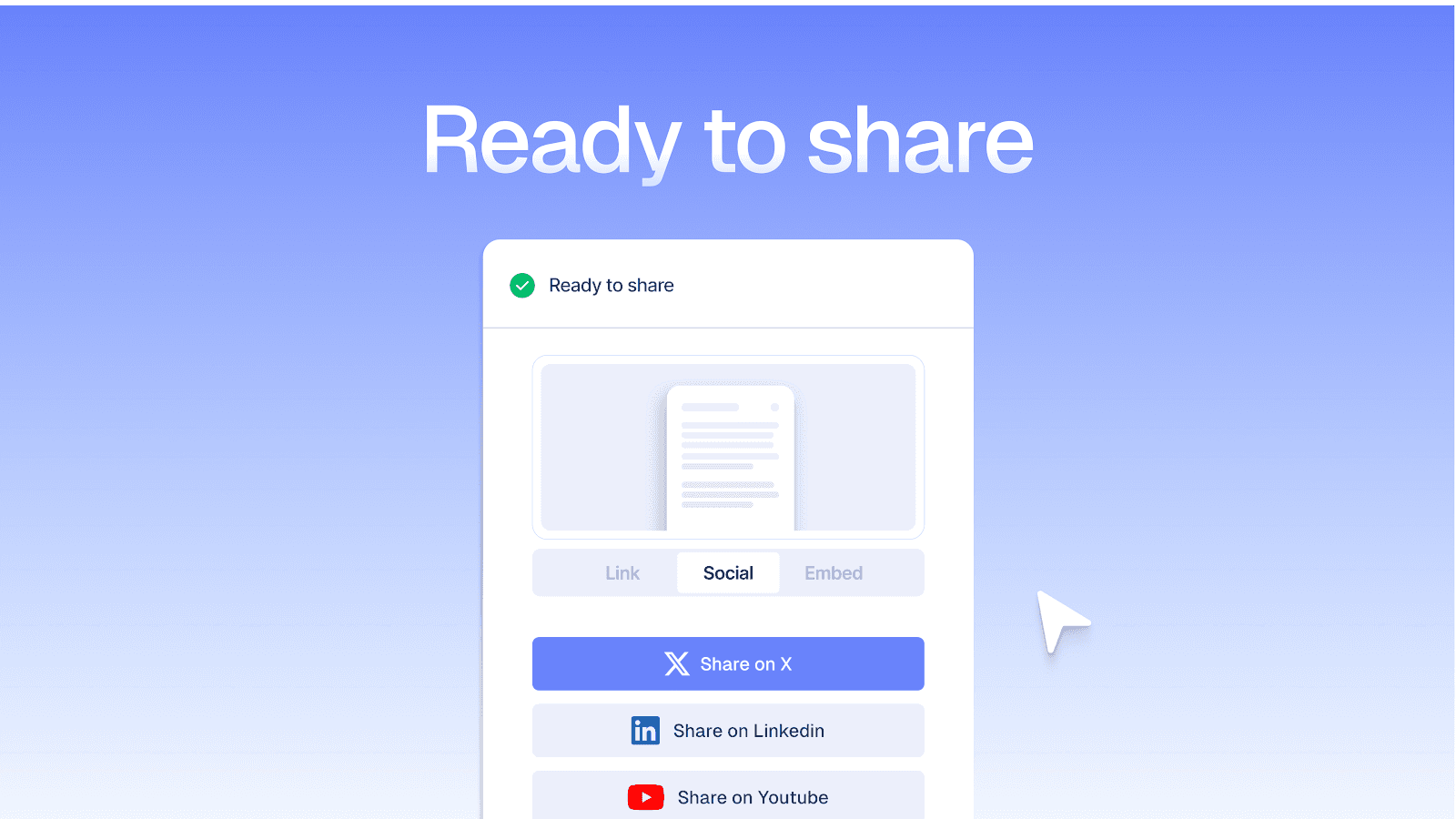
Exportiere deine Anleitung als PDF für die Offline-Nutzung, kopiere sie direkt in deine Wissensdatenbank oder bette sie zusammen mit dem Originalvideo auf deiner Website ein.
Trupeer bietet dir mehrere Formate, sodass genau diese eine Bildschirmaufzeichnung zu einer wiederverwendbaren Ressource wird, die über verschiedene Plattformen und Anwendungsfälle hinweg funktioniert. Du kannst sogar gekürzte Versionen für Social Media oder detaillierte Versionen für umfassende Schulungsprogramme erstellen – alles aus demselben Quellmaterial.
Damien Stalls, vCIO Director bei Fluid Network, sagt: „Wir haben Loom für Trupeer abbestellt. Wir sind normalerweise sehr kritisch, wenn es um Bugs in Lösungen geht – aber Trupeer ist für uns absolut stabil, wenn es um Knowledge Transfer geht.“
Mach Anleitungen smarter mit Trupeer
Bildschirmaufzeichnungen sind eine der schnellsten und klarsten Möglichkeiten, einen Prozess zu erklären. Aber daraus polierte, nutzbare Inhalte zu machen, kostet Zeit – die die meisten Teams nicht haben. Genau hier kommt Trupeer ins Spiel.
Starte mit einer einfachen Bildschirmaufzeichnung. Trupeer räumt sie auf, entfernt das Durcheinander und generiert automatisch eine strukturierte, visuelle Anleitung – inklusive Screenshots und Schritt-für-Schritt-Anweisungen. Du bekommst Video- und schriftliche Inhalte in einem Rutsch.
Möchtest du deine erste, per Bildschirmaufnahme erstellte Anleitung in unter 30 Minuten erstellen? Teste Trupeer noch heute! ✅
Häufig gestellte Fragen
1. Wie erstelle ich Schritt-für-Schritt-Anleitungen mit Screenshots
Nutze Trupeer.ai und zeichne das gesamte Video auf, in dem du alle Schritte erklärst. Sobald du das getan hast, erstellt Trupeer eine KI-Anleitung, die alle Schritt-für-Schritt-Anweisungen mit Screenshots enthält, die auf dem Bildschirm erfasst wurden, sobald du darauf klickst.
2. Kann KI ein Handbuch schreiben?
Ja, KI kann ein Handbuch schreiben, indem sie deinen Prozess in Schritt-für-Schritt-Anweisungen umwandelt. Sie erkennt die wichtigsten Aktionen, ordnet sie klar an und formatiert alles so, dass es sich leicht lesen lässt.
Du musst nicht bei null anfangen oder endlos bearbeiten – besonders nicht bei Produkt-Tutorials oder dem Onboarding von Teams. Trupeer ermöglicht dir, einmal aufzuzeichnen und sofort ein poliertes Handbuch zu generieren – ohne dass du schreiben musst.
3. Wie erstelle ich eine Anleitung für Einsteiger?
Um eine Anleitung für Einsteiger zu erstellen und Anweisungen mit Screenshots zu machen, zerlege den Prozess zuerst in kleine, klare Schritte mit einfacher Sprache und ohne Fachjargon. Konzentriere dich darauf, jemanden anzuleiten, der die Aufgabe noch nie gemacht hat.
Füge Screenshots oder Beispiele hinzu, damit jeder Schritt leichter zu befolgen ist. Strukturiere den Inhalt so, dass Leser ihn schnell überfliegen oder bei Bedarf tiefer einsteigen können. Trupeer hilft dir, jeden einfachen Walkthrough schnell in eine Anleitung für Einsteiger zu verwandeln.
4. Wie erstelle ich eine Schritt-für-Schritt-Anleitung kostenlos?
Wenn du eine Schritt-für-Schritt-Anleitung kostenlos erstellen möchtest, wähle ein Tool, das eine kostenlose Version anbietet, zum Beispiel Trupeer. Es ist eine einfache und unkomplizierte Anleitung für einen Screen Recorder, die deinen Bildschirm aufzeichnet und dann automatisch jeden Schritt in einer Anleitung ausgibt.
Die Anleitung enthält außerdem Visuals aus deinem screen-recorded Video, um den Text zu unterstützen und die Klarheit zu verbessern. Wenn du fertig bist, exportiere oder veröffentliche sie in einem Format, das zu deinem Publikum passt.
5. Wie erstelle ich eine User Guide?
Definiere, was dein Nutzer erreichen möchte, und zerlege dann den Prozess in logische, umsetzbare Schritte. Schreibe klare Anweisungen mit einem durchgehend konsistenten Ton und Format.
Füge Visuals, Tipps oder Kontext hinzu, die Nutzern helfen, auf Kurs zu bleiben. Gestalte das Layout so, dass es leicht zu überfliegen ist, und mache die Anleitung später einfach aktualisierbar. Trupeer macht User Guides leicht: einmal aufnehmen und dann ein Video plus eine Schritt-für-Schritt-Dokumentation erhalten.
6. Wie erstelle ich ein Tutorial mit Bildschirmaufzeichnung?
Plane, was du zeigen möchtest, und zeichne dann deinen Bildschirm auf, während du jede Aktion klar erklärst. Sprich in einem gleichmäßigen Tempo und vermeide Ablenkungen im Hintergrund, damit es fokussiert bleibt. Nutze Highlights oder Zooms, um wichtige Teile des Prozesses hervorzuheben.
Wenn du fertig bist, kombiniere das Video mit kurzen schriftlichen Schritten für mehr Klarheit. Trupeer’s AI Screen Recorder macht all das und verwandelt deine Aufzeichnung in eine vollständige Anleitung.
7. Tools zur Erstellung von How-to-Dokumentation aus Bildschirmaufzeichnungen
Es gibt viele traditionelle Tools, die das können. Trupeer Ai hilft dabei, das in großem Maßstab mit KI umzusetzen. Zeichne einfach deinen Prozess auf dem Bildschirm auf, und es wird eine How-to Dokumentation aus diesen Aufzeichnungen generiert.
8.Ich habe bereits eine Aufzeichnung – wie mache ich daraus eine visuelle Schritt-für-Schritt-Anleitung?
Genau dafür ist Trupeer AI gebaut. Lade die Aufzeichnung hoch, und sie erstellt automatisch eine visuelle Anleitung mit annotierten Screenshots, klaren Schritten und Sprechertext – sodass du von einem Rohclip zu einer teilbaren Anleitung kommst, ohne manuelles Bearbeiten.
Verwandte Blogbeiträge


