Trupeer Blog
Zusammenfassen

Stell dir vor, du leitest ein technikaffines Team, das ständig nach Möglichkeiten sucht, Effizienz und Kommunikation zu verbessern. Du hast eine Bibliothek mit Demo-Videos und Dokumentation, die jeden Tag weiter wächst. Aber wie stellst du sicher, dass dieser Wissensschatz für alle, die ihn brauchen, leicht zugänglich ist? Die Verbindung deiner Trupeer-Demo-Bibliothek mit Claude Desktop über MCP (Multi-Channel Platform) ist ein großer Schritt. So kann dein Team Videoinhalte direkt abfragen, Prozesse vereinfachen und den Wissensaustausch verbessern. Tatsächlich verzeichnen Teams, die Videobibliotheken mit KI-Plattformen integrieren, einen Produktivitätszuwachs von bis zu 30%.
Trupeer bietet eine Reihe KI-gestützter Tools, die die Erstellung und Verwaltung von Videos reibungslos machen. Diese Tools verbessern nicht nur die Qualität deiner Videos, sondern auch deren Auffindbarkeit und Nutzbarkeit. Indem du Trupeer mit Claude Desktop verbindest, kannst du diese Funktionen nutzen, um die Leistung deines Teams zu steigern. Ob du für Training, Support oder Produktentwicklung zuständig bist – diese Integration kann einen großen Unterschied dabei machen, wie effektiv dein Team arbeitet. Erfahre mehr über KI-Video-Bearbeitung und wie sie deine Abläufe verbessern kann, lies weiter.
Warum ist es wichtig, Trupeer mit Claude Desktop über MCP zu verbinden?
In der heutigen Geschäftswelt ist der schnelle und zuverlässige Zugriff auf Informationen entscheidend. Für Teams, die stark auf Videoinhalte angewiesen sind, kann die Möglichkeit, dieses Material effektiv zu durchsuchen und zu nutzen, zu erheblichen Zeiteinsparungen führen. Indem du Trupeer mit Claude Desktop über MCP verbindest, schaffst du ein zentrales Repository, in dem dein Team sofort auf alle Videoinhalte zugreifen kann, die es benötigt. Das ist besonders wichtig für Customer-Support-Teams, die Probleme schnell und effizient lösen müssen. Wenn die Kundenzufriedenheit auf dem Spiel steht, zählt jede Sekunde.
Außerdem kann die Integration von Videoinhalten in deinen Arbeitsablauf die Trainings- und Onboarding-Prozesse verbessern. Neue Mitarbeitende können direkt von ihrem Desktop aus auf eine Fülle von Informationen zugreifen, wodurch die Lernkurve sinkt und das Onboarding schneller abläuft. Das geht nicht nur darum, Zeit zu sparen, sondern auch sicherzustellen, dass jedes Teammitglied die Ressourcen hat, die es braucht, um seine Aufgaben effektiv zu erfüllen. In einer Zeit, in der die Einführung von KI zur Norm wird, kann eine solche Integration deiner Organisation einen Wettbewerbsvorteil verschaffen. Für weitere Einblicke in den KI-Adoption-Use-Case betrachte die breiteren Auswirkungen auf deine Branche.
Welche Vorteile bietet es, Trupeer mit Claude Desktop über MCP zu verbinden?
Die Verbindung von Trupeer mit Claude Desktop über MCP bietet mehrere zentrale Vorteile, die verändern können, wie dein Team auf Videoinhalte zugreift und sie nutzt.
Erhöhte Zugänglichkeit. Mit dem direkten Zugriff über Claude Desktop kann dein Team die benötigten Videoinhalte schnell finden und abrufen – das spart Zeit und verbessert die Effizienz.
Besserer Wissensaustausch. Die Integration ermöglicht eine reibungslose Verteilung von Informationen und macht es für Teammitglieder einfacher, Erkenntnisse und Strategien weiterzugeben, die aus Videoinhalten gewonnen wurden.
Vereinfachte Workflows. Da Videoinhalte sofort verfügbar sind, können Teams ihre Workflows vereinfachen, die Zeit für die Suche nach Ressourcen reduzieren und die Produktivität steigern. So wird beispielsweise Video-Prospecting mit schnellerem Datenabruf effizienter.
Weniger Zeit fürs Onboarding. Neue Mitarbeitende können direkt von ihrem Desktop aus auf eine Bibliothek mit Trainingsvideos zugreifen, sodass sie schneller und mit weniger Aufsicht einsatzbereit sind.
Zentrales Content-Management. Alle deine Videoinhalte sind in einer einzigen Plattform untergebracht – das vereinfacht die Verwaltung und reduziert das Risiko veralteter oder falsch abgelegter Ressourcen. Das ist besonders vorteilhaft für alle, die eine KI-Video-Plattform zur Verwaltung von Inhalten nutzen.
Mehr Engagement. Teams beschäftigen sich eher mit Videoinhalten, wenn sie leicht zugänglich sind. Das führt zu besserer Informationsspeicherung und zu dynamischeren Meetings und Präsentationen.
Welche Trupeer-Funktionen helfen dir, Claude Desktop über MCP zu verbinden?
Die solide Funktionspalette von Trupeer ist ideal dafür geeignet, sich über MCP in Claude Desktop zu integrieren. Hier sind einige der Möglichkeiten, die diese Verbindung erleichtern.
KI-Screenrecording mit Auto-Zoom und Click Detection
Diese Funktion stellt sicher, dass jede wichtige Aktion auf deinem Bildschirm klar und präzise erfasst wird. Die Auto-Zoom-Funktion hebt zentrale Bereiche hervor, während die Click Detection dafür sorgt, dass kein entscheidendes Detail übersehen wird. Diese Art von Genauigkeit ist besonders wichtig, wenn du Inhalte für Training oder Support erstellst, da sie garantiert, dass die Zuschauenden die demonstrierte Aktion verstehen. Diese Fähigkeit ist ein wesentlicher Bestandteil, um deine Videobibliothek KI-auffindbar zu machen, da sie detailliertes Metadaten-Tagging und Indexierung ermöglicht.
Stilles Screenrecording mit automatischer KI-Narration
Manchmal ist der beste Weg, ein Tutorial festzuhalten, ohne Ablenkungen durch Hintergrundgeräusche. Die stille Screenrecording-Funktion von Trupeer, kombiniert mit automatischer KI-Narration, ermöglicht es dir, klare, fokussierte Videos zu erstellen. Mit über 65+ natürlichen Stimmen kannst du den perfekten Ton und das passende Tempo wählen, um zur Markenstimme zu passen. Diese Funktion ist besonders nützlich, um standardisierte Trainingsmaterialien zu erstellen und sicherzustellen, dass alle Inhalte in einem konsistenten und professionellen Stil präsentiert werden. Für fortgeschrittenes Editing, ai/tools/video-trimmer">Video-Trimmer-Tool, um deinen Content zu verfeinern.
Automatische SOP-Erstellung aus jeder Aufnahme
Standard Operating Procedures (SOPs) sind entscheidend, um die Konsistenz in deiner Organisation zu gewährleisten. Mit Trupeer kannst du automatisch SOPs aus jeder Videoaufnahme generieren. Das spart nicht nur Zeit, sondern stellt auch sicher, dass deine Verfahren stets auf dem neuesten Stand sind. Die exportierbaren Formate, darunter HTML und PDF, erleichtern das Teilen dieser Dokumente mit deinem Team. Diese Funktion ist ein zentraler Bestandteil unserer KI-Dokumentationsplattform und vereinfacht die Erstellung sowie die Verteilung wichtiger Ressourcen.
KI-Dubbing für Zielgruppen ohne Englisch
Die KI-Dubbing-Funktion von Trupeer ermöglicht es dir, deine Videoinhalte in über 40 Sprachen zu übersetzen und zu synchronisieren. Das ist besonders wertvoll für Organisationen mit globaler Präsenz, da du ein breiteres Publikum erreichen kannst, ohne separate Anstrengungen für die Produktion einzelner Videos zu benötigen. Die Lip-Sync-Technologie sorgt dafür, dass die synchronisierte Audiospur zu den Bewegungen der sprechenden Person passt und so ein reibungsloses Seherlebnis entsteht. Diese Funktion ist Teil unseres Engagements, Videoinhalte für Zielgruppen weltweit zugänglich zu machen.
KI-auffindbare Wissensdatenbank mit Timestamp-Deep-Links
Die KI-auffindbare Wissensdatenbank von Trupeer verändert, wie dein Team mit Videoinhalten interagiert. Indem jede Aufnahme mit Deep-Links auf Timestamp-Ebene indexiert wird, können Nutzer direkt zu bestimmten Abschnitten eines Videos springen. Diese Funktion reduziert die Zeit, die für die Suche nach Informationen aufgewendet wird, drastisch – sodass sich Teammitglieder auf das konzentrieren können, was wirklich zählt, und dieses Wissen effektiv anwenden. Die Möglichkeit, eine Video-Wissensdatenbank zu erstellen, stellt sicher, dass dein Team jederzeit Zugriff auf die relevantesten Inhalte hat – genau dann, wenn es sie braucht.
Wie verbindest du Trupeer Schritt für Schritt mit Claude Desktop über MCP?
Schritt 1: Bereite deinen Content vor
Bevor du Trupeer mit Claude Desktop über MCP verbinden kannst, musst du sicherstellen, dass deine Videoinhalte richtig organisiert und korrekt getaggt sind. Nutze Trupeer’s KI-Screenrecording mit auto-Zoom und Click Detection, um hochwertige Videos zu erfassen, die wichtige Aktionen und Details hervorheben. Starte zunächst die Trupeer Desktop-App. Wähle die Funktion für das Screenrecording und aktiviere Auto-Zoom, damit wichtige Elemente besonders hervorgehoben werden. Sobald die Aufnahme abgeschlossen ist, nutze die Click Detection, um Interaktionen innerhalb des Videos zu taggen. Dieser Prozess dauert typischerweise nur wenige Minuten pro Video – abhängig von Länge und Komplexität – stellt aber sicher, dass dein Content sowohl ansprechend als auch informativ ist.

Schritt 2: Bearbeite und verbessere Videos
Nach der Aufnahme ist es an der Zeit, deine Videos mit den Bearbeitungsfunktionen von Trupeer zu verbessern. Öffne das Video im Trupeer-Editor und nutze die automatische Funktion zur Entfernung von Füllwörtern, um den Content zu bereinigen und alle „um“- oder „ah“-Sounds zu entfernen. Anschließend wende AI-Voiceover in einer der 50+ verfügbaren natürlichen Stimmen an, um eine klare Moderation zu liefern. Passe Tempo und Ton an die Vorlieben deiner Zielgruppe an. Dieser Schritt ist entscheidend, um das Interesse der Zuschauenden zu halten, und kann je nach deinen Bearbeitungsentscheidungen und der Länge des Videos etwa 10–15 Minuten pro Video dauern. Wenn SOPs in dieselbe Unterhaltung fallen, hilft eine Scribe-Alternativen-Vergleich, den Umfang zu klären.

Schritt 3: Erstelle unterstützende Dokumentation
Sobald dein Videocontent bereit ist, besteht der nächste Schritt darin, unterstützende Dokumentation zu erstellen. Nutze die automatische SOP-Erstellung von Trupeer, um aus deinen Aufnahmen detaillierte Anleitungen zu generieren. Wähle einfach das Video im Trupeer-Dashboard aus und entscheide dich für die Option zur SOP-Erstellung. Das System erstellt ein bearbeitungsbereites Dokument, das du in verschiedenen Formaten exportieren kannst, z. B. als PDF oder HTML. Dieses Dokument ist direkt mit dem Video verknüpft, sodass alle Updates im Video automatisch in der Dokumentation widergespiegelt werden. Dieser Prozess dauert in der Regel nur wenige Minuten und ermöglicht eine schnelle Umsetzung bei der Erstellung von Content.

Schritt 4: Übersetze und lokalisiere den Content
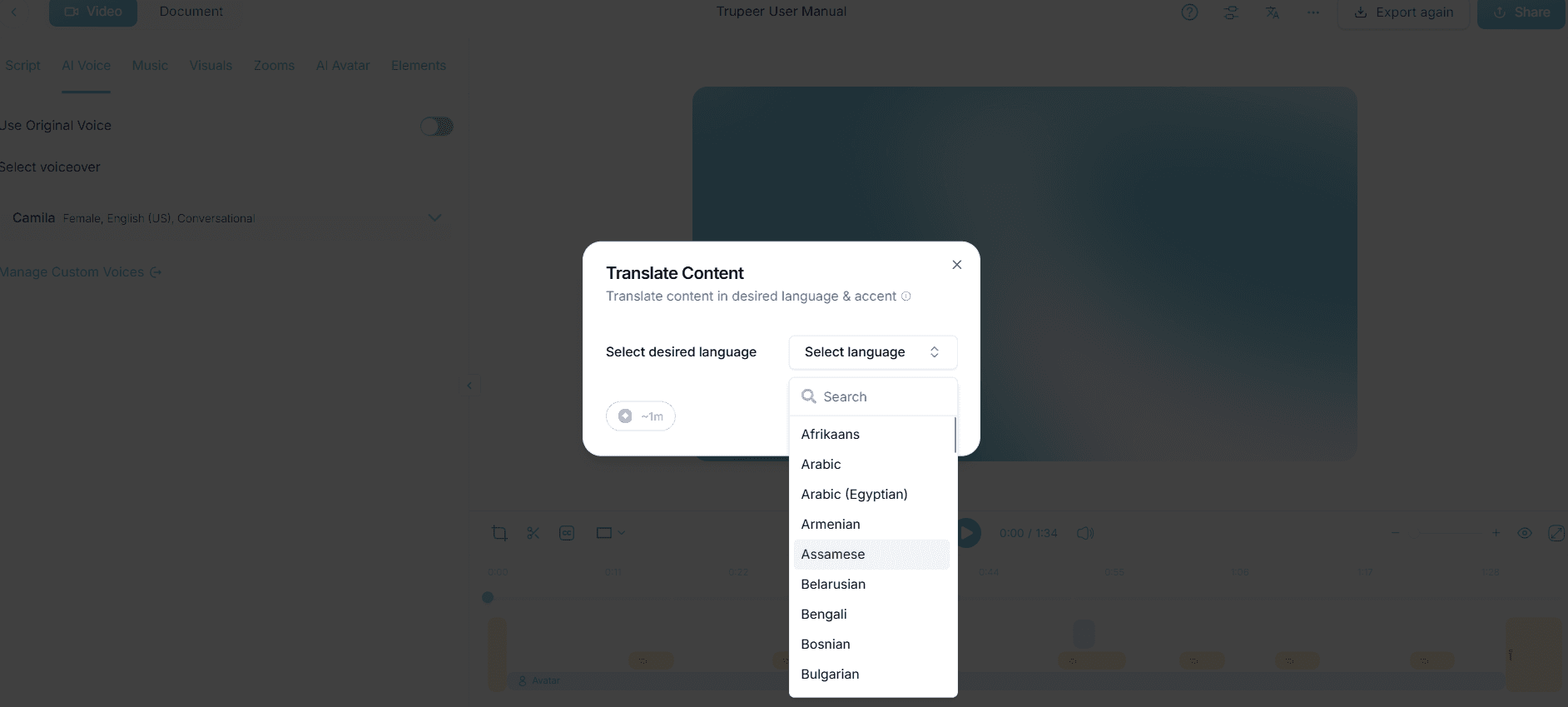
Für globale Teams ist das Übersetzen und Lokalisieren von Videoinhalten unerlässlich. Nutze die KI-Übersetzungs- und Dubbing-Funktionen von Trupeer, um deine Videos in über 40 Sprachen zu übertragen. Wähle in den Videoeinstellungen die Übersetzungsoption, lege die Zielsprache fest und lass Trupeer den Rest übernehmen. Die KI sorgt für präzises Lip-Sync und Dubbing, sodass der übersetzte Content natürlich und professionell wirkt. Je nach Videolänge kann dieser Schritt 20–30 Minuten dauern, erweitert aber deutlich deine Reichweite und stellt Inklusivität sicher.
Schritt 5: Integriere mit Claude Desktop
Jetzt bist du bereit, dich mit Claude Desktop über MCP zu verbinden. Öffne zuerst in Trupeer die Einstellungen für die MCP-Integration. Wähle Claude Desktop als Ziel für die Integration und folge den Anweisungen auf dem Bildschirm, um deine Konten zu verknüpfen. Die Integration ermöglicht es Claude Desktop, deine Trupeer-Videobibliothek direkt abzufragen – mithilfe von KI, um spezifische Inhalte innerhalb der Videos zu durchsuchen. Dieser Schritt dauert etwa 15 Minuten, abhängig von deiner Netzwerkgeschwindigkeit und Systemkonfiguration. Sobald die Verbindung steht, kann dein Team Claude Desktop nutzen, um auf Videoinhalte zuzugreifen und reibungslos mit ihnen zu interagieren.
Schritt 6: Nutztung überwachen und optimieren
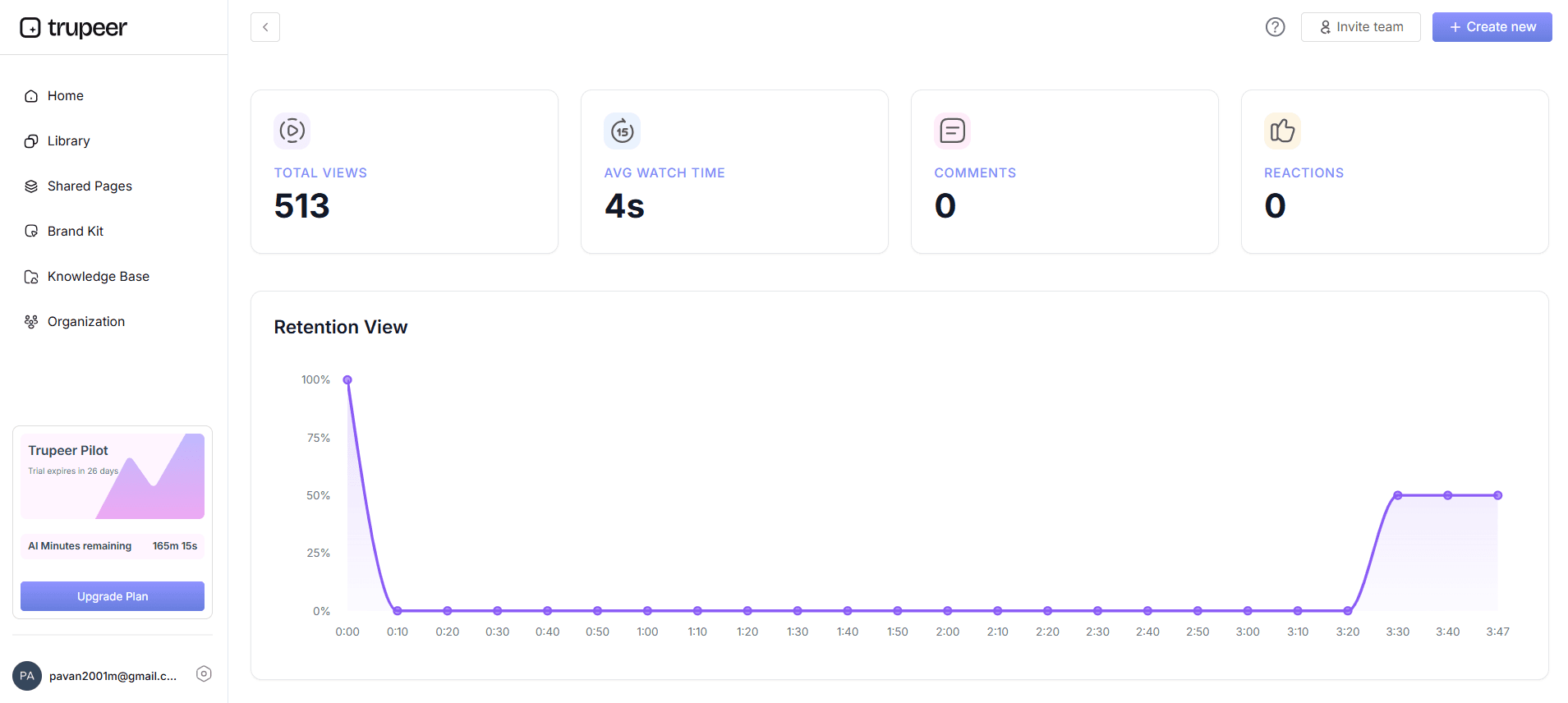
Nach der Integration ist es entscheidend zu beobachten, wie dein Team die Videoinhalte nutzt. Nutze die Analyse zur Zuschauerbindung von Trupeer, um nachzuverfolgen, welche Videos am beliebtesten sind und an welchen Stellen Nutzer typischerweise aussteigen. Greife auf diese Analysen im Trupeer-Dashboard zu, wo du Heatmaps und Engagement-Graphen einsehen kannst. Diese Daten helfen dir, Bereiche für Verbesserungen zu identifizieren und den Content für mehr Engagement zu optimieren. Regelmäßiges Monitoring – idealerweise wöchentlich oder alle zwei Wochen – stellt sicher, dass dein Content relevant und wirksam bleibt und deinem Team maximalen Mehrwert bietet.
Welche Tipps helfen dir, Trupeer mit Claude Desktop über MCP zu verbinden?
Die Verbindung von Trupeer mit Claude Desktop über MCP kann eine sehr effektive Strategie sein, um Videocontent zu verwalten. Damit sie erfolgreich ist, solltest du jedoch einige bewährte Vorgehensweisen beachten. Hier sind sieben praktische Tipps, damit du das Beste aus dieser Integration herausholst.
Standardisiere deine Aufnahmen. Verwende konsistente Einstellungen für das Screenrecording, z. B. Auflösung und Audioqualität, um die Einheitlichkeit in deiner Videobibliothek zu erhalten. Ein Video-Tutorial-Tool hilft dabei, diese Elemente zu standardisieren.
Nutze KI-Narration sinnvoll. Wähle eine Stimme, die zum Ton deiner Marke passt, und passe das Tempo an, damit Zuschauende engagiert bleiben, ohne überfordert zu werden.
Nutze KI-Übersetzungsfunktionen. Berücksichtige kulturelle Nuancen beim Übersetzen, damit das übersetzte Material beim Zielpublikum wirklich ankommt.
Analysen regelmäßig prüfen. Überprüfe die Analysen zur Zuschauerbindung, um zu erkennen, welche Videos gut funktionieren und welche verbessert werden müssen. Passe den Content auf Basis dieser Erkenntnisse an.
Optimieren für Auffindbarkeit. Tagge Videos und Dokumentation umfassend, um die Auffindbarkeit innerhalb von Claude Desktop zu verbessern. Das kann die Zeit, die du für das Finden des richtigen Contents aufwendest, drastisch reduzieren.
Nutze gebrandete Vorlagen. Setze Brand-Kits und Vorlagen ein, um sicherzustellen, dass alle Videos den visuellen Richtlinien deines Unternehmens entsprechen – und sofort erkennbar sowie professionell wirken.
Ziehe Alternativen in Betracht. Wenn du andere Optionen prüfst, sieh dir einen Loom-Alternativen-Vergleich an, um zu sehen, wie sich Trupeer bei bestimmten Funktionen abhebt.
Häufig gestellte Fragen
Wie starte ich die Nutzung von MCP mit Trupeer und Claude Desktop?
Stelle zuerst sicher, dass sowohl Trupeer- als auch Claude-Desktop-Konten aktiv sind. Navigiere in Trupeer zu den Integrationseinstellungen und wähle MCP als Integrationstyp. Folge den Anweisungen, um Claude Desktop zu verbinden, und stelle sicher, dass alle Berechtigungen erteilt sind. Diese Einrichtung dauert etwa 15 Minuten. Sobald die Verbindung steht, kannst du deine Trupeer-Videobibliothek ganz einfach von Claude Desktop aus abfragen und so den Zugriff auf wichtige Informationen vereinfachen. Achte darauf, dass dein Content korrekt getaggt und organisiert ist, um die Vorteile der Integration zu maximieren.
Was passiert, wenn es ein Problem mit der Integration gibt?
Wenn Probleme auftreten, prüfe zuerst deine Netzwerkverbindung, da die meisten Probleme auf Verbindungsprobleme zurückzuführen sind. Stelle sicher, dass sowohl Trupeer als auch Claude Desktop auf die neuesten Versionen aktualisiert sind. Wenn die Probleme weiterhin bestehen, konsultiere den Troubleshooting-Guide im Hilfebereich von Trupeer. Andauernde Probleme können Support erfordern – zögere also nicht, das Customer-Service-Team von Trupeer zu kontaktieren. Sie können dich dabei unterstützen, Integrationsprobleme schnell zu lösen und Unterbrechungen in deinem Arbeitsablauf zu minimieren.
Kann ich die KI-Stimme in Trupeer-Aufnahmen anpassen?
Ja, Trupeer ermöglicht es dir, KI-Voiceovers umfangreich anzupassen. Du kannst aus 65+ natürlichen Stimmen wählen und Tonhöhe sowie Tempo an den Stil deiner Marke anpassen. Diese Funktion ist in der Phase der Video-Bearbeitung verfügbar, in der du die Einstellungen für das KI-Voiceover auswählst. Wenn du die Stimme anpasst, ist dein Content nicht nur professionell, sondern auch konsistent mit deiner Markenidentität – das steigert insgesamt das Engagement und die Zufriedenheit der Zuschauenden.
Unterstützt Trupeer mehrsprachige Integrationen?
Absolut: Trupeer unterstützt mehrsprachige Integrationen und bietet KI-Übersetzung und Dubbing in über 40 Sprachen. Diese Funktion ist ideal für globale Teams oder für alle, die in neue Märkte expandieren möchten. Die KI sorgt für präzise Übersetzungen und Lip-Sync, sodass dein Content für ein breiteres Publikum zugänglich und nachvollziehbar ist. ai/translation">KI-Videoübersetzungsfunktionen und erfahre, wie sie deiner Organisation zugutekommen können.
Kann ich die Video-Interaktion über Claude Desktop verfolgen?
Ja, du kannst die Video-Interaktion auch dann verfolgen, wenn du über Claude Desktop darauf zugreifst. Trupeer stellt detaillierte Analysen bereit, darunter Zuschauerbindung, Ausstiegsstellen und Heatmaps. Diese Erkenntnisse sind im Trupeer-Dashboard verfügbar und können zusammen mit deiner Videobibliothek aufgerufen werden. Das Monitoring dieser Kennzahlen ist entscheidend, um den Content zu optimieren und sicherzustellen, dass er die Anforderungen deines Teams erfüllt. Überprüfe diese Analysen regelmäßig, um deine Strategie zu verfeinern und die Wirkung deines Videocontents zu maximieren.
Solltest du deine SOPs rund um KI-Agents und MCP neu aufbauen?
Du musst deine Anleitungen nicht wegwerfen – du brauchst sie strukturiert und zugänglich, damit KI sie nutzen kann. Trupeer, eines der MCP-Integration, erstellt strukturierte Anleitungen aus Aufnahmen, die Agents tatsächlich verwenden können.
Verwandte Blogbeiträge


