Trupeer Blog
Zusammenfassen

Screen-Recording-Software sollte einfach sein: Auf „Aufnehmen“ klicken, machen, was du tun musst, und auf „Stopp“ klicken.
Aber wenn du dich fragst „Wie erstelle ich ein Screen-Capture-Video?“, ist das oft schwieriger, als es klingt. Ruckelige Performance, verwirrende Oberflächen oder fehlerhafte Funktionen können den Prozess wie die Suche nach einem Einhorn wirken lassen.
Wir haben alles getestet – von kostenloser Screen-Recording-Software direkt im Browser bis hin zu Premium-Desktop-Apps – und Tools ausgewählt, mit denen du herunterladen kannst, ohne bei Performance oder Funktionen Kompromisse einzugehen. Lass uns eintauchen! 👇
Top Screen Recording Software im Überblick
Hier sind die besten Lösungen für Screen-Recording-Software im Vergleich.
Tool | Am besten für | Beste Funktionen | Preis |
Trupeer | KI-gestützte Videoproduktion ohne manuelles Bearbeiten | Skriptbasierte Videobearbeitung, KI-Voiceovers, smarte Zooms, automatische Untertitel, mehrsprachige Unterstützung | Kostenlose Testversion, Pro ab 40 $/Monat |
Camtasia | Professionelle, interaktive Video-Lektionen erstellen | Multi-Track-Timeline, interaktive Hotspots, Motion Graphics, PowerPoint-Integration | Ab 179,88 $/Jahr pro Nutzer |
Loom | Schnelle, personalisierte Video-Updates versenden | Sofortiges Aufnehmen, Kommentare der Zuschauer, Capture von Browser-Tabs, gebrandete Freigabelinks | Kostenlos, Business ab 15 $/Monat |
OBS Studio | Komplette kreative Kontrolle für Livestreams und Aufnahmen | Szenenwechsel, Echtzeit-Audiofilter, Multi-Source-Capture, Plattform-Streaming | Kostenlos |
ScreenPal | Bezahlbares Recording und Editing an einem Ort | Cloud-Hosting, Screen- und Webcam-Capture, interaktive Quizze, integrierte Stock-Assets | Kostenlos, kostenpflichtige Tarife ab 3 $/Monat |
Movavi Screen Recorder | Einfache Screen-Captures ohne Umstände für vielbeschäftigte Nutzer | Aufnahme per Klick, Streaming-Video-Capture, Exporte im passenden Format, visuelle Effekte | Ab 19,95 $/Monat |
CleanShot X | Klare Visuals und Screen-Inhalte auf macOS | Scrollende Screenshots, GIF-Recording, Annotation-Tools | Einmalig 29 $ oder 10 $/Monat |
Screen Studio | Saubere, cineastische Walkthroughs aufnehmen | Cursor-Trails, Bild-in-Bild-Modus, smarte Zooms, Export-Presets für Social-Plattformen | 29 $/Monat oder 229 $ einmalig |
Worauf solltest du bei Screen-Recording-Software achten?
Ein sperriger Recorder kann eine gute Aufnahme ruinieren – und deine Geduld. Das solltest du bei der besten Screen-Recording-Software beachten:
Aufnahmequalität: Erfasse klare Visuals und flüssige Bewegungen mit Unterstützung für 1080p oder höher sowie konsistente Bildraten
Audio-Capture: Systemsound, Mikrofoneingang oder beides aufnehmen – mit klarer Qualität und optionaler Rauschreduzierung
Bearbeitungstools: Schnelle Änderungen wie Zuschneiden, Verwischen oder das Hinzufügen von Annotationen vornehmen, ohne die App zu wechseln
Freigabeoptionen: Sofort per Links, Cloud-Uploads oder Plattform-Integrationen wie Slack oder YouTube teilen
Webcam-Overlay: Face-Recordings für Präsentationen, Tutorials oder persönliche Walkthroughs hinzufügen
Tastenkürzel: Beschleunige deinen Workflow mit Hotkeys zum Starten, Pausieren oder Stoppen von Aufnahmen
Cloud-Backup: Speichere Aufnahmen automatisch in der Cloud, damit dir nie wichtiges Videomaterial verloren geht
Dateiformate: In verschiedenen Dateitypen wie MP4, AVI oder GIF exportieren, um unterschiedliche Plattformen oder Anwendungsfälle abzudecken
Performance-Auswirkungen: Flüssig aufnehmen, ohne dein System auszubremsen oder andere Apps zu beeinträchtigen
🚨 Fakten-Alarm: Die meisten Screen-Recorder arbeiten heute so, dass sie deinen Bildschirm Bild für Bild erfassen und daraus ein Video komprimieren. Deshalb sind deine Videoeinstellungen so wichtig. Niedrigere Bildraten oder Bitrate? Dann bekommst du ruckelige Ergebnisse.
Die beste Screen-Recording-Software
Das sind unsere Favoriten für die beste Screen-Recording-Software. ▶️
1. Trupeer (Am besten für KI-gestütztes Screen-Recording mit Echtzeit-Bearbeitung)
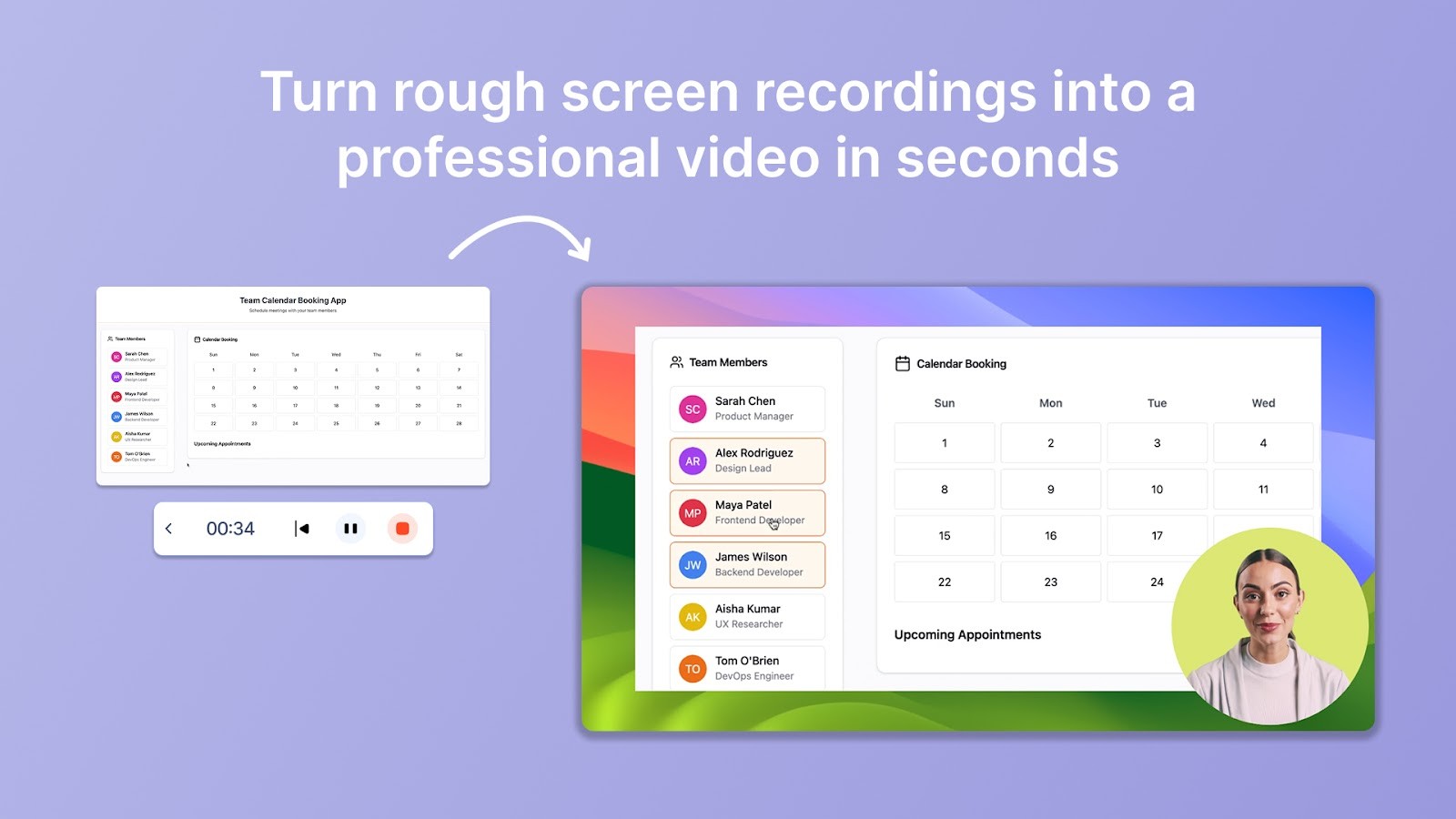
Trupeer hilft dir, von der Screen-Aufnahme zum fertigen Video zu gelangen, ohne dich mit Timelines, Zuschneiden oder Wiederholungen herumschlagen zu müssen – egal ob du auf einem Laptop oder einem anderen Gerät screen-recordest. Der Workflow bleibt nahtlos. Sobald die Aufnahme endet, macht Trupeer aus deinem gesprochenen Text editierbaren Text.
✅ Teste heute die Screen-Recorder-Tool von Trupeer!
Starte damit, deinen Bildschirm aufzunehmen, während du deinen Content erklärst.
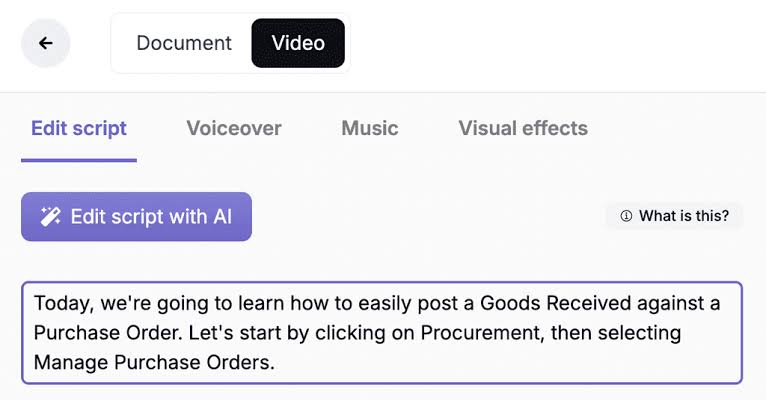
Videos bearbeiten, indem du das Skript mit der Screen-Recording-Software von Trupeer änderst
Zum Beispiel erklärst du vielleicht, wie man eine neue Funktion in deiner App nutzt. Sobald die Aufnahme endet, macht Trupeer aus deinem gesprochenen Text editierbaren Text. Du musst keine Videotimeline anfassen.
Du prüfst einfach das Skript, nimmst Änderungen am Wortlaut vor – und das Video aktualisiert sich automatisch.
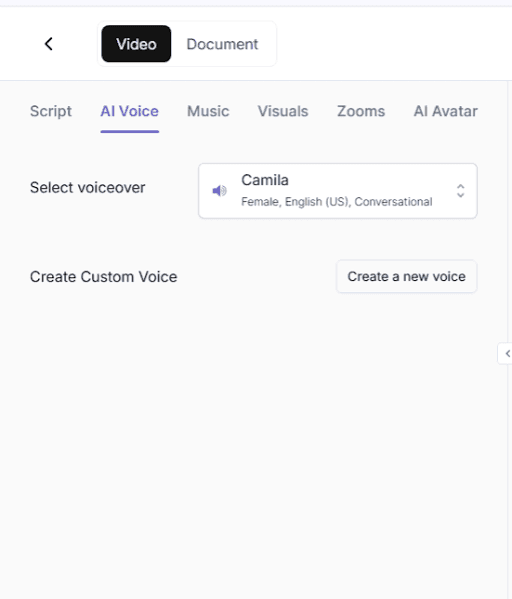
Wähle in deiner Screen-Recording-Software aus KI-Voice-Optionen
Danach kannst du ein Voiceover hinzufügen, ohne selbst irgendetwas aufnehmen zu müssen. Trupeer nutzt von KI generierte Stimmen, die wie echte Menschen klingen, und du kannst aus verschiedenen Tonlagen und Akzenten wählen.
Lass es dir von Navya Manoj, Senior Product Manager bei LambaTest, sagen: „Trupeer AI war ein echter Game-Changer für unseren Trainingsprozess. Es hat uns ermöglicht, professionelle, prägnante Videos und Dokumentationen zu erstellen, die bei unserem globalen Team ankommen. Die Automatisierungs- und Inklusivitätsfunktionen haben uns unzählige Stunden gespart – und das Onboarding ist dadurch nahtlos und effektiv.“
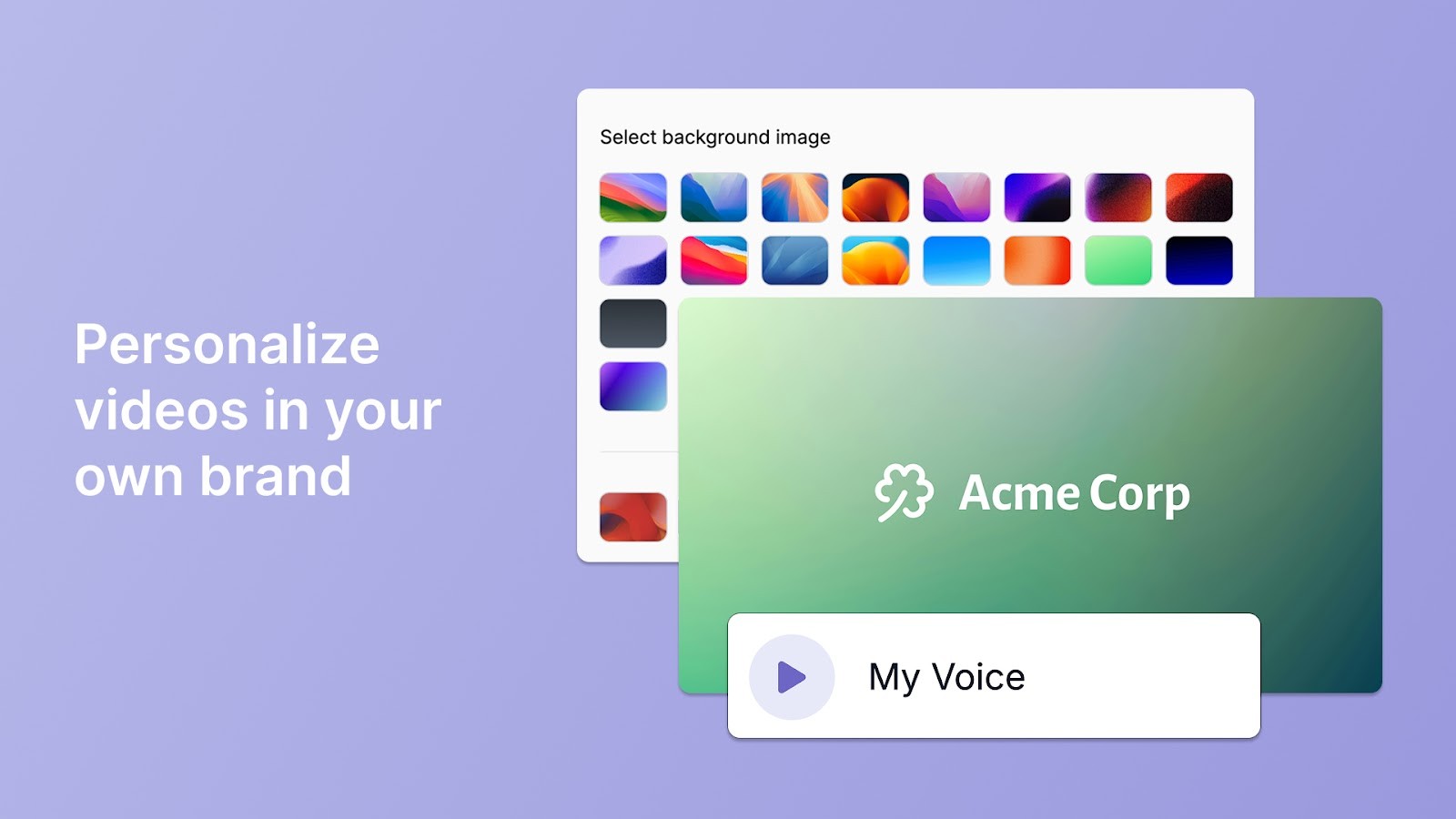
Passe deine Videos mit der Screen-Recording-Software von Trupeer an
Trupeer ergänzt außerdem Untertitel und visuelle Highlights für dich. Diese erscheinen bei wichtigen Aktionen oder Formulierungen und helfen dabei, dass Menschen leichter folgen können. Wenn du zum Beispiel erklärst, wie man einen Bericht plant, kann Trupeer gleichzeitig den geklickten Button hervorheben und die entsprechende Anweisung auf dem Bildschirm anzeigen.
Das Beste daran? All das passiert in einer einfachen, webbasierten Oberfläche.
Ein paar freundliche Worte von Zetwerks GM – Product Strategy & Operations, Shubham Sadavat: „Bei Zetwerk haben wir verteilte Teams über Regionen und Funktionen hinweg. Der Wissenstransfer über Hunderte von Tools hinweg ist eine echte Herausforderung. Trupeer hilft uns, das im großen Maßstab zu lösen – mit hochwertigen Videos und Guides, die für immer verfügbar sind.“
Warum Trupeer AI die beste Screen-Recording-Software ist
Smarte Zooms: Fokussiere automatisch auf Klicks und wichtige UI-Elemente – ohne manuelles Framing
Sauberere Skripte: Füllwörter und holprige Formulierungen mit dem KI-Skriptgenerator entfernen
Im Brand-Stil passende Visuals: Eigene Logos, Schriften und Farben anwenden, damit Videos konsistent mit deiner Marke bleiben
Sofortige Übersetzung: Dein Skript mit KI-Stimmen und regionalen Akzenten in 30+ Sprachen umwandeln
Flexible Formate: Videos an jede Bildschirmgröße anpassen, damit sie auf Desktop und Mobile gleichermaßen gut funktionieren
Trupeer-Preise
Kostenlose Testversion
Pro: 40 $/Monat (jährlich abgerechnet)
Scale: 199 $/Monat (jährlich abgerechnet)
Enterprise: Individuelle Preise
Trupeer-Bewertungen und Rezensionen
G2: 4,8/5 (35+ Rezensionen)
Was sagen echte Nutzer über Trupeer?
Diese G2-Rezension fasst es perfekt zusammen:
„Trupeer hat die Art, wie ich Produktvideos erstelle, komplett verändert. Die KI-gestützten Funktionen wie die automatisierte Skripterstellung, realistische Voiceovers und intelligente Zoom-Effekte machen den Prozess nahtlos und effizient. Die Möglichkeit, Videos in professioneller Qualität zu erstellen, ohne vorherige Bearbeitungserfahrung, ist ein echter Game-Changer. Außerdem war die Unterstützung für mehrere Sprachen auf der Plattform für die Ansprache eines globalen Publikums äußerst wertvoll.”
🎥 Trupeer Insight: Die meisten Screen-Recording-Tools fügen kleine Lücken oder stille Pausen in dein Video ein. Trupeer kann das automatisch für dich erkennen und herausschneiden, sodass dein finales Ergebnis straffer und professioneller wirkt.
2. Camtasia
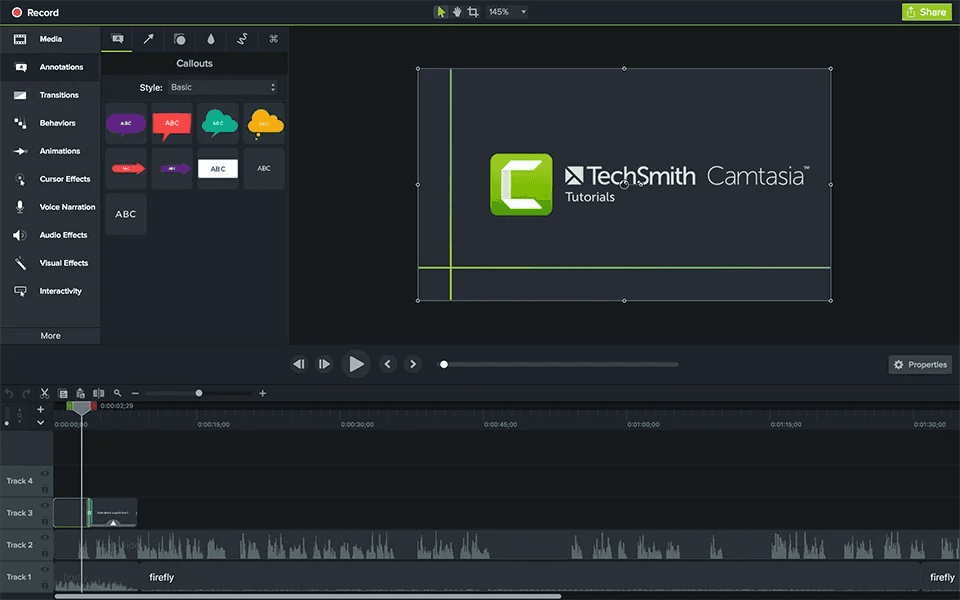
Camtasia liegt irgendwo zwischen einem einfachen Screen-Recorder und einem vollständigen Videoeditor. Du kannst deinen Bildschirm aufnehmen und sofort in den Bearbeitungsmodus wechseln, ohne Dateien exportieren oder Programme wechseln zu müssen.
Die Screen-Recording-Software nutzt eine vertraute Timeline-Oberfläche, die Videoeditoren wiedererkennen. Du kannst Fehler beheben, das Audio verbessern und professionell wirkenden Content an einem Ort erstellen. Besonders beliebt ist sie bei Pädagoginnen und Pädagogen, die regelmäßig hochwertige Training-Videos produzieren müssen.
Camtasia: Beste Funktionen
Mehrere Screens gleichzeitig aufnehmen und während der Bearbeitung zwischen ihnen wechseln, um dynamische Präsentationen zu gestalten
Interaktive Hotspots hinzufügen, die Zuschauer anklicken können, um zu bestimmten Videoabschnitten oder externen Links zu springen
Individuelle Animationen mit den integrierten Motion-Graphics-Tools erstellen – inklusive Zoom-Effekten und Highlight-Boxen
PowerPoint-Präsentationen direkt importieren und Narration über Slides aufnehmen, ohne den Screen zu wechseln
Camtasia: Einschränkungen
Der hohe Preis von 180 $ kann für gelegentliche Nutzung abschreckend sein und Nutzer dazu zwingen, Camtasia-Alternativen in Betracht zu ziehen
Es ist eine ressourcenintensive Software, die leistungsstarke Hardware für einen reibungslosen Betrieb benötigt
Exportzeiten können bei längeren Aufnahmen lang sein
Audio und Video können aus dem Takt geraten
Camtasia-Preise
Für Einzelpersonen
Essentials: 179,88 $/Jahr pro Nutzer
Create: 249,00 $/Jahr pro Nutzer
Pro: 499,00 $/Jahr pro Nutzer
Für Teams & Business
Camtasia: 198,00 $/Jahr pro Nutzer
Für Bildungseinrichtungen
Camtasia: 198,00 $/Jahr pro Nutzer
Camtasia-Bewertungen und Rezensionen
G2: 4,6/5 (1.565+ Rezensionen)
Capterra: 4,5/5 (440+ Rezensionen)
Was sagen echte Nutzer über Camtasia?
Hör es von diesem Reddit-Nutzer:
„Es hängt wirklich vom Projekt ab. Für Screen-Capture-Demonstrations-/Trainingstyp-Videos ist es hervorragend! Effizient, einfach zu bedienen, viele Shortcuts und jede Menge Ausgabeoptionen.“
3. Loom
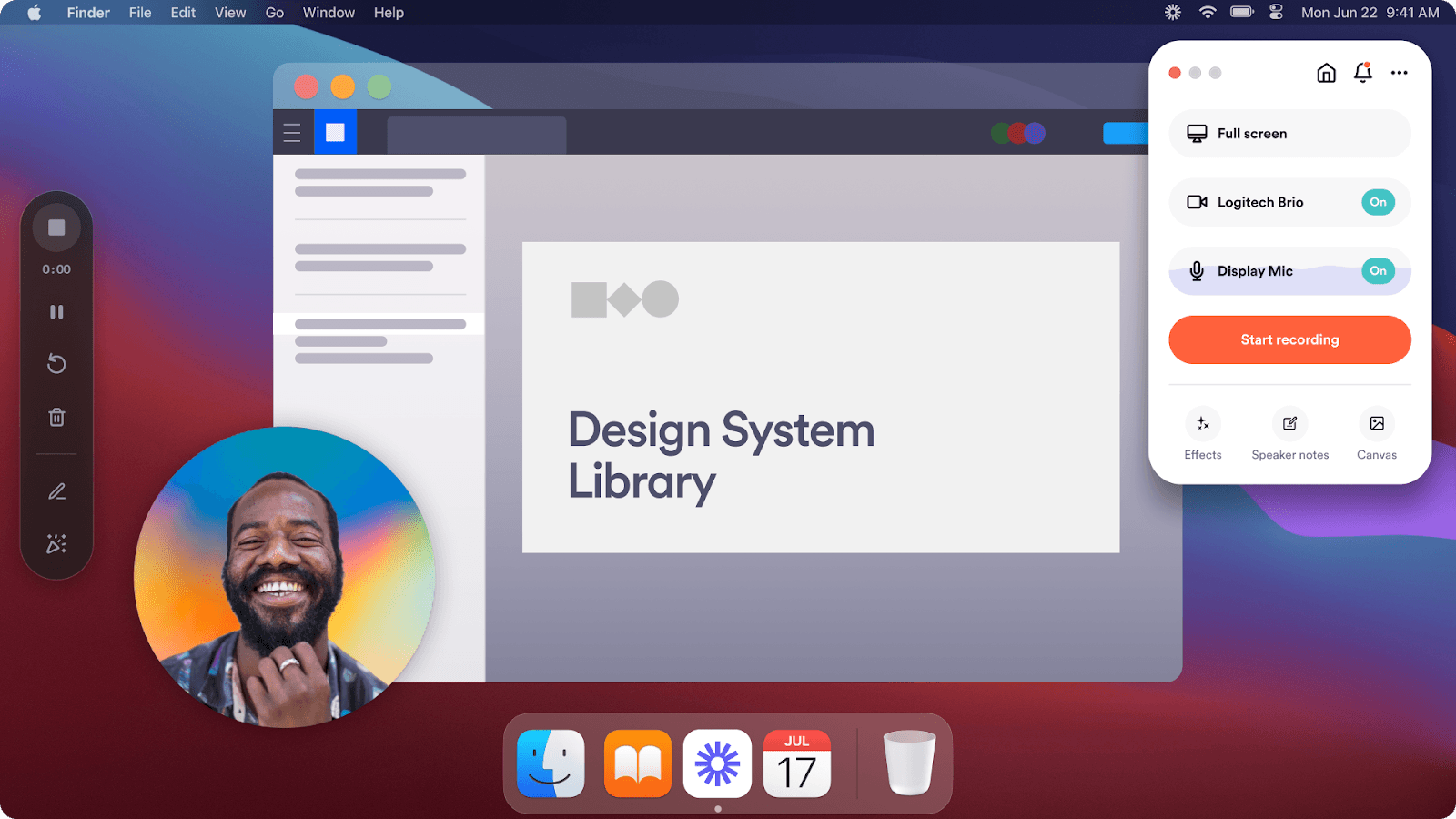
Loom behandelt Screen-Recording wie das Versenden einer Textnachricht. Du öffnest die App oder die Chrome-Screen-Recorder-Erweiterung, klickst auf „Aufnehmen“ und bekommst innerhalb von Sekunden einen teilbaren Link. Kein Dateimanagement, kein Warten auf Uploads, kein Rätselraten, ob dein Video wirklich gesendet wird.
Das gesamte Erlebnis dreht sich um Tempo und Einfachheit. Der Cloud-First-Ansatz bedeutet, dass deine Aufnahmen von jedem Gerät aus verfügbar sind – und du dir nie Gedanken über Speicherplatz auf deinem Computer machen musst.
Loom: Beste Funktionen
Browser-Tabs gezielt aufnehmen, ohne deinen gesamten Desktop zu erfassen – perfekt für Software-Demos
Video-Thumbnails als Eingabe und individuelles Branding hinzufügen, damit Aufnahmen professionell wirken
Zuschauer-Kommentare und Emoji-Reaktionen direkt auf der Video-Timeline aktivieren, um spezifisches Feedback zu geben
Passwortschutz und Ablaufdaten für sensible Inhalte festlegen, die nicht für immer verfügbar sein sollen
Loom: Einschränkungen
Der kostenlose Tarif begrenzt die Aufnahmedauer auf fünf Minuten
Eingeschränkte Bearbeitungsmöglichkeiten im Vergleich zu dedizierten Apps – besonders im kostenlosen Tarif
Speicherlimits in günstigeren Tarifen können schnell voll werden
Nutzer können auf einigen Betriebssystemen keinen Systemaudio aufnehmen
Loom-Preise
Kostenlos
Business: 15 $/Monat pro Nutzer (jährlich abgerechnet)
Business + AI: 20 $/Monat pro Nutzer (jährlich abgerechnet)
Enterprise: Individuelle Preise
Loom-Bewertungen und Rezensionen
G2: 4,7/5 (2.110+ Rezensionen)
Capterra: 4,7/5 (490+ Rezensionen)
Was sagen echte Nutzer über Loom?
Das hat ein Reddit-Nutzer zu sagen:
„Ich habe dieses Jahr genau damit angefangen und meine Kunden LIEBEN es. Ernsthaft, ich habe noch nie so gutes Feedback zu etwas bekommen. Es gab auch ein paar Fälle, in denen ich einen Fehler im Video entdeckt habe, der es durch die Prüfung geschafft hat – so konnte ich ihn beheben, bevor ich es an den Kunden geschickt habe. Das größte Problem für mich ist, dass mein Internet manchmal instabil ist. Loom muss während des Videos mit dem Internet verbunden sein, sodass das Video nicht funktioniert, wenn mein Internet kurz aussetzt.“
4. OBS Studio
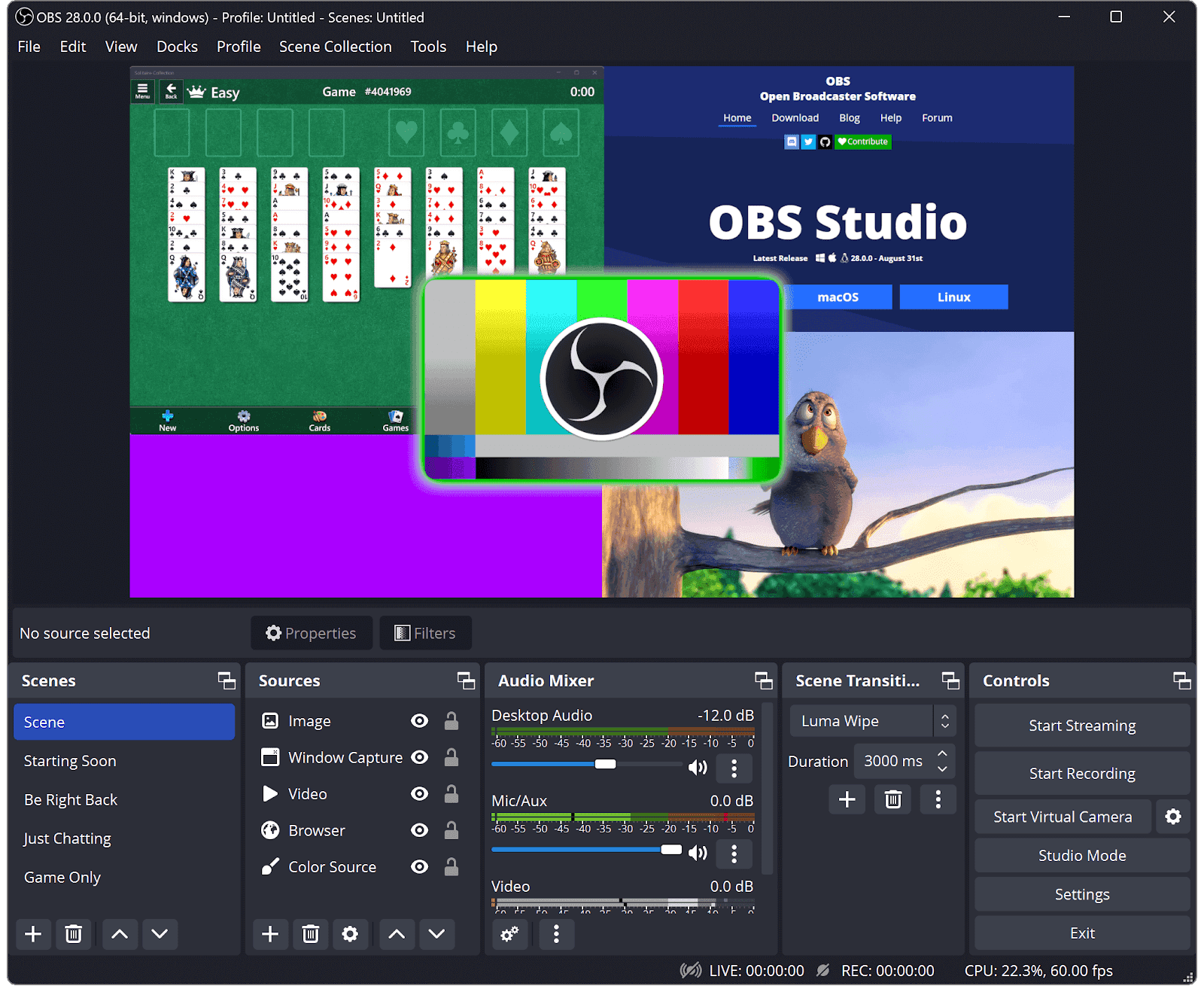
OBS Studio richtet sich an Nutzer, die bei der Aufnahme-Umgebung die volle Kontrolle haben möchten. Da es kostenlos ist, kannst du Screen-Videos aufnehmen und kostenlos herunterladen, ohne eine Lizenz zu bezahlen – und gleichzeitig mehrere Kameras, Mikrofone und Videoquellen verwalten.
Allerdings erfordert OBS im Gegensatz zu einfachen Screen-Recordern Setup und Konfiguration. Diese Komplexität eröffnet jedoch professionelle Funktionen. Die Lernkurve ist steil, aber der Gewinn ist eine Broadcast-Qualitätskontrolle über deinen Content, ohne Tausende für professionelles Equipment auszugeben.
OBS Studio: Beste Funktionen
Mehrere Videoquellen und Audiospuren in Echtzeit mischen – inklusive Webcams, Capture Cards und Desktop-Audio
Während der Aufnahme zwischen benutzerdefinierten Szenen wechseln – per Hotkeys oder Stream-Deck-Integration
Echtzeit-Effekte und Filter auf deinen Video-Feed anwenden – inklusive Chroma Key, Rauschunterdrückung und Farbkorrektur
Direkt auf Plattformen wie Twitch, YouTube und Facebook Live streamen – während du gleichzeitig lokal aufnimmst
OBS Studio: Einschränkungen
Die Oberfläche kann Nutzer überfordern, die eine einfache Recording-Lösung suchen
Der Einrichtungsprozess umfasst mehrere Konfigurationsschritte
Technische Probleme innerhalb der Software können Troubleshooting-Kenntnisse erfordern
OBS Studio-Preise
Kostenlos
OBS Studio-Bewertungen und Rezensionen
G2: 4,6/5 (120+ Rezensionen)
Capterra: 4,7/5 (1.070+ Rezensionen)
Was sagen echte Nutzer über OBS Studio?
Laut einem Reddit-Nutzer:
„Benutze OBS, es hat keine zusätzlichen Dinge dran, die deinen Computer verlangsamen, und es ist das, was fast alle verwenden. Außerdem ist es meistens nicht schwer, in OBS Alerts für deinen Stream einzurichten – meistens ist es einfach eine Browser-Quelle, die du zu einer Szene hinzufügen kannst.“
🎥 Trupeer Insight: Nachdem du die Aufnahme abgeschlossen hast, erstellt Trupeer automatisch eine Schritt-für-Schritt-Anleitung basierend auf dem, was du gemacht hast – inklusive Screenshots. Du kannst sie als PDF, Word-Dokument oder sogar als Markdown exportieren, sodass du sie leicht teilen oder in Help-Dokumente bzw. Trainingsmaterial umwandeln kannst.
Manuelle Textentwürfe mit Trupeer überspringen
5. ScreenPal
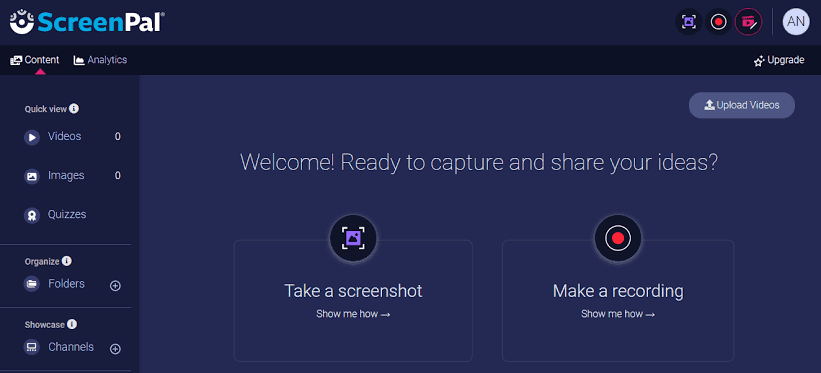
ScreenPal verfolgt einen anderen Ansatz: Es bietet eine umfassende Lösung zu einem fairen Preis. Du bekommst Recording, Editing, Hosting und sogar eine Bibliothek mit Stock-Medien in einem Paket. Der kostenlose Tarif bietet dir 15-Minuten-Aufnahmen, die die meisten schnellen Demos und Erklärungen abdecken.
Was an ScreenPal clever ist, ist die Hosting-Komponente. Statt sich mit großen Videodateien zu beschäftigen, laden sich deine Aufnahmen automatisch auf deren Server hoch – wo du sie über einfache Links teilen kannst.
ScreenPal: Beste Funktionen
Aufnahmen mit integrierten Video-Editing-Tools bearbeiten – inklusive Übergängen, Annotationen und Multi-Track-Timeline
Interaktive Quizze und Assessments innerhalb von Aufnahmen erstellen, um das Verständnis der Zuschauer zu testen
Aufnahmen so planen, dass sie bestimmte Zeiträume erfassen – ideal für Webinare oder Live-Streams, an denen du nicht teilnehmen kannst
ScreenPal: Einschränkungen
Der kostenlose Tarif begrenzt Aufnahmen auf jeweils 15 Minuten
Einige erweiterte Funktionen erfordern Abos in höheren Tarifen
Die Bearbeitung ist unflexibel: Wenn du einen frühen Schnitt entfernst, verschwinden spätere Bearbeitungen (Text, Overlays) oft ebenfalls
Die App kann bei langen Aufnahmen einfrieren oder abstürzen – besonders auf macOS
ScreenPal-Preise
Kostenlos
Business
Deluxe: 4 $/Monat (jährlich abgerechnet)
Max: 10 $/Monat (jährlich abgerechnet)
Team Business: 8 $/Monat pro Nutzer (jährlich abgerechnet)
Education
Deluxe Edu: 3 $/Monat (jährlich abgerechnet)
Max Edu: 6 $/Monat (jährlich abgerechnet)
Team Business: 3 $/Monat pro Nutzer (jährlich abgerechnet)
ScreenPal-Bewertungen und Rezensionen
G2: 4,5/5 (115+ Rezensionen)
Capterra: 4,4/5 (95+ Rezensionen)
Was sagen echte Nutzer über ScreenPal?
Eine Capterra-Rezension bringt es so auf den Punkt:
„A+ Erlebnis mit ScreenPal. Ich habe es anderen empfohlen und mindestens 2 Personen haben es über meine Empfehlungen gekauft und nutzen es immer noch. Ich LIEBE ScreenPal. Als ich angefangen habe, war der Preis unglaublich niedrig – daher war es ein Kinderspiel, sich für mehrere Jahre im Voraus zu abonnieren, weil dieses Tool einfach so großartig ist!!!“
6. Movavi Screen Recorder
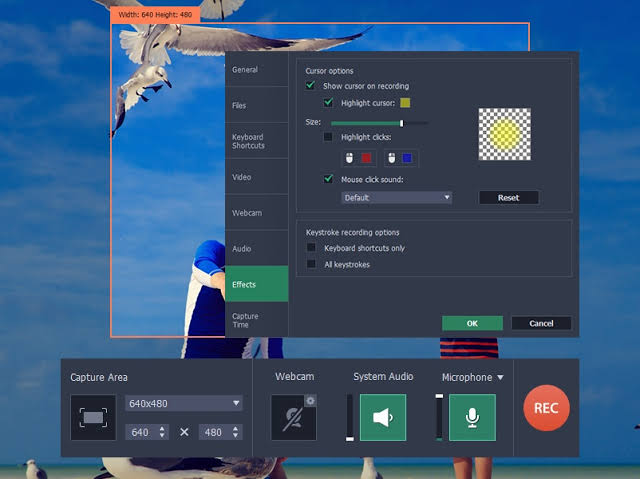
Die Screen-Recorder-Oberfläche von Movavi nutzt große, klare Buttons und lässt komplizierte Menüeinstellungen aus. Du wählst aus, was du aufnehmen möchtest, entscheidest dich für deine Audioquelle und startest die Aufnahme.
Die Screen-Recording-Software übernimmt technische Details automatisch, sodass du keine Bildraten oder Codecs verstehen musst, um gute Ergebnisse zu erzielen. Movavi übernimmt außerdem das Capture von Streaming-Content – praktisch, um Erklärvideos zu erstellen oder Online-Präsentationen aufzuzeichnen.
Movavi Screen Recorder: Beste Funktionen
Aufnahmen planen, um Content zu bestimmten Zeiten zu erfassen – perfekt für Webinare oder Live-Streams in verschiedenen Zeitzonen
Aufnahmen in mehreren Formaten exportieren, die für unterschiedliche Plattformen wie YouTube, Instagram oder E-Mail optimiert sind
Mouse-Click-Animationen und Visualisierung von Tastenkürzeln hinzufügen, damit Tutorials klarer werden
Movavi Screen Recorder: Einschränkungen
Exportgeschwindigkeiten können bei hochauflösenden Aufnahmen langsam sein
Die Reaktionszeiten des Kundensupports variieren je nach Tarif
Einige exportierte Videos können beschädigt oder nicht abspielbar werden (z. B. kaputte MKV/blanke Screens)
Movavi Screen Recorder-Preise
Screen Recorder (1-Monats-Abo): 19,95 $
Screen Recorder (1-Jahres-Abo): 64,95 $
Screen Recorder + Video Editor (1-Jahres-Abo): 133,95 $
Screen Recorder + Video Editor (Lifetime): 200,95 $
Movavi Screen Recorder-Bewertungen und Rezensionen
G2: 4,5/5 (50+ Rezensionen)
Capterra: 4,6/5 (25+ Rezensionen)
Was sagen echte Nutzer über Movavi Screen Recorder?
Ein G2-Rezensent hat dieses Feedback geteilt:
„Ich mag die einfache Bedienung dieser Software. Sie bietet viele Optionen – von Screen-Capture-Bildern bis zu Screen-Capture-Videos. Du kannst Material hervorheben, auf die Bilder zeichnen und sogar Pfeile einfügen. Das Programm ist immer als Tab auf der Seite deines Computerbildschirms geöffnet, sodass du schnell darauf zugreifen kannst. […] Mein einziger Kritikpunkt wäre, dass die Ausrichtung des Pfeils beim Capturen des Bildschirms ein wenig danebenliegt.“
🚨 Fakten-Alarm: Damals bedeutete das Aufnehmen deiner Stimme, eine separate App zu verwenden und zu versuchen, sie manuell mit dem Screen-Capture abzugleichen. Wenn dein Timing selbst um eine Sekunde danebenlag, hat das alles durcheinandergebracht. Heute nehmen die meisten Tools Screen, Mikrofon und Systemaudio zusammen auf und halten alles sauber synchron.
7. CleanShot X
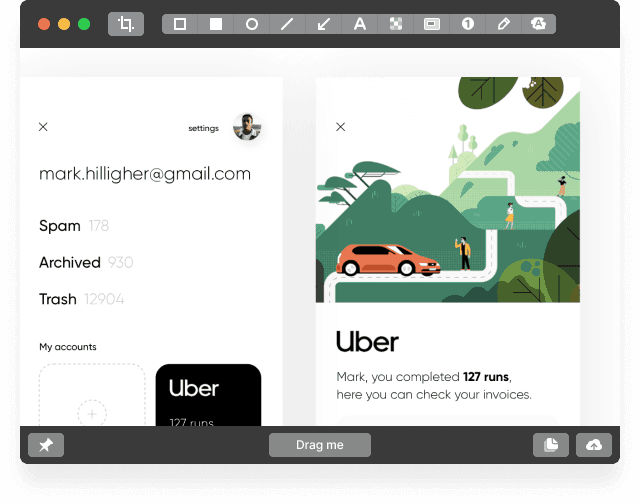
über CleanShot X
CleanShot X ersetzt die integrierten macOS-Screenshots durch etwas deutlich Leistungsfähigeres. Die App verbessert deine Screenshots automatisch, indem sie Desktop-Unordnung entfernt und professionelle Details hinzufügt – etwa Schatten und optimierte Farben.
Du kannst Captures über benutzerdefinierte Tastenkürzel auslösen, und die App erkennt Fenster und UI-Elemente intelligent, um eine präzise Auswahl zu ermöglichen. Die Software richtet sich an Mac-Nutzer, die ansprechenden Videocontent, Dokumentationen erstellen oder regelmäßig hochwertige Screenshots teilen müssen.
CleanShot X: Beste Funktionen
Scrollende Screenshots ganzer Webseiten oder Dokumente in einem einzigen, nahtlosen Bild erstellen
Annotationen, Pfeile und Callouts direkt in Screenshots hinzufügen – mit anpassbaren Farben und Schriften
Eigenständige GIFs aufnehmen – mit optimierter Komprimierung für schnelles Teilen über Messaging-Apps
Captures in einer integrierten Medienbibliothek organisieren – mit smartem Suchen und Tagging
CleanShot X: Einschränkungen
Nur für macOS-Nutzer verfügbar
Es gibt einen Bug beim Screen Sharing: Das System bleibt fälschlicherweise in „Sharing“, bis ein Hard Reset durchgeführt wird
Annotation-Farbeinstellungen werden zurückgesetzt; Nutzer berichten, dass Farben zwischen Sitzungen nicht erhalten bleiben
CleanShot X-Preise
App + Cloud Basic: 29 $ (Einmalzahlung)
App + Cloud Pro: 10 $/Monat pro Nutzer
CleanShot X-Bewertungen und Rezensionen
G2: Nicht genug Rezensionen
Capterra: Nicht genug Rezensionen
Was sagen echte Nutzer über CleanShot X?
Eine G2-Rezension zu dieser Screen-Recording-Software sagt:
„Cleanshot X war super einfach zu bedienen. Es war ein echter Game-Changer, wenn man schnelle Screen-Grabs für das Team teilen möchte. Die Bearbeitungsfunktionen sind großartig! Ich kann Kreise hinzufügen und auf bestimmte Bereiche zeigen, was mir hilft, besser zu kommunizieren.“
💡 Pro-Tipp: Wenn du ungern vor der Kamera bist oder wenig Zeit hast, nutze am besten ein Tool mit KI-generierten Voiceovers. Trupeer ermöglicht es dir, dein Skript zu schreiben, anzupassen und das Video sofort zu aktualisieren. Das rettet den Tag, wenn du schon „Aufnahme stoppen“ gedrückt hast und merkst, dass dir ein Schritt fehlt.
8. Screen Studio
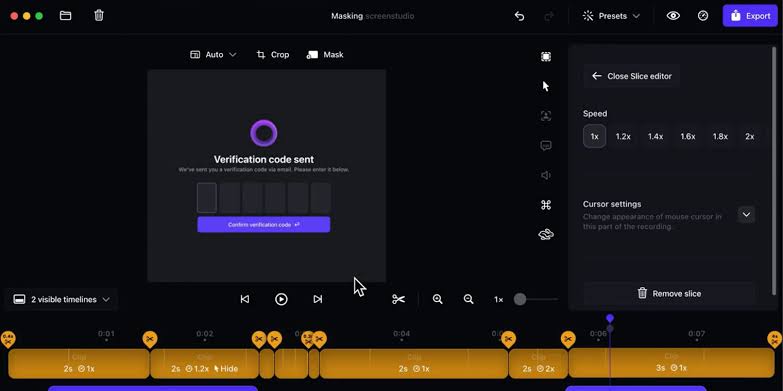
Screen Studio ist auf die Erstellung ansprechenden Contents im Präsentationsstil spezialisiert. Die Software wendet während der Aufnahme automatisch cineastische Effekte an, sodass du keine Video-Bearbeitungskenntnisse brauchst, um professionelle Ergebnisse zu erzielen.
Es enthält Funktionen wie automatische Fokuswechsel, wenn du zwischen Anwendungen umschaltest, sowie dezente Animationen, die die Aufmerksamkeit der Zuschauer lenken.
Screen Studio: Beste Funktionen
Sanfte Cursor-Trails und Click-Animationen einbauen, damit Mausbewegungen leicht zu verfolgen sind
Picture-in-Picture-Aufnahmen erstellen – mit Webcam-Integration und anpassbarer Positionierung
Während der Aufnahme deinen Desktop durch benutzerdefinierte Hintergründe und Overlay-Grafiken ersetzen
Screen Studio: Einschränkungen
Nur für macOS-Nutzer verfügbar
Höhere Systemanforderungen für die Verarbeitung von Echtzeit-Effekten
Weniger Anpassungsoptionen als bei traditionellen Editoren
Nutzer können Aufnahmen nach Abschluss des Captures nicht mehr bearbeiten
Screen Studio-Preise
29 $/Monat
229 $ (Einmalzahlung)
Screen Studio-Bewertungen und Rezensionen
G2: Nicht genug Rezensionen
Capterra: Nicht genug Rezensionen
Was sagen echte Nutzer über Screen Studio?
Ein Reddit-Nutzer hat dazu Folgendes gesagt:
„Wenn du ernsthaft daran interessiert bist, professionelle Produktvideos mit minimalem Aufwand zu erstellen, ist Screen.Studio ein echter Game-Changer. Die automatischen Kamerabewegungen und Bearbeitungsfunktionen haben meine Produktionszeit um mindestens 70 % reduziert. Was früher in traditioneller Video-Editing-Software Stunden gedauert hat, dauert jetzt nur noch Minuten – und die Ergebnisse sehen besser aus als je zuvor.“
9. Free Cam
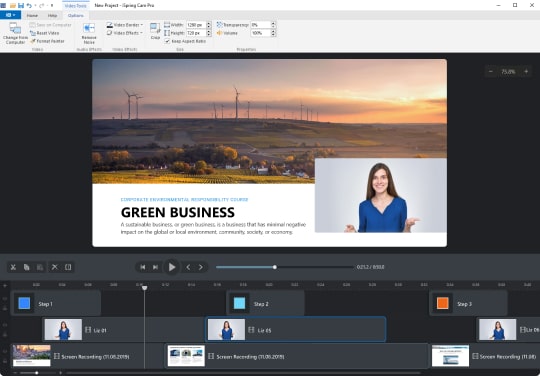
Free Cam zeigt, dass effektives Screen-Recording keine teure Software erfordert. Die Windows-only-Anwendung konzentriert sich auf die Kernfunktionalität des Recordings und entfernt unnötige Features, die die Oberfläche verkomplizieren würden. Du kannst deinen gesamten Bildschirm, bestimmte Fenster oder benutzerdefinierte Bereiche für eine unbegrenzte Zeit aufnehmen.
Außerdem sind grundlegende Tools zur Audio-Aufbereitung enthalten – hilfreich, wenn du Marketing-Videos in lauten Umgebungen aufnimmst.
Free Cam: Beste Funktionen
Hintergrundrauschen aus Audioaufnahmen automatisch entfernen – mit integrierten Rauschreduzierung-Algorithmen
Systemaudio-Aufnahmen für Software-Demonstrationen starten – bei klarer Audioqualität
Text-Overlays und einfache Annotationen in Aufnahmen einfügen – mit anpassbaren Schriften und Farben
Free Cam: Einschränkungen
Nur für Windows-Betriebssysteme verfügbar
Kein Cloud-Speicher oder Freigabe-Funktionen in dieser Screen-Recording-Software enthalten
Wasserzeichen erscheint in exportierten Videos
Free Cam-Preise
Kostenlos
Pro: 227 $/Jahr
Free Cam-Bewertungen und Rezensionen
G2: Nicht genug Rezensionen
Capterra: Nicht genug Rezensionen
Was sagen echte Nutzer über Free Cam?
Direkt von einer G2-Rezension:
„Ich mag die allgemeine Einfachheit, mit der man sich beim Nutzen dieser Software zurechtfindet. Außerdem ist die Video- und Audioausgabequalität erstaunlich. Die kostenlose Version kann für viele Menschen hilfreich sein – und auch etwas, das man sich ansehen sollte, besonders wenn man Videos aufnimmt oder an YouTube arbeitet. […] Der Installationsprozess kann etwas herausfordernd sein. Ich wünschte, es gäbe einen einfacheren Weg, das Ganze zum Laufen zu bringen.“
Trupeer: Der smartere Weg, um zu recorden, zu bearbeiten und zu liefern
Die richtige Screen-Recording-Software erfasst deine Botschaft klar, ermöglicht es dir, sie ohne zusätzlichen Aufwand zu verfeinern, und macht dein Video in Minuten bereit, um es zu teilen.
Genau das macht Trupeer. Es vereinfacht das Recording, verwandelt Skripte in editierbaren Text, setzt sofort Voiceovers ein und poliert alles mit im Brand-Stil passenden Visuals sowie mehrsprachiger Unterstützung. Was früher stundenlang über mehrere Tools hinweg dauerte, dauert jetzt nur noch Minuten an einem Ort.
Häufig gestellte Fragen
Welche Software ist am besten für Screen-Recording?
Die beste Screen-Recording-Software hängt von deinem konkreten Anwendungsfall ab. Wenn dir Geschwindigkeit und Einfachheit am wichtigsten sind, lohnt sich Trupeer. Es nimmt deinen Bildschirm auf und verwandelt dein Voiceover in editierbaren Text. Du kannst das Skript direkt überarbeiten, und das Video aktualisiert sich automatisch. Das macht Trupeer ideal für Walkthroughs, Tutorials und Produkt-Demos ohne Bearbeitung per Timeline.
Wie nehme ich auf einem Laptop den Bildschirm auf?
Du kannst deinen Bildschirm auf einem Laptop entweder mit integrierten Tools oder mit dedizierter Screen-Recording-Software aufnehmen. Windows 10 und 11 haben die Xbox Game Bar, mit der du grundlegendes Screen-Recording machen kannst. Trupeer bietet einen deutlich schlankeren Ansatz. Du nimmst einmal auf, sprichst natürlich, und das Tool erstellt ein Transkript. Statt eine Timeline zu bearbeiten, passt du einfach das Skript an. Das Video aktualisiert sich dann automatisch – das spart Zeit und reduziert Fehler.
Gibt es kostenlose Screen-Recording-Software?
Ja, Tools wie OBS Studio und Free Cam bieten kostenlose Screen-Recording-Funktionen mit bestimmten Einschränkungen. Das ist gut für die grundlegende Nutzung. Trupeer bietet eine kostenlose Testversion, die Screen-Recording, skriptbasierte Bearbeitung und KI-Voiceovers umfasst. So wird der komplette Prozess von Capture bis Lieferung gestrafft – besonders für strukturierte Videos.
Was ist der beste Weg, um einen Bildschirm aufzuzeichnen?
Der beste Weg, um einen Bildschirm aufzuzeichnen, ist die Nutzung einer Screen-Recording-Software, die Video und Audio klar erfasst und die Bearbeitung einfach macht. Achte auf Tools mit flüssiger Performance und einfachem Export. Trupeer ist genau dafür gebaut. Es ersetzt manuelle Bearbeitung durch skriptbasierte Anpassungen. Du sprichst während der Aufnahme, und danach verfeinerst du den Text, um das Video zu aktualisieren.
Gibt es einen Screen-Recorder mit automatischen Voiceover-Optionen?
Ja, einige Screen-Recording-Software-Tools bieten integrierte KI-Voiceovers und machen damit das manuelle Aufnehmen von Audio überflüssig. Trupeer enthält von KI generierte Voiceovers, die zu deinem aktualisierten Skript passen. Du kannst aus mehreren Tonlagen, Akzenten und Sprachen wählen – so ist es leicht, Videos zu lokalisieren oder zu überarbeiten, ohne sie neu aufnehmen zu müssen.
Verwandte Blogbeiträge



