Trupeer Blog
Zusammenfassen

In einer geschäftigen Unternehmens-Umgebung sind das Dokumentieren von Prozessen und das Erstellen von Standardarbeitsanweisungen (SOPs) nicht nur Aufgaben – sie sind entscheidend für Effizienz, Compliance und Training. Für Teams, die über die ganze Welt verteilt sind, kann das Erfassen detaillierter Screen-Aufnahmen mit präzisen Schritten ein großer Wandel sein. Stellen Sie sich ein globales Unternehmen mit Standorten in fünf Ländern vor: Es benötigt konsistente Schulungsmaterialien für neue Software. Ohne zuverlässige Software für Screen-Aufnahmen könnten Teams unzählige Stunden damit verbringen, Dokumentation manuell zu erstellen und zu überarbeiten. Die Anforderungen sind hoch, denn uneinheitliche SOPs können zu Verwirrung, Fehlern und verlorener Produktivität führen. Laut einer Branchenstudie,
berichten Unternehmen, die Dokumentation und SOPs effektiv nutzen, von einer Steigerung der betrieblichen Effizienz um 25 %.
Die beste Screen-Recording-Software für Ihr Unternehmen zu finden, bedeutet, ein Tool auszuwählen, das sich mühelos in Ihre bestehenden Systeme integriert, hochwertige Aufnahmemöglichkeiten bietet und ein einfaches Bearbeiten sowie Teilen unterstützt. Das ist entscheidend, um sicherzustellen, dass Ihre SOPs nicht nur korrekt, sondern auch ansprechend und leicht nachzuvollziehen sind. Wenn Sie Optionen prüfen, sollten Sie Funktionen wie KI-gestützte Aufnahmen und die automatische Erstellung von Dokumentationen in Betracht ziehen, die Ihren Workflow erheblich vereinfachen können. Für eine detaillierte Analyse der besten Screen-Recording-Software suchen Sie nach Lösungen, die solide Bearbeitungswerkzeuge und Unterstützung für mehrere Sprachen bieten – damit Ihr Team effizient hochwertige SOPs erstellen kann.
Warum ist Enterprise-Screen-Recording für SOPs wichtig?
Das Erstellen und Pflegen detaillierter SOPs ist für Unternehmen eine große Herausforderung. Die Komplexität moderner Geschäftsabläufe erfordert eine präzise und umfassende Dokumentation, die ohne die richtigen Tools schnell überwältigend werden kann. Speziell für den Enterprise-Einsatz entwickelte Screen-Recording-Software löst dieses Problem, indem sie eine visuelle und interaktive Möglichkeit bietet, Prozesse genau dann festzuhalten, wenn sie ablaufen. Diese Methode spart nicht nur Zeit, sondern reduziert im Vergleich zu manuell verfassten Anweisungen auch das Risiko von Fehlern. Teams können genaue Aufnahmen erstellen, die als wertvolle Ressource für Schulungen, Compliance und Prozessverbesserungen dienen.
Denken Sie zum Beispiel an ein multinationales Unternehmen, das ein neues Softwaresystem in seinen Niederlassungen integriert. Uneinheitliche Anweisungen können zu unterschiedlichen Umsetzungen führen, was Ineffizienzen und sogar Compliance-Probleme verursachen kann. Screen-Aufnahmen sorgen für Einheitlichkeit, indem alle Teams genau sehen können, wie Aufgaben auszuführen sind. außerdem ist die Nutzung von Screen-Recording-Software bei der Erstellung von SOPs entscheidend für das Onboarding neuer Mitarbeitender. Mit klaren, visuellen Richtlinien können neue Teammitglieder schneller auf den aktuellen Stand kommen, die Lernkurve verkürzen und die Produktivität steigern. Das ist besonders wichtig in Branchen wie Finanzen und Gesundheitswesen, in denen Präzision und die Einhaltung von Protokollen von größter Bedeutung sind. Die Verwendung von Screen-Aufnahmen für Instructional Videos stellt sicher, dass alle Teammitglieder auf dieselben hochwertigen Schulungsmaterialien zugreifen können – und minimiert so das Risiko von Fehlern sowie die Auswirkungen auf die gesamte betriebliche Effizienz.
Welche Vorteile bietet Enterprise-Screen-Recording für SOPs?
Die Implementierung von Screen-Recording für SOPs bietet mehrere Vorteile, die sich deutlich auf die Effizienz und Wirksamkeit Ihrer Organisation auswirken können. Hier sind sechs zentrale Vorteile:
Konsistenz über alle Teams hinweg. Screen-Aufnahmen stellen sicher, dass jedes Team dieselben Informationen erhält – auf die gleiche Weise vermittelt. Diese Konsistenz kann zu einem stimmigeren Betrieb beitragen und Missverständnisse reduzieren.
Zeitersparnis. Visuelle SOPs sind schneller erstellt als detaillierte Textdokumente. Eine einzige Aufnahmesitzung kann Stunden manueller Dokumentation ersetzen und ermöglicht es den Teams, sich auf andere wichtige Aufgaben zu konzentrieren.
Bessere Schulungsbeteiligung. Visuelle Inhalte sind im Allgemeinen ansprechender als Text. Mitarbeitende behalten Informationen aus einem Video eher als aus einem langen Handbuch – was zu einer besseren Arbeitsleistung führen kann.
Skalierbarkeit. Einmal erstellt, können Screen-Aufnahmen im gesamten Unternehmen einfach geteilt und wiederverwendet werden. So lässt sich Ihr Training- und Dokumentationsaufwand skalieren, ohne Arbeit zu duplizieren.
Mehr Klarheit. Videos zeigen und erklären – und liefern damit Klarheit, die schriftliche Anweisungen möglicherweise nicht bieten. Das ist besonders hilfreich bei komplexen Softwaresystemen oder detaillierten operativen Abläufen.
Kosten senken. Durch die Vereinfachung des Dokumentationsprozesses mit Hilfe von best documentation software können Unternehmen Zeit und Ressourcen sparen, die typischerweise für das Erstellen und Aktualisieren von SOPs aufgewendet werden.
Teams liefern diesen Workflow Ende-zu-Ende mit Trupeer's AI video platform aus, die aus Rohaufnahmen ein fertiges Ergebnis macht – ohne Editor.
Welche Trupeer-Funktionen helfen Ihnen, Enterprise-Screen-Aufnahmen für SOPs zu erstellen?
Trupeer bietet eine Reihe von Funktionen, die den Prozess der SOP-Erstellung per Screen-Recording verbessern. Diese Funktionen sind auf die spezifischen Anforderungen von Enterprise-Teams zugeschnitten und sorgen für Effizienz und Konsistenz.
KI-Screen-Recording mit Auto-Zoom und Klick-Erkennung
Diese Funktion hebt automatisch wichtige Interaktionen auf Ihrem Bildschirm hervor – etwa Klicks und Cursor-Bewegungen. So stellen Sie sicher, dass Zuschauende sich auf die entscheidenden Bereiche der Aufnahme konzentrieren und die wichtigen Schritte nicht übersehen. Die Auto-Zoom-Funktion hilft dabei, Details hervorzuheben, die sonst möglicherweise übersehen würden, und macht es leichter, dem Ablauf zu folgen. Damit hebt sich Trupeer als best screen recording tool ab, wenn es darum geht, komplexe Prozesse präzise festzuhalten.
Stilles Screen-Recording mit automatischem KI-Voiceover
Trupeer ermöglicht es Ihnen, Bildschirme stumm aufzuzeichnen, während die KI-generierte Sprachausgabe die Erzählung übernimmt. So sind Ihre SOPs klar und konsistent – unabhängig vom Akzent oder den Sprechmustern der sprechenden Person. Die Sprachausgabe lässt sich für Ton und Tempo anpassen, sodass Sie den Stil an die Bedürfnisse Ihres Publikums anpassen können. Das ist besonders nützlich, um Schulungsmaterialien für vielfältige Teams in unterschiedlichen Regionen zu erstellen.
Automatische SOP-Erstellung aus jeder Aufnahme
Eine der herausragenden Funktionen von Trupeer ist die Fähigkeit, automatisch SOPs aus Screen-Aufnahmen zu generieren. Diese Funktion macht Ihre Aufnahmen zu bearbeitungsbereiter Dokumentation, die in mehreren Formaten exportiert werden kann – z. B. MP4, HTML, PDF und SCORM. Diese Funktion vereinfacht den Dokumentationsprozess, spart Zeit und stellt die Genauigkeit sicher. Besonders wertvoll ist sie für große Unternehmen, in denen SOP-Updates häufig sind und schnell bereitgestellt werden müssen.
KI-Übersetzung in 65+ Sprachen mit Lip-Sync
Globale Teams werden die KI-Übersetzungsfunktionen von Trupeer zu schätzen wissen, die Unterstützung für über 40 Sprachen bieten. Die Software kann Ihre Aufnahmen in verschiedenen Sprachen synchronisieren, während der Lip-Sync erhalten bleibt. So sind Ihre Schulungsmaterialien für Zielgruppen ohne Englischkenntnisse zugänglich und zugleich ansprechend. Diese Funktion ist entscheidend für internationale Unternehmen, die die Konsistenz über verschiedene Regionen hinweg sicherstellen möchten.
KI-durchsuchbare Wissensdatenbank mit Timestamp-Deep-Links
Trupeer’s KI-durchsuchbare Wissensdatenbank indexiert jede Aufnahme mit Deep-Links auf Timestamp-Ebene. Das bedeutet: Teammitglieder können Informationen schnell finden und direkt zu dem exakten Abschnitt eines Videos springen, der das enthält, was sie benötigen. So wird die Nutzbarkeit Ihrer SOPs verbessert: Mitarbeitende können das Wissen leichter abrufen und in ihren täglichen Aufgaben anwenden – was die Produktivität steigert.
Wie erstellen Sie mit Trupeer Schritt für Schritt Enterprise-Screen-Aufnahmen für SOPs?
Schritt 1: Starten Sie Ihre Aufnahme
Starten Sie, indem Sie die Trupeer-Anwendung öffnen. Wenn Sie den browserbasierten Recorder verwenden, navigieren Sie einfach zur Trupeer-Website und melden Sie sich an. Wählen Sie im Dashboard „Start New Recording“. Entscheiden Sie je nach Bedarf zwischen dem browserbasierten Recorder oder der Desktop-App. Für eine Vollbildaufnahme stellen Sie sicher, dass Sie den Modus „Full Screen“ auswählen. Die KI-Screen-Recording-Funktion von Trupeer erkennt automatisch Klicks und zoomt in aktive Bereiche hinein, sodass Sie detaillierte Prozesse einfach erfassen können. Diese Einrichtung dauert in der Regel nur wenige Sekunden und stellt sicher, dass Sie ohne Verzögerung aufnehmen können. Denken Sie daran: Die Auto-Zoom-Funktion ist besonders hilfreich bei komplexen Software-Interfaces, bei denen Details entscheidend sind.

Schritt 2: Nehmen Sie Ihren Prozess auf
Sobald Ihr Bildschirm bereit ist, navigieren Sie durch den Prozess, den Sie dokumentieren möchten. Die stumme Screen-Recording-Funktion von Trupeer ermöglicht es Ihnen, Video ohne Hintergrundgeräusche aufzunehmen – ideal, um klare Instructional Inhalte zu erstellen. Während Sie klicken und navigieren, hebt die KI von Trupeer diese Interaktionen hervor und verbessert so das Verständnis der Zuschauenden. Diese Aufnahmephase kann je nach Komplexität der Aufgabe unterschiedlich lang sein; die meisten Aufnahmen sind jedoch für typische SOPs innerhalb von 10 bis 15 Minuten abgeschlossen. Wenn Sie einen Fehler machen, ist das kein Problem: Die Bearbeitungswerkzeuge von Trupeer ermöglichen später einfache Korrekturen. Genau hier wird stummes Screen-Recording für SOPs nützlich – und es ist genau die Art von Inhalt, die Trupeer direkt aus einer einfachen Screen-Aufnahme generieren kann.
Schritt 3: Generieren Sie eine automatische SOP
Wählen Sie nach der Aufnahme in den Optionen nach der Erfassung „Generate SOP“. Trupeer wandelt Ihre Aufnahme in ein bearbeitungsbereites Dokument um. Diese Funktion spart Stunden manueller Dokumentation, indem sie automatisch Text- und visuelle Elemente erstellt, die zu Ihrem Video passen. Sie können diese SOP in Formaten wie MP4, HTML, PDF oder SCORM exportieren. Nutzer finden häufig, dass dieser Schritt weniger als eine Minute dauert – und ermöglicht so einen schnellen Übergang von Rohmaterial zu strukturierter Dokumentation. Falls erforderlich, können Sie die generierte SOP direkt in Trupeer bearbeiten, um zusätzliche Details oder Klarstellungen hinzuzufügen.

Schritt 4: Bearbeiten und verbessern Sie Ihre Aufnahme
Nutzen Sie die Bearbeitungswerkzeuge von Trupeer, um Ihre Aufnahme zu optimieren. Entfernen Sie zunächst Füllwörter oder lange Pausen mit einem einfachen Klick – die KI von Trupeer bereinigt die Audiospur automatisch. Fügen Sie KI-generierte Voiceovers hinzu, um eine klare, konsistente Erzählung bereitzustellen. Wählen Sie aus über 65+ natürlichen Stimmen, um den Ton an den Stil Ihrer Marke anzupassen. Wenn Sie den Avatar personalisieren müssen, verwenden Sie die HeyGen-Integration, um benutzerdefinierte Talking-Head-Videos zu erstellen. Dieser Schritt dauert typischerweise 5 bis 10 Minuten – je nachdem, wie komplex die erforderlichen Verbesserungen sind. Stellen Sie sicher, dass Ihr finales Ergebnis nicht nur informativ, sondern auch ansprechend ist. Teams, die Tools abwägen, starten oft mit einem Loom-Alternativen-Vergleich, bevor sie sich auf einen Workflow festlegen.

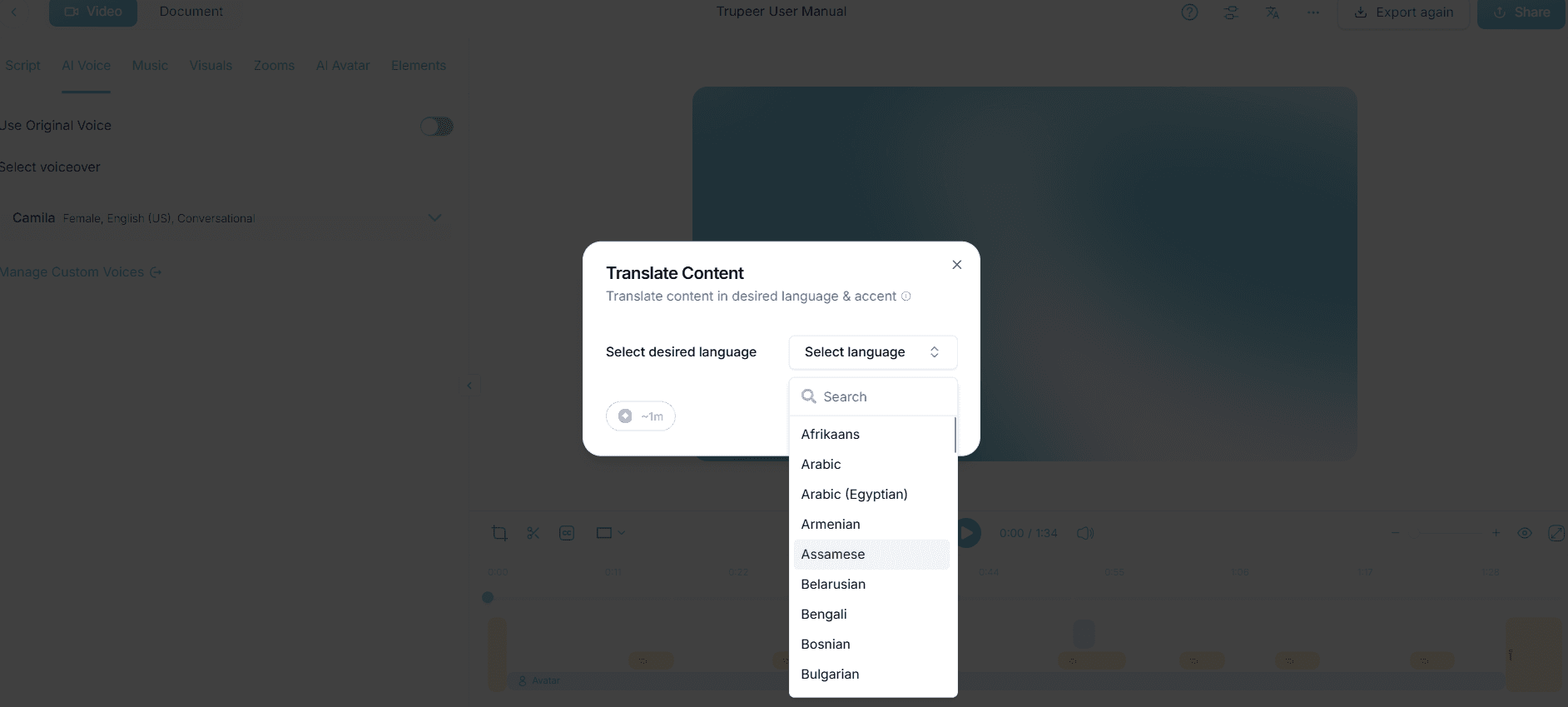
Schritt 5: Übersetzen und lokalisieren
Wenn Ihr Unternehmen global tätig ist, nutzen Sie die KI-Übersetzungsfunktion von Trupeer, um Ihre SOP in über 40 Sprachen zugänglich zu machen. Wählen Sie einfach die Übersetzungsoption, legen Sie Ihre Zielsprache(n) fest und lassen Sie Trupeer den Rest erledigen. Die Plattform übernimmt automatisch das Lip-Sync, damit der übersetzte Inhalt natürlich wirkt. Dieser Schritt ist entscheidend, um vielfältige Teams zu erreichen und sicherzustellen, dass Sprachbarrieren das Verständnis nicht beeinträchtigen. Je nach Länge Ihres Videos können Übersetzungen in nur wenigen Minuten abgeschlossen werden – und beschleunigen so Ihren Lokalisierungsprozess erheblich.
Schritt 6: Verteilen und hosten Sie Ihre SOP
Nutzen Sie abschließend die Verteilungswerkzeuge von Trupeer, um Ihre SOP zu teilen. Sie können das Video in eine KI-durchsuchbare Wissensdatenbank hochladen, sodass Teammitglieder die benötigten Informationen schnell finden und abrufen können. Trupeer bietet benutzerdefiniertes Domain-Hosting mit SSO, sodass alle autorisierten Nutzenden sicher und reibungslos zugreifen können. Für das Teilen mit Externen erstellen Sie gemeinsame Seiten oder portals für Kundinnen und Kunden. außerdem können Sie Video-Widgets direkt in Ihre Enterprise-Anwendungen einbetten, um eine Anleitung direkt in der Anwendung bereitzustellen. Die Einrichtung dieser Verteilungsoptionen ist schnell und dauert in der Regel weniger als 10 Minuten – damit Ihre SOPs überall dort verfügbar sind, wo und wann sie gebraucht werden.

Welche Tipps helfen Ihnen, Enterprise-Screen-Aufnahmen für SOPs zu erstellen?
Effektive Screen-Aufnahmen für SOPs zu erstellen, erfordert mehr als nur das Aufnehmen von Video. Die folgenden Tipps können Ihren Produktionsprozess verbessern und sicherstellen, dass Ihre SOPs klar, ansprechend und für alle Nutzenden hilfreich sind:
Planen Sie Ihre Aufnahme. Skizzieren Sie die Schritte, die Sie erfassen möchten, bevor Sie starten. Diese Vorbereitung hilft dabei, alle notwendigen Details abzudecken – ohne unnötige Wiederholungen. Nutzen Sie eine Checkliste, um auf Kurs zu bleiben.
Verwenden Sie hochwertigen Audio. Auch mit KI-generiertem Voiceover sollten Sie dafür sorgen, dass Ihre Umgebung ruhig ist, um Ablenkungen zu vermeiden. Hochwertiges Audio verbessert das Verständnis und die Aufmerksamkeit.
Halten Sie es kurz und präzise. Ziel sind kurze, fokussierte Aufnahmen. Lange Videos können Zuschauende überfordern. Teilen Sie komplexe Abläufe in kleinere Abschnitte auf und nutzen Sie Kapitel für eine einfache Navigation.
Standardisieren Sie die visuellen Elemente. Verwenden Sie gebrandete Vorlagen, um die Konsistenz über alle Aufnahmen hinweg zu wahren. Konsistente Visuals stärken Ihre Marke und machen Ihre Videos sofort wiedererkennbar.
Nutzen Sie KI-Funktionen. Funktionen wie Auto-Zoom und Klick-Erkennung können wichtige Aktionen hervorheben und Ihre Aufnahmen so noch effektiver machen. Diese Tools sparen Zeit und reduzieren den manuellen Aufwand.
Überprüfen und überarbeiten. Sehen Sie sich Ihre Aufnahmen immer vor der Veröffentlichung an. Achten Sie auf Bereiche, in denen möglicherweise zusätzliche Klarstellungen nötig sind, und nehmen Sie entsprechend Anpassungen vor.
Vergleichen Sie Alternativen. Prüfen Sie Scribe-Alternativen für SOPs, um sicherzustellen, dass Sie das beste Tool für Ihre Anforderungen nutzen. Dieser Vergleich kann Funktionen sichtbar machen, die Sie möglicherweise noch nicht in Betracht gezogen haben.
Häufig gestellte Fragen
Wie stellen Sie die Qualität von Screen-Aufnahmen für SOPs sicher?
Die Qualität sicherzustellen, umfasst eine Kombination aus Planung, Aufnahme und Bearbeitung. Beginnen Sie damit, den Prozess zu skizzieren, den Sie dokumentieren möchten. Nutzen Sie die erweiterten Funktionen von Trupeer wie Auto-Zoom und Klick-Erkennung, um wichtige Interaktionen hervorzuheben. Verwenden Sie während der Bearbeitung KI-Tools, um Füllwörter zu entfernen und die Klarheit des Audios zu verbessern. Sehen Sie abschließend die Aufnahme auf Genauigkeit und Zusammenhängigkeit durch. Denken Sie daran: Gebrandete Vorlagen können auch dazu beitragen, dass Ihre Aufnahmen professioneller wirken. Für Unternehmen geht es bei der Qualität nicht nur um das Video selbst, sondern auch um die Einbindung in ein Video-Lokalisierungstool, das mehrsprachige Übersetzungen unterstützt.
Was ist der beste Weg, SOPs zu verteilen, die mit Screen-Aufnahmen erstellt wurden?
Trupeer bietet mehrere Optionen zur Verteilung, damit SOPs leicht zugänglich sind. Sie können Aufnahmen mit SSO auf einer benutzerdefinierten Domain hosten oder gemeinsame Seiten für portals mit Kundinnen und Kunden nutzen. Das Einbetten von Video-Widgets in Enterprise-Anwendungen bietet eine Anleitung direkt in der Anwendung – so können Nutzende Informationen abrufen, wenn sie sie benötigen. außerdem ermöglicht die KI-durchsuchbare Wissensdatenbank von Trupeer Nutzenden, spezifische Inhalte schnell über Timestamp-Deep-Links zu finden. Diese Vielfalt stellt sicher, dass Ihre SOPs für alle relevanten Stakeholder zugänglich sind – egal ob interne Teammitglieder oder externe Partner.
Warum sollten Unternehmen KI-generierte Voiceovers für SOPs nutzen?
KI-generierte Voiceovers sorgen für Konsistenz und Klarheit in allen Aufnahmen. Sie helfen dabei, regionale Akzente und Sprechvariationen zu überwinden und machen den Inhalt für ein breiteres Publikum zugänglich. Trupeer bietet über 65+ natürliche Stimmen, sodass Sie einen Ton wählen können, der zu Ihrer Marke passt. Diese Funktion ist besonders vorteilhaft für globale Unternehmen, in denen eine einheitliche Gestaltung der Schulungsmaterialien entscheidend ist. KI-Voiceovers sparen außerdem Zeit, weil sie die manuelle Aufnahme überflüssig machen und so den Produktionsprozess vereinfachen – ein entscheidender Vorteil in schnelllebigen Enterprise-Umgebungen.
Kann Trupeer Übersetzungen für die internationale SOP-Verteilung übernehmen?
Ja, Trupeer kann Übersetzungen effektiv übernehmen. Die KI-Übersetzungsfunktion unterstützt über 40 Sprachen und eignet sich damit ideal für die internationale SOP-Verteilung. Die Plattform übersetzt nicht nur Text, sondern stellt auch die Genauigkeit des Lip-Sync sicher, sodass der natürliche Fluss gesprochener Inhalte in verschiedenen Sprachen erhalten bleibt. Diese Fähigkeit ist für Unternehmen in vielfältigen Märkten entscheidend, damit jedes Teammitglied unabhängig von Sprachbarrieren auf dieselben hochwertigen Schulungsmaterialien zugreifen kann. Der Übersetzungsprozess ist effizient und ermöglicht schnelle Durchlaufzeiten.
Ist es notwendig, eine Desktop-App für Screen-Recording zu verwenden?
Nicht unbedingt; Trupeer bietet sowohl einen browserbasierten Recorder als auch eine Desktop-App. Die browserbasierte Option ist ideal für schnelle, unkomplizierte Aufnahmen ohne Installationen, während die Desktop-App erweiterte Funktionen für komplexere Anforderungen bereitstellt. Unternehmen können je nach ihren spezifischen Anforderungen auswählen. Beispielsweise ist das browserbasierte Tool hervorragend geeignet, um einfache Aufgaben festzuhalten, während die Desktop-App möglicherweise besser für hochauflösende oder längere Aufnahmen geeignet ist. Beide Optionen sorgen für Flexibilität und decken verschiedene Use Cases innerhalb der Organisation ab.
Welche Dokumentationsmetriken sollten Sie tatsächlich verfolgen?
Verfolgen Sie Ergebnis-Signale statt Eitelkeitskennzahlen: Abdeckung (wie viele zentrale Prozesse haben aktuell einen Leitfaden), Aktualität und Engagement. Der AI SOP creator von Trupeer macht aus einer Screen-Aufnahme eine dokumentierte SOP und hält sie mit einer Versionshistorie aktuell.
Verwandte Blogbeiträge


