

Sådan bruger du tekst til tale i Google Docs – nem guide til en stemmelæser
Vil du have Google Docs til at læse tekst højt? Lær, hvordan du bruger indbyggede værktøjer som Chrome-udvidelser, skærmlæsere og tilgængelighedsindstillinger til tekst-til-tale.
This guide provides a comprehensive overview of enabling text-to-speech functionality in Google Docs. Follow these detailed steps to seamlessly activate and use accessibility features, including screen reader support and braille support, to enhance document interaction.
Google Docs supports both reading text aloud and transcribing speech into text. Here’s how you can use text-to-speech (TTS) and voice typing features effectively:
1. Using Text-to-Speech (TTS) with a Screen Reader
Google Docs doesn’t have a built-in "Speak" button, but you can activate TTS using accessibility tools:
Enable screen reader support:
Go to Tools > Accessibility settings.
Check "Turn on screen reader support" and click OK.
Install a screen reader extension:
Try ChromeVox, Screen Reader by Google, or use native tools like VoiceOver (Mac) or Narrator (Windows).
Listen to text:
Select the text in your document and the screen reader will read it aloud automatically.
2. Using Voice Typing (Speech-to-Text)
On desktop:
Go to Tools > Voice typing.
Click the microphone icon when you're ready to speak.
Speak clearly, and Google Docs will transcribe your speech in real time.
On mobile (Android/iOS):
Open the Google Docs app.
Tap the microphone icon on your keyboard.
Start dictating and your words will appear on the screen
Step-by-Step Guide: How To Do Text To Speech in Google Docs
Step 1
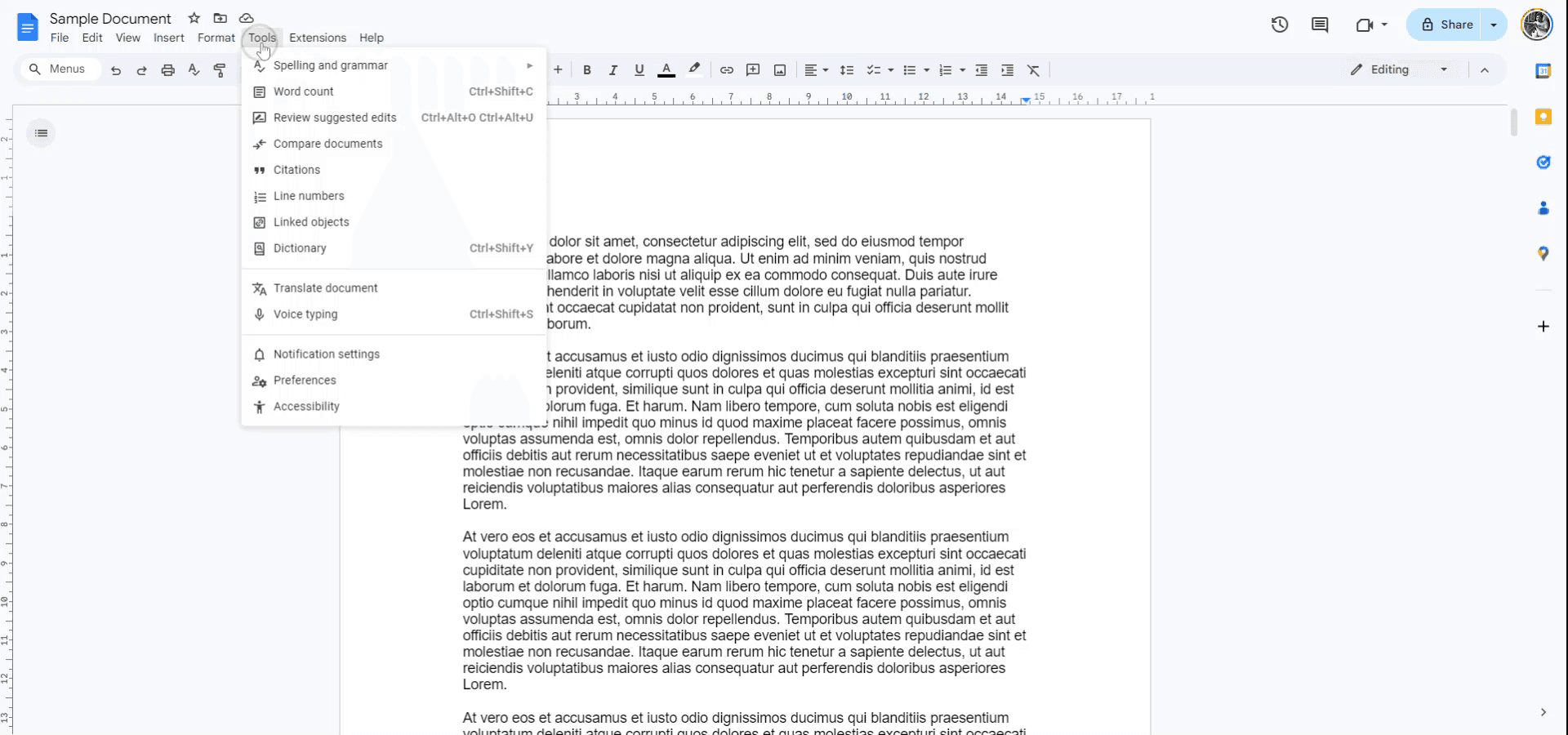
Begin by opening the Google Docs document you wish to enable text-to-speech for. Navigate to the top menu and select 'Tools'. From the dropdown menu, proceed to the next option.
Step 2
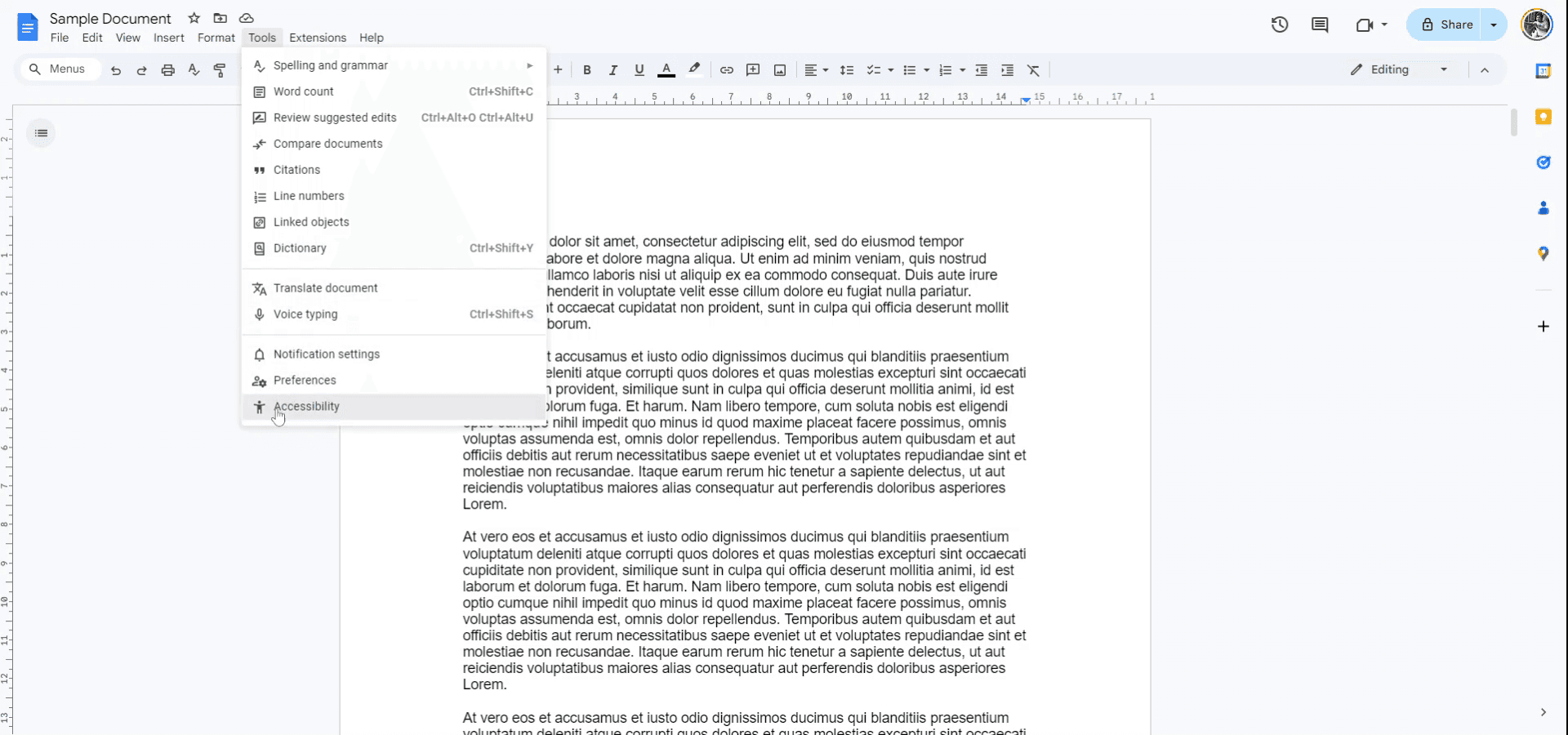
Within the 'Tools' dropdown menu, locate and click on 'Accessibility'. In the accessibility menu, activate the 'Turn on screen reader support' option.
Step 3
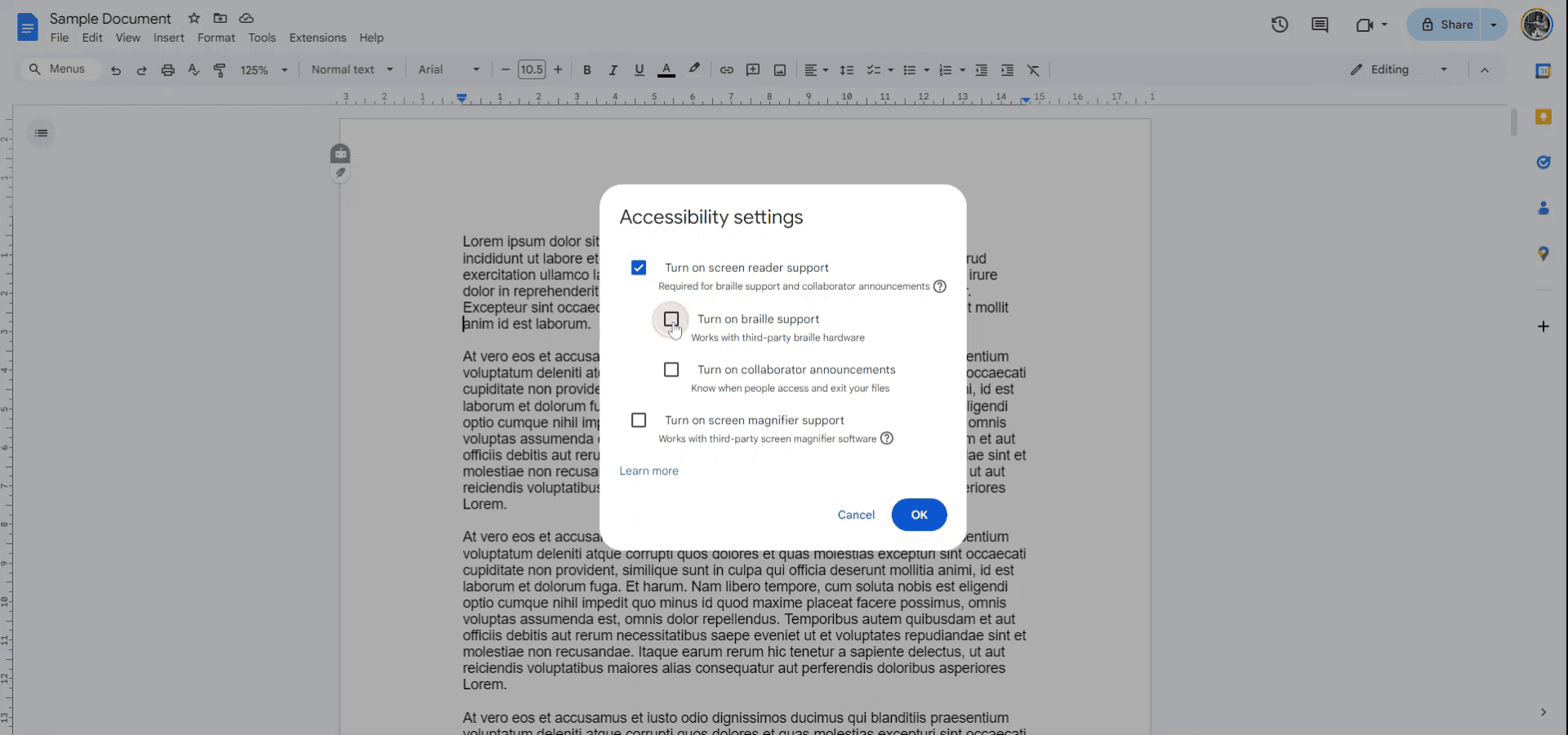
If utilizing braille support via third-party hardware, ensure that this option is checked. Once selected, click 'OK'. A new menu will become visible.
Step 4
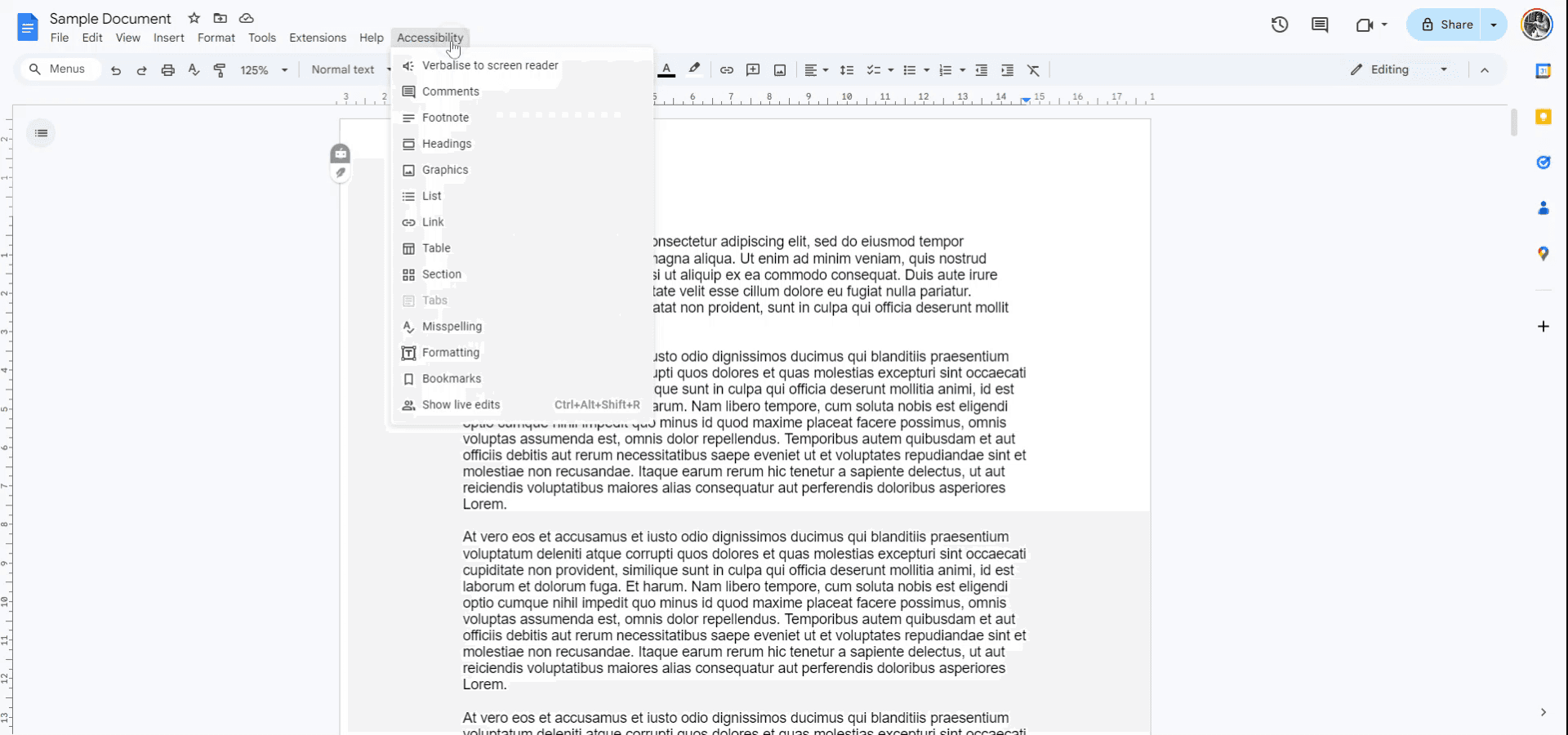
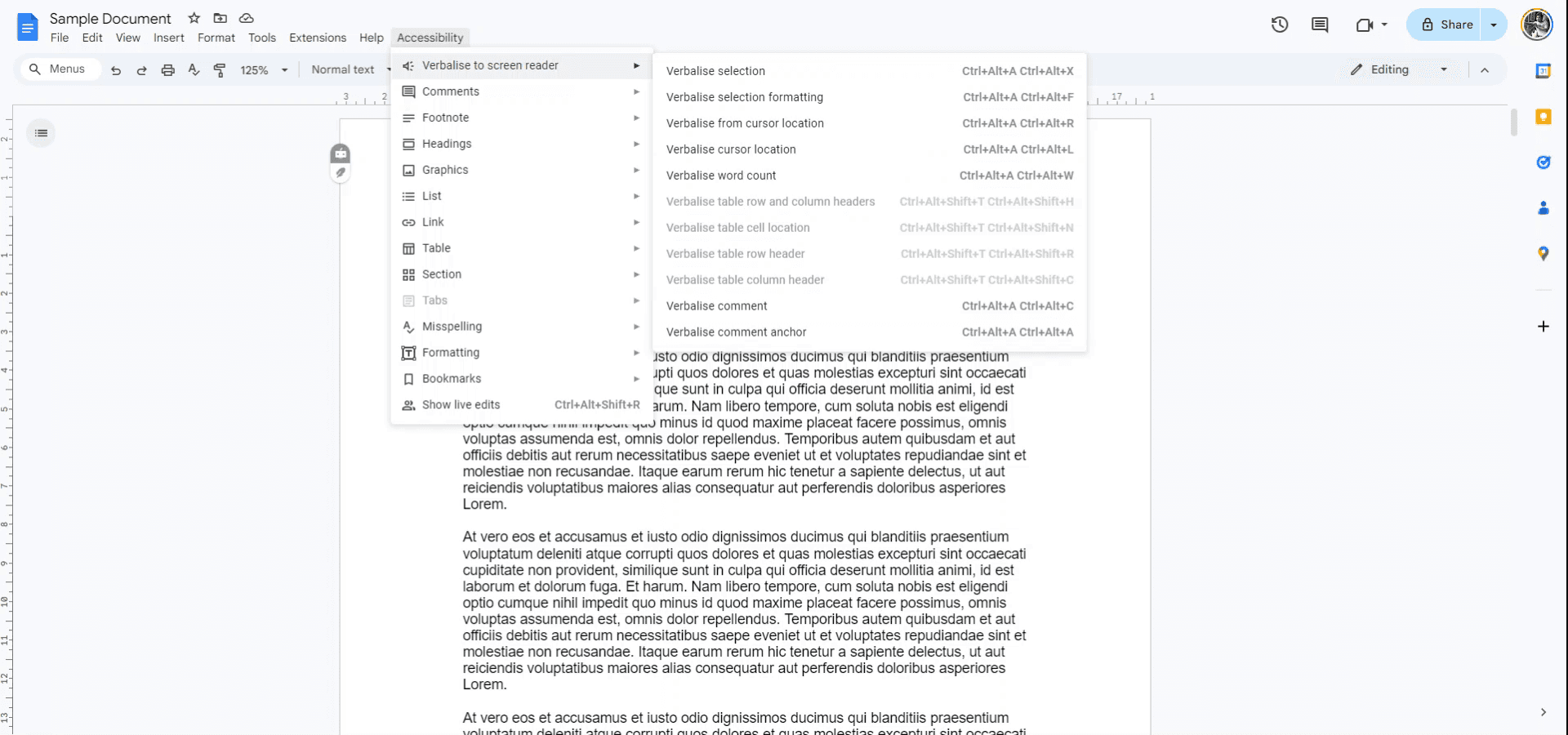
A new menu titled 'Accessibility' will appear. Click on this menu to proceed with the next steps.
Step 5
Within the accessibility menu, you will have access to a variety of options. These include verbalizing any selected text, describing selection formatting, cursor location, word count, and more.
Pro tip til at ændre tekst til tale i Google Docs
Brug Googles indbyggede skærmlæser: Google Docs fungerer godt med indbyggede skærmlæsere som ChromeVox, som kan læse dit dokument højt. Slå ChromeVox til i Chrome-indstillingerne for at aktivere det.
Aktivér diktering til tekst-til-tale: Brug Værktøjer > Diktering til at diktere tekst, og brug en tekst-til-tale-udvidelse eller app til at læse den højt, når den er skrevet.
Installér en tekst-til-tale-udvidelse: Installér udvidelser som Read&Write eller Natural Reader fra Chrome Web Store for at tilføje tekst-til-tale-funktionalitet direkte i Google Docs.
Juster hastighed og stemmeindstillinger: Med tekst-til-tale-værktøjer som Read&Write kan du justere hastighed, stemme og sprogindstillinger for at tilpasse, hvordan teksten læses højt.
Markér tekst til oplæsning: Når en tekst-til-tale-udvidelse er installeret, skal du markere den ønskede tekst og klikke på udvidelsens knap til oplæsning for at begynde at lytte.
Typiske faldgruber og hvordan du undgår dem for tekst-til-tale i Google Docs
Teksten bliver ikke læst højt: Nogle gange bliver teksten ikke læst højt på grund af et teknisk problem med skærmlæseren eller udvidelsen.
Fix: Sørg for, at udvidelsen eller værktøjet er korrekt aktiveret og opdateret. Tjek også, om dine mikrofon- eller lydoutputindstillinger er konfigureret korrekt.Udfordringer med lydkvalitet: Dårlig lydkvalitet eller robotstemmer kan påvirke lytteoplevelsen.
Fix: Justér stemmeindstillingerne, eller prøv en anden tekst-til-tale-udvidelse med bedre stemmemuligheder.Uforenelighed med visse enheder eller browsere: Nogle browsere eller enheder understøtter muligvis ikke tekst-til-tale-funktionalitet korrekt.
Fix: Brug Google Chrome, og sørg for, at dit styresystem har korrekt understøttelse af tilgængelighedsværktøjer.Diktering er ikke aktiveret: Hvis du forsøger at bruge diktering til at oprette tekst-til-tale, er det muligvis ikke aktiveret.
Fix: Sørg for, at Diktering er slået til under Værktøjer > Diktering, før du dikterer.Tekst-til-tale-funktionen læser kun synlig tekst: Tekst-til-tale-udvidelser læser muligvis ikke al tekst i dokumentet, især skjult tekst eller kommentarer.
Fix: Sørg for, at dokumentets indhold er synligt og ikke er skjult i fodnoter, kommentarer eller skjulte sektioner.
Ofte stillede spørgsmål om tekst-til-tale i Google Docs
Hvordan kan jeg lytte til min Google Docs-tekst højt?
Brug indbyggede skærmlæsere som ChromeVox, eller installér en tekst-til-tale-udvidelse som Read&Write for at læse teksten højt.Er der en måde at bruge diktering med stemme i Google Docs?
Ja, gå til Værktøjer > Diktering med stemme, og klik derefter på mikrofonikonet for at diktere din tekst ind i dokumentet.Kan jeg justere stemme eller hastighed for tekst-til-tale?
Ja, med udvidelser som Read&Write kan du tilpasse stemme, hastighed og sprogindstillinger for outputtet fra tekst-til-tale.Hvad skal jeg gøre, hvis teksten ikke bliver læst højt?
Sørg for, at tekst-til-tale-værktøjet eller udvidelsen er aktiveret, og at din enheds lydindstillinger er konfigureret korrekt.Har jeg brug for en internetforbindelse for at bruge tekst-til-tale i Google Docs?
Ja, de fleste tekst-til-tale-værktøjer eller udvidelser kræver en internetforbindelse for at fungere korrekt. Sørg for, at du er forbundet til internettet.Sådan skærmoptager du på mac?
For at skærmoptage på en Mac kan du bruge Trupeer AI. Det giver dig mulighed for at optage hele skærmen og tilbyder AI-funktioner som at tilføje AI-avatarer, tilføje voiceover, tilføje zoom ind og ud i videoen. Med trupeer’s AI-videooversættelsesfunktion kan du oversætte videoen til 30+ sprog.Sådan tilføjer du en AI-avatar til skærmoptagelse?
For at tilføje en AI-avatar til en skærmoptagelse skal du bruge et AI-skærmoptagelsesværktøj. Trupeer AI er et AI-skærmoptagelsesværktøj, der hjælper dig med at lave videoer med flere avatarer og også hjælper dig med at oprette din egen avatar til videoen.Sådan skærmoptager du på windows?
For at skærmoptage på Windows kan du bruge den indbyggede Game Bar (Windows + G) eller et avanceret AI-værktøj som Trupeer AI til mere avancerede funktioner som AI-avatarer, voiceover, oversættelse osv.Sådan tilføjer du voiceover til video?
For at tilføje voiceover til videoer skal du downloade trupeer ai chrome-udvidelsen. Når du er tilmeldt, uploader du din video med stemme, vælger den ønskede voiceover fra trupeer og eksporterer din redigerede video.Hvordan zoomer jeg ind på en skærmoptagelse?
For at zoome ind under en skærmoptagelse skal du bruge zoom-effekterne i Trupeer AI, som giver dig mulighed for at zoome ind og ud på bestemte tidspunkter og dermed øge den visuelle effekt af dit videomateriale.
Andre spørger også
Sådan tilføjer du en rullemenu i Google Docs
Sådan tilføjer du en underrubrik i Google Docs
Sådan bruger du Søg og erstat i Google Docs
Related Tutorials



