

Sådan låser du kolonner op i Google Sheets
Find de enkle trin til at låse kolonner op i Google Sheets. Mestre din administration af regneark, og optimer præsentationen af dine data uden besvær.
Dette dokument giver en omfattende guide til, hvordan du låser kolonner op i Google Sheets. Ved at følge trinene nedenfor kan du effektivt låse de tidligere låste kolonner op, så du nemt kan se og redigere dine data.
Trin 1
Start med at identificere den første kolonne, der i øjeblikket er låst.

Trin 2
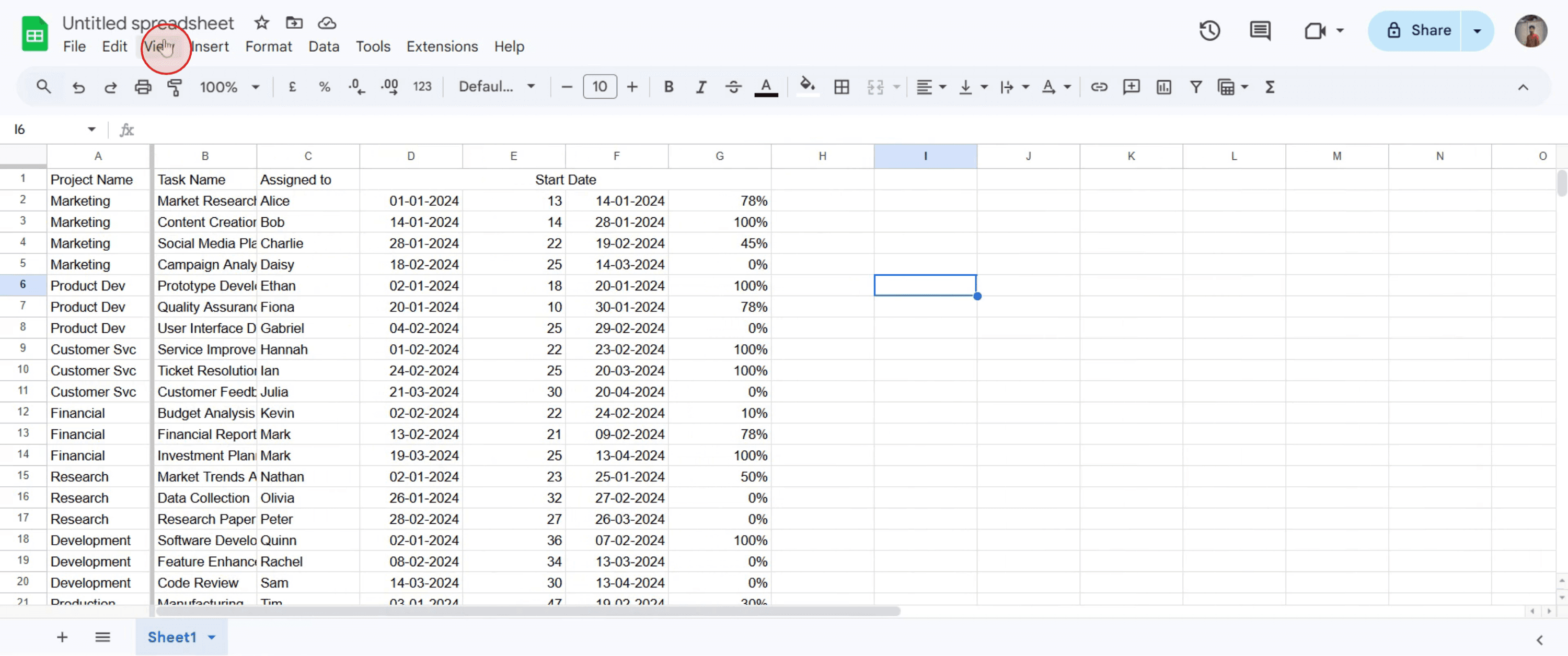
Gå til menuen "Vis" og klik på den.
Trin 3
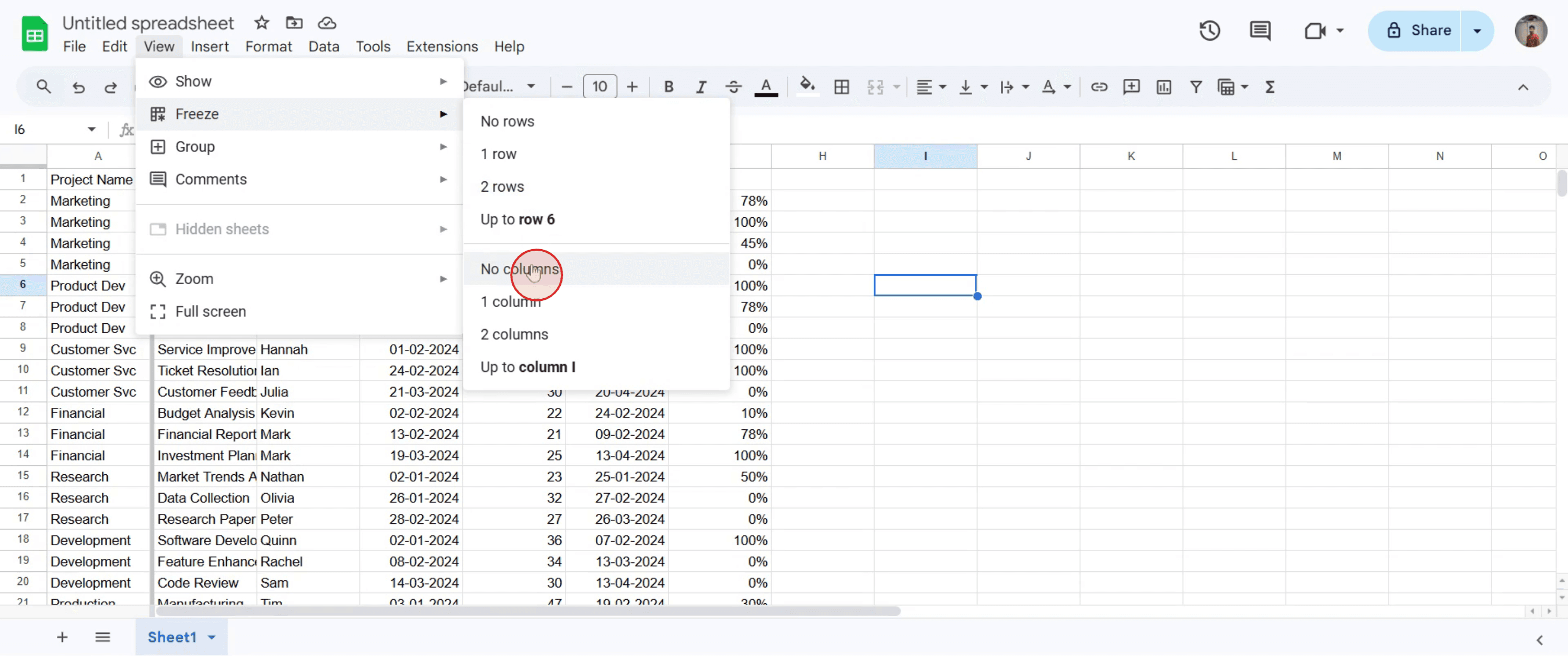
Du vil finde en mulighed med navnet "Lås". Klik på den.

Trin 4
Vælg nu indstillingen "Ingen kolonner" ved at klikke på den.
Trin 5
Denne handling låser automatisk de tidligere låste kolonner op.
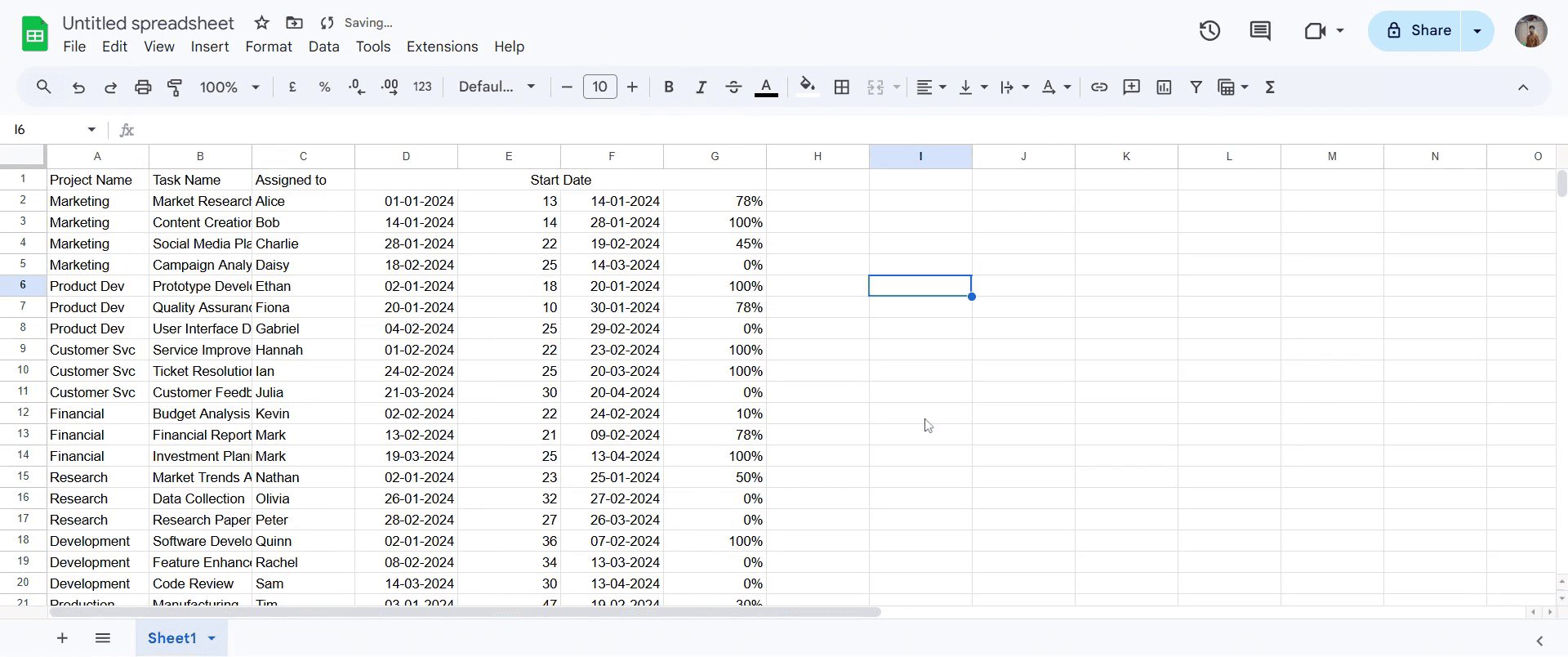
Dette er en trin-for-trin-guide til, hvordan du låser kolonner op i Google Sheets
Pro-tips til at låse kolonner op i Google Sheets
Brug menuen Vis > Lås, og vælg Ingen kolonner for at fjerne alle låste kolonner.
Hvis flere kolonner er låst, skal du trække den grå låsebjælke tilbage til dens oprindelige position.
Sørg for, at du er i det rigtige regneark, før du foretager ændringer, så du ikke påvirker de forkerte data.
Typiske faldgruber & hvordan du undgår dem, når du låser kolonner op i Google Sheets
At vælge den forkerte indstilling – Vælg altid Ingen kolonner under menuen Lås for at låse kolonner helt op.
At glemme at låse rækker op – Hvis både rækker og kolonner er låst, skal du låse dem op hver for sig ved hjælp af den samme menu.
At du ikke ser ændringer – Opdater arket, hvis kolonnerne stadig ser ud til at være låst, efter at du har låst dem op.
Ofte stillede spørgsmål om at låse kolonner op i Google Sheets
Kan jeg låse både rækker og kolonner op på samme tid?
Nej, du skal låse dem op hver for sig ved hjælp af menuen Vis > Lås.Hvad hvis kolonnerne forbliver låst, efter at jeg har låst dem op?
Prøv at opdatere siden eller rydde din browsers cache.Påvirker det mine data at låse kolonner op?
Nej, det ændrer kun visningen og ændrer ikke nogen data.Kan jeg låse kolonner fast og låse dem op med en genvej?
Der findes ingen direkte genvej, men du kan hurtigt åbne menuen Lås med Alt + V, og derefter F (på Windows).
Hvis du er underviser eller content creator og gerne vil lave tutorial-videoer, så giv Trupeer.ai a try. Det omdanner rå skærmoptagelser til polerede videoer i studiekvalitet, som er klar til at dele med dit publikum. Derudover genererer det automatisk en trin-for-trin-guide baseret på den video, du opretter. Fascinerende, ikke? Start med at oprette din første tutorial gratis med Trupeer.ai.
Related Tutorials


