
Sådan fjerner du musik fra Canva-video
Lær, hvordan du fjerner musik eller lyd fra dine Canva-video-projekter. Trin-for-trin-guide til nemt at slette baggrundsspor eller slå videoklip fra.
Trin-for-trin-guide: Sådan tilføjer du en tekstboks i Canva
Trin 1
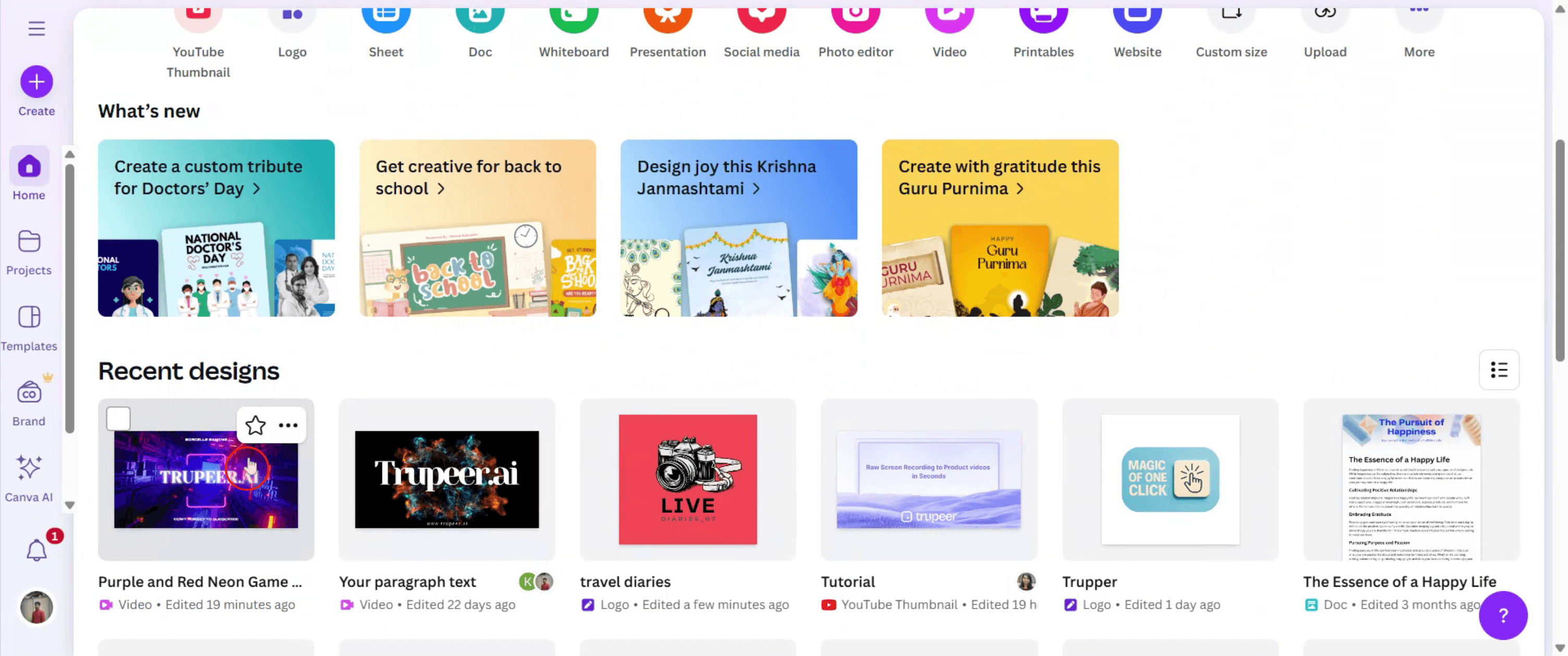
Start med at åbne dit Canva-video-design ved at vælge det fra dit dashboard.
Trin 2
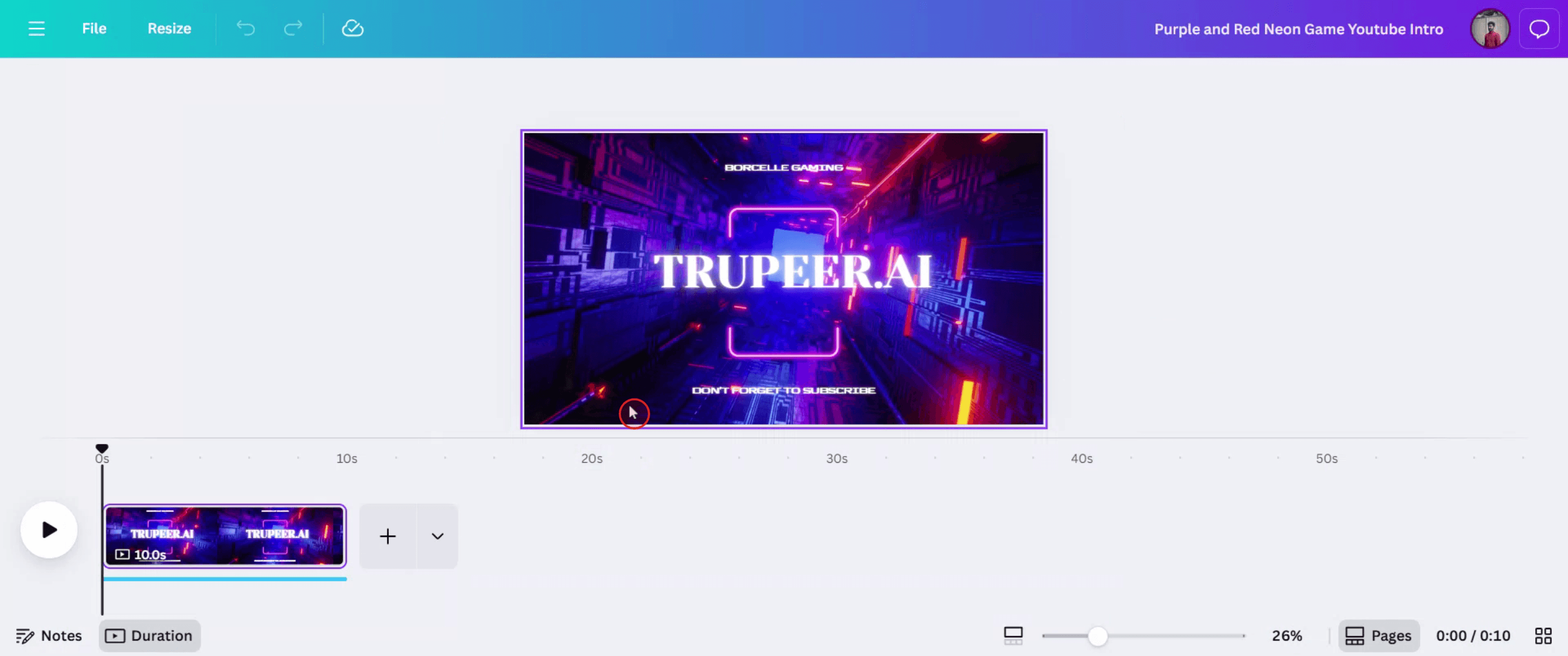
Klik derefter på videoen for at få vist de tilknyttede muligheder, hvor du finder musiksporet.
Trin 3
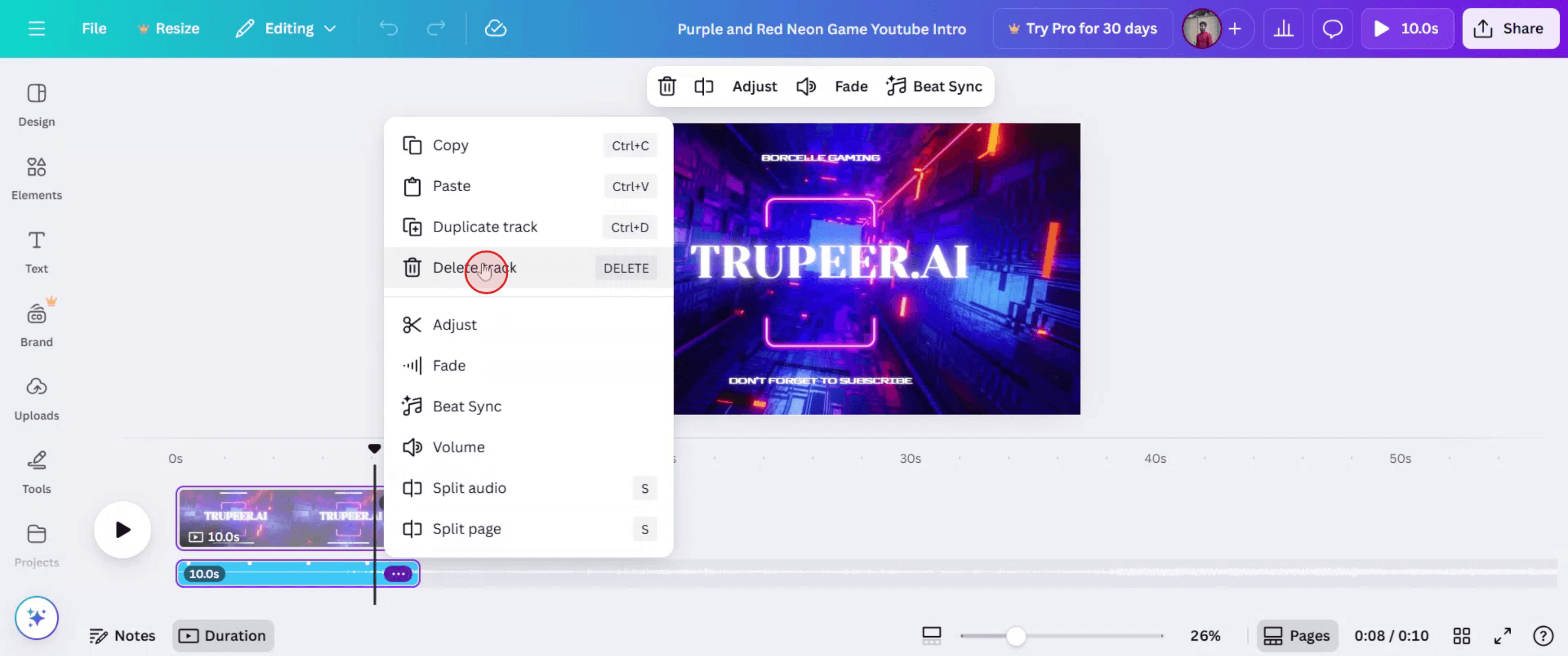
Klik på musiksporet for at få adgang til flere muligheder.

Trin 4
Klik i mulighederne på ikonet med de tre prikker, og vælg derefter "Slet spor" for at fjerne musikken.
Trin 5
Musiksporet er nu fjernet fra din video. Hvis du vil dele din redigerede video, skal du blot klikke på knappen "Del".

Pro-tip til at fjerne musik fra en Canva-video
Åbn dit videoprojekt i Canva
Log ind på Canva, og åbn det design, der indeholder videoen med musik.Vælg musiksporet
Klik på lydlinjen nederst i editorens tidslinje. Det repræsenterer baggrundsmusikken.Tryk på slet- eller papirkurv-ikonet
Når det er valgt, kan du enten trykke påDelete-tasten på dit tastatur eller klikke på papirkurvsikonet i øverste højre hjørne.Bekræft at lyden er fjernet
Afspil videoen fra starten for at sikre, at musikken er fjernet helt.Juster andre lyde, hvis det er nødvendigt
Hvis der er yderligere lydeffekter eller voiceovers, kan du også vælge og slette dem på samme måde.
Typiske faldgruber – og hvordan du undgår dem
Kan du ikke finde musiksporet
Sørg for, at du er på den rigtige side i tidslinjen. Zoom ind, hvis det er nødvendigt for at se hele lydsporet.Sletter du ved en fejl det forkerte element
Sørg for, at du vælger lydsporet og ikke videoen eller en animation. Tjek værktøjslinjens forhåndsvisning, før du sletter.Du kan stadig høre lyd efter sletning
Gennemgå alle sider i din video — musikken kan være knyttet til et andet slide eller et andet lag.Slå lyd fra vs. slet
Hvis du slår sporet fra, fjernes lydfilen ikke; det slår den kun midlertidigt fra. Slet den for at fjerne den helt.Lydlag er skjult
Hvis tidslinjen er foldet sammen, skal du udvide den for at vise alle lag, inklusive lyd.
Ofte stillede spørgsmål om at fjerne musik i Canva
Hvordan fjerner jeg baggrundsmusik fra en Canva-video
Vælg lydbjælken i tidslinjen, og slet den ved hjælp af papirkurv-ikonet eller Delete-tasten.Kan jeg fjerne musik fra Canva-videoer på mobil
Ja, tryk på musiksporet i tidslinjen, og brug sletteindstillingen, der vises.Kan jeg slå musik fra i stedet for at slette den
Ja, men når du slår den fra, bliver lydfilen i dit projekt. Slet den, hvis du vil have den helt væk.Vil sletning af musik påvirke mit videoinhold
Nej, sletning af musikken fjerner kun lyden. Videoen og visualerne forbliver uændrede.Kan jeg tilføje forskellig musik efter at have fjernet én
Ja, gå til fanen “Lyd”, vælg et nyt nummer, og træk det ind i tidslinjen.Sådan laver du skærmoptagelse på mac?
For at lave skærmoptagelse på en Mac kan du bruge Trupeer AI. Det giver dig mulighed for at optage hele skærmen og tilbyder AI-funktioner som at tilføje AI-avatarer, tilføje voiceover, tilføje zoom ind og ud i videoen. Med trupeer’s funktion til AI-videooversættelse kan du oversætte videoen til 30+ sprog.Sådan tilføjer du en AI-avatar til en skærmoptagelse?
For at tilføje en AI-avatar til en skærmoptagelse skal du bruge et AI-værktøj til skærmoptagelse. Trupeer AI er et AI-værktøj til skærmoptagelse, som hjælper dig med at lave videoer med flere avatarer og også hjælper dig med at oprette din egen avatar til videoen.Sådan laver du skærmoptagelse på windows?
For at lave skærmoptagelse på Windows kan du bruge den indbyggede Game Bar (Windows + G) eller et avanceret AI-værktøj som Trupeer AI til mere avancerede funktioner som AI-avatarer, voiceover, oversættelse osv.Sådan tilføjer du voiceover til video?
For at tilføje voiceover til videoer skal du downloade trupeer ai chrome-udvidelsen. Når du er tilmeldt, skal du uploade din video med voice, vælge den ønskede voiceover fra trupeer og eksportere din redigerede video.Sådan zoomer du ind på en skærmoptagelse?
For at zoome ind under en skærmoptagelse skal du bruge zoom-effekterne i Trupeer AI, som giver dig mulighed for at zoome ind og ud på bestemte tidspunkter og dermed forstærke den visuelle effekt af dit videoinhold.
Anbefalede læsninger
Technical Documentation Generator
Sådan opretter du en dagbog i Canva
Sådan printer du dobbeltsidet i Canva
Sådan strækker du tekst i Canva
Related Tutorials


Understand how work happens.
Carry it into your next transition.
Start Free Trial
Book a Demo
Brugsscenarier
Ressourcer
konkurrenter

