
Sådan gør du det om i Notion
Fortrød du noget i Notion? Lær, hvordan du bruger redo-genvejen i Notion på desktop og mobil til hurtigt at gendanne ændringer og redigeringer.
Her er en mere detaljeret forklaring:
1. Gør om efter Fortryd: Gør om-funktionen er knyttet til fortrydshandlingen. Du skal have brugt fortryd-genvejen (Control/Command + Z) eller menupunktet tidligere for at kunne gøre om.
2. Tastaturgenveje: Windows: Control + Shift + Z (eller Control + Y) Mac: Command + Shift + Z
3. Handlingsmenu: Hvis du foretrækker at bruge musen, kan du også gøre om ved at klikke på de tre prikker (•••) i øverste højre hjørne af din Notion-side og vælge "Redo".
4. Flere Gør om: Du kan gøre flere handlinger om i rækkefølge, hvis du har udført flere fortrydelser.
Trin-for-trin-guide: Sådan gør du om i Notion
Trin 1
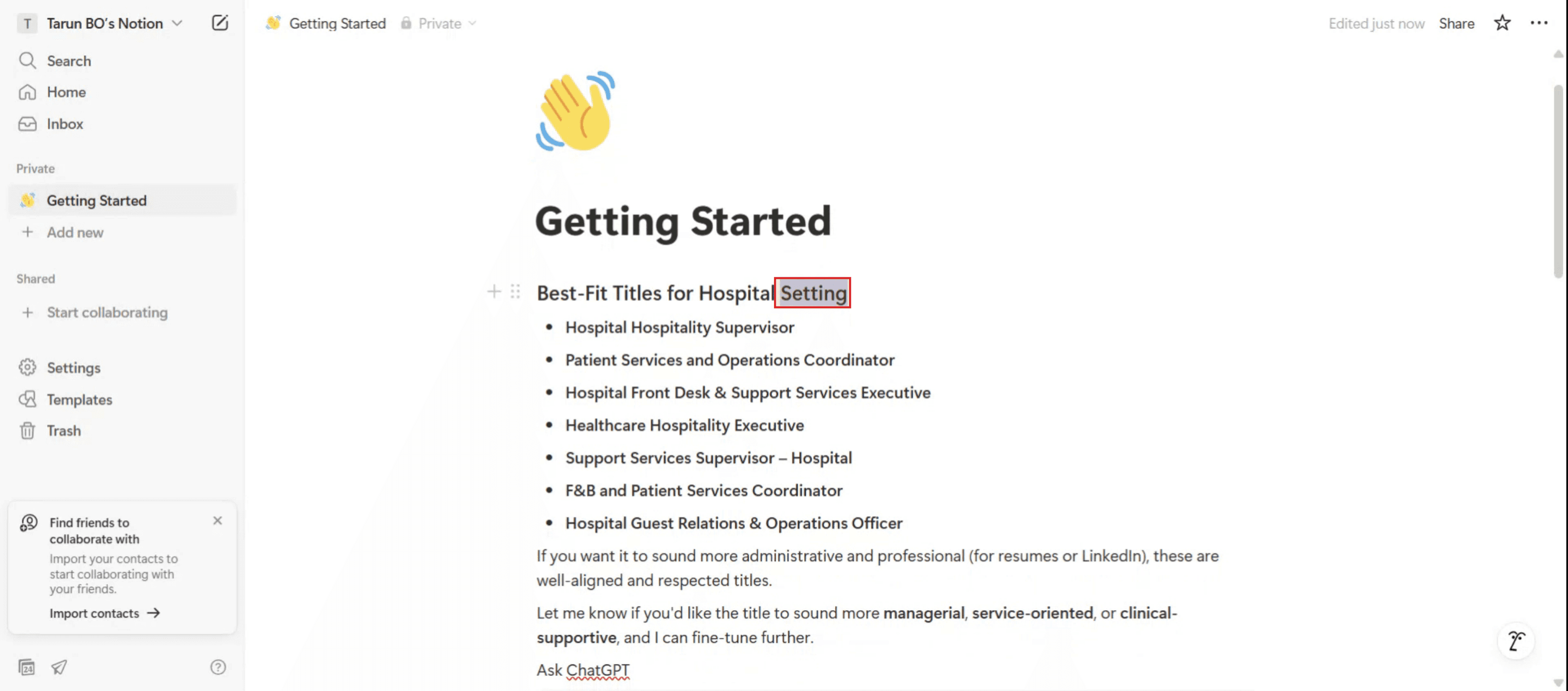
Fortsæt med at slette den markerede tekst for at forberede til gør-om-handlingen.
Trin 2
Når teksten er blevet slettet, skal du bruge tastaturgenvejen "Control + Z" til at fortryde sletningen.

Pro-tip til at gøre en handling om i Notion
Brug genvejen til Gør om
Tryk Ctrl + Y (Windows) eller Command + Shift + Z (Mac) for at gøre den senest fortrydte handling om. Dette er den hurtigste måde at gøre om i Notion.Prøv fortryd-genvejen først
Hvis du har fortrudt noget ved en fejl, skal du blot bruge gør-om-genvejen med det samme for at få det tilbage. Notion registrerer dine handlinger kronologisk.Gør om virker på tværs af blokke
Gør-om-funktionen gælder for alle typer blokke—tekst, overskrifter, afkrydsningsfelter, toggles og endda indlejret indhold.Brug Notions versionshistorik til større ændringer
Hvis du har brug for at gendanne større redigeringer eller flere ændringer, skal du gå til sidens versionshistorik. Klik på menuen med tre prikker (•••) i øverste højre hjørne, og vælg “Page history” for at se og gendanne tidligere versioner.Gør om i samarbejdende arbejdsområder
Gør om gælder kun for dine egne fortrydte handlinger. Du kan ikke gøre om eller fortryde ændringer, som andre har foretaget, medmindre du bruger versionshistorik.
Typiske faldgruber og hvordan du undgår dem
Gør-om-genvejen virker ikke
Sørg for, at du bruger de rigtige taster til dit OS: Ctrl + Y til Windows eller Command + Shift + Z til Mac. Det virker kun efter en fortrydshandling.Forvent en knap til Gør om
Notion tilbyder ikke en synlig “Redo”-knap i brugergrænsefladen. Du skal bruge tastaturgenveje.Overskriver ændringer uden at opdage det
Når du arbejder med flere brugere, kan din gør-om overskrive eller komme i konflikt med en andens seneste redigeringer. Tjek sidens historik, før du laver store ændringer.Begrænset dybde for Gør om
Notion gemmer en begrænset stak af fortryd-/gør-om-handlinger. Hvis du har lavet mange redigeringer siden den sidste fortrydelse, kan du muligvis ikke gøre om hele vejen tilbage.Forveksler Gør om med Gendan
Gør om bringer en handling tilbage, som lige er blevet fortrudt, mens versionshistorik giver dig mulighed for at gendanne en tidligere version af hele siden. Brug versionshistorik, når gør-om ikke er nok.
Ofte stillede spørgsmål om Gør om i Notion
Hvad er genvejen til at gøre om i Notion?
På Windows skal du bruge Ctrl + Y. På Mac skal du bruge Command + Shift + Z.Er der en knap til at gøre om i Notion?
Nej, Notion har ikke en knap til at gøre om. Du skal bruge tastaturgenveje.Kan jeg gøre flere handlinger om?
Ja, du kan trykke på gør-om-genvejen gentagne gange for at gå frem gennem din redigeringshistorik, så længe du ikke har lavet nye ændringer.Virker gør om på alle bloktyper?
Ja, gør om gælder for alle indholdsblokke i Notion—tekst, overskrifter, databaser og mere.Hvordan får jeg adgang til sidens historik?
Klik på menuen med tre prikker i øverste højre hjørne af en side, og vælg “Page history” for at se og gendanne tidligere versioner.Sådan laver du skærmoptagelse på mac?
For at lave skærmoptagelse på en Mac kan du bruge Trupeer AI. Det giver dig mulighed for at optage hele skærmen og tilbyder AI-funktioner som at tilføje AI-avatarer, tilføje voiceover, tilføje zoom ind og ud i videoen. Med trupeer’s funktion til AI-videooversættelse kan du oversætte videoen til 30+ sprog.Sådan tilføjer du en AI-avatar til en skærmoptagelse?
For at tilføje en AI-avatar til en skærmoptagelse skal du bruge et værktøj til AI-skærmoptagelse. Trupeer AI er et værktøj til AI-skærmoptagelse, som hjælper dig med at lave videoer med flere avatarer og også hjælper dig med at oprette din egen avatar til videoen.Sådan laver du skærmoptagelse på windows?
For at lave skærmoptagelse på Windows kan du bruge den indbyggede Game Bar (Windows + G) eller et avanceret AI-værktøj som Trupeer AI til mere avancerede funktioner som AI-avatarer, voiceover, oversættelse osv.Sådan tilføjer du voiceover til video?
For at tilføje voiceover til videoer skal du downloade trupeer ai chrome-udvidelsen. Når du er tilmeldt, skal du uploade din video med lyd, vælge den ønskede voiceover fra trupeer og eksportere din redigerede video.Hvordan zoomer jeg ind på en skærmoptagelse?
For at zoome ind under en skærmoptagelse skal du bruge zoom-effekterne i Trupeer AI, som giver dig
Anbefalede læsninger
Teknisk dokumentationsgenerator
Sådan får du Notion i mørk tilstand
Sådan centrerer du tekst i Notion
Sådan downloader du Notion på Mac
Related Tutorials



