

Sådan fremhæver du i Notion
Lær, hvordan du fremhæver tekst i Notion ved hjælp af de indbyggede farveindstillinger. Denne guide viser, hvordan du kan fremhæve indhold med baggrundsfarver og tips til formatering.
Sådan fremhæver du tekst i Notion:
Vælg teksten: Klik og træk din markør hen over den specifikke tekst, du vil fremhæve,
Åbn formateringslinjen: En formateringsværktøjslinje vises automatisk.
Få adgang til farvemenuen: Klik på ikonet "A" i værktøjslinjen.
Vælg en farve: Vælg en baggrundsfarve blandt mulighederne for at fremhæve din tekst.
Trin-for-trin-guide: Sådan fremhæver du i Notion
Trin 1
Start med at vælge den tekst i Notion, som du ønsker at fremhæve.

Trin 2
Klik på indstillingen "Tekstfarve" i værktøjslinjen.
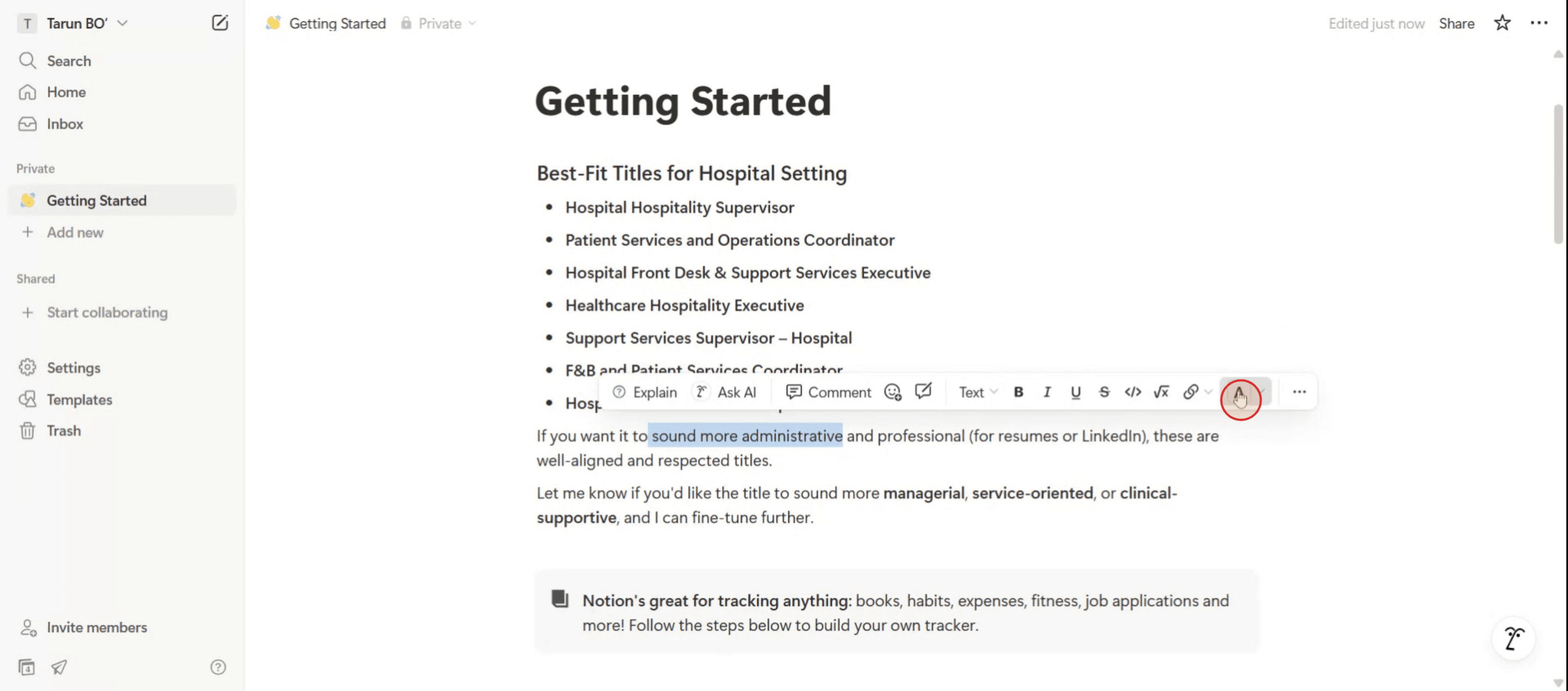
Trin 3
Næste: vælg både den ønskede tekstfarve og baggrundsfarve.
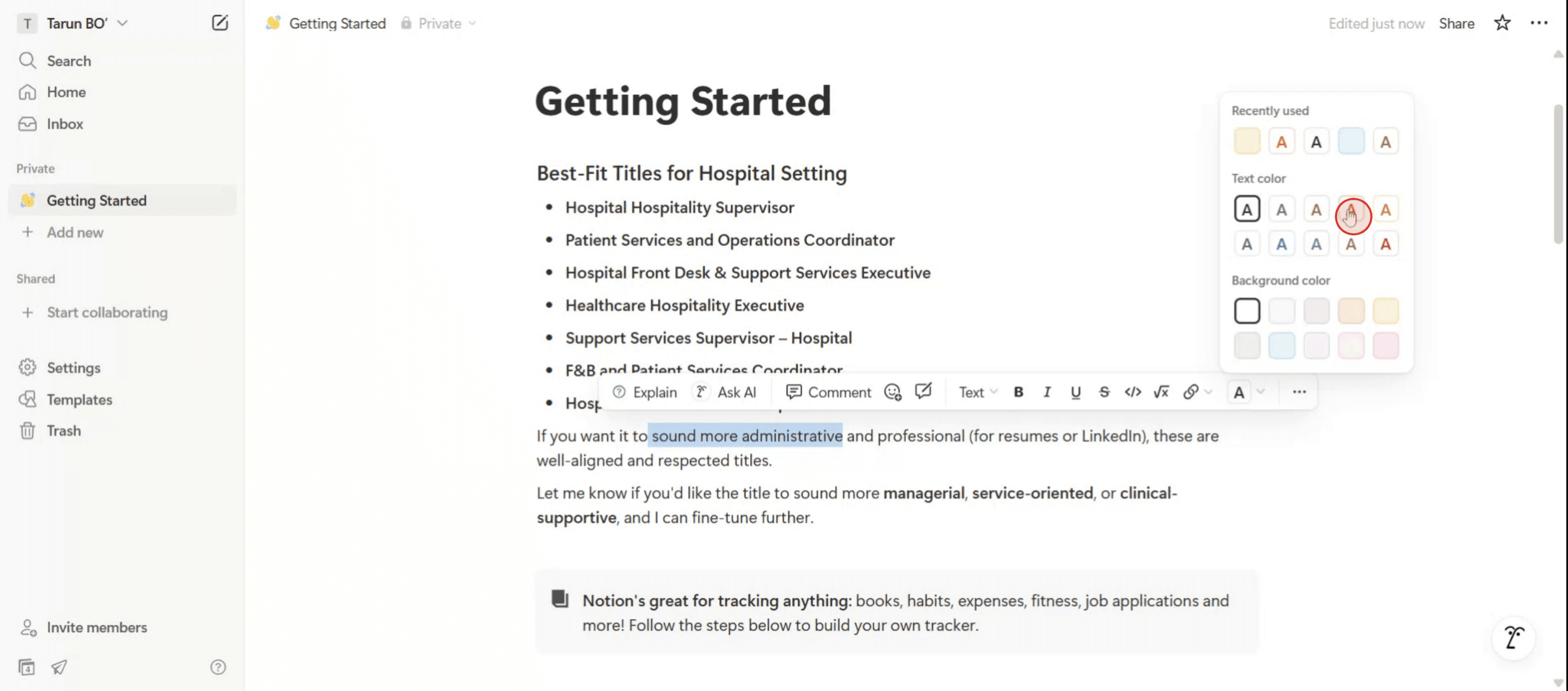
Trin 4
Nu kan du se din tekst fremhævet i Notion. Tak.
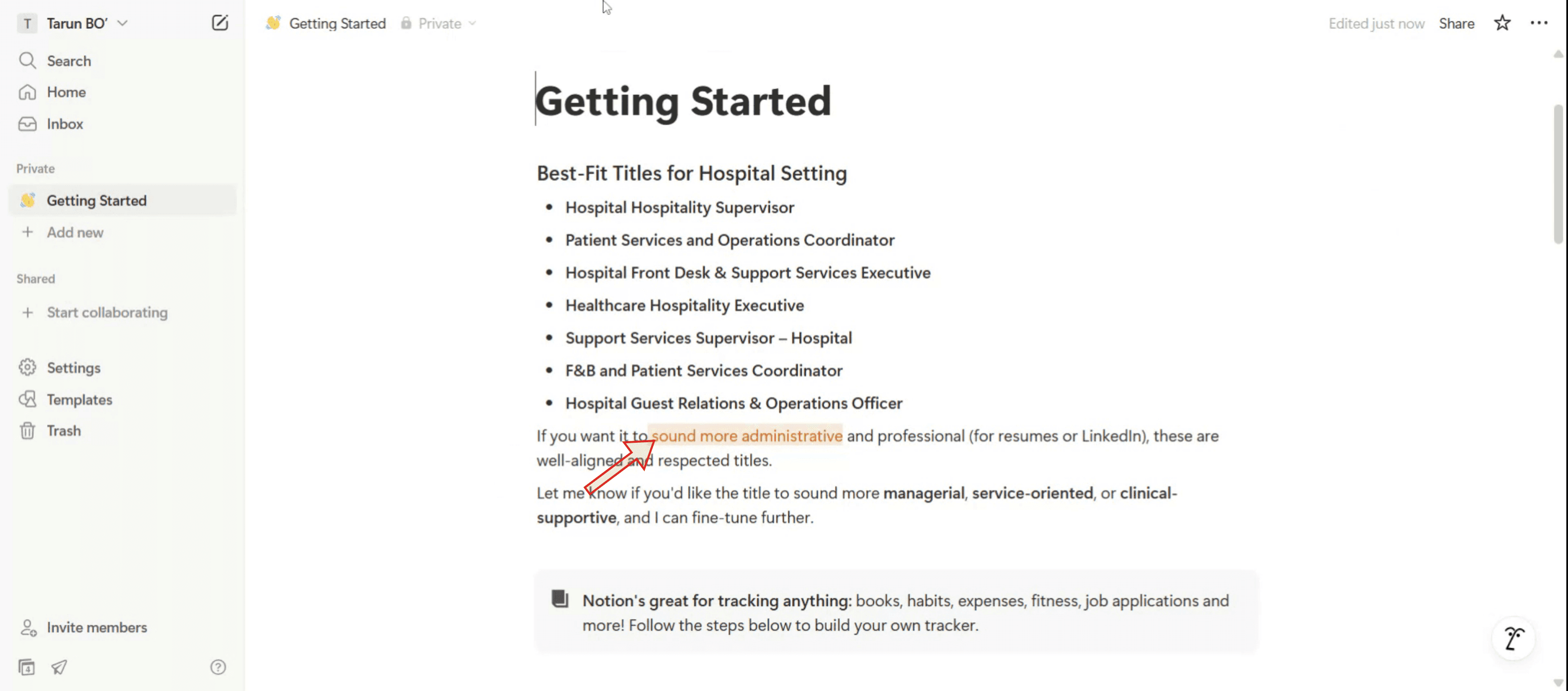
Pro-tips til at fremhæve i Notion
Brug Slash-kommandoen til fremhævning
Skriv / for at åbne kommandmenuen, og skriv derefter "highlight" eller "color" for at få tekstfarvemuligheder frem. Du kan vælge en baggrundsfarve for at simulere fremhævning.Brug værktøjslinjen
Fremhæv den tekst, du vil understrege. En formateringsbjælke vises over den. Klik på A-ikonet med farvebjælken, og vælg en baggrundsfarve for at anvende fremhævningen.Vælg diskrete eller kraftige muligheder
Notion tilbyder både diskrete og kraftige fremhævelsesfarver. Diskrete nuancer er bedst til minimalistiske designs, mens kraftige farver fungerer godt til at fremhæve vigtige pointer.Mix baggrunds- og tekstfarver
Du kan tilpasse både tekst- og baggrundsfarver for ekstra effekt. For eksempel kan sort tekst på en gul baggrund ligne traditionel fremhævning.Brug ensartede farver på tværs af sider
For at bevare det visuelle udtryk skal du vælge én eller to fremhævelsesfarver til tilbagevendende temaer som vigtige påmindelser, opgaver eller referencer.
Typiske faldgruber – og hvordan du undgår dem
For mange farver
Hvis du bruger flere fremhævelsesfarver på den samme side, kan det mindske tydeligheden. Hold dig til en enkel farvepalette for et renere design.For lidt kontrast
Sørg for, at kombinationerne af baggrunds- og tekstfarve har nok kontrast til nem læsning, især for tilgængelighed.Overbrug af kraftige toner
Lys fremhævning kan virke distraherende, hvis den bruges for ofte. Brug dem sparsomt for maksimal effekt.Ignorér formatering på mobil
Nogle baggrundsfarver kan se anderledes ud på mobil. Test din side i Notion-mobilappen for at bekræfte, at den er let at læse.Glem at fremhæve vigtig information
Det er nemt at overse fremhævelsen af afgørende noter. Gennemgå din side, når du er færdig, så du sikrer, at nøgleoplysningerne står tydeligt frem.
Ofte stillede spørgsmål om fremhævning i Notion
Hvordan fremhæver jeg tekst i Notion?
Vælg teksten, klik på A-ikonet i værktøjslinjen, og vælg en baggrundsfarve for at simulere fremhævning.Kan jeg bruge rigtige markeringsfarver som gul?
Ja, Notion indeholder en gul baggrundsindstilling, der ligner en traditionel markeringspen meget.Er der en tastaturgenvej til at fremhæve i Notion?
Der findes ikke en direkte genvej til fremhævning, men du kan bruge Command/Ctrl + Shift + H for at åbne farvemenuen efter at have markeret tekst.Kan jeg fremhæve tekst inde i toggle-lister eller callouts?
Ja, fremhævning fungerer i de fleste blokke, herunder toggle-lister, callouts og tabeller.Vil mine fremhævninger se ens ud i mørk tilstand?
De fleste farver forbliver ens, men tjek altid dit design i mørk tilstand for læsbarhed og kontrast.Sådan laver du skærmoptagelse på mac?
For at lave skærmoptagelse på en Mac kan du bruge Trupeer AI. Det giver dig mulighed for at optage hele skærmen og tilbyder AI-funktioner som at tilføje AI-avatarer, tilføje voiceover, tilføje zoom ind og ud i videoen. Med trupeer’s funktion til AI-videooversættelse kan du oversætte videoen til 30+ sprog.Sådan tilføjer du en AI-avatar til en skærmoptagelse?
For at tilføje en AI-avatar til en skærmoptagelse skal du bruge et værktøj til AI-skærmoptagelse. Trupeer AI er et værktøj til AI-skærmoptagelse, som hjælper dig med at lave videoer med flere avatarer og også med at oprette din egen avatar til videoen.Sådan laver du skærmoptagelse på windows?
For at lave skærmoptagelse på Windows kan du bruge den indbyggede Game Bar (Windows + G) eller et avanceret AI-værktøj som Trupeer AI til mere avancerede funktioner som AI-avatarer, voiceover, oversættelse osv.Sådan tilføjer du voiceover til video?
For at tilføje voiceover til videoer skal du downloade trupeer ai chrome-udvidelsen. Når du er tilmeldt, uploader du din video med lyd, vælger den ønskede voiceover fra trupeer og eksporterer din redigerede video.Hvordan zoomer jeg ind på en skærmoptagelse?
For at zoome ind under en skærmoptagelse skal du bruge zoom-effekterne i Trupeer AI, som giver dig mulighed for at zoome ind og ud på bestemte tidspunkter og dermed øge den visuelle effekt af dit videomateriale.
Anbefalede læsninger
Generator til teknisk dokumentation
Sådan slår du Notion Dark Mode til
Sådan centrerer du tekst i Notion
Sådan downloader du Notion på Mac
Related Tutorials



