

Sådan downloader du en mappe fra GitHub
Lær, hvordan du downloader en specifik mappe fra et GitHub-repository. Trin-for-trin-guide med GitHub-webinterfacet, Git-værktøjer og muligheder for download fra tredjepart.
Det kan lade sig gøre at downloade en specifik mappe fra et GitHub-repository via flere metoder, da GitHubs webinterface primært tilbyder at downloade hele repositoryt som en ZIP-fil.
1. Download af hele repositoryt og udpakning:
Dette er den mest ligetil metode:
Gå til hovedsiden for repositoryt på GitHub.
Klik på den grønne knap "Code".
Vælg "Download ZIP".
Når den er downloadet, skal du udpakke ZIP-filen på din lokale maskine og finde den ønskede mappe i det udpakkede indhold.
2. Brug af en tredjeparts GitHub-mappe-downloader:
Flere onlineværktøjer giver mulighed for direkte mappdownloads:
Gå til den specifikke mappe i GitHub-repositoryt i din webbrowser.
Kopiér URL’en til mappen.
Indsæt denne URL i en dedikeret hjemmeside til GitHub-mappe-downloader (fx
download-directory.github.io).Følg instruktionerne på værktøjet for at starte download af den specifikke mappe som en ZIP-fil.
3. Brug af GitHubs webbaserede editor (github.dev):
Denne metode giver en mere integreret tilgang:
Gå til repositoryt, der indeholder mappen, på GitHub.
Tryk på tasten
.(punktum) på dit tastatur, eller ændr.comtil.devi URL’en for at åbne repositoryt i GitHubs webbaserede editor.I Explorer-panelet (typisk til venstre) skal du højreklikke på den ønskede mappe.
Vælg indstillingen "Download" i genvejsmenuen.
4. Brug af Git Sparse-Checkout (til avancerede brugere):
Denne metode er nyttig til store repository’er, hvor download af alt indhold er ineffektivt: Initialisér et lokalt Git-repository med sparse-checkout aktiveret:
Det vil kun downloade den angivne mappe og dens indhold.
Trin-for-trin-guide: Sådan downloader du en mappe fra Github
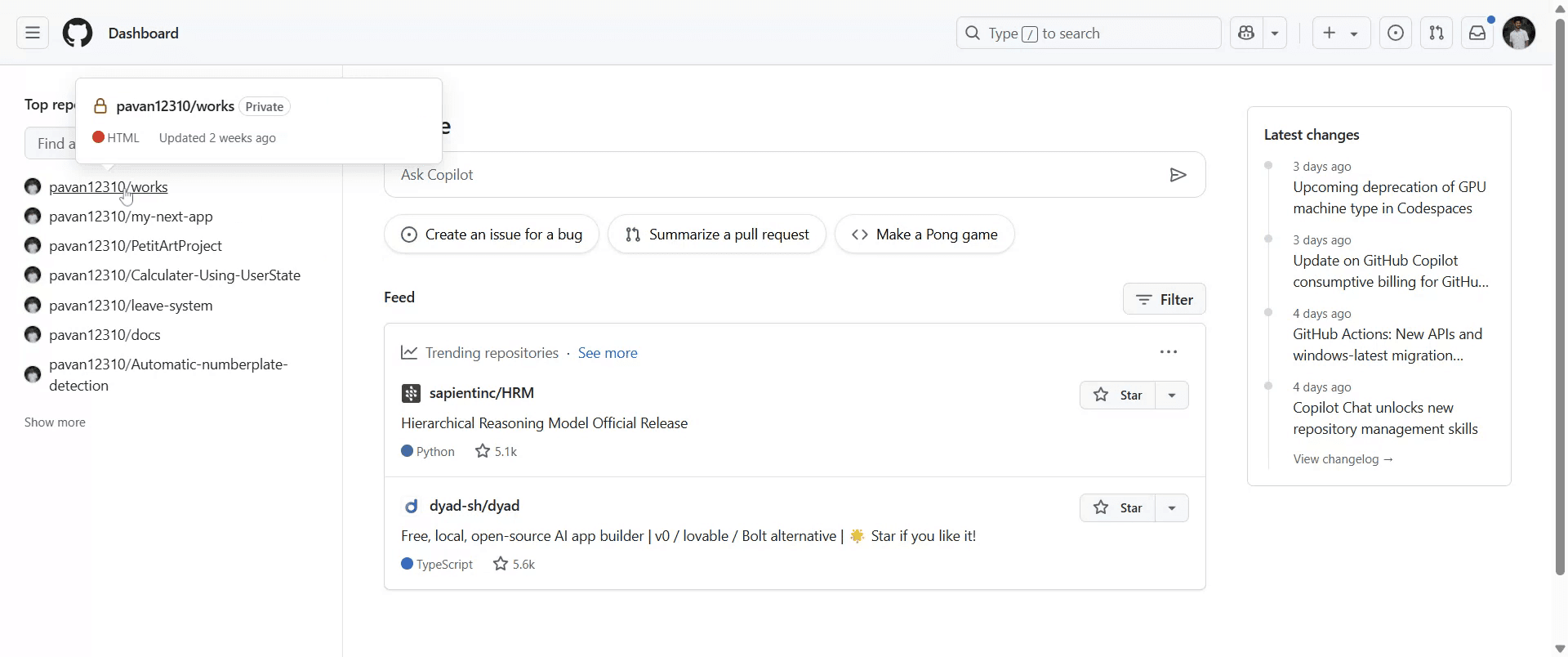
Trin 1
Gå til det repository, du vil downloade en mappe fra
Trin 2
Navigér til den mappe, du vil downloade, og klik på den.
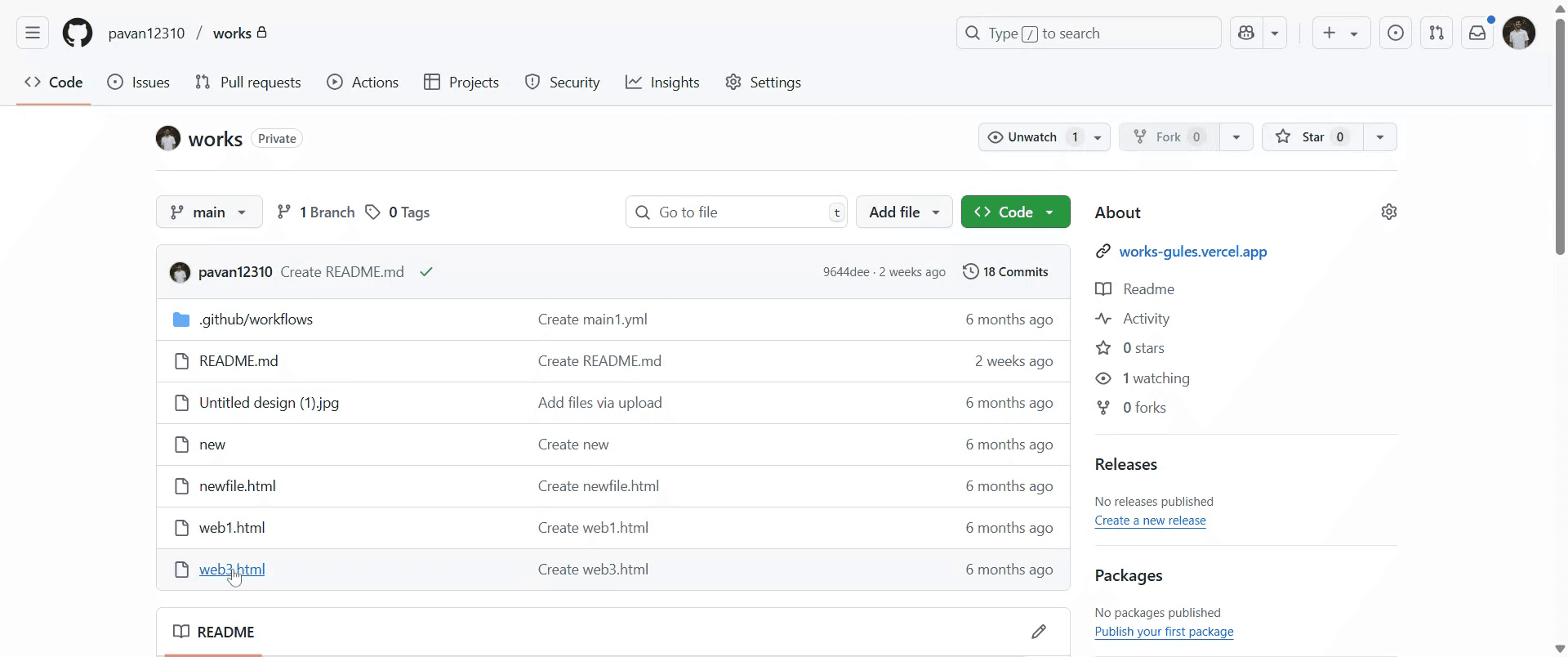
Trin 3
Klik på download-ikonet, der siger 'Download raw file' for at downloade mappen.

Pro tip til at downloade en mappe fra GitHub
Gå til GitHub-repositoryet
Åbn din webbrowser, og navigér til det repository, der indeholder den mappe, du vil downloade.Navigér til den specifikke mappe
Klik ind i den mappe, du vil downloade. Sørg for, at du er inde i netop den mappe – ikke kun på repositoryts hovedside.Kopiér mappens URL
Når du er inde i mappen, skal du kopiere den fulde URL fra browserens adresselinje.Brug en tredjeparts mapp-downloader
Gå til et site som download-directory.github.io. Indsæt den kopierede mapp-URL i inputfeltet, og klik på download.Download mappen som ZIP
Værktøjet komprimerer mappen til en ZIP-fil og beder dig om at gemme den på din computer.Udpak ZIP-filen
Når download er færdig, skal du udpakke mappen ved hjælp af en hvilken som helst zip-udpakker for at få adgang til filerne indeni.
Typiske faldgruber og hvordan du undgår dem
Forsøger at højreklikke og gemme mappen
GitHub tillader ikke at downloade mapper direkte fra interfacet. Du skal enten downloade hele repositoryt eller bruge et tredjepartsværktøj.Forveksling af filvisning med mappevisning
Sørg for, at du er på mappens URL – ikke en enkelt fil. Kun den korrekte mappe-URL vil fungere i downloader-værktøjet.Glemmer at udpakke ZIP-filen
Efter download skal du udpakke ZIP-filen for at kunne se og arbejde med indholdet.URL fungerer ikke i mapp-downloader
Tjek dobbelt, at mappen ligger i et offentligt repository. Private repository’er kræver godkendelse og kan ikke tilgås via offentlige værktøjer.Downloader hele repositoryt unødvendigt
Hvis du kun har brug for en mappe, så undgå at downloade hele repo’et, medmindre det er nødvendigt. Tredjepartsværktøjer er mere effektive.
Ofte stillede spørgsmål om at downloade mapper fra GitHub
Kan jeg downloade en enkelt mappe fra GitHub direkte?
GitHub selv tilbyder ikke denne funktion, men du kan bruge værktøjer som download-directory.github.io.Hvad er den nemmeste måde at downloade en mappe fra et GitHub-repository?
Brug et tredjepartsværktøj som download-directory.github.io og indsæt mappens URL.Kan jeg bruge Git til kun at downloade én mappe?
Git understøtter som standard ikke partial clones. Det er bedst til at downloade hele repository’er.Har jeg brug for en GitHub-konto for at downloade mapper?
Nej, hvis repositoryt er offentligt, kan du downloade mapper uden at logge ind.Hvad hvis mappen ligger i et privat repository?
Så skal du have adgang til repositoryt, og du kan få brug for at bruge Git eller GitHub CLI til at clone hele repo’et med godkendelse.Hvordan laver man skærmoptagelse på mac?
For at lave skærmoptagelse på en Mac kan du bruge Trupeer AI. Det gør det muligt at optage hele skærmen og giver AI-funktioner som at tilføje AI-avatarer, tilføje voiceover, tilføje zoom ind og ud i videoen. Med trupeer’s funktion til AI-videooversættelse kan du oversætte videoen til 30+ sprog.Hvordan tilføjer man en AI-avatar til skærmoptagelse?
For at tilføje en AI-avatar til en skærmoptagelse skal du bruge et AI-værktøj til skærmoptagelse. Trupeer AI er et AI-værktøj til skærmoptagelse, som hjælper dig med at lave videoer med flere avatarer og også hjælper dig med at oprette din egen avatar til videoen.Hvordan laver man skærmoptagelse på windows?
For at lave skærmoptagelse på Windows kan du bruge den indbyggede Game Bar (Windows + G) eller et avanceret AI-værktøj som Trupeer AI til mere avancerede funktioner som AI-avatarer, voiceover, oversættelse osv.Hvordan tilføjer man voiceover til en video?
For at tilføje voiceover til videoer skal du downloade trupeer ai chrome extension. Når du er tilmeldt, skal du uploade din video med voice, vælge den ønskede voiceover fra trupeer og eksportere din redigerede video.Hvordan zoomer jeg ind på en skærmoptagelse?
For at zoome ind under en skærmoptagelse skal du bruge zoom-effekterne i Trupeer AI, som giver dig mulighed for at zoome ind og ud på bestemte tidspunkter og dermed øge den visuelle effekt af dit videomateriale.
Anbefalede læsninger
Teknisk dokumentationsgenerator
Sådan deler du et GitHub-repositorium via et link
Sådan deler du din GitHub-profil
Related Tutorials



