

Sådan sletter du et workspace i Notion
Vil du slette et workspace i Notion? Denne guide gennemgår de helt konkrete trin til permanent at fjerne et Notion-workspace og administrere dine kontoindstillinger.
Her er en mere detaljeret gennemgang:
Adgang til indstillinger & medlemmer: Åbn Notion, og klik på "Settings & members" i sidepanelet.
Gå til Indstillinger: I det nye vindue skal du navigere til fanen "Settings".
Find Farezone: Rul ned til bunden af siden for at finde sektionen "Danger zone".
Start sletning: Klik på "Delete entire workspace".
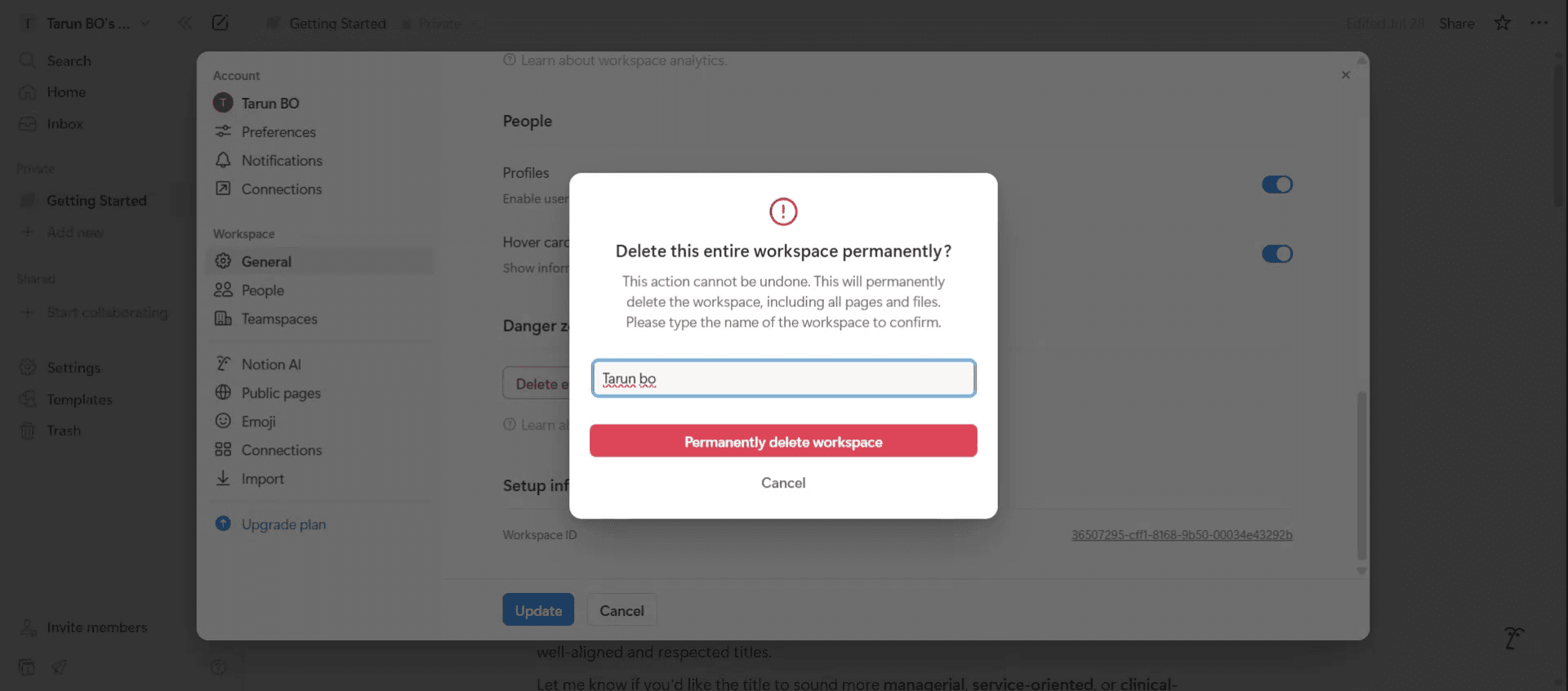
Bekræft sletning: Der vises et bekræftelsesvindue. Skriv det nøjagtige navn på dit workspace for at verificere, og klik derefter på "Permanently delete workspace".
Trin-for-trin-guide: Sådan sletter du et workspace i Notion
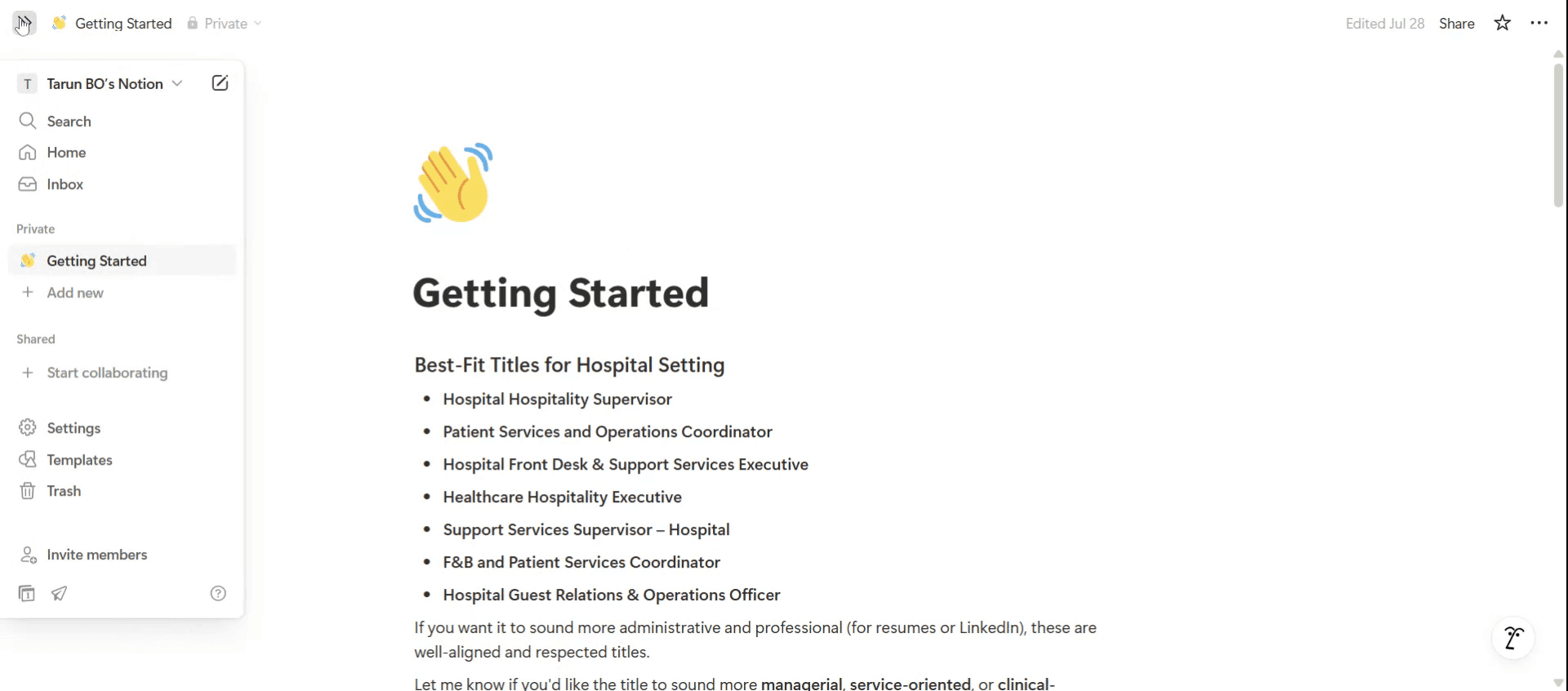
Trin 1
Fra venstre side kan du se menupunktet.
Trin 2
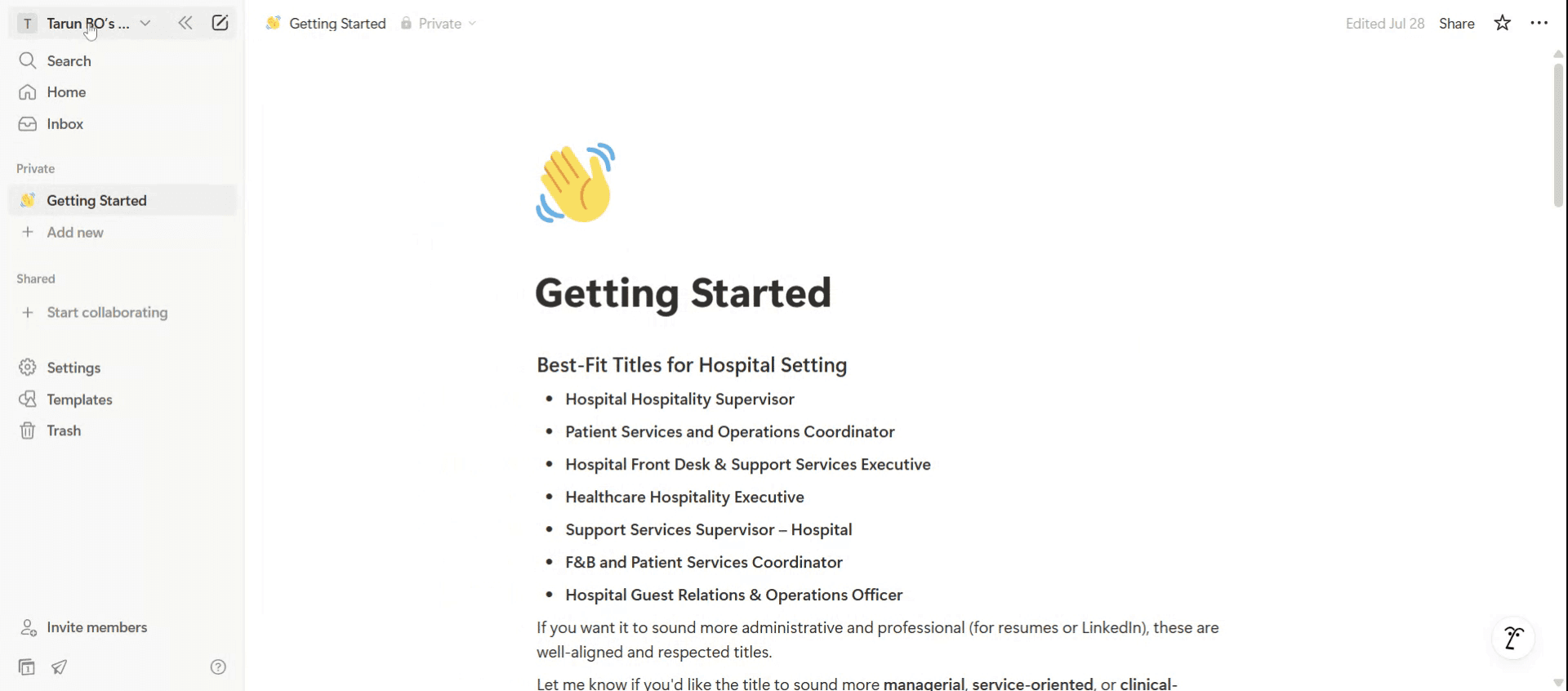
Klik på navnet på workspace.
Trin 3
Klik på indstillingsmuligheden.

Trin 4
Klik bare på den generelle mulighed.

Trin 5
Du vil se muligheden "Delete Enter Workspace". Når du klikker på den,

Trin 6
Indtast bare navnet på workspace. Når du er færdig, skal du klikke på Permanently delete Workspace.
Pro-tip til at slette et workspace i Notion
Åbn Notion, og log ind
Start Notion i din browser eller app, og log ind med den konto, der er knyttet til det workspace, du vil slette.Skift til det workspace, du vil slette
Klik på dit profilbillede eller dine initialer i sidepanelet for at se alle tilgængelige workspaces. Vælg det, du har tænkt dig at slette.Få adgang til indstillinger for workspace
Når du er inde i workspace, skal du klikke på “Settings & Members” i menuen til venstre. Det åbner workspace’ administrationspanel.Navigér til fanen “Settings”
I indstillingspanelet skal du vælge fanen “Settings”. Her finder du de generelle muligheder for workspace.Rul ned til Danger Zone
I bunden af sektionen Settings skal du finde området med etiketten “Danger Zone”. Det er her, slette-muligheden for workspace findes.
Typiske faldgruber, og hvordan du undgår dem
Slet ved en fejl det forkerte workspace
Bekræft altid, at du er inde i det korrekte workspace, ved at tjekke navnet og indholdet, før du sletter.Mist vigtig data
Lav en sikkerhedskopi, eller eksporter dit indhold, før du sletter workspace, især hvis andre er involveret.Har ikke admin-adgang
Kun workspace-admins kan slette et workspace. Hvis du ikke kan se muligheden, har du muligvis ikke de rette tilladelser.Forveksl deaktivering med sletning
Arkivering eller at forlade et workspace er noget andet end at slette det. Sørg for, at du vælger den korrekte handling.Antag at teammedlemmer bliver informeret
Sletning af workspace underretter ikke medlemmer automatisk. Overvej at informere samarbejdspartnere i forvejen.
Ofte stillede spørgsmål om at slette et workspace i Notion
Kan jeg gendanne et slettet workspace i Notion?
Nej, når et workspace er slettet, kan det ikke gendannes. Sørg for at eksportere alle nødvendige data på forhånd.Hvem kan slette et Notion-workspace?
Kun ejeren af workspace eller en admin med de rette tilladelser kan slette hele workspace.Vil sletning af et workspace slette hele min Notion-konto?
Nej, sletning af et workspace fjerner kun det pågældende workspace. Din konto og andre workspaces forbliver uændrede.Hvordan forlader jeg et workspace i stedet for at slette det?
Klik på “Settings & Members”, og vælg derefter “Leave workspace” under fanen Members.Kan jeg slette et workspace fra mobilappen?
Sletning af workspace klares bedst på desktop- eller browserversionen, da mobilmulighederne kan være begrænsede.Sådan laver du skærmoptagelse på mac?
For at lave skærmoptagelse på en Mac, kan du bruge Trupeer AI. Det giver dig mulighed for at optage hele skærmen og tilbyder AI-funktioner som at tilføje AI-avatarer, tilføje voiceover, tilføje zoom ind og ud i videoen. Med trupeer’s funktion til AI-videooversættelse kan du oversætte videoen til 30+ sprog.Sådan tilføjer du en AI-avatar til en skærmoptagelse?
For at tilføje en AI-avatar til en skærmoptagelse skal du bruge et AI-værktøj til skærmoptagelse. Trupeer AI er et AI-værktøj til skærmoptagelse, som hjælper dig med at lave videoer med flere avatarer og også hjælper dig med at oprette din egen avatar til videoen.Sådan laver du skærmoptagelse på windows?
For at lave skærmoptagelse på Windows kan du bruge den indbyggede Game Bar (Windows + G) eller et avanceret AI-værktøj som Trupeer AI til mere avancerede funktioner som AI-avatarer, voiceover, oversættelse osv.Sådan tilføjer du voiceover til video?
For at tilføje voiceover til videoer skal du downloade trupeer ai chrome-udvidelsen. Når du er tilmeldt, skal du uploade din video med lyd, vælge den ønskede voiceover fra trupeer og eksportere din redigerede video.Hvordan zoomer jeg ind på en skærmoptagelse?
For at zoome ind under en skærmoptagelse skal du bruge zoom-effekterne i Trupeer AI, som giver dig mulighed for at zoome ind og ud på bestemte tidspunkter og dermed øge den visuelle effekt af dit videomateriale.
Anbefalede læsninger
Generator til teknisk dokumentation
Sådan slår du Notion Dark Mode til
Sådan centrerer du tekst i Notion
Sådan downloader du Notion på Mac
Related Tutorials



