
Sådan buer du tekst i Canva – hurtig trin-for-trin-guide
Vil du have buet tekst i Canva? Lær, hvordan du bruger funktionen Buet tekst til nemt at bøje tekst til logoer, labels og meget mere.
Denne guide giver en trin-for-trin-proces til, hvordan du laver tekst buet i Canva.
Følg disse klare instruktioner for at forbedre dine designprojekter med buede tekstelementer.
At gøre tekst buet i Canva er en fantastisk måde at skabe dynamisk, cirkulær eller halvcirkulær typografi til logoer, overskrifter eller designelementer.
Trin-for-trin-guide
Vælg teksten
Klik på den tekstboks, du vil kurve.
Åbn effekter-panelet
I den øverste værktøjslinje skal du klikke på “Effekter”.
Anvend kurveeffekten
Under Teksteffekter skal du vælge “Kurve”.
Din tekst buer med det samme i en standardbue.
Juster kurven
Brug kurve-skyderen til at styre krumningen:
Skub til højre for at øge kurven (opadgående bue).
Skub til venstre for en omvendt kurve (nedadgående bue).
Finjustér (valgfrit)
Brug bogstavafstand til at sprede tegnene for en renere kurve.
Kombinér med linjeafstand eller skriftstørrelse for ekstra kontrol.
Trin-for-trin-guide: Sådan kurver du tekst i Canva
Trin 1
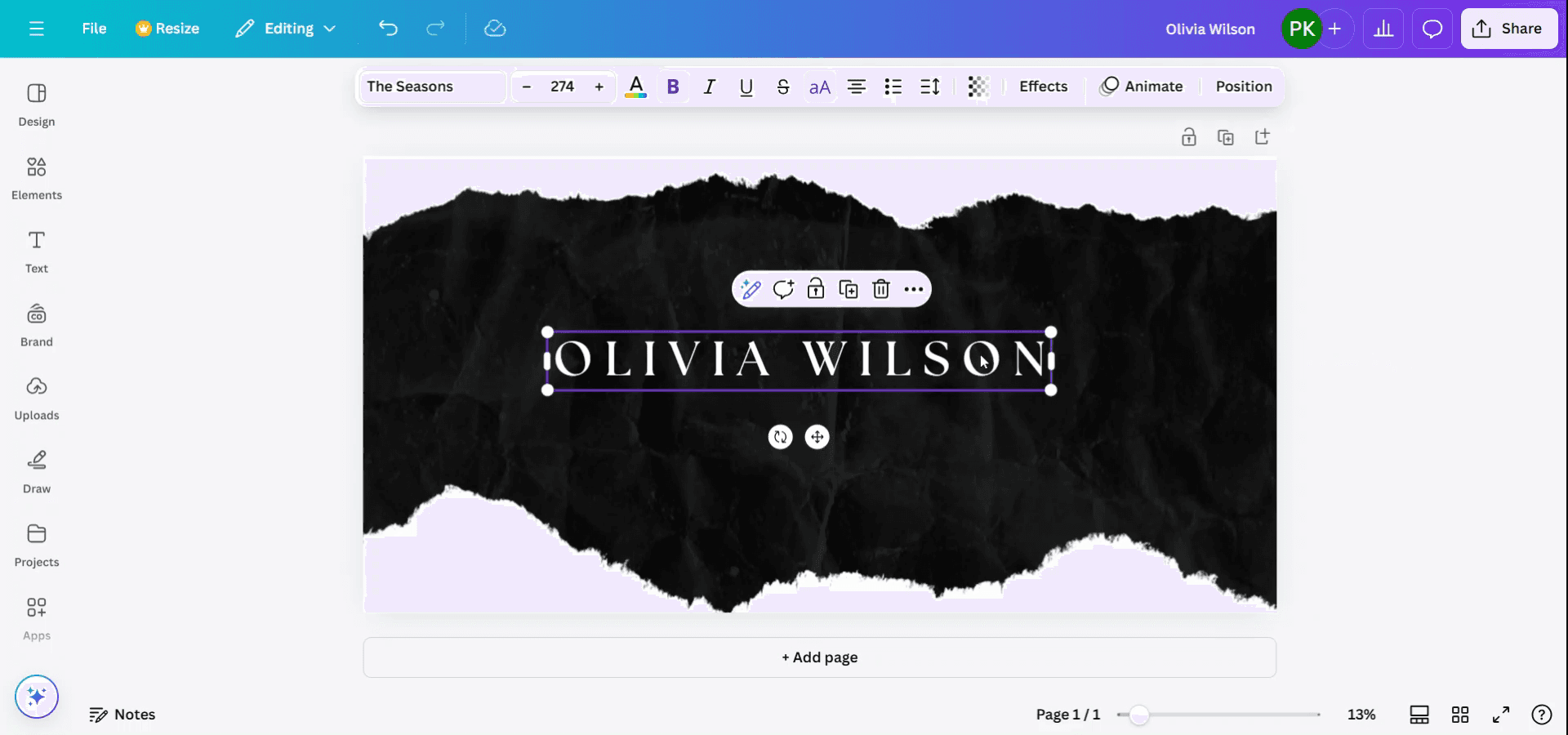
Begynd med at åbne dit design i Canva og vælge den tekst, du ønsker at kurve.
Trin 2
Når teksten er valgt, vises en værktøjslinje øverst på skærmen. Klik på indstillingen 'Effekter'.
Trin 3
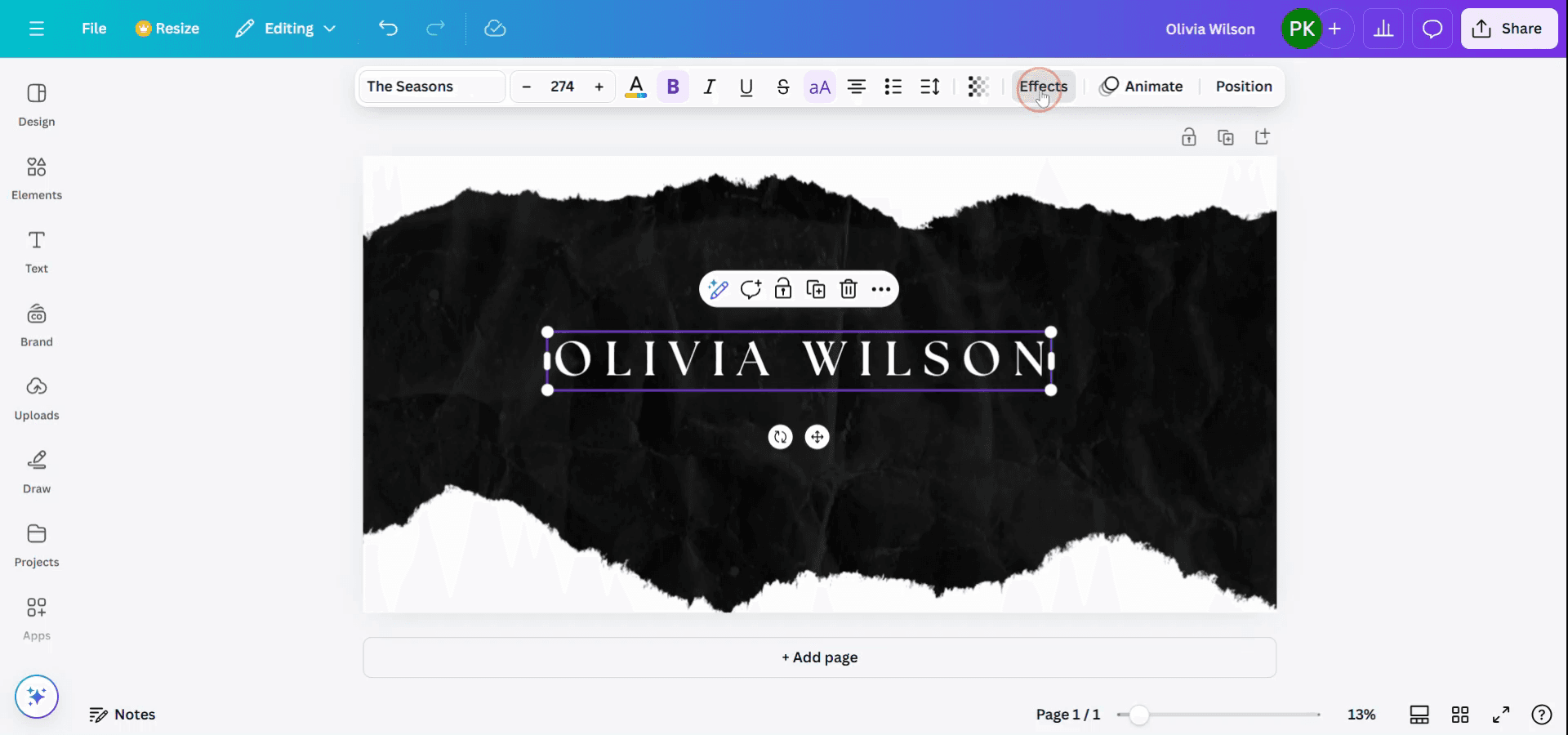
Når du har valgt 'Effekter', kan du udforske de forskellige stilarter og former, der vises nederst i grænsefladen.
Vælg indstillingen 'Kurve' blandt de tilgængelige former.
Trin 4
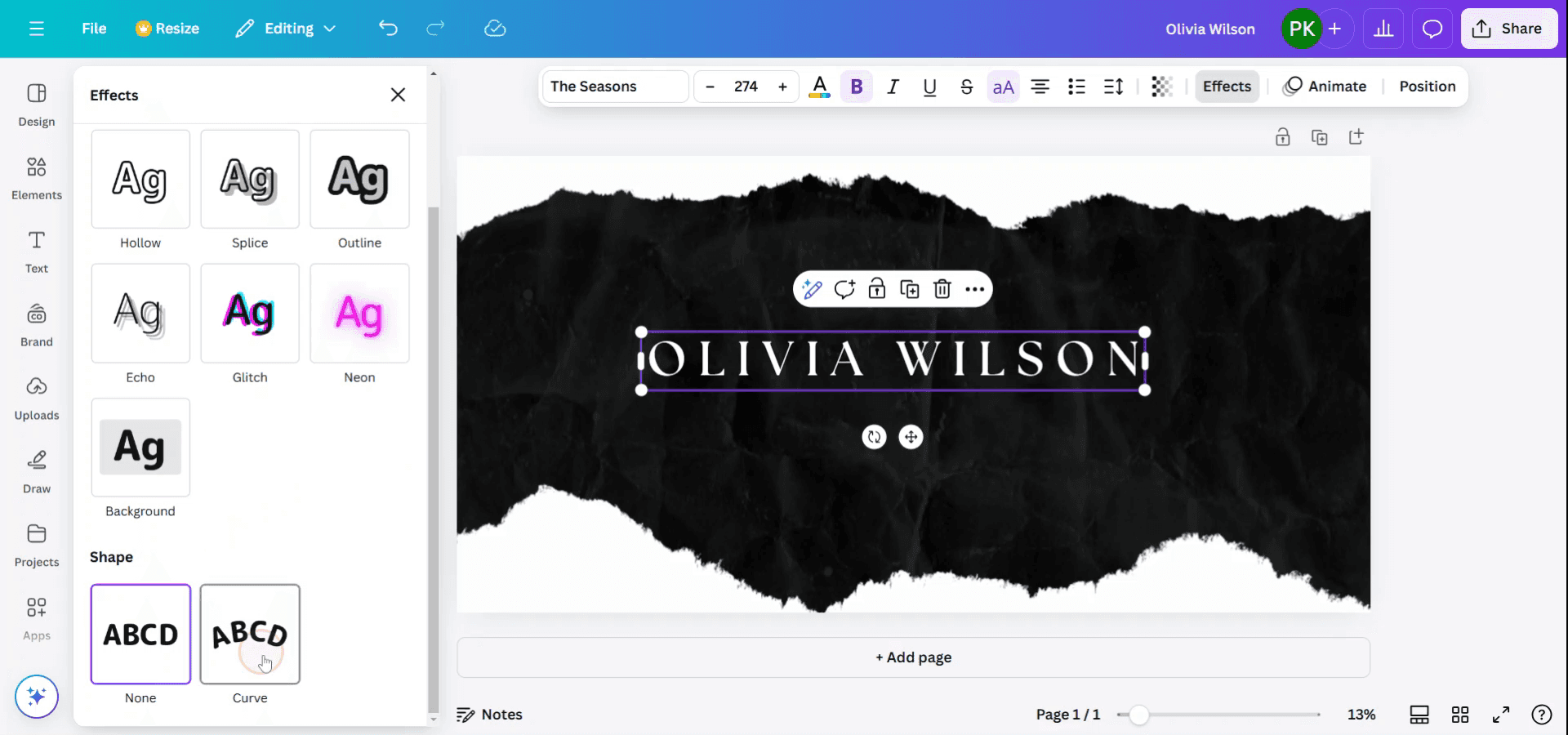
Se, at teksten nu er buet. Du kan justere krumningen efter din præference ved at ændre kurveindstillingerne.
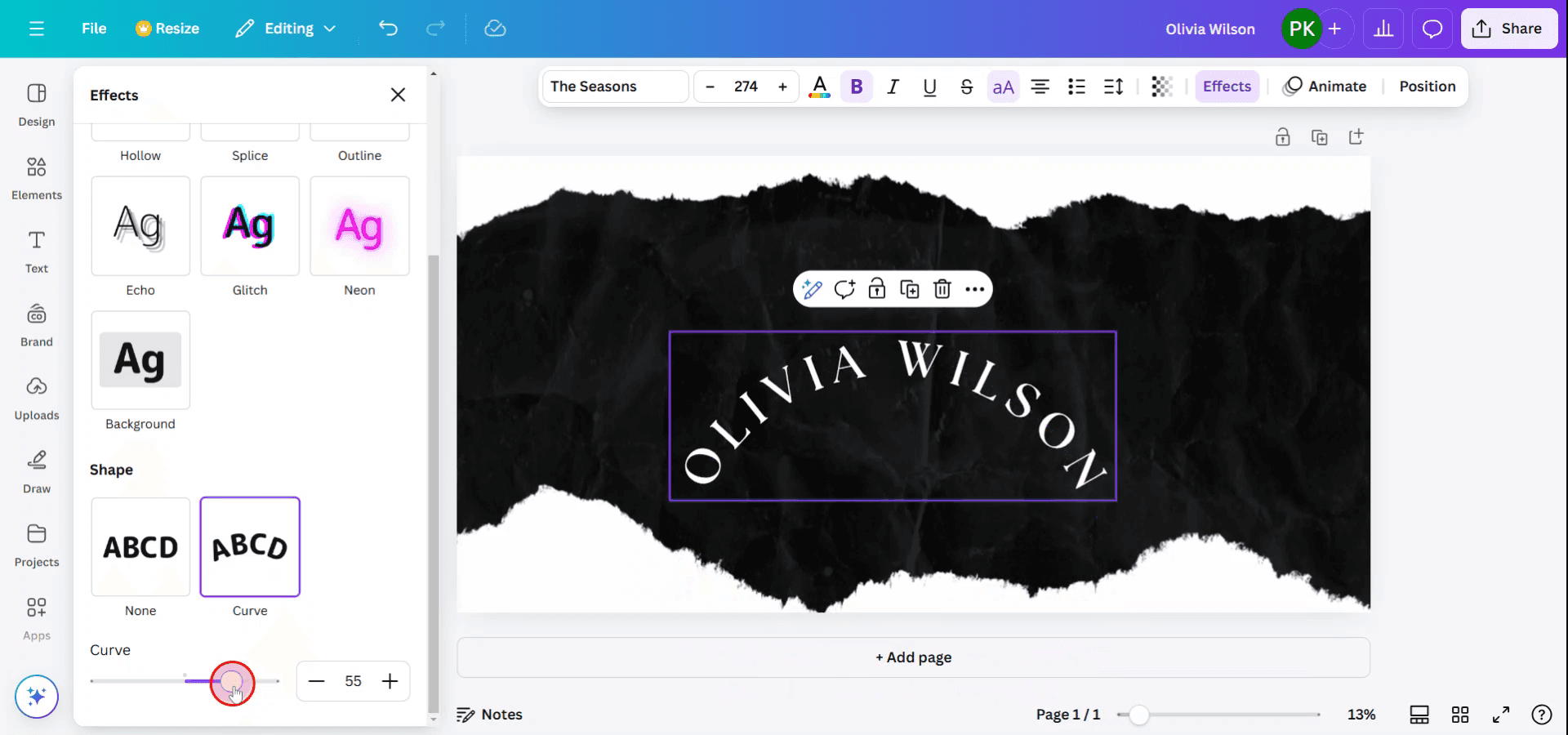
Pro tip til, hvordan du får tekst til at bule i Canva
Vælg din tekst:
Klik på den tekstboks, du vil have til at bule.Åbn panelet "Effekter":
Når teksten er markeret, skal du klikke på knappen “Effekter” i den øverste værktøjslinje.Vælg effekten "Bue":
I panelet “Effekter” skal du scrolle ned og vælge indstillingen “Bue”.Juster buen:
Efter du har valgt buen, skal du bruge skyderen til at justere buens intensitet. Træk den til venstre eller højre for at gøre teksten mere eller mindre buet, afhængigt af dine designbehov.Finjustér placeringen:
Brug rotationshåndtagene til at justere tekstens orientering, hvis det er nødvendigt, og justér størrelsen eller placeringen af tekstboksen, så den passer til buen.
Typiske faldgruber og hvordan du undgår dem, når du buer tekst i Canva
Teksten bliver for meget forvrænget:
Løsning: Undgå at bruge ekstreme buesætninger, der gør teksten svær at læse. Justér buen gradvist, indtil du finder en balance mellem stil og læsbarhed.Du kan ikke justere teksten efter at have buet den:
Løsning: Når du har buet teksten, kan du stadig redigere den som enhver anden tekst i Canva. Klik blot på tekstboksen og foretag ændringer i indholdet eller stilen.Buen passer ikke til designet:
Løsning: Sørg for, at din tekstboks er justeret korrekt i størrelse, før du anvender buen. Hvis buen forvrænger teksten for meget, så prøv at ændre størrelsen på boksen for at bevare læsbarheden.Justering/alignement-problemer efter at have buet:
Løsning: Når du har buet, skal du sikre, at teksten stadig er korrekt justeret i forhold til dit design. Du kan bruge Canvases justeringsværktøjer til at justere den efter behov.Du kan ikke buer flere linjer tekst:
Løsning: Hvis din tekst har flere linjer, kan du være nødt til at justere hver linje separat eller konvertere teksten til én linje, før du anvender bu-effekten.
Ofte stillede spørgsmål om at kurve tekst i Canva
Kan jeg kurve al tekst i Canva?
Ja, du kan kurve al tekst i Canva, så længe det er en tekstboks, der er oprettet i platformen.Hvordan ændrer jeg kurvens retning?
Du kan justere kurvens retning ved at trække skyderen til venstre eller højre i panelet “Effekter” for at få teksten til at kurve opad eller nedad.Kan jeg anvende en kurve på flere linjer tekst?
Selvom du kan kurve flere linjer, skal du anvende effekten på hver linje individuelt, hvis du vil have dem alle buede i det samme design.Kan jeg justere kurven efter at have anvendt den?
Ja, du kan altid justere kurven ved at vælge teksten og ændre kurveskyderen i panelet “Effekter”.Er det gratis at kurve tekst i Canva?
Ja, det er muligt at kurve tekst i Canvas gratis version.Sådan laver du skærmoptagelse på mac?
For at lave skærmoptagelse på en Mac kan du bruge Trupeer AI. Det giver dig mulighed for at optage hele skærmen og tilbyder AI-funktioner som at tilføje AI-avatarer, tilføje voiceover, tilføje zoom ind og ud i videoen. Med trupeer’s AI-videoooversættelsesfunktion kan du oversætte videoen til 30+ sprog.Sådan tilføjer du en AI-avatar til skærmoptagelse?
For at tilføje en AI-avatar til en skærmoptagelse skal du bruge et værktøj til AI-skærmoptagelse. Trupeer AI er et værktøj til AI-skærmoptagelse, som hjælper dig med at lave videoer med flere avatarer og også hjælper dig med at oprette din egen avatar til videoen.Sådan laver du skærmoptagelse på windows?
For at lave skærmoptagelse på Windows kan du bruge den indbyggede Game Bar (Windows + G) eller et avanceret AI-værktøj som Trupeer AI til mere avancerede funktioner som AI-avatarer, voiceover, oversættelse osv.Sådan tilføjer du voiceover til video?
For at tilføje voiceover til videoer skal du downloade trupeer ai chrome-udvidelsen. Når du er tilmeldt, skal du uploade din video med voice, vælge den ønskede voiceover fra trupeer og eksportere din redigerede video.Hvordan zoomer jeg ind på en skærmoptagelse?
For at zoome ind under en skærmoptagelse skal du bruge zoom-effekterne i Trupeer AI, som giver dig mulighed for at zoome ind og ud på bestemte tidspunkter og dermed øge den visuelle effekt af dit videoinhold.
Anbefalede læsninger
Technical Documentation Generator
Sådan laver du et billede om til en farvelægningsside i Canva
Sådan printer du dobbeltsidet på Canva
Sådan strækker du tekst i Canva
Related Tutorials


Understand how work happens.
Carry it into your next transition.
Start Free Trial
Book a Demo
Brugsscenarier
Ressourcer
konkurrenter

