

Sådan beskærer du i Canva
Lær, hvordan du beskærer billeder, elementer og frames i Canva. Denne trin-for-trin-guide viser, hvordan du beskærer på få sekunder for renere og mere fokuserede designs.
Denne guide giver en detaljeret gennemgang af, hvordan du beskærer og gemmer billeder ved hjælp af en kamerapp. Følg trinene for effektivt at justere dine billeder og downloade dem efter behov.
For at beskære et element (såsom et billede eller en video) i Canva skal du vælge elementet, klikke på "Beskær" i værktøjslinjen og justere beskæringshåndtagene for at definere det synlige område. Du kan også dobbeltklikke på elementet for at gå ind i beskæringstilstand. For billeder tilbyder Canva også en Smart beskæring-mulighed til hurtige, automatiske justeringer.
Detaljerede trin:
1. Vælg elementet:
Klik på billedet, videoen eller et andet element, du ønsker at beskære i dit Canva-design.
2. Åbn beskæringsværktøjet:
Mulighed 1 (værktøjslinje): Klik på knappen "Beskær" i den øverste redigeringsværktøjslinje.
Mulighed 2 (dobbeltklik): Dobbeltklik på elementet for at gå ind i beskæringstilstand.
3. Justér beskæringsområdet:
Træk beskæringshåndtagene (placeret på kanterne eller i hjørnerne) for at ændre størrelse eller flytte det synlige område.
For elementer inde i rammer kan du flytte eller ændre størrelse på dem inden for rammens grænse.
4. Bekræft beskæringen:
Klik på "Udført" i værktøjslinjen, eller klik blot uden for elementet for at anvende beskæringen.
Trin-for-trin-guide: Sådan beskærer du i Canva
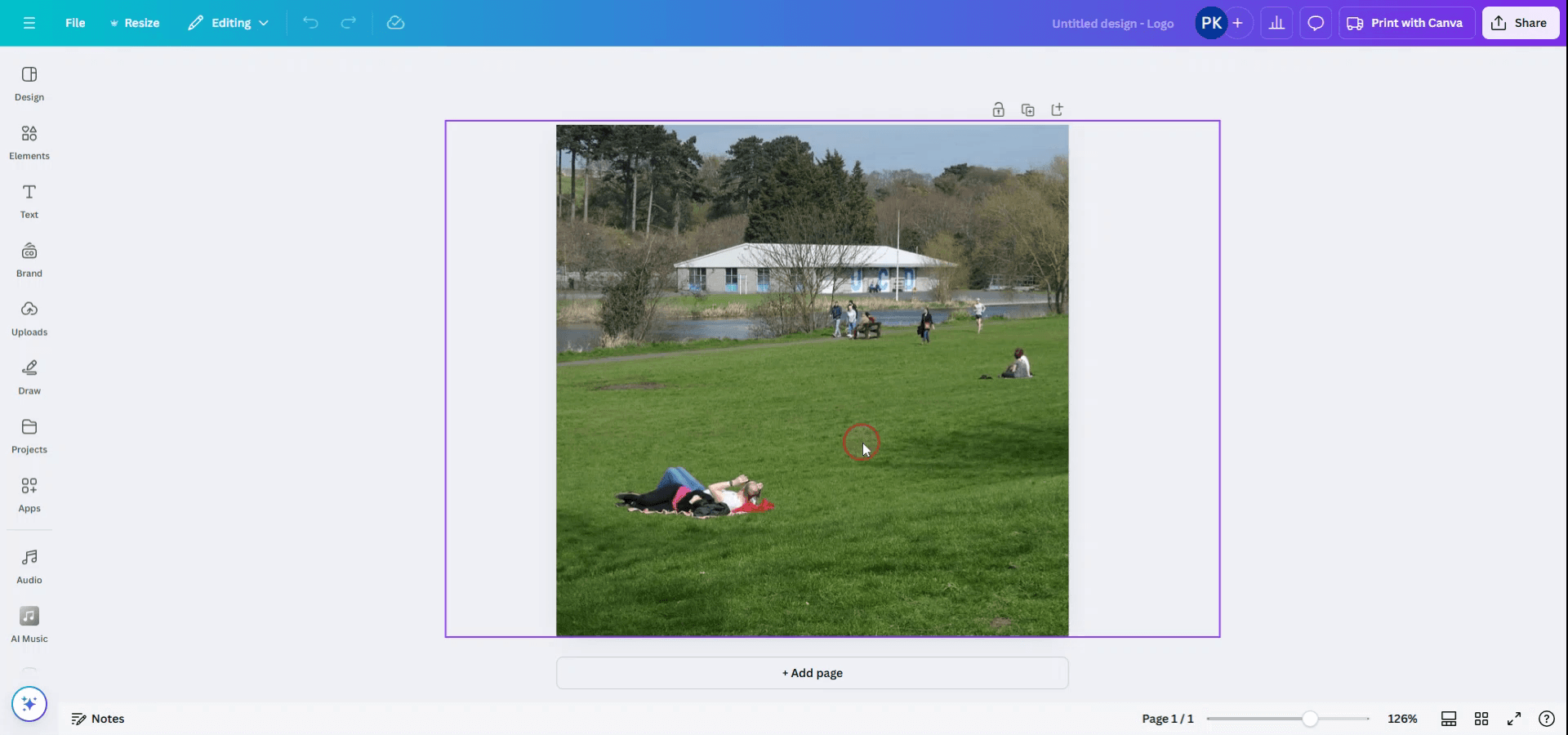
Trin 1
Start med at vælge det foto, du vil beskære.
Trin 2
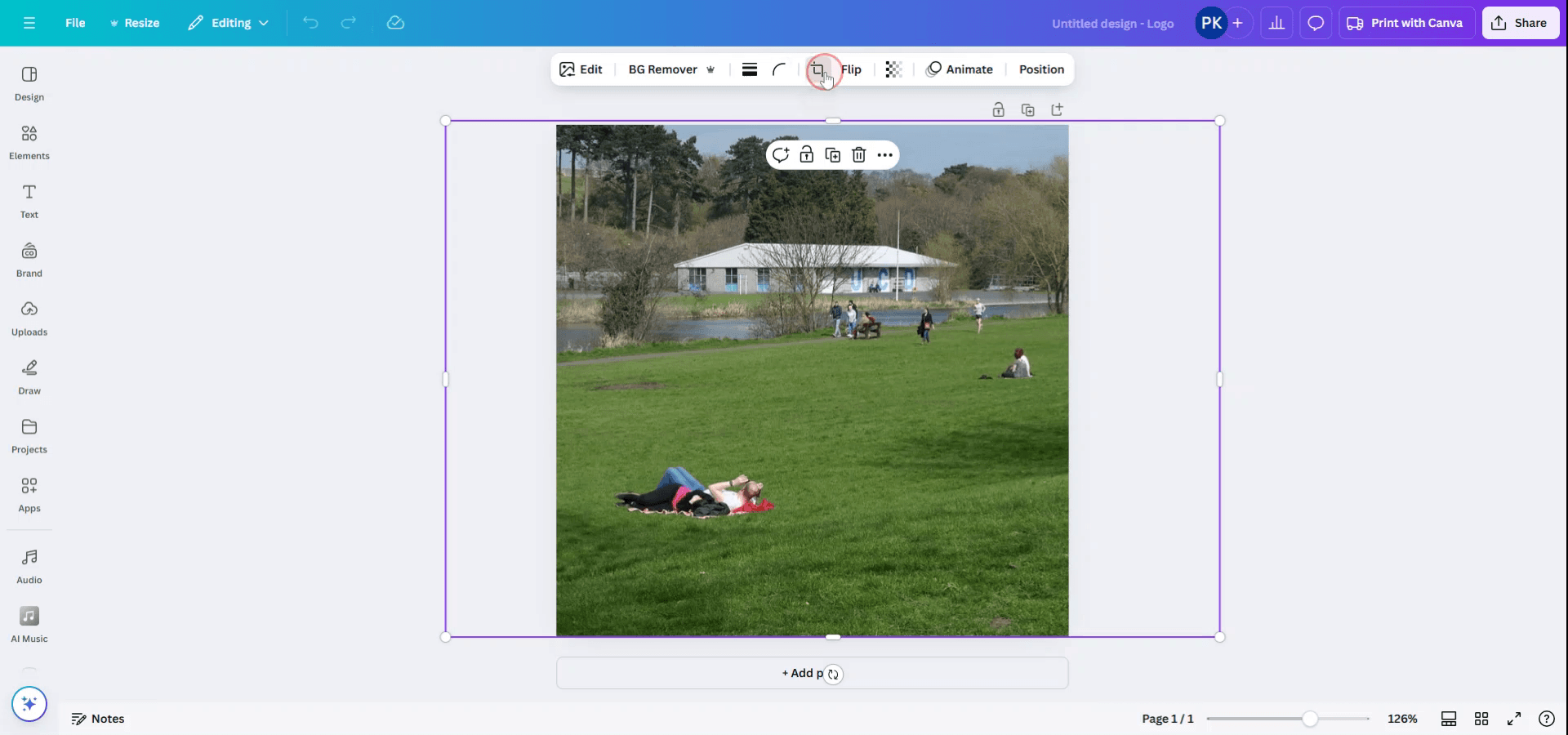
Når fotoet er valgt, vises der en værktøjslinje øverst i grænsefladen. Fortsæt med at klikke på beskæringsmuligheden.
Trin 3
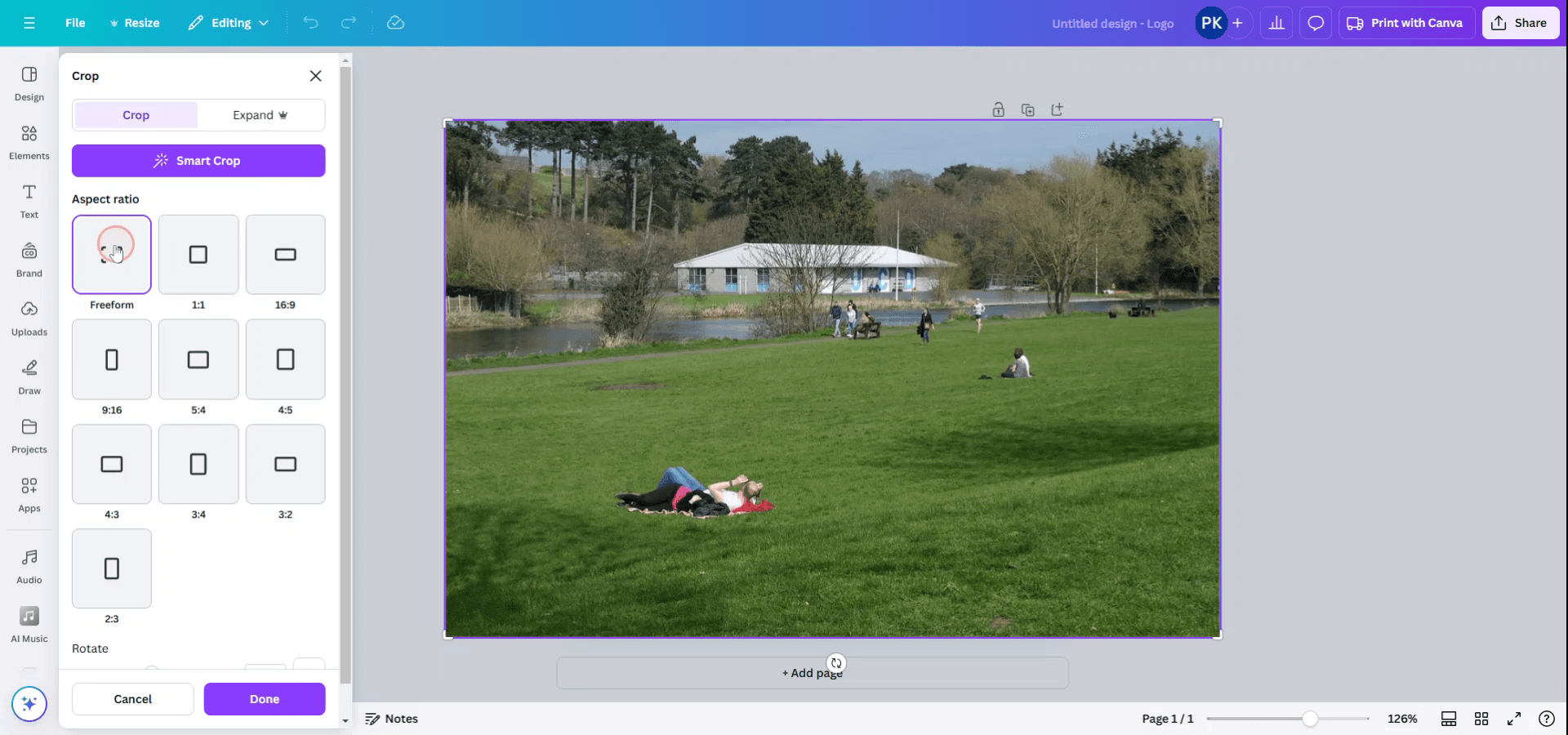
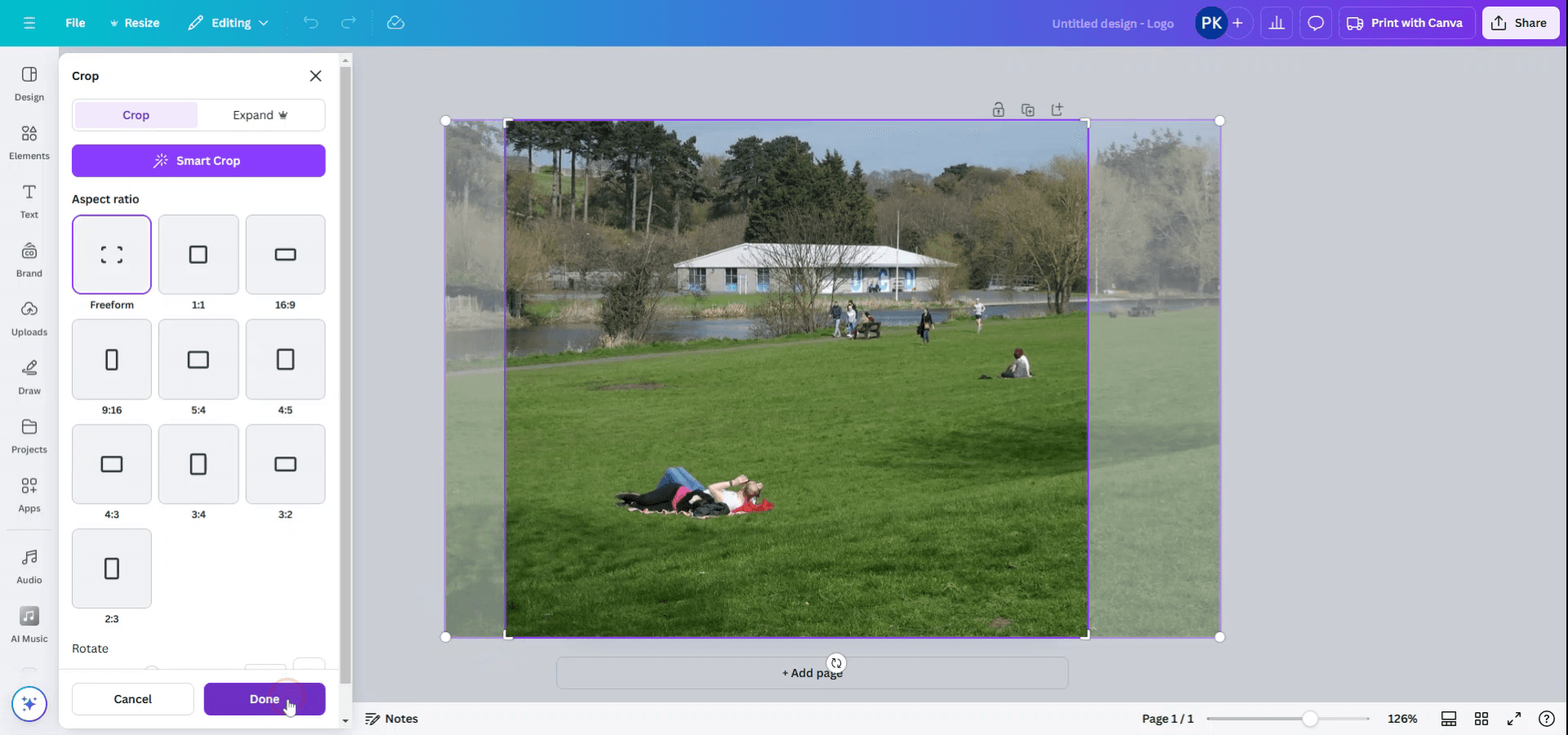
Når du klikker på beskæringsmuligheden, vises der en undermenu med forskellige billedformatforhold. Vælg det ønskede billedformatforhold, eller vælg frihånd for at beskære efter dine personlige behov.
Trin 4
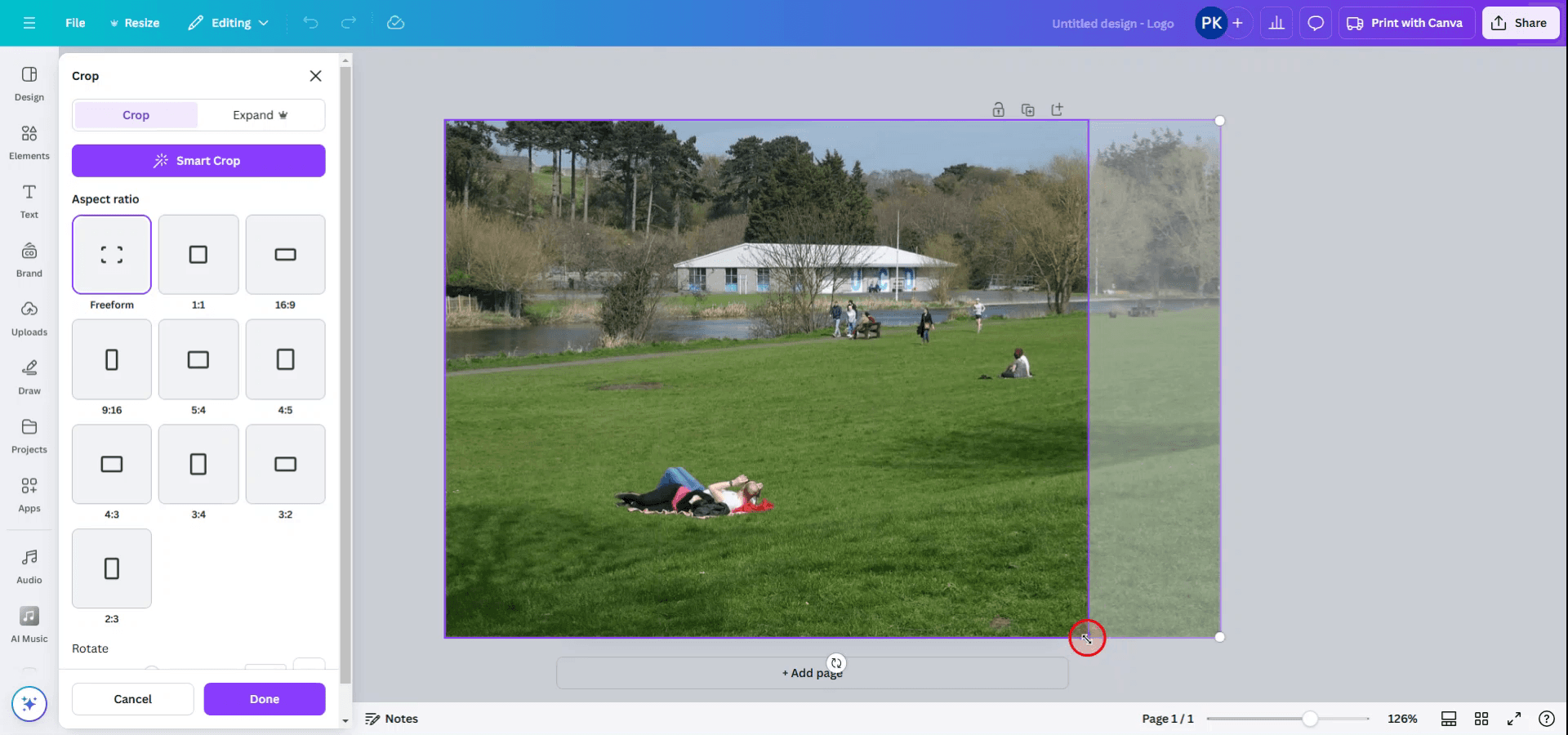
Hvis du valgte frihånd, skal du justere fotoets kanter, så det passer til dine specifikationer.
Trin 5
Når du er tilfreds med justeringerne, skal du klikke på knappen Udført.
Trin 6
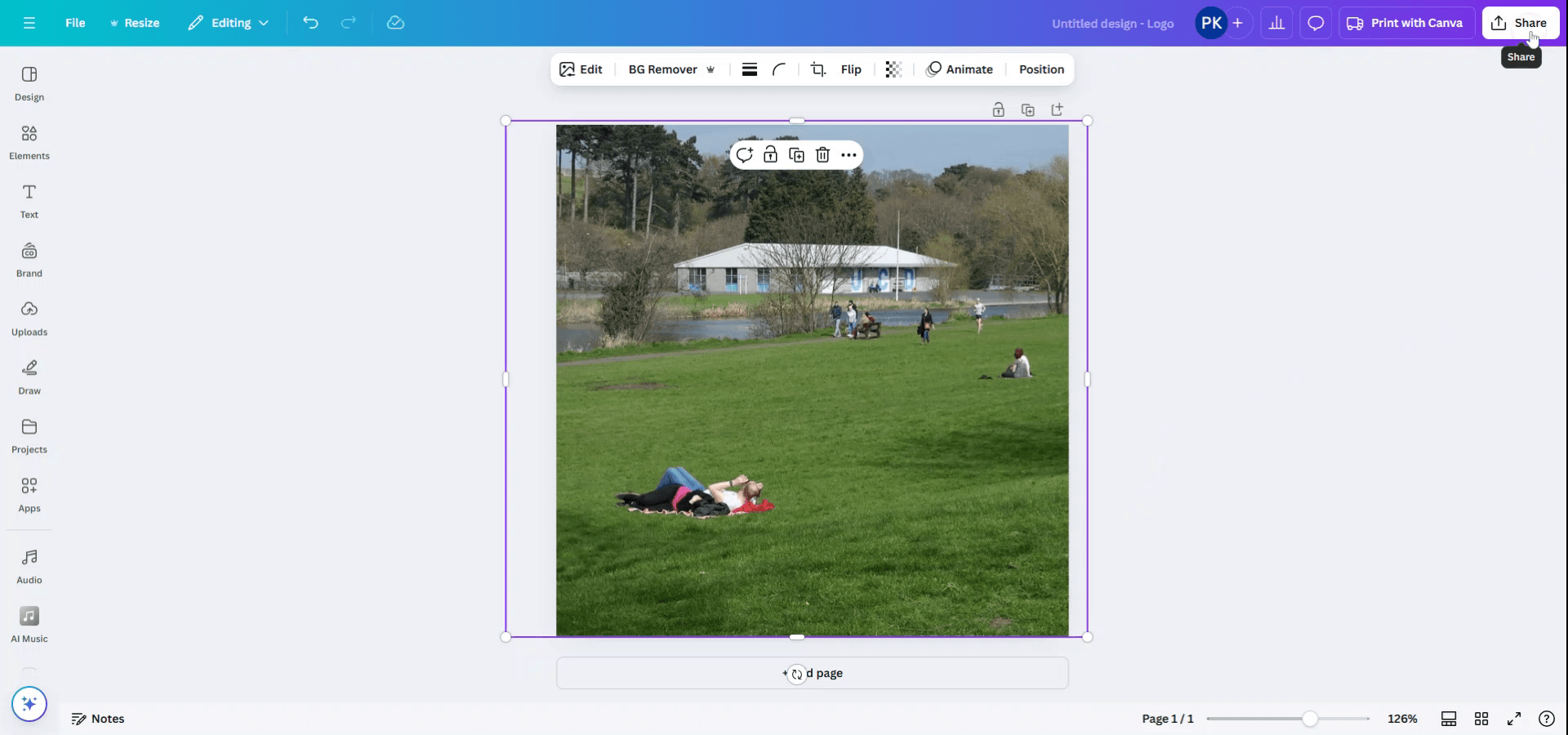
Fotoet bliver nu beskåret i henhold til de dimensioner, du har valgt. For at gemme billedet skal du klikke på Del-knappen i øverste højre hjørne.
Trin 7
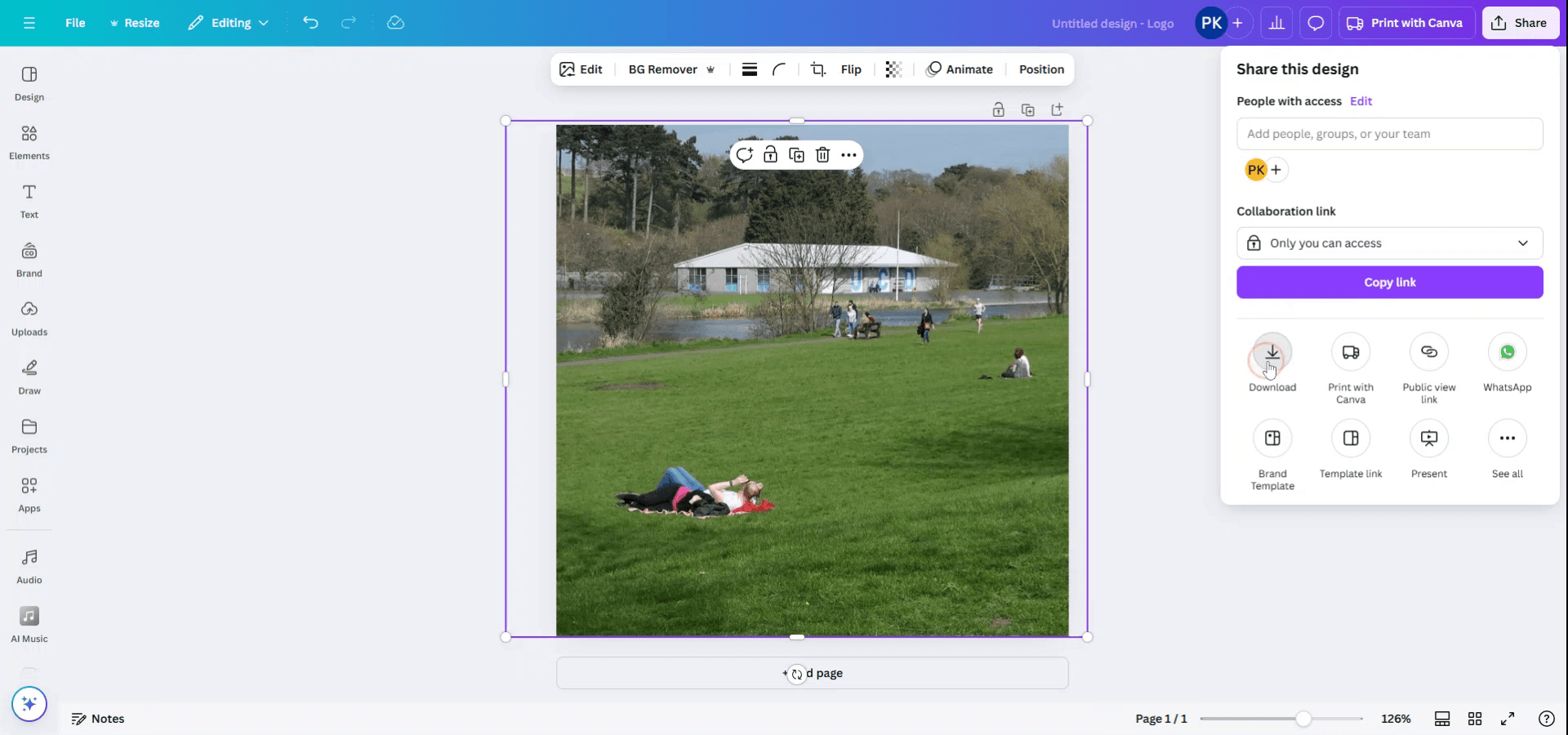
I Del-menuen skal du vælge Download-muligheden.
Trin 8
Foretag eventuelle nødvendige justeringer af filtype og størrelse, og klik derefter på Download for at gemme det beskårne foto.

Pro-tip til beskæring og download af et foto i Canva
Vælg fotoet:
Klik på det foto, du vil beskære.Klik på "Beskær":
Når fotoet er valgt, skal du klikke på knappen "Beskær" i den øverste værktøjslinje.Juster beskæringsområdet:
Træk håndtagene i hjørnerne eller på kanterne af fotoet for at justere beskæringsområdet. Du kan flytte hele billedet inden for beskæringsområdet efter behov.Anvend beskæringen:
Når du er tilfreds med beskæringen, skal du klikke på "Udført" for at anvende ændringerne.Download det beskårne foto:
Efter at have beskåret fotoet skal du klikke på knappen "Download" i øverste højre hjørne af skærmen. Vælg det format, du foretrækker (fx PNG, JPG, PDF), og klik på "Download" igen for at gemme billedet.
Typiske faldgruber og hvordan du undgår dem ved beskæring og download af et foto i Canva
Beskærer ved en fejl det forkerte område:
Løsning: Hvis du beskærer den forkerte del af fotoet, skal du klikke på "Fortryd" i øverste venstre hjørne for at gå tilbage til den forrige tilstand og beskære igen.Mister kvalitet efter download:
Løsning: Når du downloader, skal du sikre dig, at du vælger et format i høj kvalitet som PNG eller JPG med den højeste opløsning for bedre kvalitet.Kan ikke justere beskæringen:
Løsning: Sørg for at vælge det rigtige foto og ikke et element eller en baggrund, før du klikker på "Beskær"-muligheden.Beskærer billedet for meget:
Løsning: Når du beskærer, skal du lade lidt plads være omkring motivet, så du ikke mister for meget af billedet.Downloader ikke i det ønskede format:
Løsning: Dobbelttjek filformatet, før du downloader, især hvis du har brug for billedet i et bestemt format til brug.
Ofte stillede spørgsmål om beskæring og download af et foto i Canva
Hvordan beskærer jeg et foto i Canva?
Vælg fotoet, klik på "Beskær", justér beskæringsområdet ved at trække i håndtagene, og klik på "Udført" for at anvende beskæringen.Kan jeg beskære et billede til en form i Canva?
Ja, efter beskæring kan du placere billedet inde i en ramme for at forme det som ønsket, fx som en cirkel eller firkant.Hvordan downloader jeg det beskårne foto?
Når det er beskåret, skal du klikke på knappen "Download", vælge dit foretrukne format og downloade billedet.Påvirker beskæring billedets kvalitet?
Selve beskæringen af billedet forringer ikke kvaliteten, men sørg for at downloade i den højest mulige opløsning for bedre kvalitet.Kan jeg beskære et foto flere gange?
Ja, du kan beskære et foto så mange gange, som du har brug for, ved at vælge billedet og klikke på "Beskær"-muligheden igen.Sådan laver du skærmoptagelse på mac?
For at lave skærmoptagelse på en Mac kan du bruge Trupeer AI. Det giver dig mulighed for at optage hele skærmen og tilbyder AI-funktioner som at tilføje AI-avatarer, tilføje voiceover, tilføje zoom ind og ud i videoen. Med trupeer’s funktion til AI-videooversættelse kan du oversætte videoen til 30+ sprog.Sådan tilføjer du en AI-avatar til en skærmoptagelse?
For at tilføje en AI-avatar til en skærmoptagelse skal du bruge et værktøj til AI-skærmoptagelse. Trupeer AI er et værktøj til AI-skærmoptagelse, som hjælper dig med at lave videoer med flere avatarer og også hjælper dig med at oprette din egen avatar til videoen.Sådan laver du skærmoptagelse på windows?
For at lave skærmoptagelse på Windows kan du bruge den indbyggede Game Bar (Windows + G) eller et avanceret AI-værktøj som Trupeer AI til mere avancerede funktioner som AI-avatarer, voiceover, oversættelse osv.Sådan tilføjer du voiceover til video?
For at tilføje voiceover til videoer skal du downloade trupeer ai chrome-udvidelsen. Når du er oprettet, skal du uploade din video med voice, vælge den ønskede voiceover fra trupeer og eksportere din redigerede video.Hvordan zoomer jeg ind på en skærmoptagelse?
For at zoome ind under en skærmoptagelse skal du bruge zoom-effekterne i Trupeer AI, som giver dig mulighed for at zoome ind og ud på bestemte tidspunkter og dermed øge den visuelle effekt af dit videomateriale.
Anbefalede læsninger
Teknisk dokumentationsgenerator
Sådan omdanner du et billede til en farvelægningsside i Canva
Sådan printer du dobbeltsidet i Canva
Sådan strækker du tekst i Canva
Related Tutorials



