
Sådan opretter du en Fiverr-konto
Lær, hvordan du opretter en Fiverr-konto, og begynd at tilbyde freelanceydelser. Trin-for-trin-guide til at tilmelde dig, opsætte din profil og komme i gang med din gig-rejse.
For at oprette en Fiverr-konto skal du gå til Fiverrs hjemmeside og klikke på "Join". Du kan tilmelde dig med din e-mailadresse eller forbinde med Google, Facebook eller Apple. Når du har valgt din tilmeldingsmetode, skal du bekræfte din e-mailadresse og opsætte din profil.
Her er en mere detaljeret gennemgang:
Gå til Fiverrs hjemmeside: Navigér til www.fiverr.com.
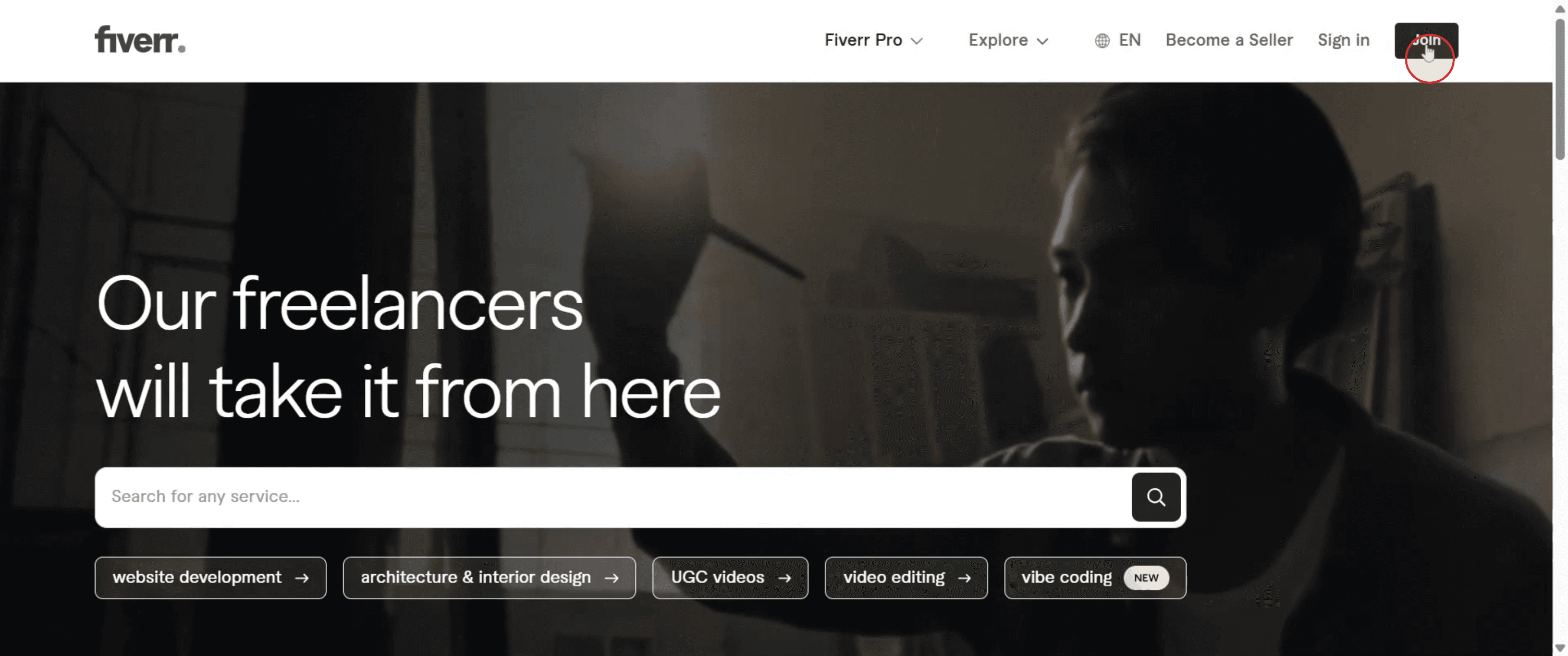
Klik på "Join": Denne knap findes i øverste højre hjørne af siden.
Vælg din tilmeldingsmetode: Du kan tilmelde dig med din e-mailadresse eller bruge din Google-, Facebook- eller Apple-konto.
Bekræft din e-mail: Hvis du tilmelder dig med en e-mailadresse, skal du bekræfte den ved at indtaste koden, der er sendt til din indbakke.
Opsæt din profil: Vælg et brugernavn (som ikke kan ændres senere) og et visningsnavn (som kan redigeres).
Udfyld din profil: Tilføj dine personlige oplysninger, professionelle oplysninger, og opret din første gig for at tilbyde dine tjenester.
Trin-for-trin-guide: Sådan opretter du en Fiverr-konto
Trin 1
Klik på knappen "Join" på Fiverrs hjemmeside for at fortsætte.
Trin 2
Vælg indstillingen "Continue with Google". Vælg derefter din Google-konto for at forbinde den med Fiverr.

Trin 3
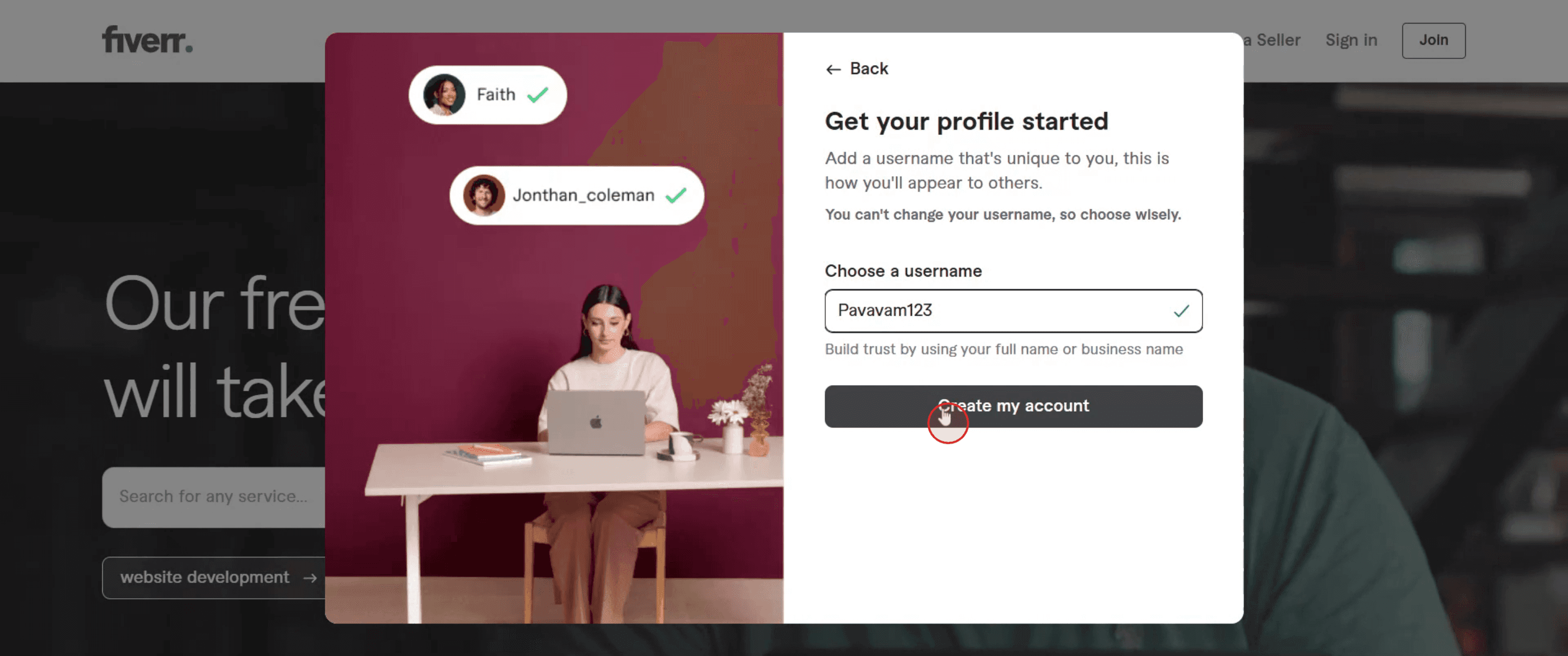
Indtast det brugernavn, du har valgt, og klik derefter på "Create my account."
Trin 4
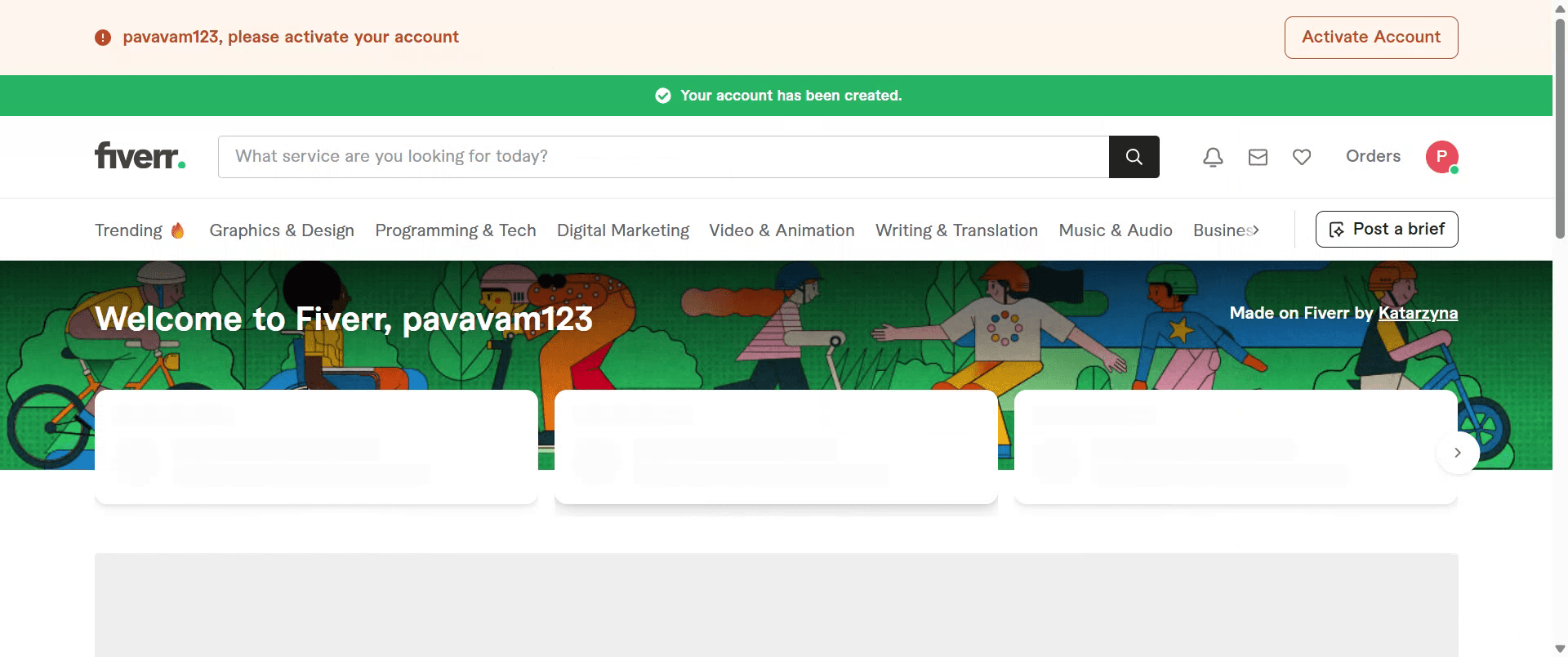
Tillykke, din konto er blevet oprettet.
Pro-tip til at oprette en Fiverr-konto
Gå til Fiverrs hjemmeside
Besøg den officielle Fiverr-hjemmeside for at komme i gang med oprettelsen af din konto.Klik på 'Join' i øverste højre hjørne
På hjemmesiden skal du klikke på knappen "Join", som ligger i øverste højre hjørne af skærmen.Vælg en tilmeldingsmetode
Du kan tilmelde dig med din e-mail, Google-konto, Facebook eller Apple-id.Indtast din e-mail og opret et brugernavn
Hvis du bruger e-mail, skal du indtaste en gyldig adresse, oprette et unikt brugernavn og vælge en sikker adgangskode.Klik på 'Join'-knappen igen for at fortsætte
Efter du har udfyldt dine oplysninger, skal du klikke på "Join" for at gå videre med at oprette din konto.Bekræft din e-mailadresse
Fiverr sender dig en bekræftelses-e-mail. Åbn den, og klik på bekræftelseslinket for at aktivere din konto.Udfyld din profilopsætning
Tilføj dit profilbillede, dine kompetencer, en kort bio og eventuelle andre detaljer for at gøre din profil attraktiv og professionel.
Typiske faldgruber og hvordan du undgår dem
Brugernavnet kan ikke ændres senere
Vælg dit Fiverr-brugernavn omhyggeligt, fordi du ikke kan redigere det senere.Svag adgangskode
Brug en stærk, unik adgangskode, der indeholder bogstaver, tal og symboler, for at holde din konto sikker.Springe profilopsætningen over
Ufuldstændige profiler reducerer dine chancer for at blive hyret. Tilføj alle detaljer, herunder en god bio og en liste over kompetencer.Brug af falske oplysninger
Fiverr tjekker for ægthed. Brug altid dit rigtige navn, billede og præcise beskrivelser af dine kompetencer.E-mail ikke bekræftet
Hvis du springer e-mailbekræftelsen over, kan du ikke bruge din konto fuldt ud. Bekræft altid din e-mail.
Ofte stillede spørgsmål om at oprette en Fiverr-konto
Er det gratis at oprette en Fiverr-konto?
Ja, tilmelding på Fiverr er helt gratis for både købere og sælgere.Kan jeg ændre mit Fiverr-brugernavn senere?
Nej, Fiverr tillader ikke ændringer af brugernavne, når kontoen er oprettet.Skal jeg oprette en gig med det samme?
Nej, men hvis du vil sælge tjenester, skal du oprette mindst én gig for at komme i gang.Kan jeg bruge Fiverr uden et profilbillede?
Det kan du godt, men det anbefales stærkt at uploade et tydeligt og professionelt billede for at opbygge tillid.Er det sikkert at dele personlige oplysninger på Fiverr?
Ja, men del kun det, der er nødvendigt. Undgå at dele følsomme personlige eller finansielle oplysninger uden for platformen.Hvordan laver man skærmoptagelse på mac?
For at lave skærmoptagelse på en Mac kan du bruge Trupeer AI. Det giver dig mulighed for at optage hele skærmen og tilbyder AI-funktioner som at tilføje AI-avatarer, tilføje voiceover, tilføje zoom ind og ud i videoen. Med trupeer’s funktion til AI-videooversættelse kan du oversætte videoen til 30+ sprog.Hvordan tilføjer man en AI-avatar til en skærmoptagelse?
For at tilføje en AI-avatar til en skærmoptagelse skal du bruge et AI-værktøj til skærmoptagelse. Trupeer AI er et AI-værktøj til skærmoptagelse, som hjælper dig med at lave videoer med flere avatarer og også hjælper dig med at oprette din egen avatar til videoen.Hvordan laver man skærmoptagelse på windows?
For at lave skærmoptagelse på Windows kan du bruge den indbyggede Game Bar (Windows + G) eller et avanceret AI-værktøj som Trupeer AI til mere avancerede funktioner som AI-avatarer, voiceover, oversættelse osv.Hvordan tilføjer man voiceover til video?
For at tilføje voiceover til videoer skal du downloade trupeer ai chrome-udvidelsen. Når du er tilmeldt, skal du uploade din video med voice, vælge den ønskede voiceover fra trupeer og eksportere din redigerede video.Hvordan zoomer jeg ind på en skærmoptagelse?
For at zoome ind under en skærmoptagelse skal du bruge zoom-effekterne i Trupeer AI, som giver dig mulighed for at zoome ind og ud på bestemte tidspunkter og dermed øge den visuelle effekt af dit videomateriale.
Anbefalede læsninger
Teknisk dokumentationsgenerator
Sådan låser du en side op i Canva
Sådan omdanner du et billede til en farvelægningsside i Canva
Sådan opretter du en lineal i Canva
Related Tutorials


